Not
Bu sayfaya erişim yetkilendirme gerektiriyor. Oturum açmayı veya dizinleri değiştirmeyi deneyebilirsiniz.
Bu sayfaya erişim yetkilendirme gerektiriyor. Dizinleri değiştirmeyi deneyebilirsiniz.
Fark raporu, kiracınızın geçerli durumunu seçili bir yedeklemeyle karşılaştırır ve nelerin değiştiğini vurgular.
Fark raporları, seçilen yedekleme alındıktan sonra oluşturulan, değiştirilen, geçici olarak silinen veya geri yüklenen nesneleri ve aşağıdakilerle ilgili ayrıntıları gösterir:
- Değiştirilen öznitelikler: Yedekleme ile mevcut kiracı durumu arasında değerleri farklılık gösteren nesnenin özellikleri.
- Değiştirilen bağlantılar: Nesnenin grup üyeliği gibi diğer nesnelerle ilişkilerinde yapılan değişiklikler.
Önemli ayrıntılar:
- Fark raporu kimliği, karşılaştırma işini tanımlar.
- Aynı yedeklemeden birden çok fark raporu oluşturun, ancak aynı anda yalnızca bir rapor çalıştırılabilir.
- Fark raporları tamamlandıktan sonra yedi güne kadar saklanır.
Tip
Kiracınızdaki değişiklikleri gözden geçirip anlayabilebilmeniz için kurtarmayı başlatmadan önce bir fark raporu oluşturun.
Önkoşullar
Fark raporlarını gözden geçirmek için en azından Microsoft Entra Backup Okuyucusu rolüne ihtiyacınız vardır. Fark raporlarını gözden geçirmek ve oluşturmak için Microsoft Entra Backup Yöneticisi rolüne sahip olmanız gerekir. Genel Yönetici rolü bu izinleri de içerir.
Kiracı, Microsoft Entra ID P1 veya P2 lisansları da dahil olmak üzere Yedekleme ve Kurtarma önkoşullarını karşılamalıdır.
Fark raporunu kapsamlandırın
Bir fark raporu oluşturduğunuzda, karşılaştırmaya hangi nesnelerin dahil olduğunu denetlemek için raporun kapsamını belirleyin:
- Tüm desteklenen nesneler: Kiracıda desteklenen tüm nesne türlerini içerir.
- Nesne türüne göre: Yalnızca Koşullu Erişim ilkeleri, hizmet sorumluları veya gruplar gibi seçili nesne türlerini içerir.
- Nesne kimliğine göre: Nesne kimliklerine göre yalnızca nesne türleri belirtilen belirli nesneleri içerir. Desteklenen nesne türleri arasında en fazla 100 nesne kimlikleri belirtin.
Raporu oluştururken kapsamı ayarlarsınız. Daha sonra değiştiremezsiniz.
Fark raporu oluşturma
Microsoft Entra yönetim merkezinde en az bir Microsoft Entra Backup Yöneticisi olarak oturum açın.
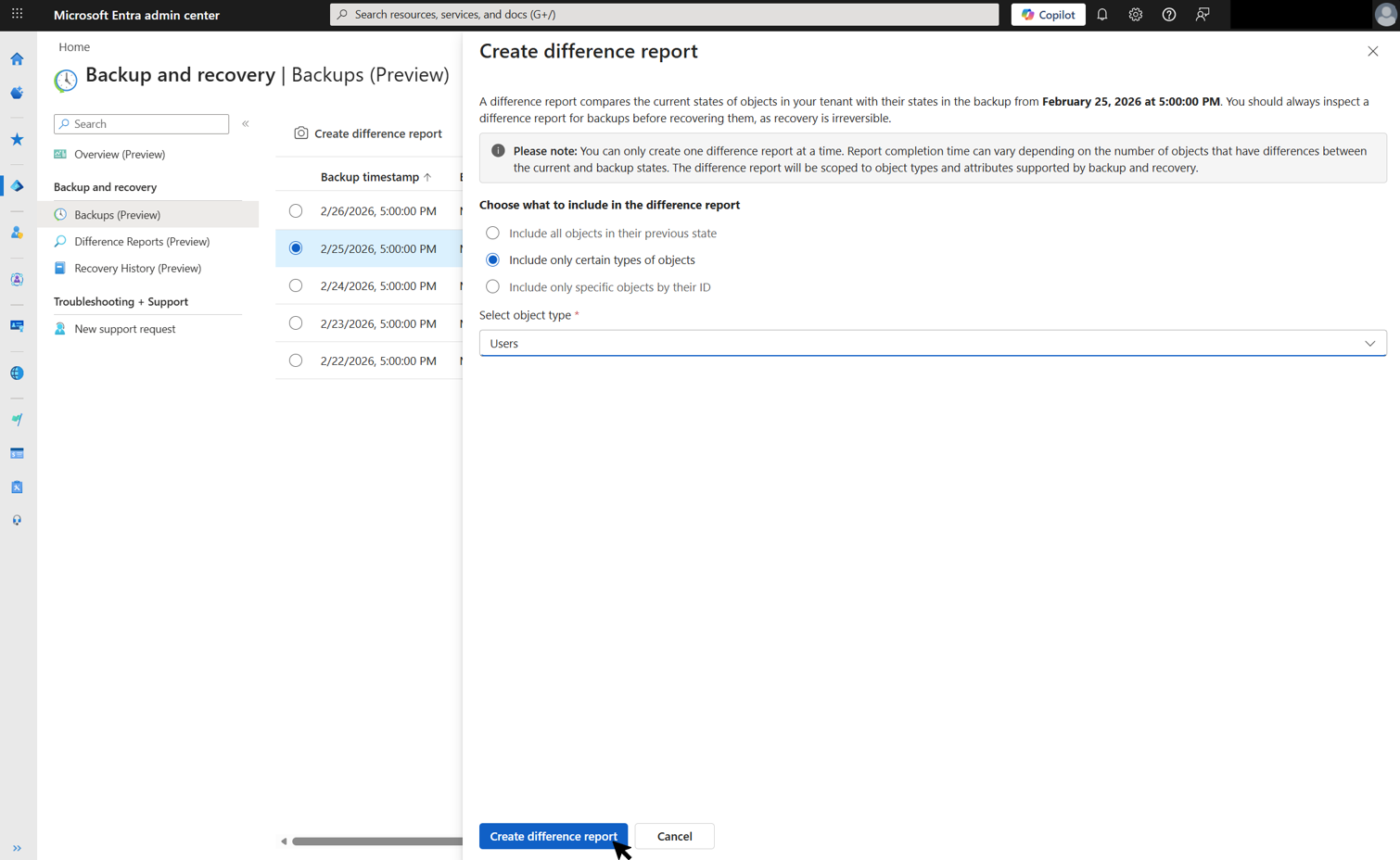
Yedekleme ve kurtarma>Yedeklemeleri'ne gidin. Listeden bir yedekleme seçin ve ardından Fark raporu oluştur'u seçin.
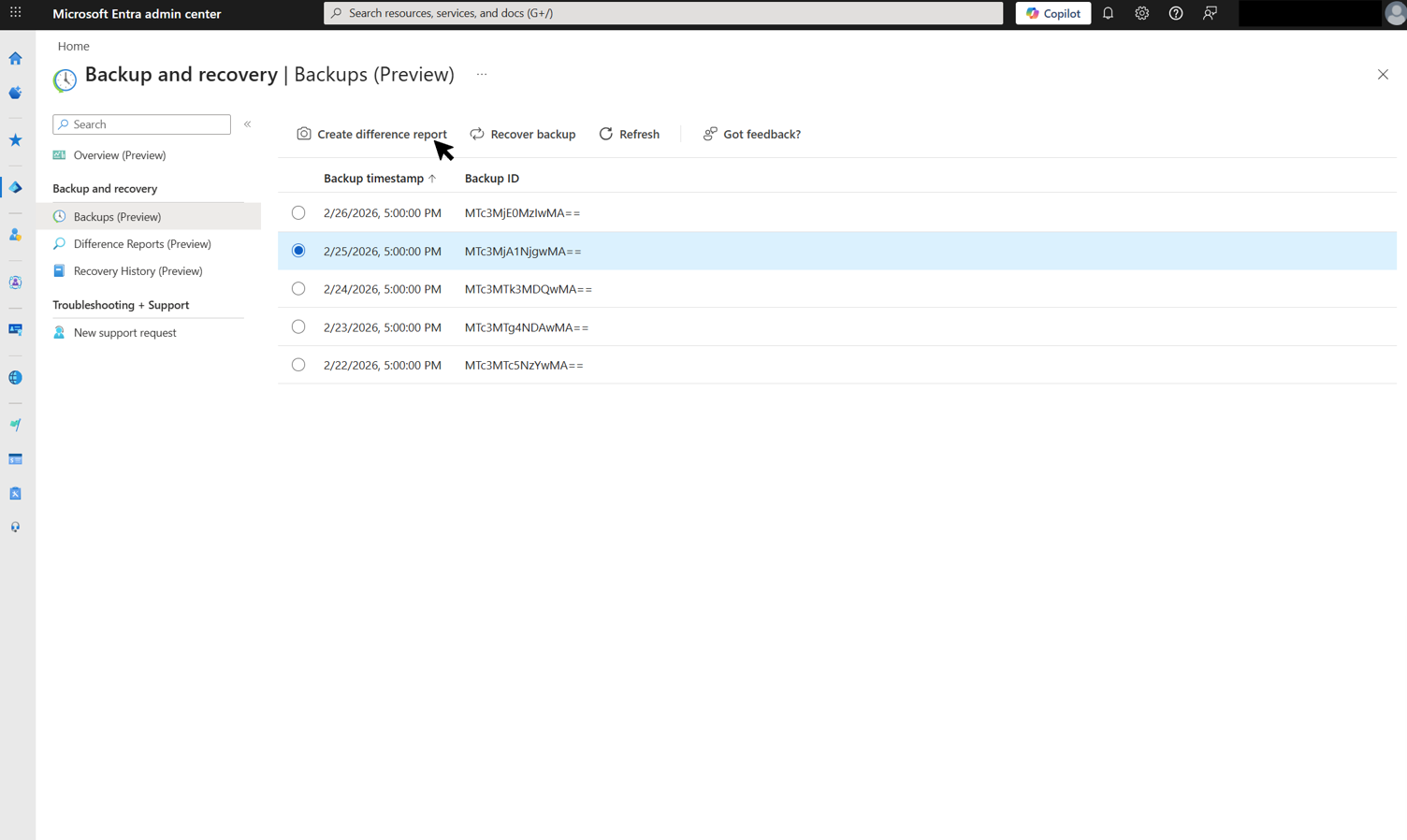
Yedeklemeler günde bir kez otomatik olarak oluşturulur. Seçim için yalnızca korunan yedeklemeler görüntülenir. Rapor, seçili yedeklemeyi geçerli kiracı durumuyla karşılaştırır.
(İsteğe bağlı) Rapora dahil edilen nesnelerin kapsamını sınırlamak için filtreler uygulayın. Şu seçeneklerden birini belirleyin:
Tüm nesneleri önceki durumlarına dahil et: Kiracıda desteklenen tüm nesneleri karşılaştırır.
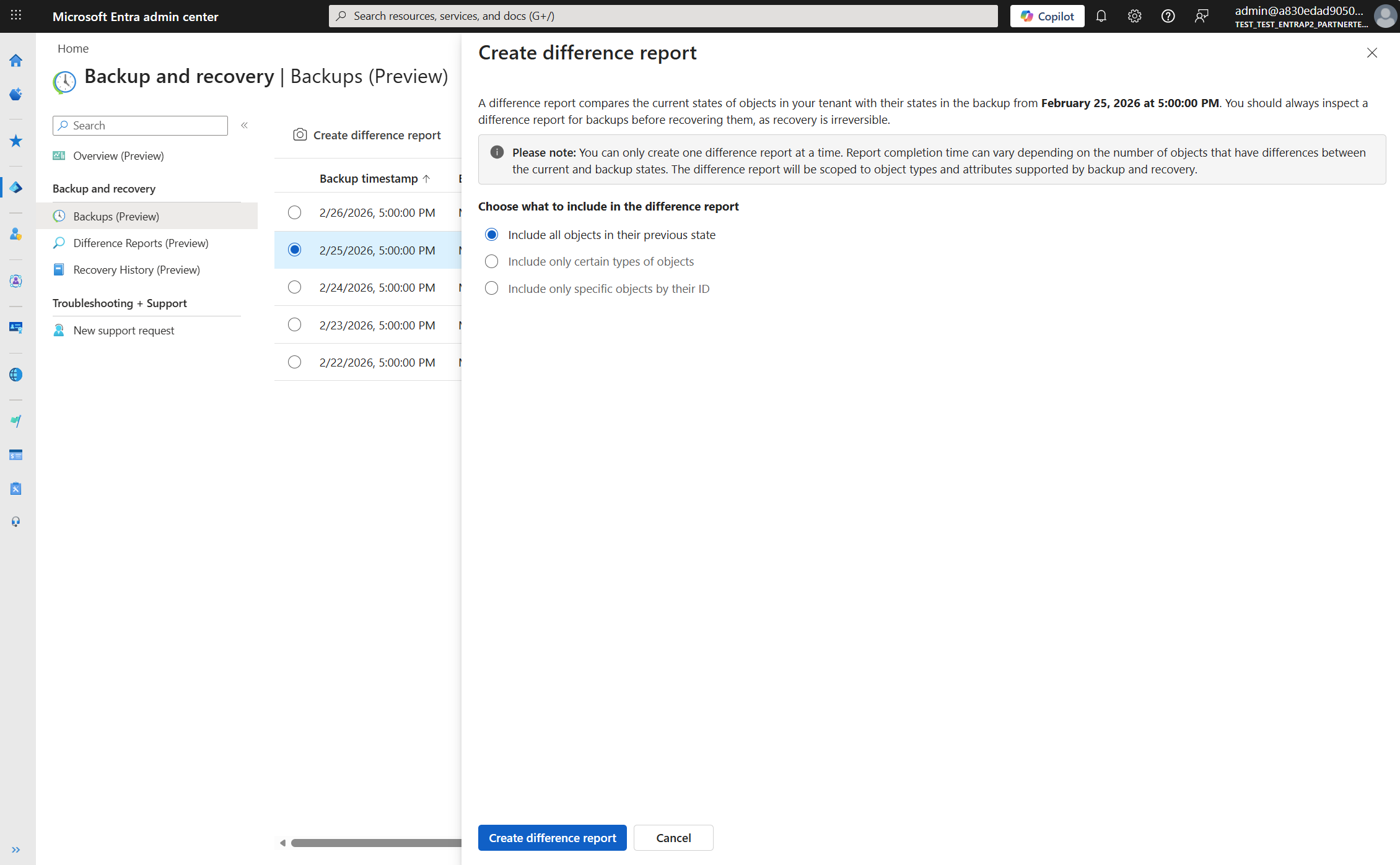
Yalnızca belirli nesne türlerini ekleyin: Raporu Kullanıcılar ve Gruplar gibi seçili nesne türleriyle sınırlar.
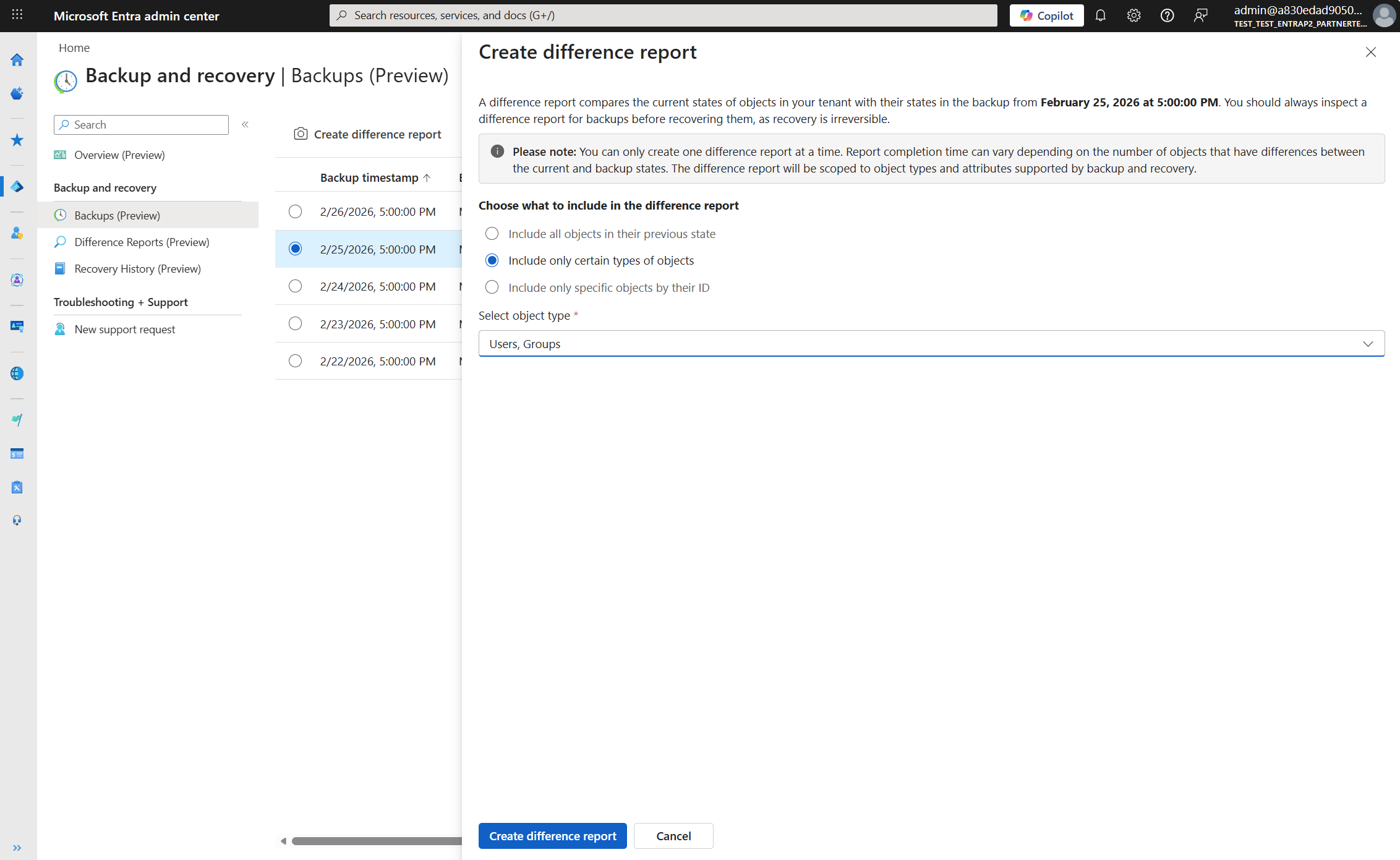
Kimliklerine göre yalnızca belirli nesneleri dahil et: Raporu nesne kimliklerine göre belirli nesnelerle sınırlar. Farklı nesne türleri arasında en fazla 100 nesne kimlikleri girin.
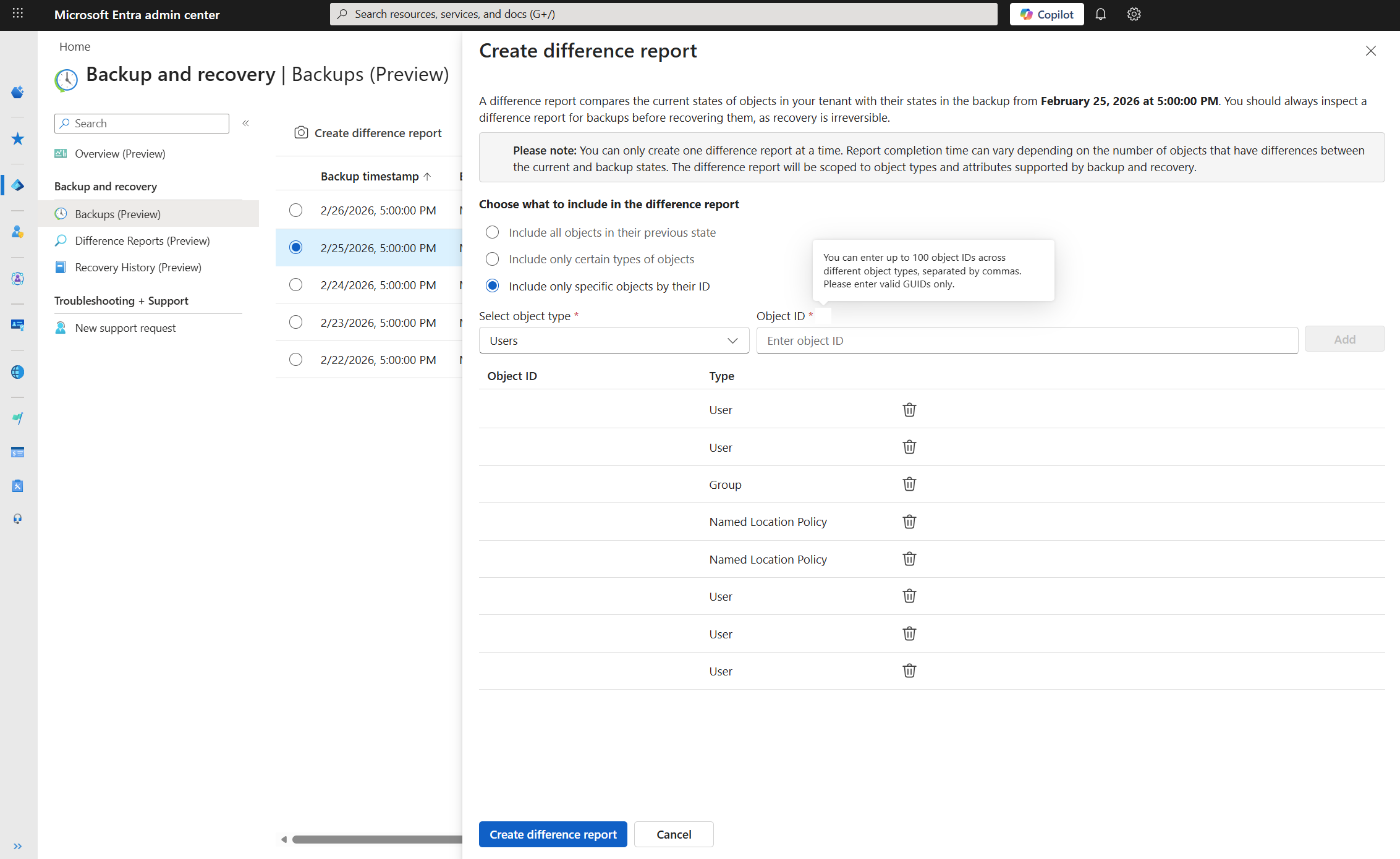
Raporu başlatmak için Fark raporu oluştur'u seçin.
Fark raporunu iptal etme
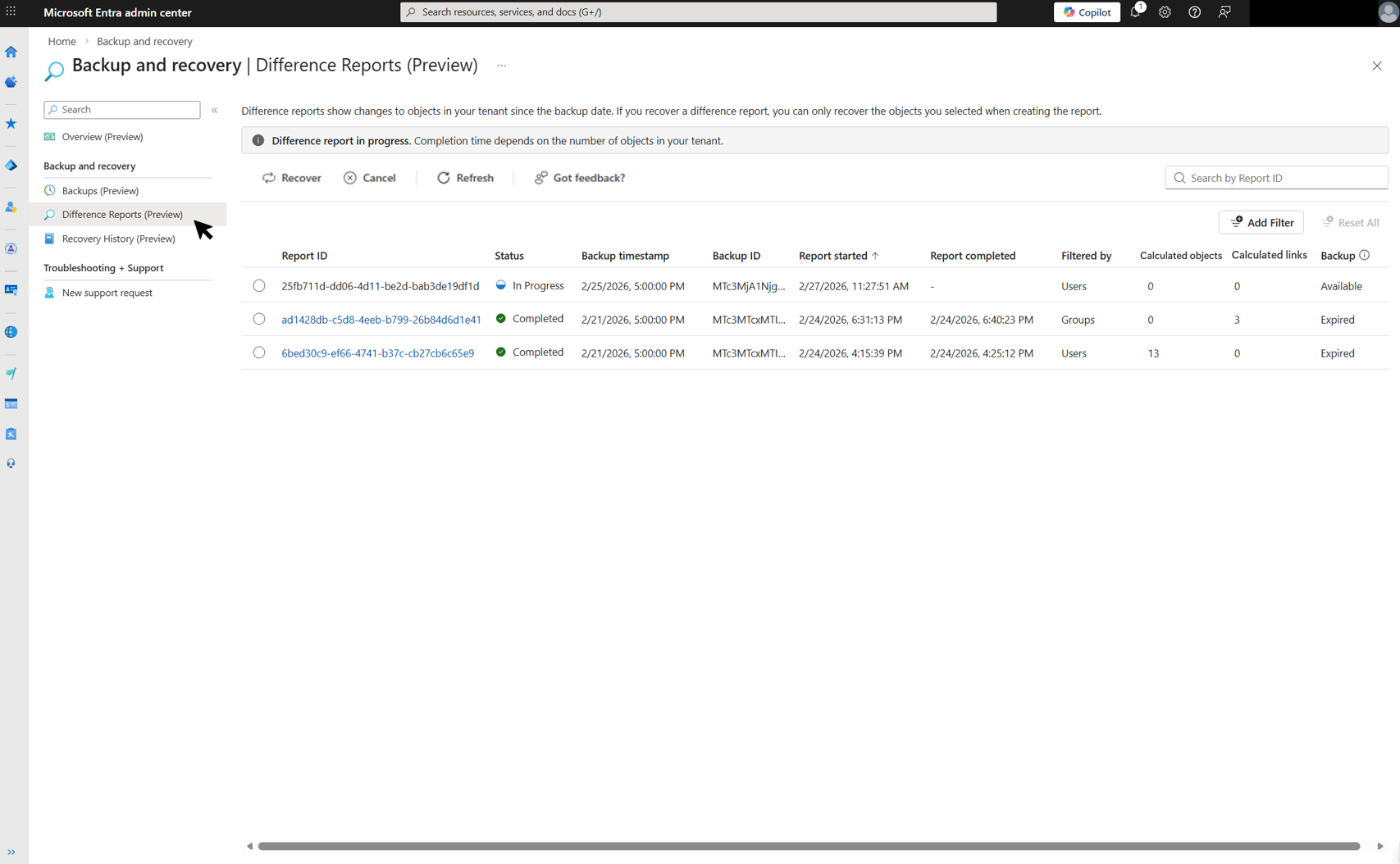
Bir fark raporunu devam ederken iptal edin. İptal edilen raporlar kısmi sonuçlar görüntülemez. Raporu yanlışlıkla başlattıysanız iptal etmek yararlı olur.
Yedekleme ve kurtarma>Fark raporları'na gidin.
Devam eden raporu seçin ve ardından araç çubuğunda İptal'i seçin.
Fark raporu durumlarını denetleme
Fark raporları oluşturulurken ve işlenirken şu durumlara geçiş yapar:
| Statü | Açıklama |
|---|---|
| Veri yükleniyor | Sistem, geçerli kiracı durumuyla karşılaştırmak için seçilen yedekten verileri yükler. Yedeklemeyi daha önce fark raporu veya kurtarma için kullandıysanız, bu adım hızla tamamlanabilir. |
| Devam ediyor | Sistem, yedekleme ile geçerli kiracı durumu arasındaki farkları hesaplar. Süre, nesne sayısına ve raporun kapsamına bağlıdır. |
| Tamamlandı | Fark raporu işlemeyi tamamladı ve gözden geçirmeye hazır. |
| Başarısız oldu | Bir hata nedeniyle fark raporu oluşturulamadı. |
| İptal Edildi | Fark raporu tamamlanmadan önce iptal edildi. |
Fark raporunu gözden geçirme
Fark raporu, raporun oluşturulduğu zamandaki geçerli kiracı durumunu yansıtır ve otomatik olarak güncelleştirilmez. Kurtarma işleminden önce daha fazla değişiklik olursa yeni bir fark raporu oluşturun.
Yedekleme ve kurtarma>Fark raporları'na gidin. Listede her raporun durumu, yedekleme ayrıntıları (kimlik, zaman damgası ve kullanılabilirlik) ve kapsam ölçütleri gösterilir. Ayrıca oluşturma ve tamamlama sürelerini ve rapordaki nesne ve bağlantı sayısını da gösterir.
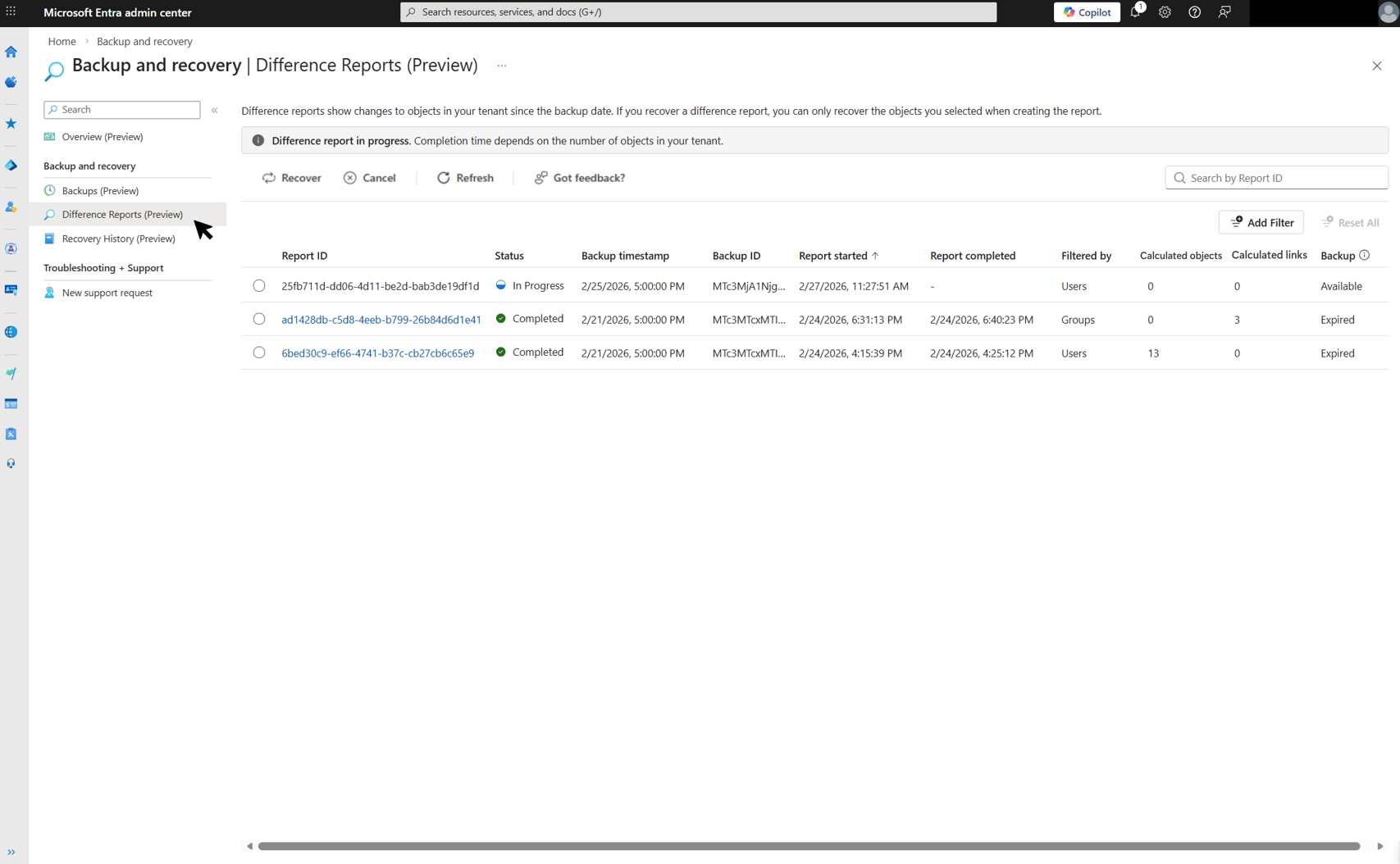
Ayrıntılarını görüntülemek için tamamlanmış bir fark raporu seçin.
Fark raporu içeriğini gözden geçirin. Rapor, değişen her nesneyi ve kurtarma sırasında geçerli olan kurtarma eylemini listeler.
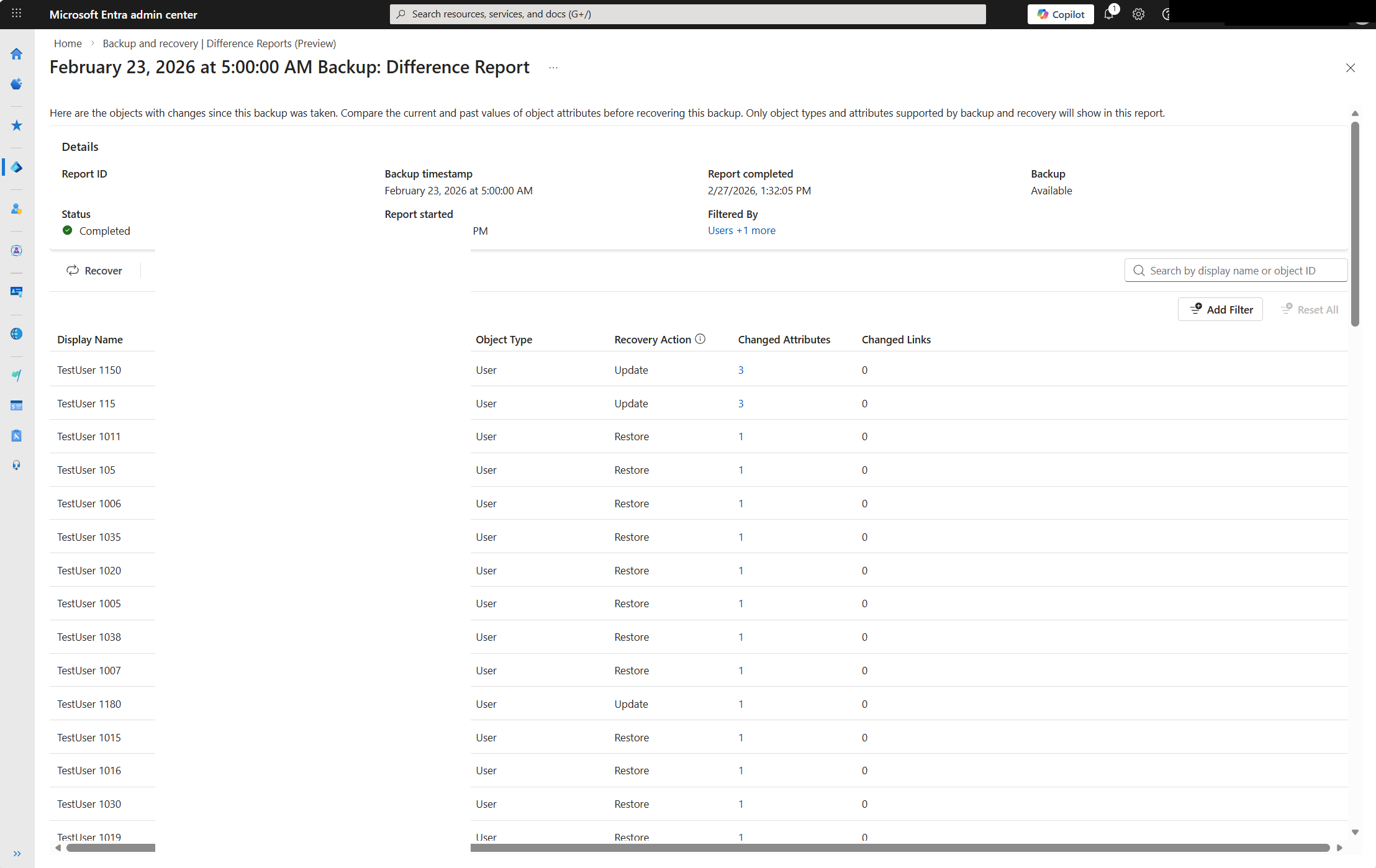
Rapor, her nesne için şu bilgileri içerir:
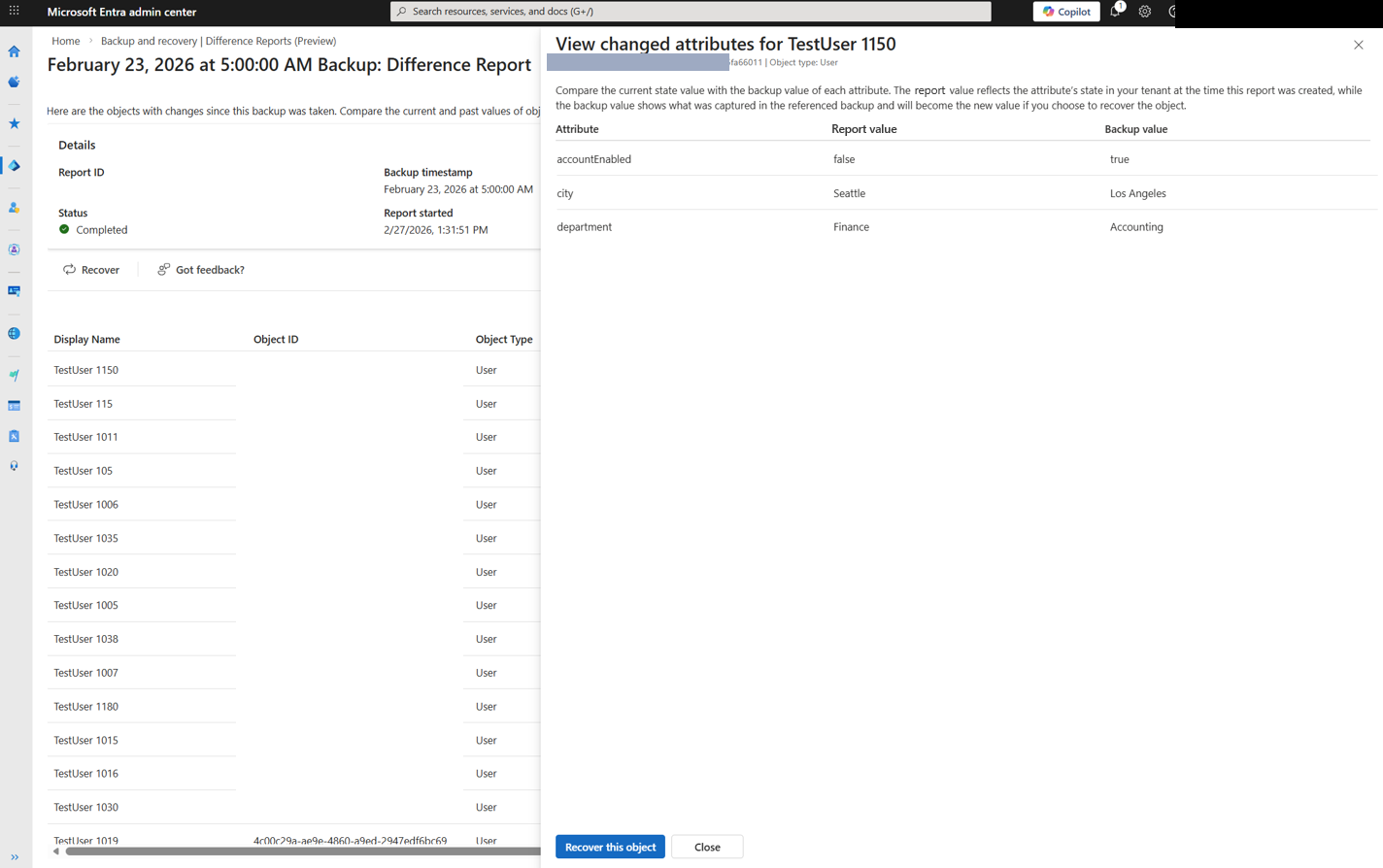
Değiştirilen öznitelikler: Öznitelik farklarını görüntülemek için Değiştirilen Öznitelikler sütunundaki sayıyı seçin. Rapor değeri sütunu, fark raporu oluşturulduğunda yakalanan değeri gösterir. Yedekleme değeri sütunu, seçilen yedeklemede yakalanan değeri gösterir.
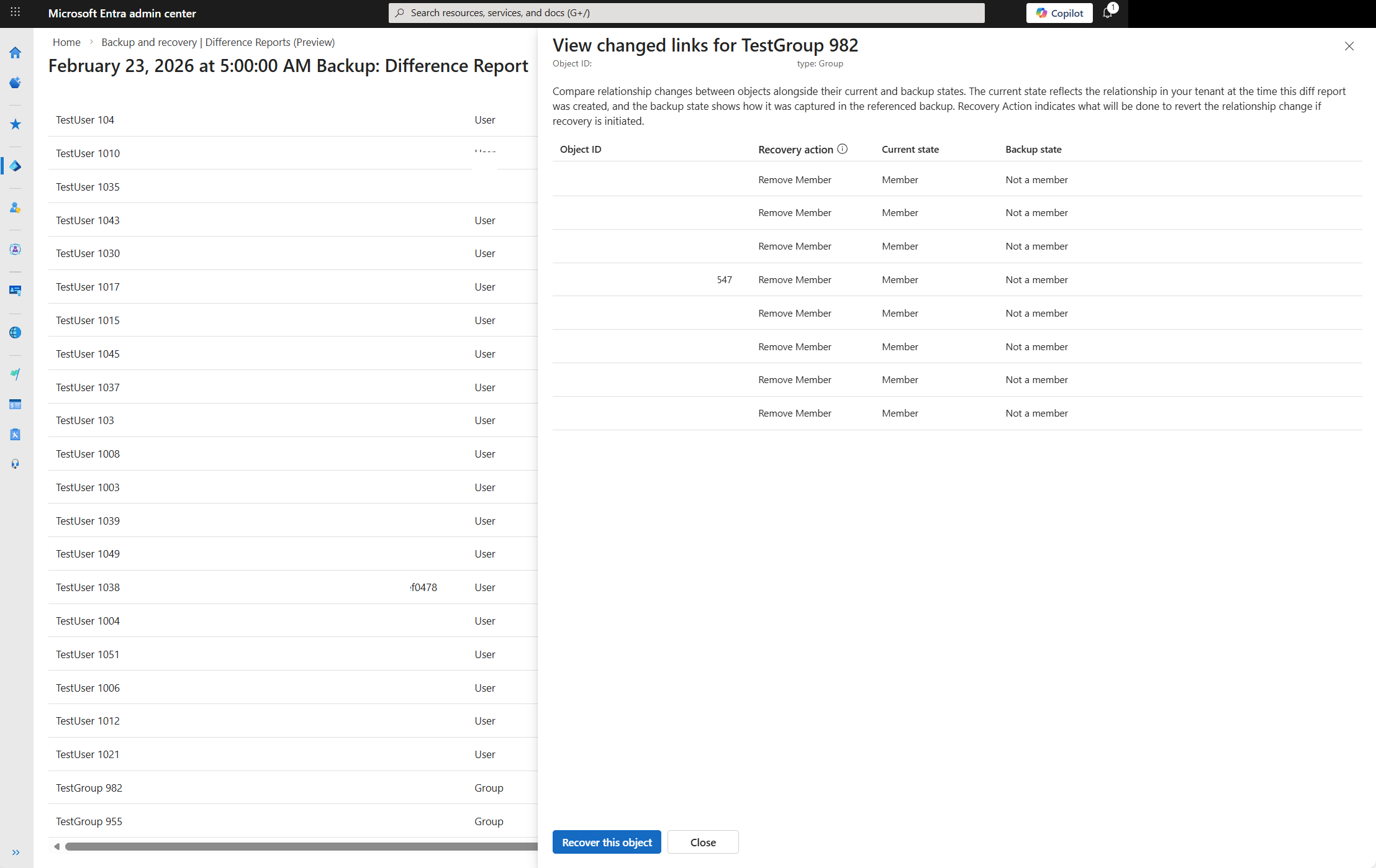
Değiştirilen bağlantılar: İlişki farklarını görüntülemek için Değiştirilen Bağlantılar sütunundaki sayıyı seçin. Rapor durumu sütunu, fark raporu oluşturulduğunda yakalanan ilişkiyi gösterir. Yedekleme durumu sütunu, seçilen yedeklemede yakalanan ilişkiyi gösterir. Kurtarma eylemi sütunu, yedekleme durumunu geri yüklemek için gerçekleştirilen eylemi gösterir.
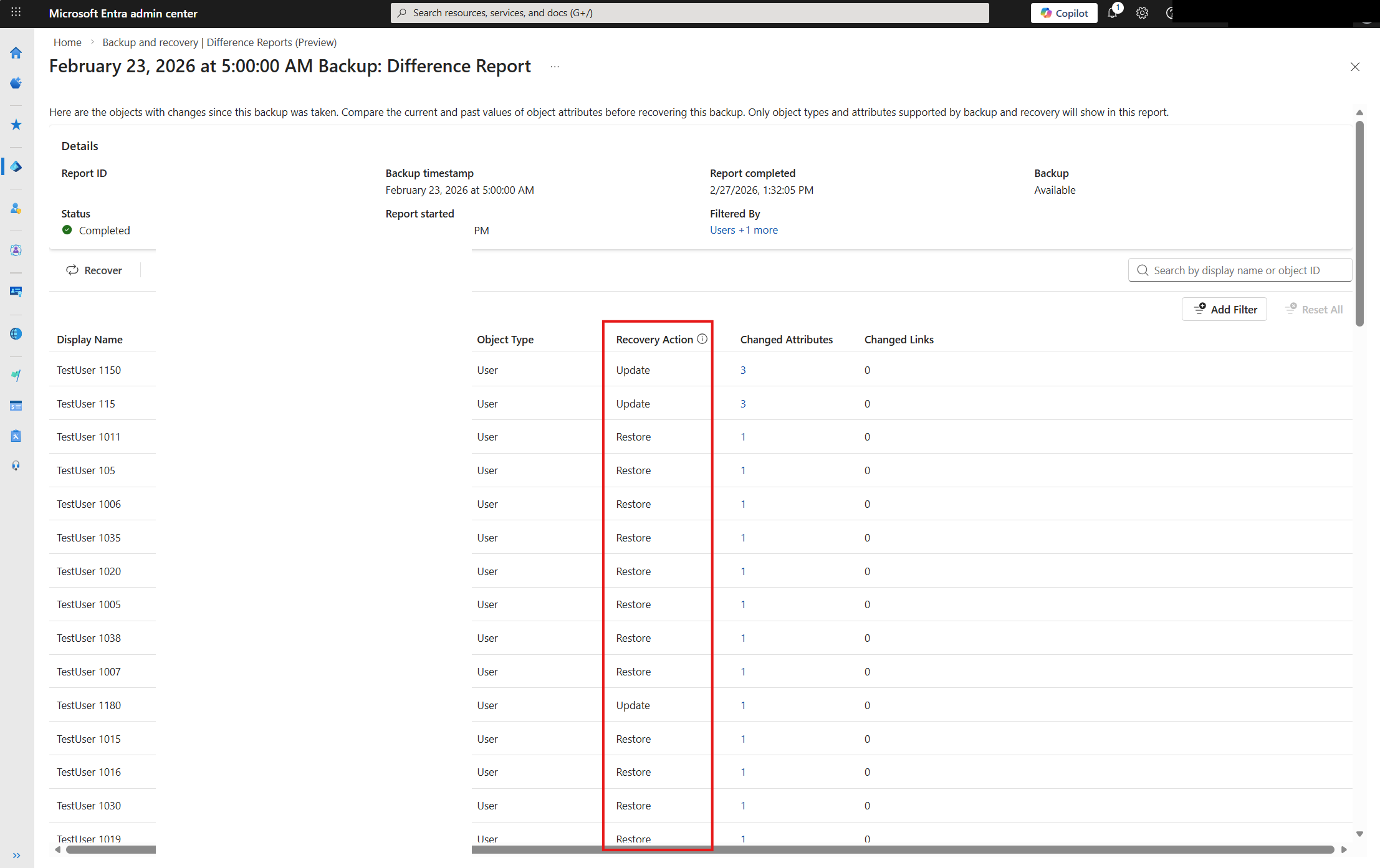
Kurtarma eylemi: Nesne kurtarıldığında uygulanan eylem. Olası değerler:
- Güncelleştirme: Varolan bir nesnede değiştirilen öznitelikleri, bağlantıları veya her ikisini de geri döndür.
- Geri yükleme: Geçici olarak silinen bir nesneyi geri yükleyin.
- Geçici silme: Yedeklemeden sonra oluşturulan bir nesneyi geçici silme.
Uyarı
Kalıcı olarak silinmiş nesneler ve salt okunur özellikler fark raporlarında görünmez. Şirket içi dizinlerden eşitlenen nesneler fark raporlarında görünebilir ancak kurtarılamaz.