Not
Bu sayfaya erişim yetkilendirme gerektiriyor. Oturum açmayı veya dizinleri değiştirmeyi deneyebilirsiniz.
Bu sayfaya erişim yetkilendirme gerektiriyor. Dizinleri değiştirmeyi deneyebilirsiniz.
Microsoft Entra Backup ve Recovery kullanarak nesneleri önceden bilinen iyi bir duruma kurtarmayı öğrenin. Kurtarma, desteklenen nesneleri ve öznitelikleri geri yüklemeyi, geçici silmeyi ve güncelleştirmeyi içerir.
Önemli ayrıntılar:
- Kurtarma kimliği, kurtarma işini tanımlar.
- Yedeklemeler günde bir kez otomatik olarak oluşturulur. Yalnızca korunan yedeklemeler kurtarma ve fark raporları oluşturmak için kullanılabilir.
- Aynı anda yalnızca bir kurtarma çalıştırılır. Başka bir görev (kurtarma görevi veya farklılık raporu) zaten çalışıyorsa, yeni bir görev başlatmadan önce tamamlanmasını beklemeniz veya iptal etmeniz gerekir.
- Kurtarma Geçmişi , kurtarma tamamlanma tarihinden sonraki yedi gün boyunca kurtarma ayrıntılarını korur.
- Denetim günlükleri tüm kurtarma eylemlerini kaydeder.
Önkoşullar
Kiracı, Microsoft Entra ID P1 veya P2 lisansları da dahil olmak üzere Yedekleme ve Kurtarma önkoşullarını karşılamalıdır. Nesneleri kurtarmak için Microsoft Entra Backup Yöneticisi rolüne sahip olmanız gerekir.
Farklılık raporundan iyileştirme
Zaten bir fark raporu oluşturduğunuzda ve değişiklikleri gözden geçirdiğinizde bu yöntemi kullanın.
Microsoft Entra yönetim merkezinde en az bir Microsoft Entra Backup Yöneticisi olarak oturum açın.
Yedekleme ve kurtarma>Fark raporları'na gidin. Tamamlanmış bir fark raporu seçin.
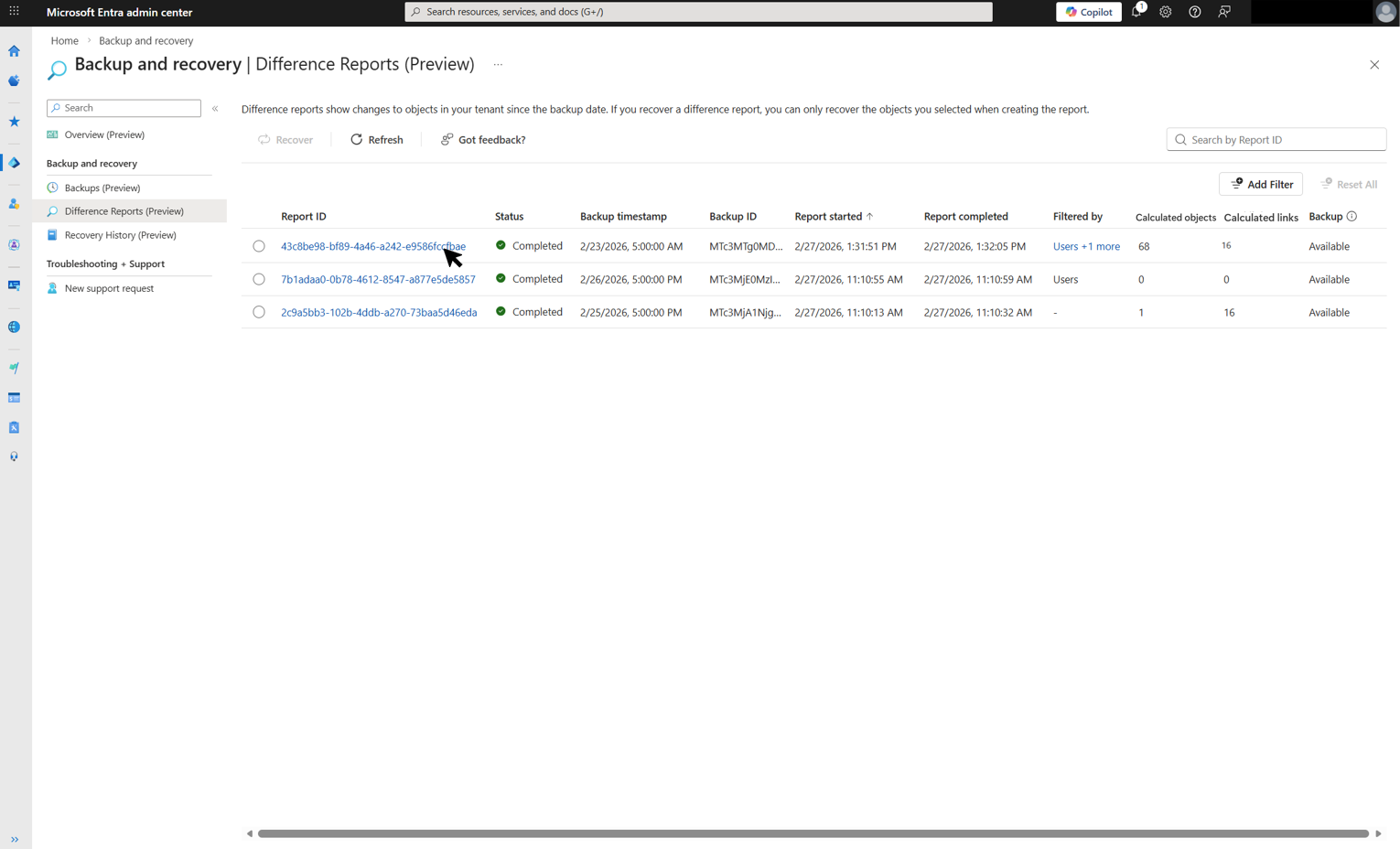
Fark raporları seçili yedeklemeyi geçerli kiracı durumuyla karşılaştırır ve değiştirilen öznitelikleri ve bağlantıları gösterir.
Fark raporunda listelenen nesneleri inceledikten sonra kurtarmayı başlatmak için Kurtar'ı seçin.
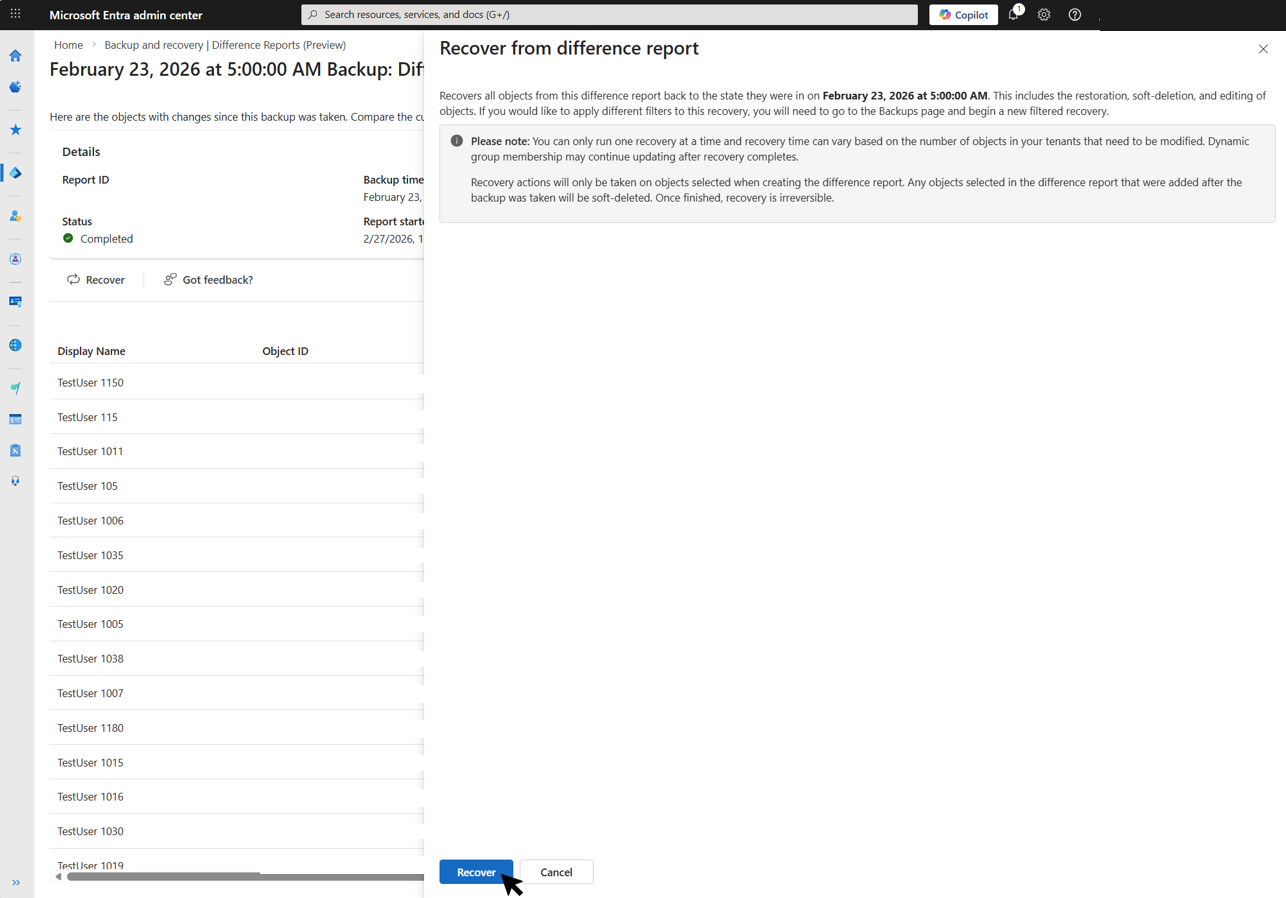
Kapsam filtreleri ile oluşturulmuş bir fark raporundan kurtarma yaparsanız, kurtarma otomatik olarak aynı kapsamı kullanır ve ek filtrelemeye izin vermez. Farklı bir nesne kümesini kurtarmak için yedeklemeler sayfasından başlayın ve değişiklikleri gözden geçirmek için fark raporunu çalıştırın.
(İsteğe bağlı) Tam kurtarma işi başlatmadan tek bir yüksek öncelikli nesneyi kurtarmak için nesnenin değiştirilen öznitelikler panelini açın ve Bu nesneyi kurtar'ı seçin.
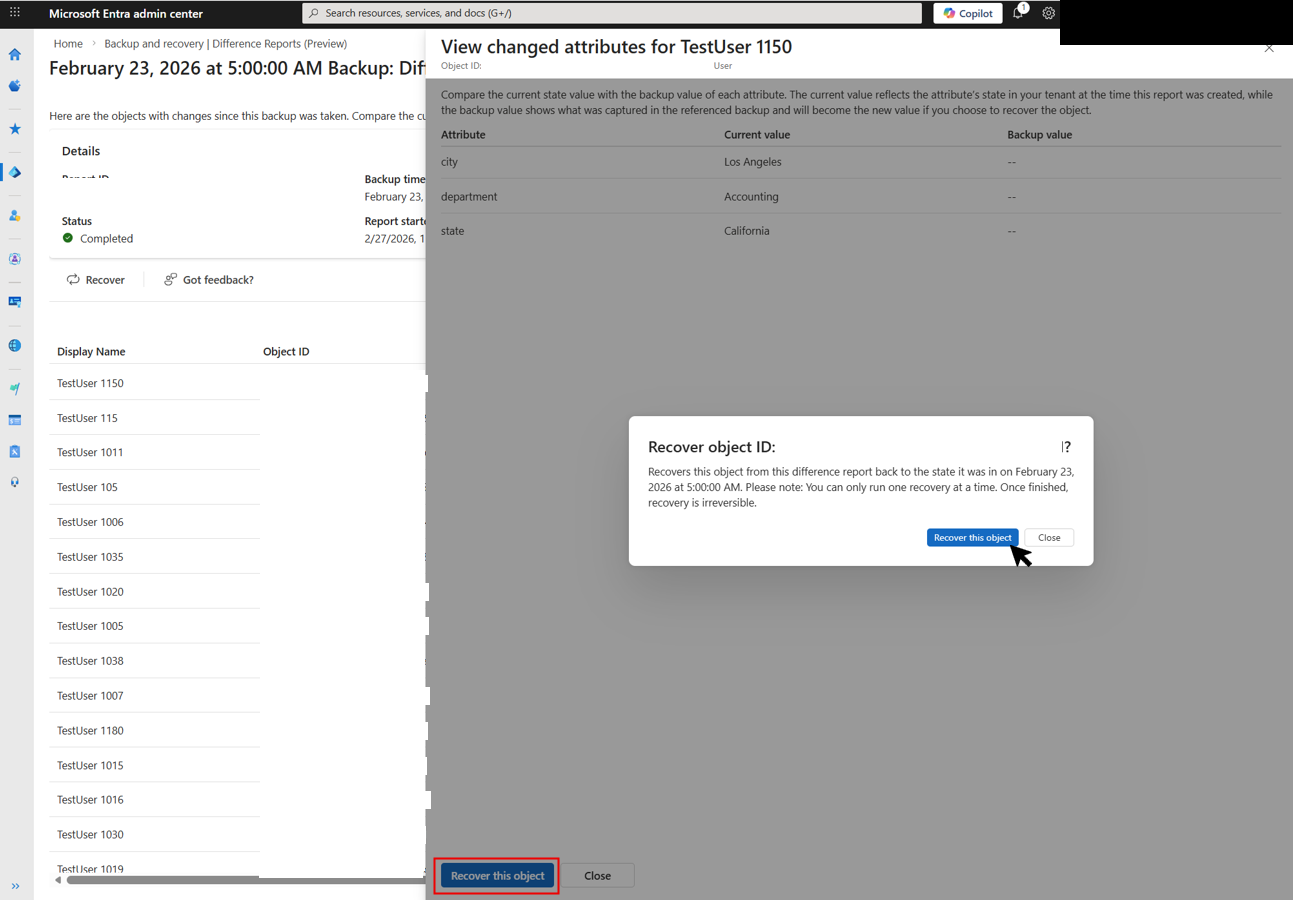
Fark raporları belirli bir noktaya karşılaştırmadır. Rapor oluşturulduktan sonra kiracıda nesneler değiştirilirse, bu değişiklikler rapora yansıtılamaz. Farklılık raporundan kurtarma yaptığınızda, kurtarma kiracının en güncel durumuna uygulanır. Bu, raporun gösterdiğinden farklı bir değişiklik kümesine neden olabilir.
Yedekten doğrudan geri yükleme
Fark raporu oluşturmak, kurtarmadan önce değişiklikleri önizlemenize olanak tanır. Bu adımı atlamak için doğrudan bir yedekten geri yükleyin. Yedeklemeler sayfasında yalnızca korunan yedeklemeler listelenir.
Microsoft Entra yönetim merkezinde en az bir Microsoft Entra Backup Yöneticisi olarak oturum açın.
Yedekleme ve kurtarma>Yedeklemeleri'ne gidin. Bir yedekleme seçin ve Yedeklemeyi kurtar'ı seçin.
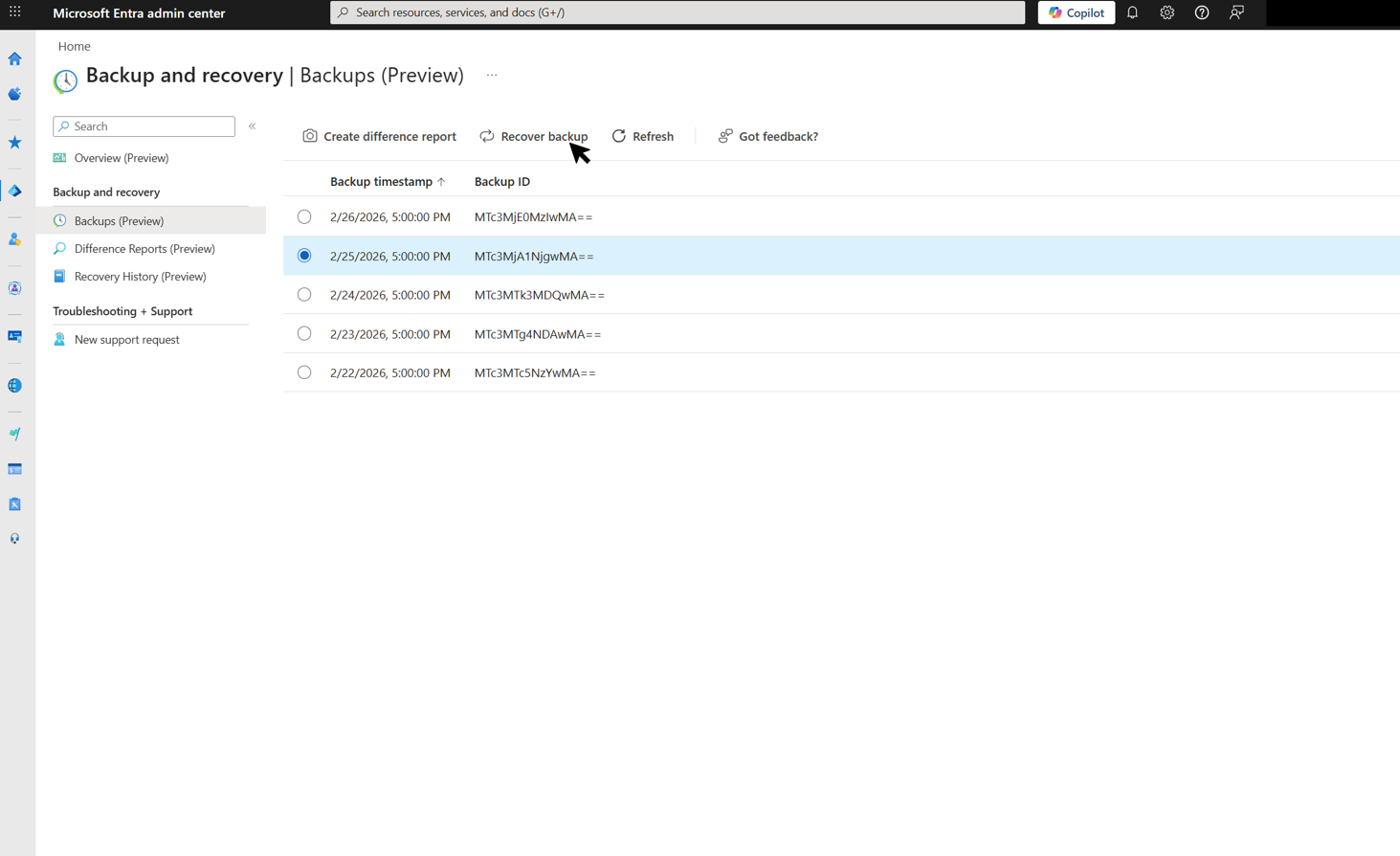
(İsteğe bağlı) Kurtarma işlemine dahil edilen nesneleri sınırlamak için kapsam belirleme filtreleri uygulayın. Şu seçeneklerden birini belirleyin:
Önceki durumuna tüm nesneleri geri yükle: Kiracıdaki tüm desteklenen nesneleri geri yükler.
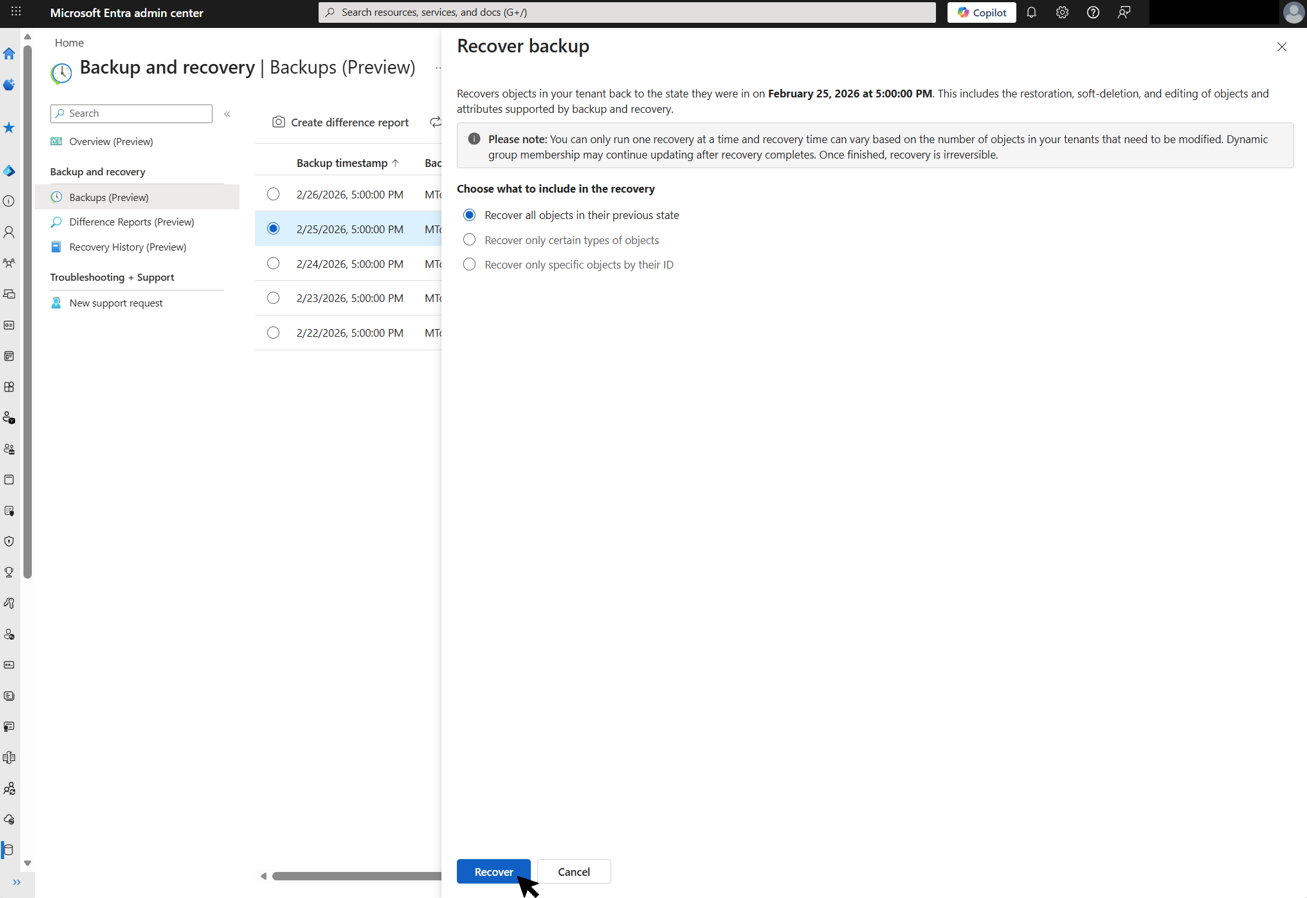
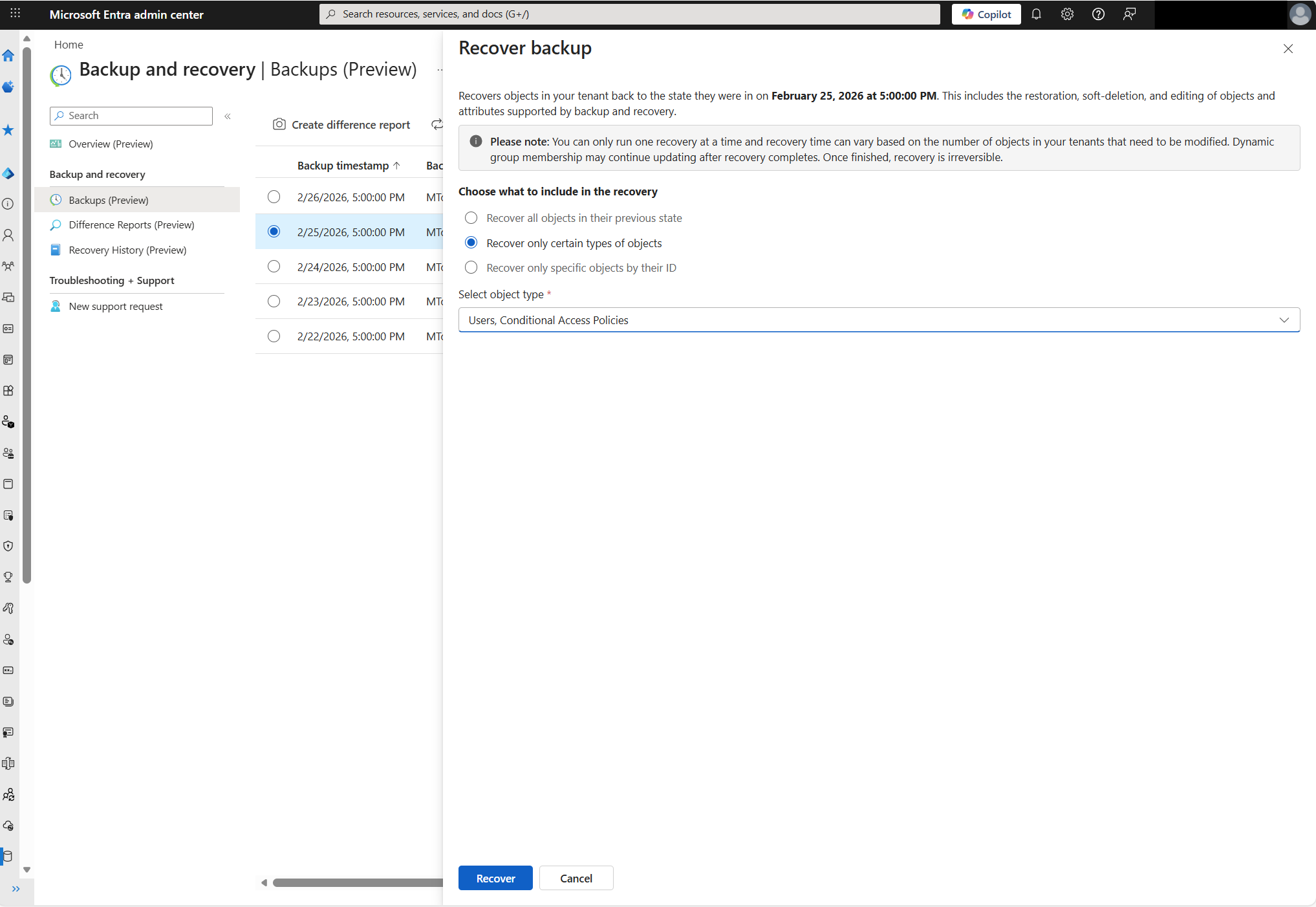
Yalnızca belirli nesne türlerini kurtarma: Kurtarmayı Kullanıcılar veya Koşullu Erişim İlkeleri gibi seçili nesne türleriyle sınırlar.
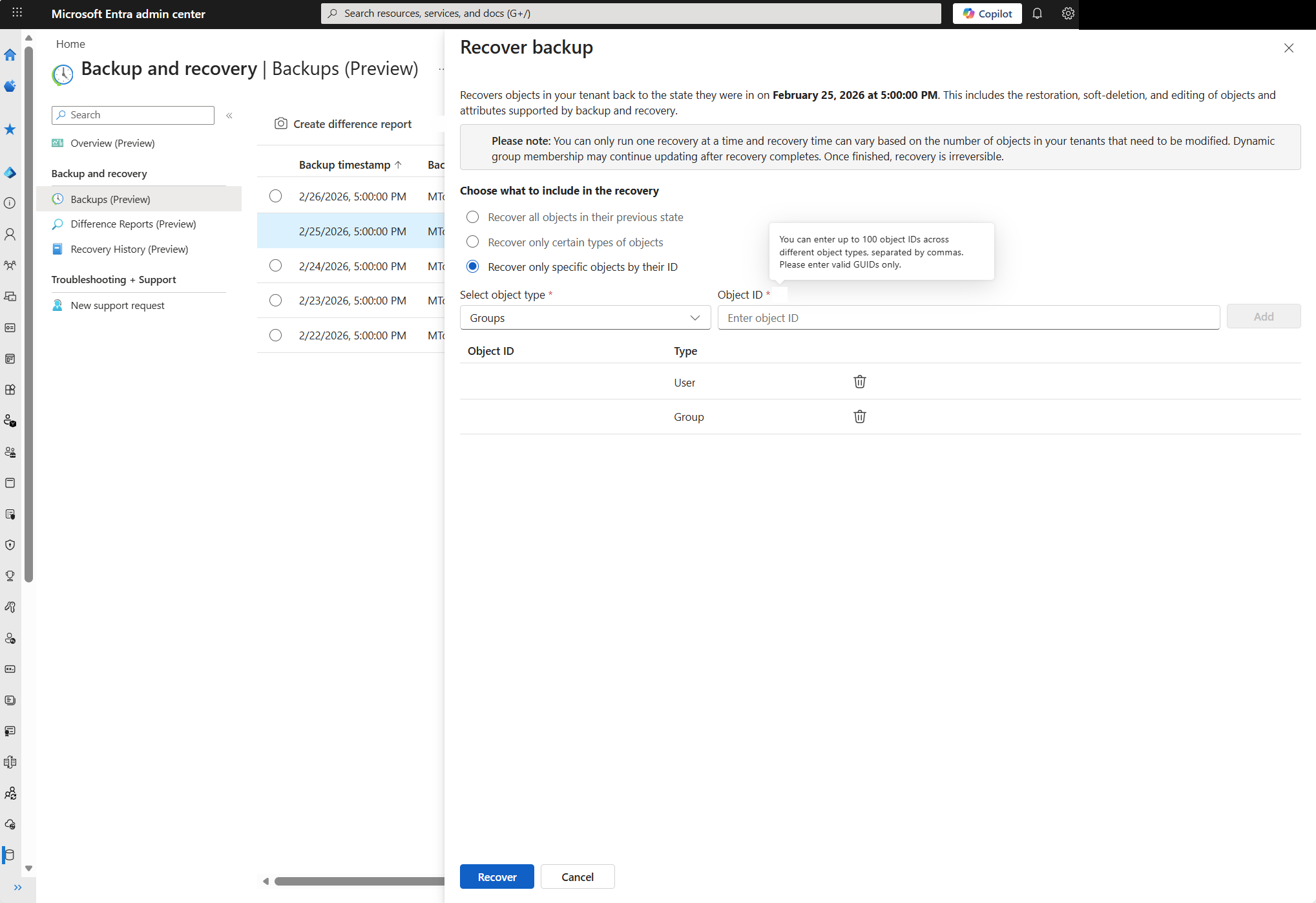
Yalnızca belirli nesneleri kimliklerine göre kurtarma: Kurtarmayı nesne kimliklerine göre belirli nesnelerle sınırlar. Farklı nesne türleri arasında en fazla 100 nesne kimlikleri girin.
Kurtarma işini başlatmak için Kurtar'ı seçin.
Uyarı
Kurtarma eylemleri doğrudan kiracınıza uygulanır ve otomatik olarak geri alınamaz. Kurtarma işlemine başlamadan önce fark raporundaki değişiklikleri gözden geçirin. Kurtarma işi, denetim günlüklerindeki tüm değişiklikleri kaydeder.
Kurtarmayı iptal etme
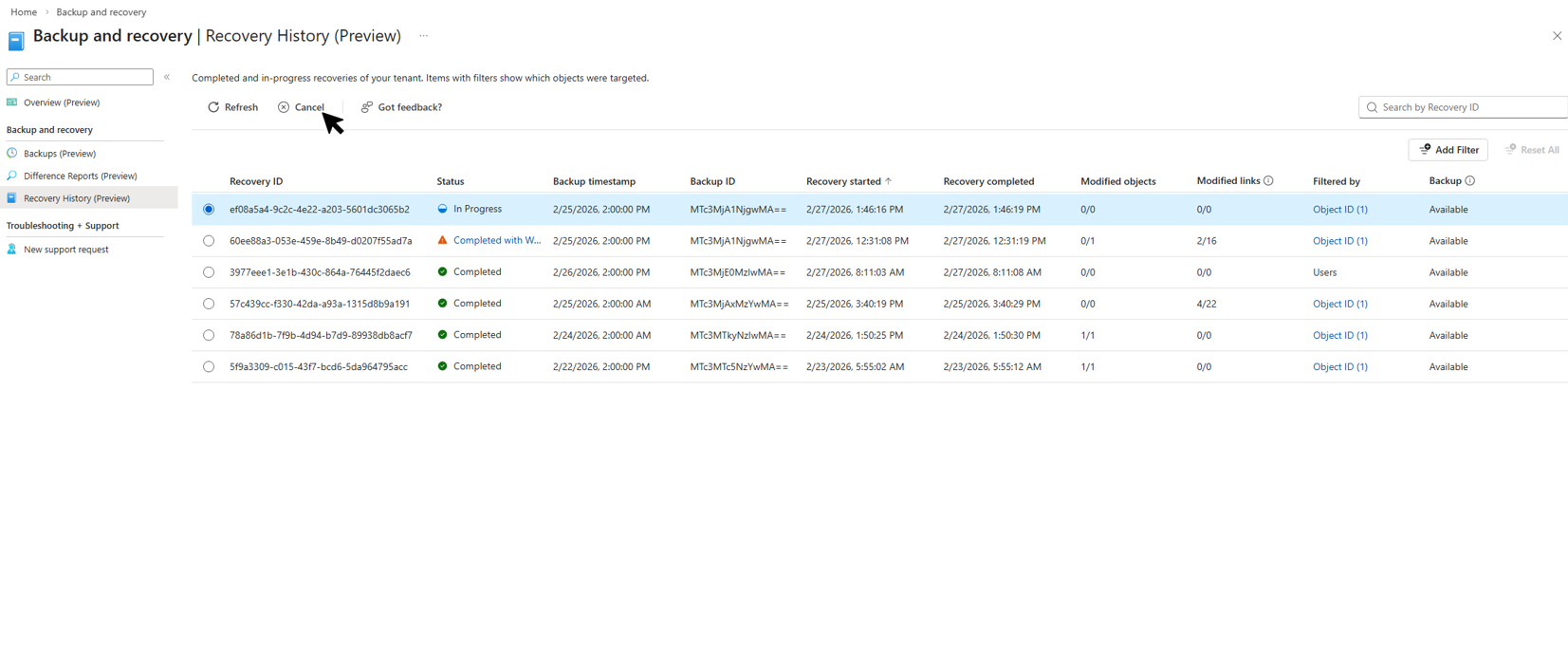
Çalışırken bir kurtarma işini iptal edin. İptal edilmeden önce tamamlanan tüm kurtarma eylemleri etkin kalır.
Yedekleme ve kurtarma>Kurtarma Geçmişi'ne gidin.
Devam eden kurtarma işini seçin ve ardından İptal'i seçin.
Uyarı
- Geçici olarak silinen kullanıcılar, Microsoft 365 Grupları, bulut güvenlik grupları, uygulama kayıtları ve hizmet sorumluları 30 gün boyunca geri yüklenebilir. Daha fazla bilgi için Microsoft Entra Yedekleme ve Kurtarma'da Geçici Silme bölümüne bakın. Yedekleme ve Kurtarma, korunan yedeklemelerden desteklenen özellikleri ve bağlantıları geri yükler.
- Kalıcı olarak silinmiş nesneler kurtarılamaz. Kiracınızda istenmeyen sabit silme işlemlerini önlemek için Korumalı Eylemler'i kullanın.