Privileged Identity Management'ta grup üyeliğinizi veya sahipliğinizi etkinleştirme
Grupta tam zamanında üyelik veya grubun tam zamanında sahipliğini elde etmek için Microsoft Entra Id'de Privileged Identity Management 'ı (PIM) kullanabilirsiniz.
Bu makale, PIM'de grup üyeliklerini veya sahipliklerini etkinleştirmek isteyen uygun üyelere veya sahiplere yöneliktir.
Önemli
Bir grup üyeliği veya sahipliği etkinleştirildiğinde, Microsoft Entra PIM geçici olarak etkin bir atama ekler. Microsoft Entra PIM, saniyeler içinde etkin bir atama (kullanıcıyı grubun üyesi veya sahibi olarak ekler) oluşturur. Devre dışı bırakma (el ile veya etkinleştirme süresi sona erdiğinde), Microsoft Entra PIM kullanıcının grup üyeliğini veya sahipliğini de saniyeler içinde kaldırır.
Uygulama, kullanıcılara grup üyeliklerine göre erişim sağlayabilir. Bazı durumlarda uygulama erişimi, kullanıcının gruba eklendiği veya gruptan kaldırıldığı gerçeğini hemen yansıtmayabilir. Uygulama daha önce kullanıcının gruba üye olmadığı gerçeğini önbelleğe aldıysa; kullanıcı uygulamaya yeniden erişmeye çalıştığında erişim sağlanmayabilir. Benzer şekilde, uygulama daha önce kullanıcının gruba üye olduğu gerçeğini önbelleğe aldıysa ; grup üyeliği devre dışı bırakıldığında, kullanıcı yine de erişim elde edebilir. Belirli bir durum uygulamanın mimarisine bağlıdır. Bazı uygulamalarda oturumu kapatıp yeniden oturum açmak, erişimin eklenmesine veya kaldırılmasına yardımcı olabilir.
Rolü etkinleştirme
Bir grup üyeliği veya sahipliği almanız gerektiğinde, PIM'deki Rollerim gezinti seçeneğini kullanarak etkinleştirme isteğinde bulunabilirsiniz.
Microsoft Entra yönetim merkezinde en az Ayrıcalıklı Rol Yöneticisi olarak oturum açın.
Kimlik idaresi>Ayrıcalıklı Kimlik Yönetimi>Rollerim>Grupları'na göz atın.
Not
Bu kısa bağlantıyı doğrudan Rollerim sayfasını açmak için de kullanabilirsiniz.
Uygun atamalar dikey penceresini kullanarak, uygun üyelik veya sahipliğe sahip olduğunuz grupların listesini gözden geçirin.
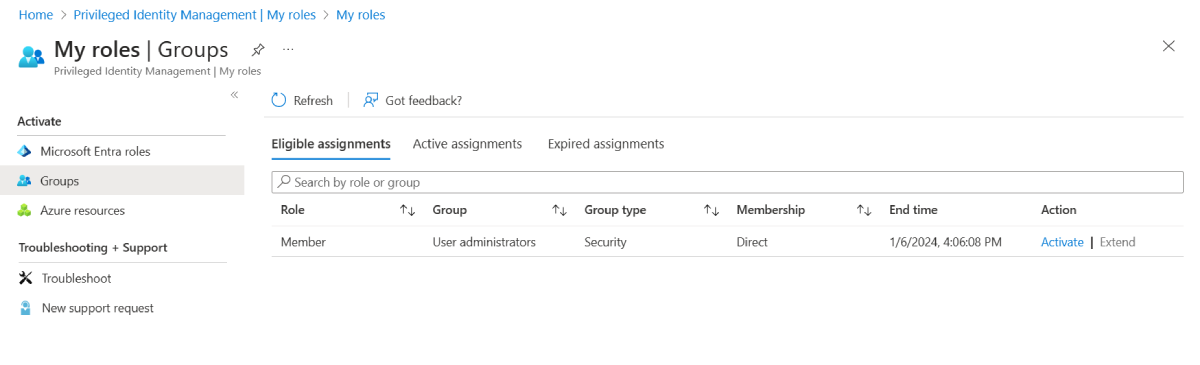
Etkinleştirmek istediğiniz uygun ödev için Etkinleştir'i seçin.
Grubun ayarına bağlı olarak, çok faktörlü kimlik doğrulaması veya başka bir kimlik bilgisi biçimi sağlamanız istenebilir.
Gerekirse, özel bir etkinleştirme başlangıç zamanı belirtin. Üyelik veya sahiplik yalnızca seçilen süreden sonra etkinleştirilecek.
Grubun ayarına bağlı olarak etkinleştirme için gerekçe gerekebilir. Gerekirse Gerekçe kutusunda gerekçeyi belirtin.
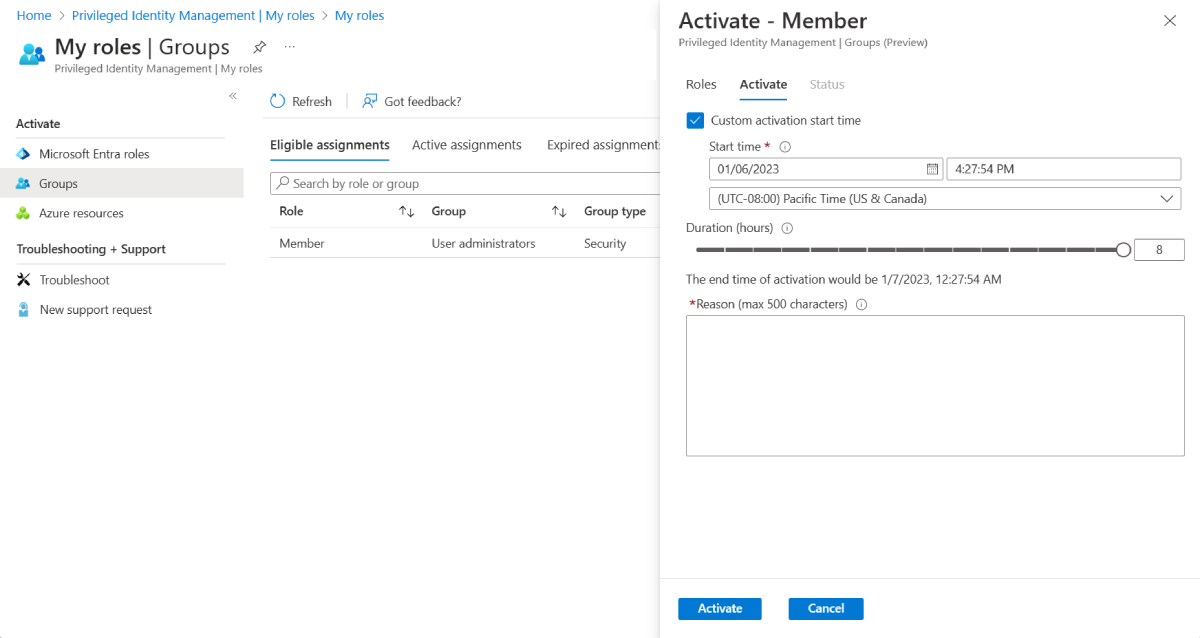
Etkinleştir'i seçin.
Rolün etkinleştirilmesi için onay gerekiyorsa, tarayıcınızın sağ üst köşesinde isteğin onay beklediğini bildiren bir Azure bildirimi görüntülenir.
İsteklerinizin durumunu görüntüleme
Etkinleştirmek için bekleyen isteklerinizin durumunu görüntüleyebilirsiniz. İstekleriniz başka bir kişinin onayına tabi tutulduğunda önemlidir.
Microsoft Entra yönetim merkezinde oturum açın.
Kimlik idaresi>Privileged Identity Management>My requests Groups'a gidin.
İstek listesini gözden geçirin.


Bekleyen isteği iptal etme
Microsoft Entra yönetim merkezinde oturum açın.
Kimlik idaresi>Privileged Identity Management>My requests Groups'a gidin.
İptal etmek istediğiniz istek için İptal'i seçin.
İptal'i seçtiğinizde istek iptal edilir. Rolü yeniden etkinleştirmek için etkinleştirme için yeni bir istek göndermeniz gerekir.