Not
Bu sayfaya erişim yetkilendirme gerektiriyor. Oturum açmayı veya dizinleri değiştirmeyi deneyebilirsiniz.
Bu sayfaya erişim yetkilendirme gerektiriyor. Dizinleri değiştirmeyi deneyebilirsiniz.
Sağlamayı yapılandırırken, belirtebileceğiniz öznitelik eşleme türlerinden biri Yaşam Döngüsü İş Akışları (LCW) genişletilebilirlik iş akışı eşleme türüdür. Bu eşleme türü, öznitelik eşlemelerini ifade eşleme türü tarafından desteklenen temel dönüşümlerin ötesine genişleterek özel iş mantığının gerekebileceği senaryoları yerine getirmenizi sağlar.
LCW genişletilebilirlik iş akışı eşleme türünü yapılandırmak için, bir değer oluşturmak üzere bir Azure Logic App çağıran LCW genişletilebilirlik iş akışından yararlanacaksınız. daha sonra Azure Mantıksal Uygulaması tarafından oluşturulan değer bir hedef özniteliğe uygulanır.
Prerequisites
Azure Mantıksal Uygulaması oluşturmak için şunların olduğundan emin olun:
- Azure aboneliği (Azure Mantıksal Uygulaması oluşturmak ve kullanmak için gereklidir)
- En azından Mantıksal Uygulama Katkıda Bulunanı rolü
Azure Logic App'i tetikleyen bir LCW genişletilebilirlik iş akışı oluşturmak için aşağıdakilere sahip olduğunuzdan emin olun:
- Entra ID İdare lisansı
- En az bir Yaşam Döngüsü İş Akışları Yöneticisi rolü
Öznitelik eşlemeleri de dahil olmak üzere bir sağlama işi yapılandırmak için şu özelliklere sahip olduğunuzdan emin olun:
- En azından bir Uygulama Yöneticisi rolü. Şirket içi Active Directory gelen sağlamayı yapılandırıyorsanız Karma Kimlik Yöneticisi rolü de gereklidir
LCW genişletilebilirlik iş akışına genel bakış
LCW genişletilebilirlik iş akışı, var olan Birleştirici, Taşıyıcı ve Terk Eden türlerinden farklı olan yeni bir Yaşam Döngüsü İş Akışı türüdür.
Joiner, Mover ve Leaver iş akışları gibi, iş akışının çalıştırılacağı bir görev belirtirsiniz. Bu durumda, görev özel bir uzantı tetikleme olacaktır. Özel uzantıyı, özel mantığınızı barındıran Azure Logic App için sarmalayıcı olarak düşünebilirsiniz; özel uzantı genişletilebilirlik iş akışı tarafından tetiklendiğinde Azure Logic App çalıştırılır.
Öte yandan, Joiner, Mover ve Leaver iş akışlarından farklı olarak, genişletilebilirlik iş akışları bir kullanıcı sağlanmadan önce çalıştırılabilir. Başka bir deyişle genişletilebilirlik iş akışı, belirli bir kullanıcı hesabının Entra ID dizininde mevcut olup olmamasından bağımsız olarak çalıştırılabilir.
Bu, genişletilebilirlik iş akışlarını ön sağlama (birleştirme öncesi olarak da adlandırılır) senaryolarında kullanışlı hale getirir. Örneğin, yeni işe alınan bir çalışanın hesabını dizine sağlamadan ve daha sonra şirket kaynaklarına erişim vermeden önce benzersiz bir diğer ad oluşturmak için genişletilebilirlik iş akışını kullanabilirsiniz.
Note
Şu anda LCW genişletilebilirlik iş akışı yalnızca bir tetikleyici türünü (Sağlama özniteliği eşlemesi) ve bir görevi (Veri Temelli Özel Görev Uzantısı Çalıştırma) destekler.
0. Adım: Azure Mantıksal Uygulaması oluşturma
Hedef özniteliğe uygulanacak tek bir değerin çıkışını veren tüketim tabanlı bir Azure Mantıksal Uygulaması oluşturmanız gerekir.
Azure Logic Apps yeniyseniz daha fazla bilgiyi burada okuyabilirsiniz. Ayrıca, bu öğreticide ilk tüketim tabanlı Azure Mantıksal Uygulamanızı oluşturma yönergelerini bulabilirsiniz.
1. Adım: Özel uzantı oluşturma
Genişletilebilirlik iş akışı oluşturmadan önce, genişletilebilirlik iş akışınıza bağlayabileceğiniz özel bir uzantıya ihtiyacınız vardır. Daha önce belirtildiği gibi, özel uzantıyı özel mantığınızın bulunduğu Azure Logic App için sarmalayıcı olarak düşünebilirsiniz. Genişletilebilirlik iş akışı özel uzantıyı tetiklediğinde, Azure Logic App çalıştırılır.
Microsoft Entra yönetim merkezinde
Tarayıcınızı kullanarak Microsoft Entra yönetim merkezi aracılığıyla Entra ID kiracınızda oturum açın.
Yaşam Döngüsü iş akışları > Özel uzantılar > Özel uzantı ekle'ye gidin.
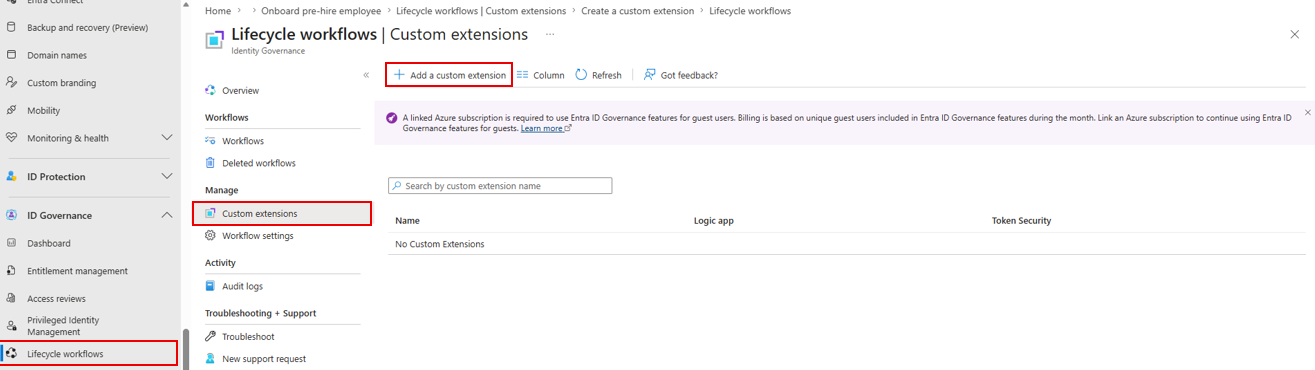
Oluşturma sihirbazının Temel Bilgiler sekmesinde, özel uzantınız için bir ad ve açıklama ekleyin.
Görev davranışı sekmesinin altında Başlatma sonucu beklemeyi (Önizleme) seçin.
Ayrıntılar sekmesinde, özel uzantıyı bir Azure Mantıksal Uygulamasına bağlayabilirsiniz. Zaten oluşturduğunuzu varsayarsak Mantıksal uygulama oluştur için Hayır'ı seçin, ardından Azure Logic App için abonelik, kaynak grubu ve Mantıksal uygulama ayrıntılarını girin.
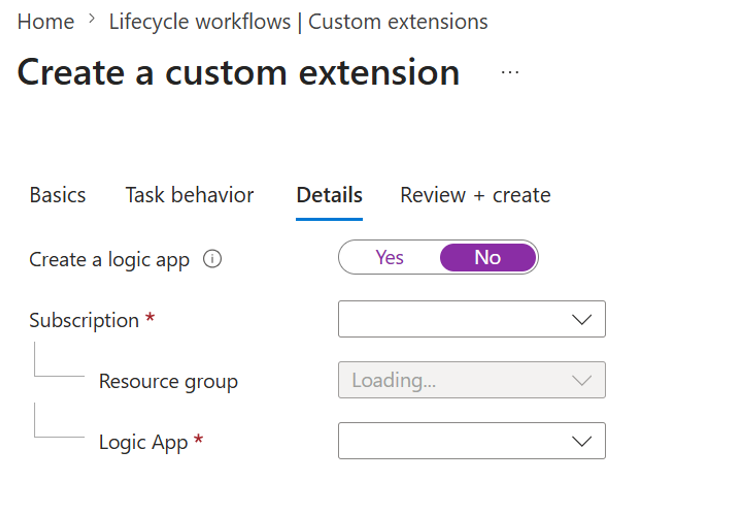
Gözden Geçir ve oluştur sekmesinde özel uzantınızın ayrıntılarını gözden geçirin ve bitirmek için Oluştur'a tıklayın.
Artık görev olarak genişletilebilirlik iş akışına bağlanmaya hazır özel bir uzantınız var. Şimdi genişletilebilirlik iş akışı oluşturma üzerinde çalışalım.
Microsoft Graph'i kullanma
- Microsoft Graph Gezgini aracını başlatın.
- Kiracınızda oturum açın.
- İzinleri değiştir'i seçin.
- Aşağıdaki gerekli izinlere onay verin:
LifecycleWorkflows-CustomExt.ReadWrite.All - Özel uzantı oluşturmak için Create customTaskExtensions API'sini kullanın.
Örnek istek
POST /identityGovernance/lifecycleWorkflows/customTaskExtensions
Content-Type: application/json

{
	"displayName": "test1",
	"description": "test1",
	"endpointConfiguration": {
		"@odata.type": "#microsoft.graph.logicAppTriggerEndpointConfiguration",
		"subscriptionId": "00000000-0000-0000-0000-000000000000",
		"resourceGroupName": "lcw-synthetics",
		"logicAppWorkflowName": "testReply"
	},
	"callbackConfiguration": null,
	"authenticationConfiguration": {
		"@odata.type": "#microsoft.graph.azureAdPopTokenAuthentication"
	},
	"id": "",
	"clientConfiguration": {
		"timeoutInMilliseconds": 1000,
		"maximumRetries": 1
	},
	"replyMode": "response"
}
Örnek yanıt
HTTP/1.1 201 Created
Content-Type: application/json

{
  "@odata.context": "https://graph.microsoft.com/beta/$metadata#identityGovernance/lifecycleWorkflows/customTaskExtensions/$entity",
  "id": "902ca666-6b67-4d45-839c-8836d7f205f9",
  "displayName": "test1",
  "description": "test1",
  "createdDateTime": "2026-04-20T19:56:27.0723563Z",
  "lastModifiedDateTime": "2026-04-20T19:56:27.0723657Z",
  "replyMode": "response",
  "callbackConfiguration": null,
  "endpointConfiguration": {
		"@odata.type": "#microsoft.graph.logicAppTriggerEndpointConfiguration",
		"subscriptionId": "00000000-0000-0000-0000-000000000000",
		"resourceGroupName": "lcw-synthetics",
		"logicAppWorkflowName": "testReply",
		"url": "https://prod-05.southcentralus.logic.azure.com:443/workflows/c070dc95455e4e5a98da954feeb7e756/triggers/manual/paths/invoke?api-version=2016-10-01"
  },
	"authenticationConfiguration": {
		"@odata.type": "#microsoft.graph.azureAdPopTokenAuthentication"
	},
	"clientConfiguration": {
		"maximumRetries": 1,
		"timeoutInMilliseconds": 1000
	}
}
Artık görev olarak genişletilebilirlik iş akışına bağlanmaya hazır özel bir uzantınız var. Şimdi genişletilebilirlik iş akışı oluşturma üzerinde çalışalım.
2. Adım: Genişletilebilirlik iş akışı oluşturma
Özel bir uzantı oluşturduktan sonra, artık görevi özel uzantıyı tetikleme olan bir genişletilebilirlik iş akışı oluşturabilirsiniz.
Microsoft Entra yönetim merkezinde
Tarayıcınızı kullanarak Microsoft Entra yönetim merkezi aracılığıyla Entra ID kiracınızda oturum açın.
Kimlik İdaresi > Yaşam Döngüsü İş Akışları İş > akışı oluştur'a gidin.
Şablon seçin sekmesinde Gerçek Zamanlı Sağlama genişletilebilirlik şablonunu seçin.
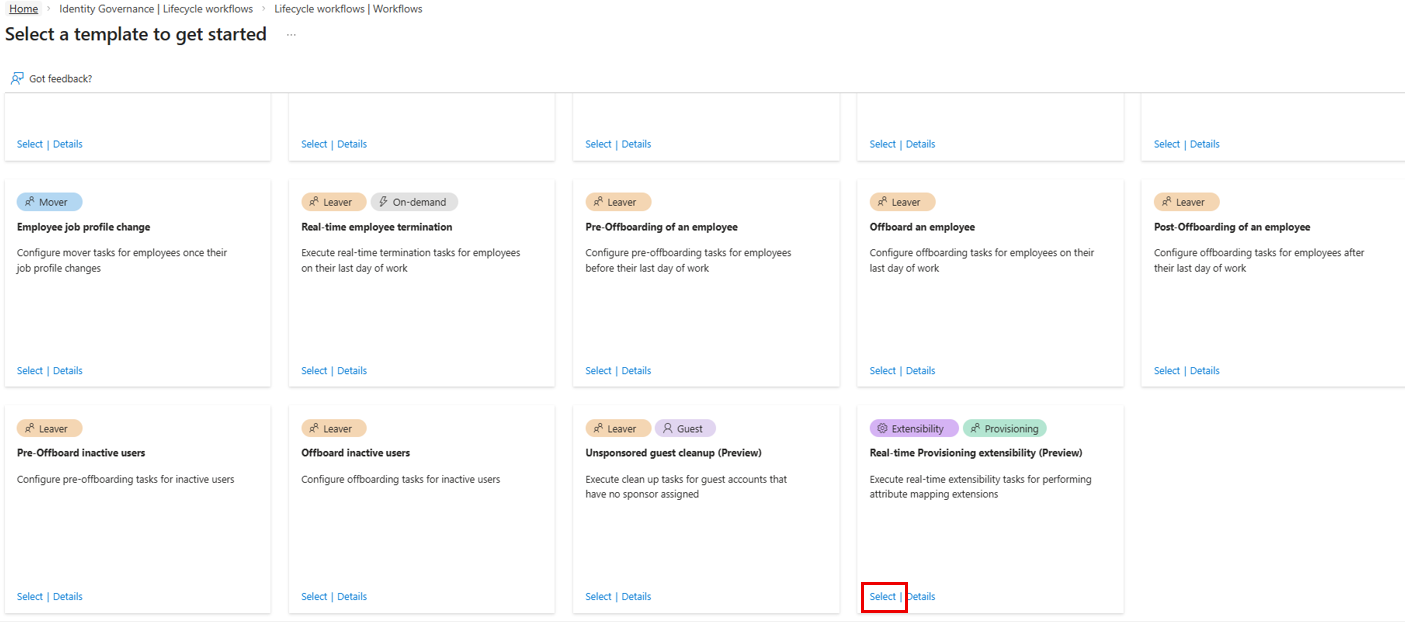
Temel Bilgiler sekmesinde iş akışı için bir ad ve açıklama girin. Tetikleyici türü, şu anda genişletilebilirlik iş akışları için desteklediğimiz tek tetikleyici türü olan Sağlama özniteliği eşlemesi olarak otomatik olarak ayarlanır.
Şimdi genişletilebilirlik iş akışınızı özel bir uzantı tetiklemesi için yapılandıralım. Görevleri gözden geçir sekmesinde, gerçek zamanlı sağlama genişletilebilirlik şablonunun bir parçası olarak iş akışı görevleri tablosuna otomatik olarak eklenmesi gereken Veri Temelli Özel Görev Uzantısı Çalıştır görevine tıklayın.
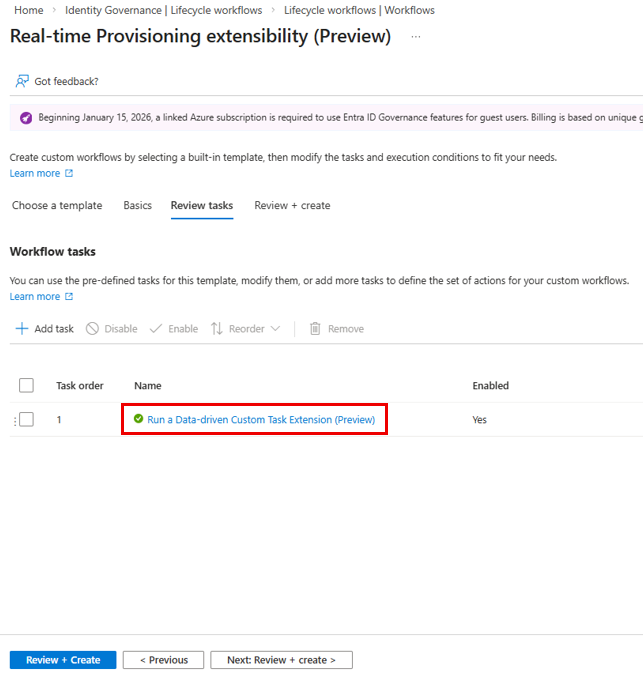
Veri Temelli Özel Görev Uzantısı Çalıştır bağlam bölmesinde Özel uzantı seç alanına tıklayın ve önceki bölümde oluşturduğunuz özel uzantıyı seçin.
Kaydet'e tıklayın.
Gözden Geçir ve oluştur sekmesinde iş akışınızın ayrıntılarını gözden geçirin ve bitirmek için Oluştur'a tıklayın.
Artık özel mantığınızı içeren bir Azure Mantıksal Uygulamasını tetikleyebilen bir genişletilebilirlik iş akışınız var. Şimdi genişletilebilirlik iş akışını bir hedef öznitelikle eşleme üzerinde çalışalım.
Microsoft Graph'i kullanma
- Microsoft Graph Gezgini aracını başlatın.
- Kiracınızda oturum açın.
- İzinleri değiştir'i seçin.
- Aşağıdaki gerekli izinlere onay verin:
LifecycleWorkflows-Workflow.ReadWrite.All - LCW genişletilebilirlik iş akışı oluşturmak için İş akışı oluşturma API'sini kullanın.
Örnek istek
POST /identityGovernance/lifecycleWorkflows/workflows
Content-Type: application/json

{
	"category": "extensibility",
	"displayName": "Real-time Provisioning extensibility (Preview)",
	"description": "Execute real-time extensibility tasks for performing attribute mapping extensions",
	"tasks": [
		{
      "arguments": [
        {
          "name": "customTaskExtensionID",
					"value": "f740553f-a6a2-4dc8-82df-148336dcd920"
				}
			],
			"description": "Run a Custom Task Extension and pass data from the workflow as input",
			"displayName": "Run a Data driven Custom Task Extension (Preview)",
			"isEnabled": true,
			"id": "77bb973f-3150-4a0f-b49b-24d1baa677f6",
			"continueOnError": false,
			"taskDefinitionId": "09303719-609e-4348-8bbc-d3ee45a2657e",
			"category": "extensibility"
		}
	],
	"executionConditions": {
		"@odata.type": "#microsoft.graph.identityGovernance.provisioningAttributeMapping"
 	},
	"isEnabled": true,
	"isSchedulingEnabled": false,
	"targetSubjectType": "provisioningObject"
}
Örnek yanıt
HTTP/1.1 201 Created
Content-Type: application/json

{
	"@odata.context": "https://graph.microsoft.com/beta/$metadata#identityGovernance/lifecycleWorkflows/workflows/$entity",
	"category": "extensibility",
	"description": "Execute real-time extensibility tasks for performing attribute mapping extensions",
	"displayName": "Real-time Provisioning extensibility (Preview)",
	"isEnabled": true,
	"isSchedulingEnabled": false,
	"lastModifiedDateTime": "2026-04-20T19:58:42.4447369Z",
	"targetSubjectType": "provisioningObject",
	"createdDateTime": "2026-04-20T19:58:42.444727Z",
	"deletedDateTime": null,
	"id": "e41388b5-446e-4cf1-9bce-92cd09f828e5",
	"nextScheduleRunDateTime": null,
	"version": 1,
	"executionConditions": {
		"@odata.type": "#microsoft.graph.identityGovernance.provisioningAttributeMapping"
	},
	"quarantineDetails": {
		"quarantinedDateTime": null,
		"quarantineType": "notQuarantined",
		"quarantineReason": null
	},
	"settings": {
		"quarantineConfiguration": {
			"matchMode": "any",
			"conditions": []
		}
	}
}
Artık özel mantığınızı içeren bir Azure Mantıksal Uygulamasını tetikleyebilen bir genişletilebilirlik iş akışınız var. Şimdi genişletilebilirlik iş akışını bir hedef öznitelikle eşleme üzerinde çalışalım.
3. Adım: Genişletilebilirlik iş akışını hedef öznitelikle eşleme
Artık genişletilebilirlik iş akışı oluşturduğunuza göre, bunu sağlama işinde bir öznitelikle eşlemenin zamanı geldi. Bu, bir sağlama işi devam ederken, genişletilebilirlik iş akışının sağlama işi kapsamındaki her nesne için bu öznitelik için bir değer oluşturmasını sağlar.
Örneğin, bir genişletilebilirlik iş akışını userPrincipalName hedef özniteliğiyle eşlerseniz ve sağlama işinizin kapsamında beş kullanıcı varsa, iş akışı beş kullanıcının tümü için userPrincipalName özniteliği için bir değer oluşturur.
Microsoft Entra yönetim merkezinde
Tarayıcınızı kullanarak Microsoft Entra yönetim merkezi aracılığıyla Entra ID kiracınızda oturum açın.
Kurumsal uygulamalar Tüm uygulamalar'a >gidin.
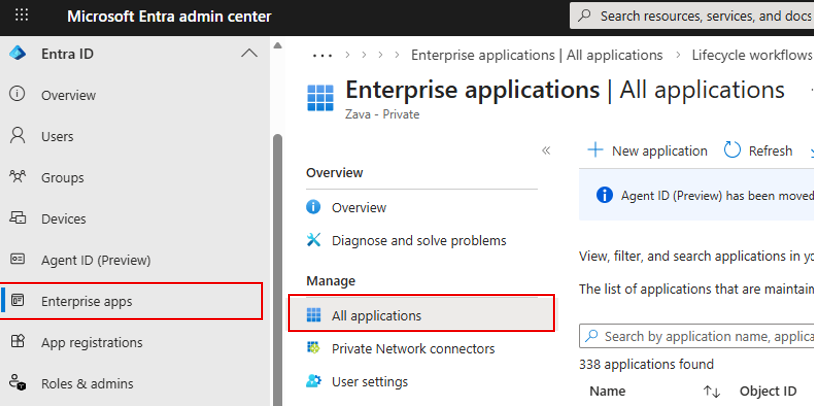
Belirli bir uygulamayı (örneğin SuccessFactors veya Workday gibi bir İk bağlayıcısı ya da bir SaaS uygulaması) seçin.
Uygulamanın içinde Sağlama > Özniteliği eşlemesi'ne gidin.
Öznitelik eşleme listesinde, özel mantık çağırmak istediğiniz hedef özniteliği bulun. Bu öznitelik için düzenle simgesini (kalem simgesi) seçin.
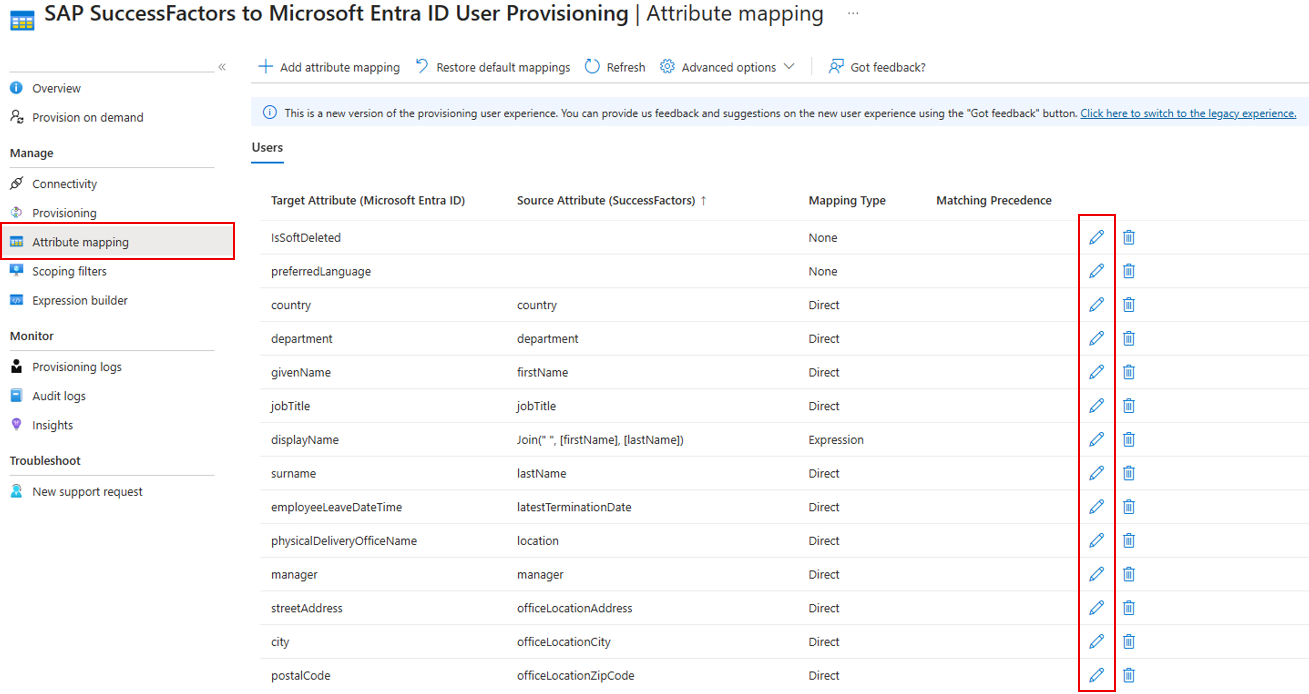
Öznitelik Eşlemesini Düzenle dikey penceresinde Eşleme türü açılan listesinde LCW genişletilebilirlik iş akışını seçin.
Genişletilebilirlik iş akışı seçicisini açmak için LCW genişletilebilirlik iş akışı alanına tıklayın.
Genişletilebilirlik iş akışı bağlamını seçin bölmesinde, listeden uygun genişletilebilirlik iş akışını seçin ve Seç'e basın.
Giriş öznitelikleri alanı için, genişletilebilirlik iş akışına geçireceğiniz kaynak sistem özniteliklerini ve özniteliğin diğer adını belirtin (diğer adlar, kaynak öznitelik adlarının uzun veya insan tarafından okunamaz olduğu ve kolay bir ada ihtiyaç duyabileceği senaryolar için özellikle yararlı olabilir).
Öznitelik Eşlemesini Düzenle dikey penceresinin en altındaki Düzenle düğmesini seçin.
Genişletilebilirlik iş akışı hedef özniteliğe başarıyla eşlendiyse, Öznitelik eşleme sayfası, Eşleme Türü sütununun bu öznitelik için "LCW genişletilebilirlik iş akışı" göstermesi için güncelleştirilir.
Sağlama işinizin ayarlarını yapılandırmayı tamamladıktan sonra, artık bir sağlama işini normal şekilde başlatabilirsiniz. LCW genişletilebilirlik iş akışı artık kapsamdaki tüm nesneler için çalışıyor.
Microsoft Graph'i kullanma
Tarayıcınızı kullanarak Microsoft Entra yönetim merkezi aracılığıyla Entra ID kiracınızda oturum açın.
Kurumsal uygulamalar Tüm uygulamalar'a >gidin.
Öznitelik eşlemelerini değiştirmek istediğiniz uygulamayı seçin.
Sağlama > Özniteliği eşlemesi'ne gidin ve Gelişmiş seçenekler > Şemayı düzenle'yi seçin.
Important
Herhangi bir değişiklik yapmadan önce mevcut şemanızın bir kopyasını kaydetmenizi öneririz. Bu, şemanızın kararlı/değiştirilmemiş bir sürümüne kolayca geri dönmenizi sağlar.
LCW genişletilebilirlik iş akışıyla eşlemesi için düzenlemek istediğiniz hedef özniteliği arayın. Bu öznitelik için değiştirmeniz gereken alanlar şunlardır:
Alanın adı Description flowTypeObjectAddOnlyOLMALıDıR, çünkü LCW genişletilebilirlik iş akışları yalnızca oluşturma olayları sırasında çalıştırılabilirmatchingPriorityLCW genişletilebilirlik iş akışına eşlenen hedef öznitelikler 0, olmalıdır.expressionBu, LCW genişletilebilirlik iş akışının GUID'i olacaktır nameexpressionile aynı; bu, LCW genişletilebilirlik iş akışının GUID'i olacaktırtypeLifecycleWorkflowolmalıdırparametersBurada, Azure Mantıksal Uygulamasına giriş olarak geçirmek istediğiniz kaynak öznitelikleri yapılandıracaksınız. keybelirli bir girişin diğer adıdır (bu, geliştiricilerin Azure Logic App'teki bir girişe başvuran kolay bir ad kullanmasına olanak tanır; bu, kaynak özniteliğin uzun veya karmaşık olabileceği durumlarda yararlıdır).expressionvenamebir kaynak özniteliği olacaktır.LCW genişletilebilirlik iş akışlarını kullanan yeni öznitelik eşleme örneği
Aşağıdaki örnekte hedef özniteliği güncelleştiriyoruz
userPrincipalName.{ "defaultValue": null, "exportMissingReferences": false, "flowBehavior": "FlowWhenChanged", "flowType": "ObjectAddOnly", "matchingPriority": 0, "targetAttributeName": "userPrincipalName", "source": { "expression": "2b19441a-9ff0-449d-ba74-3e4226eff132", "name": "2b19441a-9ff0-449d-ba74-3e4226eff132", "type": "LifecycleWorkflow", "parameters": [ { "key": "firstname", "value": { "expression": "[name.givenName]", "name": "name.givenName", "type": "Attribute", "parameters": [] } }, { "key": "lastname", "value": { "expression": "[name.familyName]", "name": "name.familyName", "type": "Attribute", "parameters": [] } } ] } }Yalnızca düzenlediğiniz bölümü değil, düzenlenmiş şema nesnesinin tamamını kaydedin (bunu ayrı bir dosyada yapmayı göz önünde bulundurun). Daha sonra Microsoft Graph Gezgini aracının istek gövdesinde şema nesnesinin tamamını sağlamanız gerekir.
Microsoft Graph Gezgini aracını başlatın.
Kiracınızda oturum açın.
İzinleri değiştir'i seçin.
Aşağıdaki gerekli izinlere onay verin:
Synchronization.ReadWrite.AllDüzenlenen şema nesnesini kopyalayıp Microsoft Graph Gezgini aracının İstek gövdesi bölümüne yapıştırın ve belirli bir sağlama işinin öznitelik eşlemelerini güncelleştirmek için Eşitlemeleri GüncelleştirChema API'sini kullanın.
Örnek istek
PUT /servicePrincipals/{id}/synchronization/jobs/{jobId}/schema
Content-Type: application/json

// In your request body, paste the entire schema object
Örnek yanıt
HTTP/1.1 204 No Content
Sağlama işinizin ayarlarını yapılandırmayı tamamladıktan sonra, artık bir sağlama işini normal şekilde başlatabilirsiniz. LCW genişletilebilirlik iş akışı artık kapsamdaki tüm nesneler için çalışıyor.
Limitations
Lütfen aşağıdaki özellik sınırlamalarını unutmayın:
- Bulut eşitlemesi için özel çağrılar desteklenmez. LCW genişletilebilirlik iş akışları yalnızca İk gelen, API temelli sağlama, SaaS giden sağlama ve kiracılar arası eşitleme akışları için kullanılabilir.
- LCW genişletilebilirlik iş akışı eşleme türüne sahip bir öznitelik eşleştirme için kullanılamaz. Bir özniteliğin değeri LCW genişletilebilirlik iş akışı kullanılarak oluşturulduysa, eşleşen öznitelik olarak kullanılamaz.
- Özel çağrılar yalnızca oluşturma olayları için desteklenir. LCW genişletilebilirlik iş akışı eşlemesi yalnızca oluşturma sırasında uygulanabilir, güncelleştirmeler veya silmeler için geçerli değildir.
- Özel güvenlik öznitelikleri (CSA'lar). CSA'lar için değer oluşturmak için LCW genişletilebilirlik iş akışlarının kullanımını açıkça desteklemiyoruz. Bunu yapmaya karar verirseniz lütfen dikkatli olun.
İlgili Makaleler
- Entra ID için İk Sağlama/Sağlamayı Kaldırmayı otomatikleştirme
- SaaS Uygulamalarına Kullanıcı Tanımlama/Kaldırmayı Otomatikleştirme
- Kullanıcı Sağlama için Öznitelik Eşlemelerini Özelleştirme
- Kullanıcı Sağlama için Kapsam Belirleme Filtreleri
- Kullanıcıların ve grupların Microsoft Entra ID'den uygulamalara otomatik olarak sağlanmasını etkinleştirmek için SCIM kullanma
- Hesap Sağlama Bildirimleri
- SaaS Uygulamalarını Entegre Etme Eğitimleri Listesi