Not
Bu sayfaya erişim yetkilendirme gerektiriyor. Oturum açmayı veya dizinleri değiştirmeyi deneyebilirsiniz.
Bu sayfaya erişim yetkilendirme gerektiriyor. Dizinleri değiştirmeyi deneyebilirsiniz.
Cihaz eşitlemesi, AD2AADDeviceSync Cloud Sync yapılandırmasında işini kullanarak bilgisayar nesnelerini Active Directory'den (AD) Microsoft Entra ID'ye eşitlemenize olanak tanır. Eşitlemeden sonra cihazlar Microsoft Entra’ya hibrit olarak katılmış hâle gelebilir.
Cihaz eşitlemesi varsayılan olarak devre dışıdır. Başlamadan önce ortamınızın önkoşulları karşıladığından emin olun. Ardından bir hizmet bağlantı noktası (SCP) yapılandırın, cihaz eşitlemesini etkinleştirin, isteğe bağlı bir cihaz sağlayın, Microsoft Graph ile cihaz eşitlemesini yönetin ve silinen cihazları kurtarın.
Uyarı
Bu makalede Microsoft Entra Cloud Sync'te Cihaz Eşitleme'nin nasıl yapılandırılacağı açıklanmaktadır. Kılavuzlu geçiş aracının Cihaz Eşitleme'yi Microsoft Entra Connect Sync'ten nasıl aktardığı açıklanmaz. Connect Sync'ten geçişi planlamadan önce geçiş aracı önkoşullarını gözden geçirin. Platform özellikleri ve kullanılabilir geçiş yolları için geçiş kararı kılavuzuna ve geçişe genel bakışa bakın.
Prerequisites
Ortamınızın şu gereksinimleri karşıladığından emin olun:
- Microsoft Entra sağlama aracısını şirket içi ortamınıza yükleyin. Aracı yazılımın sürümü 1.1.1107 veya sonraki bir sürüm olmalıdır. Microsoft Entra yönetim merkezi'dan en son kullanılabilir aracı sürümünü indirin. Aracı sürümleri için bkz. Microsoft Entra sağlama aracısı yayın geçmişi.
- AD’den Microsoft Entra ID’ye Cloud Sync yapılandırması oluşturun. Yapılandırma adımları için bkz. Active Directory'dan Microsoft Entra ID'a sağlamayı yapılandırma.
- Microsoft Entra kiracı kimliğiniz ve cihazların kimlik doğrulama için kullandığı doğrulanmış etki alanı. Federasyon ortamları için bir federasyon etki alanı kullanın. Aksi takdirde birincil
*.onmicrosoft.cometki alanını kullanın. - SCP'yi yapılandırmanız gerekiyorsa, etki alanına katılmış bilgisayarlar içeren her AD ormanında Enterprise Admins grubunun üyesi olan bir hesaba geçici erişim. Varsa kuruluşunuzun tam zamanında ayrıcalıklı erişim sürecini kullanın.
- Microsoft Entra yönetim merkezi cihaz eşitlemesini yapılandırmak için en azından Karma Kimlik Yöneticisi rolüne sahip bir hesap kullanın.
Hizmet bağlantı noktası yapılandırma
Etki alanına katılmış bilgisayarlar içeren her AD ormanında bir SCP yapılandırın. Cihazlar, kaydettikleri Microsoft Entra kiracıyı bulmak için SCP kullanır.
Ormanda zaten bir SCP yapılandırılmış olabilir. Betiği çalıştırmadan önce mevcut SCP değerlerini doğrulayın ve gerekirse bunları geri yükleyebilmeniz için geçerli azureADName ve azureADId değerleri kaydedin. Değerler hedeflenen kiracıyı zaten tanımlıyorsa Cihaz eşitlemesini etkinleştir'e atlayın.
Warning
SCP zaten varsa, betik geçerli keywords değerlerini temizler ve bunları sağlanan azureADName ve azureADId değerlerle değiştirir. Çalıştırmadan önce etki alanını ve kiracı kimliğini doğrulayın.
SCP'yi yapılandırmak için şu adımları izleyin:
Geçerli orman için Enterprise Admins üyesi olan bir hesabı kullanarak etki alanına katılmış bir yönetim iş istasyonunda veya etki alanı denetleyicisinde oturum açın. Kuruluşunuzun ilkelerinin yerel betiklere izin verdiği bir Windows PowerShell oturumu kullanın.
Aşağıdaki betiği
ConfigureSCP.ps1olarak kaydedin:# # ConfigureSCP.ps1 # Configures the service connection point (SCP) for Microsoft Entra hybrid join in the current forest. # # REQUIREMENT: Must be run by an Enterprise Admin of the current forest. # # EXAMPLES: # .\ConfigureSCP.ps1 -Domain contoso.com -TenantId <guid> # .\ConfigureSCP.ps1 -Domain contoso.onmicrosoft.com -TenantId <guid> # [CmdletBinding()] param( # Verified domain used for device authentication. # If you use federation, enter a federated domain name. # Otherwise, enter your primary *.onmicrosoft.com domain name. [Parameter(Mandatory = $true)] [ValidateNotNullOrEmpty()] [string]$Domain, # Microsoft Entra tenant identifier (GUID). [Parameter(Mandatory = $true)] [guid]$TenantId ) $ErrorActionPreference = "Stop" Write-Output "Configuring the SCP for Microsoft Entra hybrid join in your Active Directory forest." try { ## Set variables $azureADName = "azureADName:" + $Domain.Trim() $azureADId = "azureADId:" + $TenantId.ToString() $keywords = "keywords" $ldap = "LDAP://" $rootDSE = New-Object System.DirectoryServices.DirectoryEntry($ldap + "RootDSE") $configCN = $rootDSE.Properties["configurationNamingContext"][0].ToString() $servicesCN = "CN=Services," + $configCN $drcCN = "CN=Device Registration Configuration," + $servicesCN $scpCN = "CN=62a0ff2e-97b9-4513-943f-0d221bd30080," + $drcCN ## Get/Create: CN=Device Registration Configuration,CN=Services if ([System.DirectoryServices.DirectoryEntry]::Exists($ldap + $drcCN)) { $deDRC = New-Object System.DirectoryServices.DirectoryEntry($ldap + $drcCN) } else { $de = New-Object System.DirectoryServices.DirectoryEntry($ldap + $servicesCN) $deDRC = $de.Children.Add("CN=Device Registration Configuration", "container") $deDRC.CommitChanges() } ## Edit/Create: CN=62a0ff2e-97b9-4513-943f-0d221bd30080,CN=Device Registration Configuration,CN=Services if ([System.DirectoryServices.DirectoryEntry]::Exists($ldap + $scpCN)) { $deSCP = New-Object System.DirectoryServices.DirectoryEntry($ldap + $scpCN) $deSCP.Properties[$keywords].Clear() } else { $deSCP = $deDRC.Children.Add("CN=62a0ff2e-97b9-4513-943f-0d221bd30080", "serviceConnectionPoint") } $deSCP.Properties[$keywords].Add($azureADName) | Out-Null $deSCP.Properties[$keywords].Add($azureADId) | Out-Null $deSCP.CommitChanges() Write-Output "Configuration complete!" } catch { Write-Output "Configuration could not be completed." Write-Output $_ exit 1 }Betiği, hedeflenen kiracının değerlerini kullanarak çalıştırın:
-
Domainiçin, federe ortamlarda federe bir etki alanı kullanın. Aksi takdirde birincil*.onmicrosoft.cometki alanını kullanın. -
TenantIdiçin Microsoft Entra kiracı GUID’sini kullanın.
.\ConfigureSCP.ps1 -Domain <verified-domain> -TenantId <tenant-id>-
PowerShell'in
Configuration complete!görüntülediğini onaylayın. görüntüleniyorsaConfiguration could not be completed., eşlik eden hatayı gözden geçirin ve devam etmeden önce düzeltin.Etki alanına katılmış bilgisayarları içeren her ek AD ormanında mevcut SCP değerlerini doğrulayın ve gerekirse bu yordamı yineleyin.
Tüm gerekli ormanları yapılandırdıktan sonra, kuruluşunuzun ayrıcalıklı erişim sürecine göre tüm Enterprise Admins hesaplarının oturumunu kapatın ve geçici erişimi kaldırın veya devre dışı bırakın.
Cihaz eşitlemeyi etkinleştirme
Mevcut AD'den Microsoft Entra ID'ye Cloud Sync yapılandırmasında cihaz eşitlemesini etkinleştirin.
Microsoft Entra yönetim merkezinde en azından Karma Kimlik Yöneticisi olarak oturum açın.
Entra ID>Entra Connect>Cloud sync konumuna gidin.


Mevcut AD’den Microsoft Entra ID’ye yapılandırmanızı seçin.
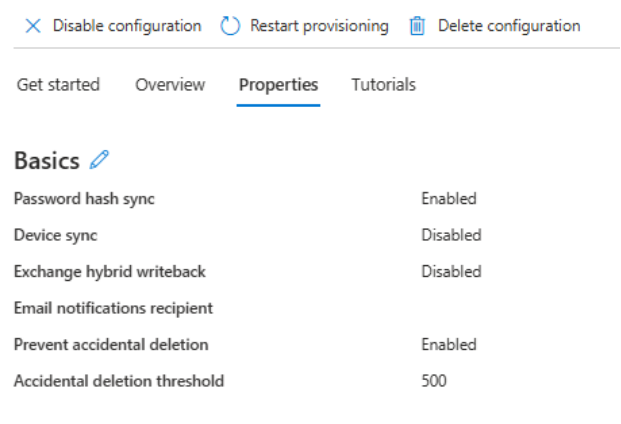
Özellikler'i seçin. Temel Bilgiler altında, Cihaz eşitleme seçeneğinin Devre dışı olduğunu doğrulayın.
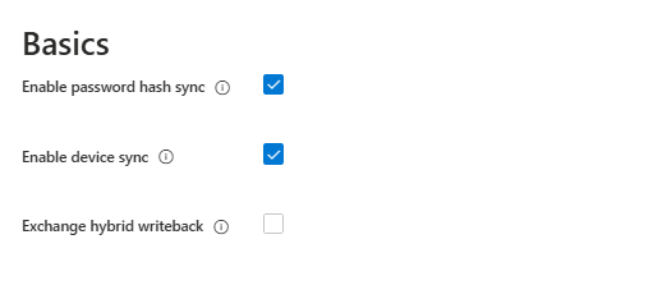
Temel Bilgiler'in yanındaki düzenle simgesini seçin.
Cihaz eşitlemeyi etkinleştir'i ve ardından Uygula'yı seçin.
Eşitlenmiş cihaz özniteliklerini gözden geçirme
Cloud Sync cihaz eşitlemesi aşağıdaki cihaz özniteliği eşlemelerini destekler.
| Microsoft Entra özniteliği | AD özniteliği | Haritalama türü |
|---|---|---|
AccountEnabled |
userAccountControl |
Expression |
DeviceId |
objectGUID |
Doğrudan |
DeviceOSType |
operatingSystem |
Expression |
DeviceTrustType |
Yok. Değer her zaman ServerAdşeklindedir. |
Expression |
DisplayName |
displayName, dNSHostName |
Expression |
OnPremiseSecurityIdentifier |
objectSid |
Doğrudan |
RegisteredOwnerReference |
mS-DS-CreatorSID |
Bir kez |
SourceAnchor |
objectGUID |
Doğrudan |
UserCertificate |
userCertificate |
Doğrudan |
RegisteredOwnerReference eşleme, yalnızca Cloud Sync AD'de bilgisayar nesnesini ilk kez bulduğunda uygulanır.
İsteğe bağlı olarak cihaz sağlama
Belirli bir AD bilgisayar nesnesi için cihaz eşitlemesini çalıştırmak için isteğe bağlı olarak bir cihaz sağlayın.
Microsoft Entra yönetim merkezinde en azından Karma Kimlik Yöneticisi olarak oturum açın.
Entra ID>Entra Connect>Cloud sync konumuna gidin.
- Mevcut AD’den Microsoft Entra ID’ye yapılandırmanızı seçin.
- İsteğe bağlı sağlama seçeneğini seçin.
- Cihaz sekmesini seçin.
- AD bilgisayarının ayırt edici adını girin.
- Sağlama seçin.
Microsoft Graph ile cihaz eşitlemesini yönetme
Microsoft Graph kullanarak cihaz eşitleme işini oluşturup başlatabilir veya isteğe bağlı olarak bir cihaz sağlayabilirsiniz.
Cihaz eşitleme görevi oluşturun ve başlatın
Cihaz eşitleme işi oluşturmak için Eşitleme İşi Oluştur'u kullanın.
İstekte:
- AD to Microsoft Entra ID hizmet sorumlusunun hizmet sorumlusu kimliğini kullanın.
-
templateIddeğeriniAD2AADDeviceSyncolarak ayarlayın.
Cihaz eşitleme görevini başlatmak için Eşitleme işini başlat kullanın.
Microsoft Graph ile isteğe bağlı olarak cihaz sağlama
Cihaz eşitleme görevinizle Get synchronizationSchema kullanın.
Yanıtta, cihazın senkronizasyon kuralı kimliğini
synchronizationRulesöğesinden alın.synchronizationJob: provisionOnDemand kullanın. İstek gövdesinde şunları ayarlayın:
-
objectIdActive Directory Kullanıcıları ve Bilgisayarları bilgisayarın ayırt edici adını seçin. -
objectTypeName'dancomputer'e -
ruleIddeğerini cihaz eşitleme kuralı kimliğine ayarlayın.
-
Silinen cihazı kurtarma
Bir cihaz, şu durumlarda Microsoft Entra ID’den silinebilir:
- İlgili bilgisayar AD'de silinir ve Cloud Sync'in cihazı Microsoft Entra ID'da silmesine neden olur.
- Çalıştırıldıktan sonra
dsregcmd /leavecihaz buluttan çıkarılır ve bu da Azure Cihaz Kayıt Hizmeti'nin cihazı Microsoft Entra ID'da silmesine neden olur. - Yönetici, cihazı Microsoft Entra yönetim merkezindeki Entra ID>Cihazlar bölümünden el ile siler.
Cloud Sync dışındaki bir hizmet veya yönetici bir cihazı silerse, Cloud Sync ilgili AD bilgisayar nesnesi değişmediği sürece bir sonraki eşitleme döngüsü sırasında cihazı yeniden oluşturmaz.
Cihazı kurtarmak ve karma birleştirme durumunu geri yüklemek için şu seçeneklerden birini kullanın:
- Microsoft Entra yönetim merkezi Entra ID>Devices>Deleted devices bölümüne gidin ve ardından cihazı geri yükleyin.
- AD'de ilgili bilgisayar nesnesini değiştirin ve sonraki cihaz eşitleme döngüsünü bekleyin.
- Cihazı isteğe bağlı olarak sağlayın.