Not
Bu sayfaya erişim yetkilendirme gerektiriyor. Oturum açmayı veya dizinleri değiştirmeyi deneyebilirsiniz.
Bu sayfaya erişim yetkilendirme gerektiriyor. Dizinleri değiştirmeyi deneyebilirsiniz.
Bu makalede, Allocadia'yı Microsoft Entra Id ile tümleştirmeyi öğreneceksiniz. Allocadia'yı Microsoft Entra Id ile tümleştirdiğinizde şunları yapabilirsiniz:
- Microsoft Entra Id'de Allocadia'ya kimlerin erişimi olduğunu denetleme.
- Kullanıcılarınızın Microsoft Entra hesaplarıyla Allocadia'da otomatik olarak oturum açmasını sağlayın.
- Hesaplarınızı tek bir merkezi konumda yönetin.
Önkoşullar
Bu makalede özetlenen senaryo, aşağıdaki önkoşullara zaten sahip olduğunuzu varsayar:
- Etkin aboneliği olan bir Microsoft Entra kullanıcı hesabı. Henüz bir hesabınız yoksa ücretsiz hesap oluşturabilirsiniz.
- Aşağıdaki rollerden biri:
- uygulama yöneticisi
- Bulut Uygulaması Yöneticisi
- Uygulama Sahibi.
- Allocadia çoklu oturum açma (SSO) özellikli abonelik.
Senaryo açıklaması
Bu makalede Microsoft Entra SSO'larını bir test ortamında yapılandırıp test edebilirsiniz.
- Allocadia , IDP tarafından başlatılan SSO'yu destekler.
- Allocadia Just In Time kullanıcı sağlamayı destekler.
Galeriden Allocadia'yı ekle
Allocadia'nın Microsoft Entra Id ile tümleştirilmesini yapılandırmak için galeriden Yönetilen SaaS uygulamaları listenize Allocadia'yı eklemeniz gerekir.
- Microsoft Entra yönetim merkezinde en az Bir Bulut Uygulaması Yöneticisi olarak oturum açın.
- Entra ID>Kurumsal uygulamalar>Yeni uygulama'ya göz atın.
- Galeriden ekle bölümünde, arama kutusuna Allocadia yazın.
- Sonuçlar panelinden Allocadia seçin ve uygulamayı ekleyin. Uygulama kiracınıza eklenirken birkaç saniye bekleyin.
Alternatif olarak, Kurumsal Uygulama Yapılandırma Sihirbazı'nı da kullanabilirsiniz. Bu sihirbazda, kiracınıza bir uygulama ekleyebilir, uygulamaya kullanıcı/grup ekleyebilir, roller atayabilir ve SSO yapılandırmasında da gezinebilirsiniz. Microsoft 365 sihirbazları hakkında daha fazla bilgi edinin.
Allocadia için Microsoft Entra SSO'yu yapılandırma ve test edin
B.Simon adlı bir test kullanıcısını kullanarak Microsoft Entra SSO'yu Allocadia ile yapılandırın ve test edin. SSO'nun çalışması için, Bir Microsoft Entra kullanıcısı ile Allocadia'daki ilgili kullanıcı arasında bir bağlantı ilişkisi kurmanız gerekir.
Microsoft Entra SSO'yu Allocadia ile yapılandırmak ve test etmek için aşağıdaki adımları gerçekleştirin:
- Kullanıcılarınızın bu özelliği kullanmasını sağlamak için Microsoft Entra SSO'sını yapılandırın.
- B.Simon ile Microsoft Entra çoklu oturum açmayı test etmek için bir Microsoft Entra test kullanıcısı oluşturun.
- B.Simon'un Microsoft Entra çoklu oturum açma özelliğini kullanmasını sağlamak için Microsoft Entra test kullanıcısını atayın.
- Uygulama tarafında çoklu oturum açma ayarlarını yapılandırmak için Allocadia SSO'yu yapılandırın.
- Allocadia test kullanıcısı oluştur - Kullanıcının Microsoft Entra'daki gösterimine bağlı olan, Allocadia'da bir B.Simon benzeri oluşturmak için.
- Yapılandırmanın çalışıp çalışmadığını doğrulamak için SSO test edin.
Microsoft Entra SSO'sını yapılandırma
Microsoft Entra SSO'nun etkinleştirilmesi için bu adımları izleyin.
Microsoft Entra yönetim merkezinde en az Bir Bulut Uygulaması Yöneticisi olarak oturum açın.
Entra ID>Enterprise uygulamaları>Allocadia>Çoklu oturum açma'ya göz atın.
Çoklu oturum açma yöntemi seçin sayfasında SAML'yi seçin.
SamL ile çoklu oturum açmayı ayarla sayfasında, ayarları düzenlemek için Temel SAML Yapılandırması'nın kalem simgesini seçin.
Temel SAML Yapılandırma
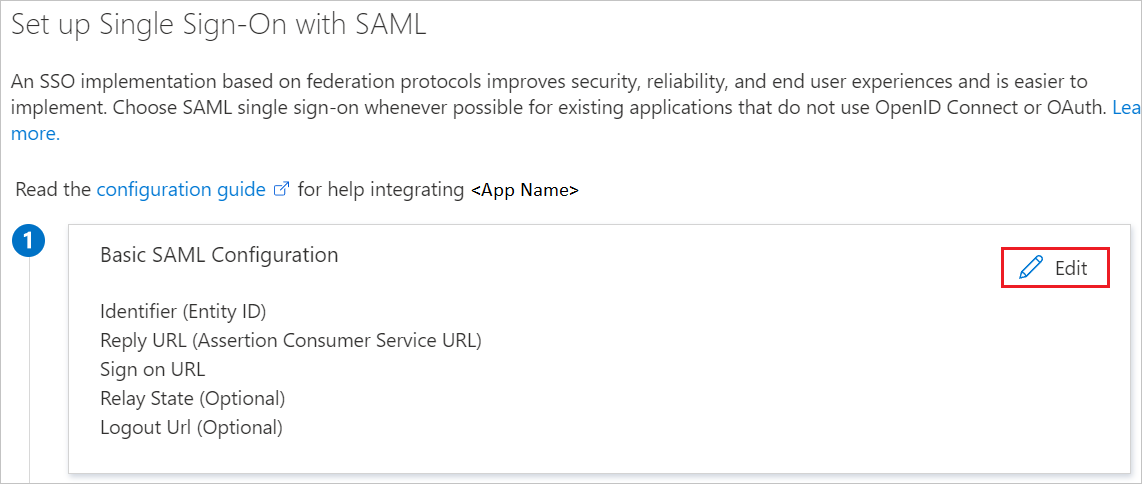 Edit Basic SAML ConfigurationDüzenle
Temel SAML Yapılandırması bölümünde aşağıdaki adımları gerçekleştirin:
a. Tanımlayıcı metin kutusuna aşağıdaki URL'lerden birini yazın:
Tanımlayıcı Test ortamı için - https://na2standby.allocadia.comÜretim ortamı için - https://na2.allocadia.comb. Yanıt URL'si metin kutusuna aşağıdaki URL'lerden birini yazın:
Yanıt URL'si Test ortamı için - https://na2standby.allocadia.com/allocadia/saml/SSOÜretim ortamı için - https://na2.allocadia.com/allocadia/saml/SSOAllocadia uygulaması SAML onaylarını belirli bir biçimde bekler ve bu da SAML belirteç öznitelikleri yapılandırmanıza özel öznitelik eşlemeleri eklemenizi gerektirir. Aşağıdaki ekran görüntüsünde varsayılan özniteliklerin listesi gösterilmektedir.
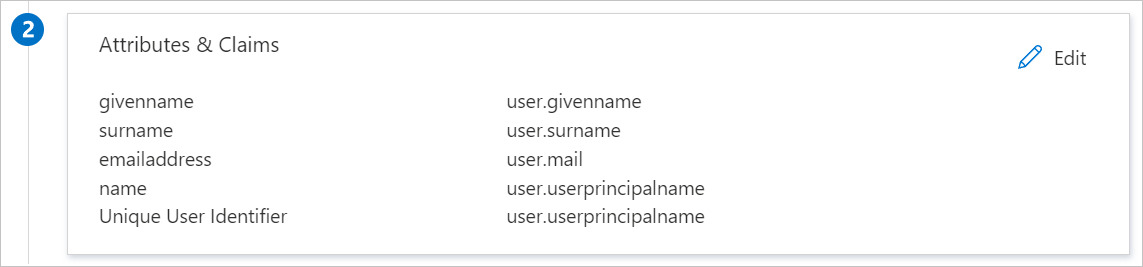
Yukarıdakilere ek olarak, Allocadia uygulaması aşağıda gösterilen SAML yanıtında birkaç özniteliğin daha geçirilmesini bekler. Bu öznitelikler de önceden doldurulmuş olsa da gereksinimlerinize göre bunları gözden geçirebilirsiniz.
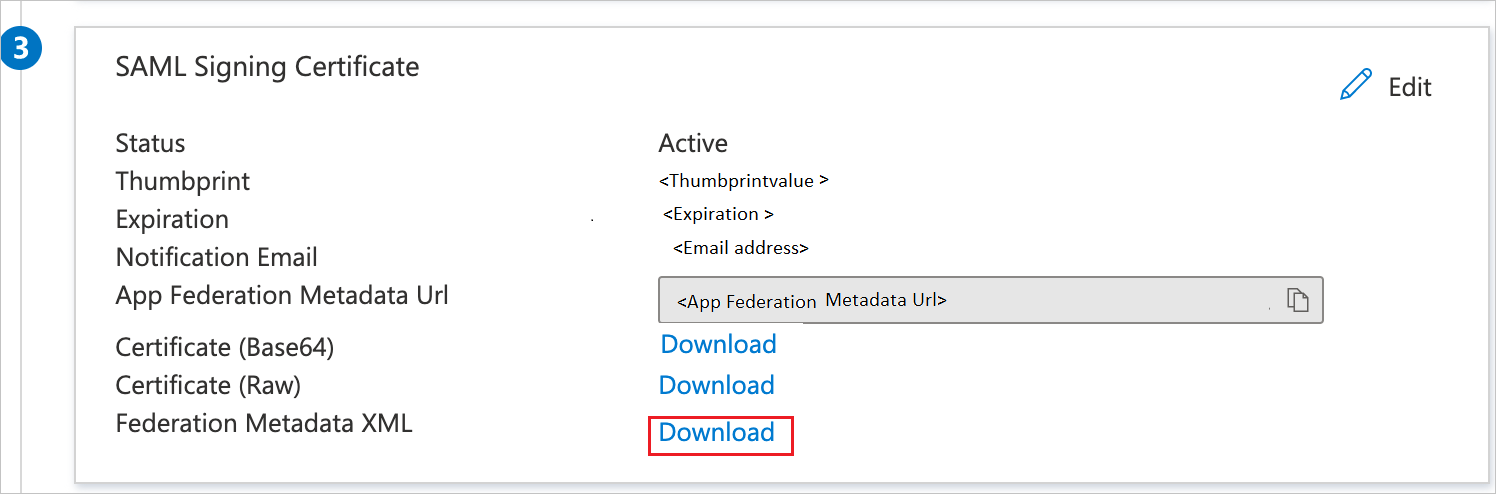
Ad Kaynak Özniteliği adı kullanıcı.adı soyadı kullanıcı.soyadı E-posta kullanıcı.eposta SAML ile çoklu oturum açmayı ayarlama sayfasında, SAML İmzalama Sertifikası bölümünde Federasyon Meta Verileri XML'sini bulun ve İndir'i seçerek sertifikayı indirip bilgisayarınıza kaydedin.
Allocadia'yı Ayarlama bölümünde, gereksinimlerinize göre uygun URL'leri kopyalayın.
yapılandırma URL'lerini kopyalama
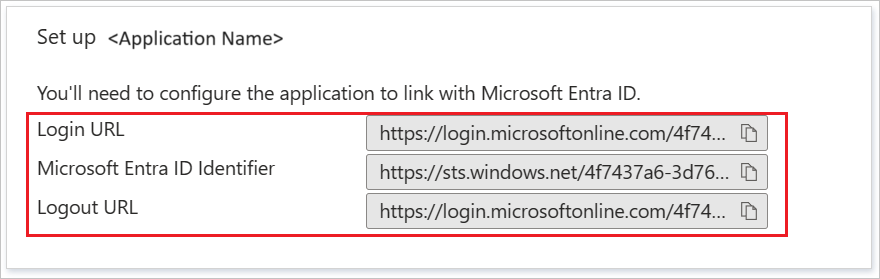 Copy configuration URLs
Microsoft Entra test kullanıcısı oluşturma ve atama
B.Simon adlı bir test kullanıcısı hesabı oluşturmak için kullanıcı hesabı oluşturma ve atama hızlı başlangıcındaki yönergeleri izleyin.
Allocadia SSO'yu yapılandırma
Allocadia tarafında çoklu oturum açmayı yapılandırmak için, indirilen Federasyon Meta Verileri XML'sini ve uygulama yapılandırmasından uygun kopyalanmış URL'leri Allocadia destek ekibine göndermeniz gerekir. Bu ayarı SAML SSO bağlantısının her iki tarafta da düzgün ayarlanmış olması için ayarlar.
Allocadia test kullanıcısı oluşturma
Bu bölümde, Allocadia'da B.Simon adlı bir kullanıcı oluşturulur. Allocadia, varsayılan olarak etkin olan tam zamanında kullanıcı sağlamayı destekler. Bu bölümde sizin için eylem öğesi yok. Allocadia'da bir kullanıcı henüz yoksa, kimlik doğrulaması sonrasında yeni bir kullanıcı oluşturulur.
SSO'ları test edin
Bu bölümde, Microsoft Entra çoklu oturum açma yapılandırmanızı aşağıdaki seçeneklerle test edin.
Bu uygulamayı test et'i seçtiğinizde SSO'yu ayarladığınız Allocadia'da otomatik olarak oturum açmanız gerekir.
Microsoft My Apps'i kullanabilirsiniz. Uygulamalarım'da Allocadia kutucuğunu seçtiğinizde, SSO'yu ayarladığınız Allocadia'da otomatik olarak oturum açmanız gerekir. Daha fazla bilgi için bkz. Microsoft Entra My Apps.
İlgili içerik
Allocadia'yı yapılandırdıktan sonra kuruluşunuzun hassas verilerinin gerçek zamanlı sızdırılmasını ve sızmasını engelleyen oturum denetimi uygulayabilirsiniz. Oturum denetimi, Koşullu Erişim ile genişletilir. Microsoft Cloud App Security ile oturum denetimini zorunlu kılmayı öğrenin.