Not
Bu sayfaya erişim yetkilendirme gerektiriyor. Oturum açmayı veya dizinleri değiştirmeyi deneyebilirsiniz.
Bu sayfaya erişim yetkilendirme gerektiriyor. Dizinleri değiştirmeyi deneyebilirsiniz.
Bu makalede Atlassian Cloud ile Microsoft Entra ID tümleştirmeyi öğreneceksiniz. Atlassian Cloud'ı Microsoft Entra ID ile tümleştirdiğinizde şunları yapabilirsiniz:
- Atlassian Bulutu'na kimlerin erişimi olduğunu Microsoft Entra ID kontrol edin.
- Kullanıcılarınızın Microsoft Entra hesaplarıyla Atlassian Cloud'da otomatik olarak oturum açmasını sağlayın.
- Hesaplarınızı tek bir merkezi konumda yönetin.
Atlassian Cloud aşağıdaki ulusal bulut dağıtımlarında kullanılabilir.
| Genel hizmet | ABD Hükümeti | 21Vianet tarafından işletilen Çin |
|---|---|---|
| ✅ | ✅ |
Önkoşullar
Bu makalede özetlenen senaryo, aşağıdaki önkoşullara zaten sahip olduğunuzu varsayar:
- Etkin bir aboneliğe sahip Microsoft Entra kullanıcı hesabı. Henüz bir hesabınız yoksa ücretsiz hesap oluşturabilirsiniz.
- Aşağıdaki rollerden biri:
- Atlassian Cloud çoklu oturum açma (SSO) özellikli abonelik.
- Atlassian Bulut ürünleri için Güvenlik Onaylama İşaretleme Dili (SAML) çoklu oturum açma özelliğini etkinleştirmek için Atlassian Access'i ayarlamanız gerekir. Atlassian Access hakkında daha fazla bilgi edinin.
Senaryo açıklaması
Bu makalede, Microsoft Entra SSO'yu bir test ortamında yapılandırır ve test edersiniz.
- Atlassian Cloud , SP ve IDP tarafından başlatılan SSO'ları destekler.
- Atlassian Cloud , otomatik kullanıcı ekleme ve kaldırma işlemlerini destekler.
Galeriden Atlassian Bulutu ekleme
Atlassian Cloud'un Microsoft Entra ID tümleştirmesini yapılandırmak için galeriden Atlassian Cloud'ı yönetilen SaaS uygulamaları listenize eklemeniz gerekir.
- Microsoft Entra yönetici merkezine en azından bir Cloud Uygulama Yöneticisi olarak oturum açın.
- Entra ID>Enterprise apps>Yeni uygulama adresine gidin.
- Galeriden ekle bölümünde arama kutusuna Atlassian Cloud yazın.
- Sonuçlar panelinden Atlassian Bulutu'na tıklayın ve uygulamayı ekleyin. Uygulama kiracınıza eklenirken birkaç saniye bekleyin.
Alternatif olarak, Kurumsal Uygulama Yapılandırması Sihirbazı'nı da kullanabilirsiniz. Bu sihirbazda, kiracınıza bir uygulama ekleyebilir, uygulamaya kullanıcı/grup ekleyebilir, roller atayabilir ve SSO yapılandırmasında da gezinebilirsiniz. Microsoft 365 sihirbazları hakkında daha fazla bilgi edinebilirsiniz.
Microsoft Entra SSO'yu yapılandırın ve test edin
Test kullanıcısı B.Simon adlı bir kullanıcıyı kullanarak Atlassian Cloud ile Microsoft Entra SSO'yu yapılandırın ve test edin. SSO'nun çalışması için Microsoft Entra bir kullanıcı ile Atlassian Cloud'daki ilgili kullanıcı arasında bir bağlantı ilişkisi kurmanız gerekir.
Atlassian Cloud ile Microsoft Entra SSO'yu yapılandırmak ve test etmek için aşağıdaki adımları izleyin:
-
Atlassian Cloud SSO ile Microsoft Entra ID yapılandırarak kullanıcılarınızın Atlassian Cloud ile Microsoft Entra ID tabanlı SAML SSO kullanmasını sağlayın.
- B.Simon ile Microsoft Entra çoklu oturum açmayı test etmek için Microsoft Entra test kullanıcısı oluşturma.
- Microsoft Entra test kullanıcısını atayın - B.Simon'un Microsoft Entra tek oturum açma özelliğini kullanabilmesi için.
- Atlassian Cloud test kullanıcısı oluştur - Kullanıcının Microsoft Entra gösterimiyle bağlantılı Atlassian Cloud'da B.Simon'un bir karşılığına sahip olmak.
- Yapılandırmanın çalışıp çalışmadığını doğrulamak için SSO test edin.
Atlassian Cloud SSO ile Microsoft Entra ID yapılandırma
Microsoft Entra SSO'yu etkinleştirmek için bu adımları izleyin.
Farklı bir web tarayıcısı penceresinde Atlassian Cloud şirket sitenizde yönetici olarak oturum açın
ATLASSIAN Admin portalında Güvenlik>Kimlik sağlayıcıları> bölümüne gidin ve Microsoft Entra ID'ye gidin.
Dizin adını girin ve Ekle düğmesini seçin.
Kimlik sağlayıcınızı Atlassian kuruluşuna bağlamak için SAML çoklu oturum açma düğmesini ayarla'yı seçin.
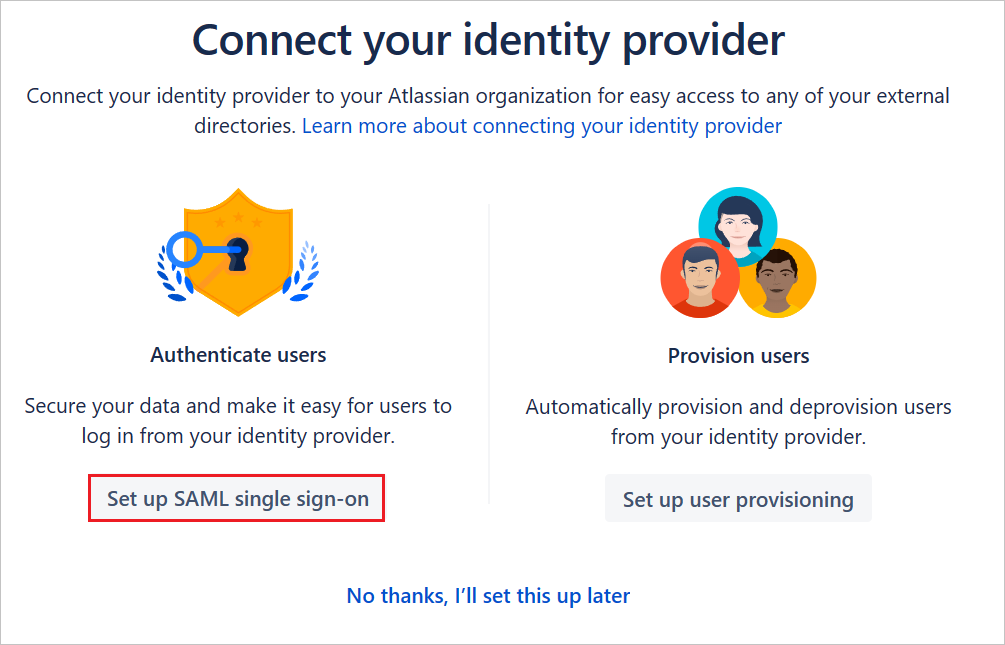
Microsoft Entra yönetici merkezine en azından bir Cloud Uygulama Yöneticisi olarak oturum açın.
Entra ID>Enterprise apps>Atlassian Cloud uygulama tümleştirme sayfasına gidin. Yönet bölümünü bulun. Başlarken'in altında Çoklu oturum açmayı ayarla'yı seçin.
Çoklu oturum açma yöntemi seçin sayfasında SAML'yi seçin.
SAML ile Tek Sign-On Ayarlama sayfasında Atlassian Cloud'u Ayarlama bölümüne gidin.
a. Yapılandırma URL'lerini seçin.
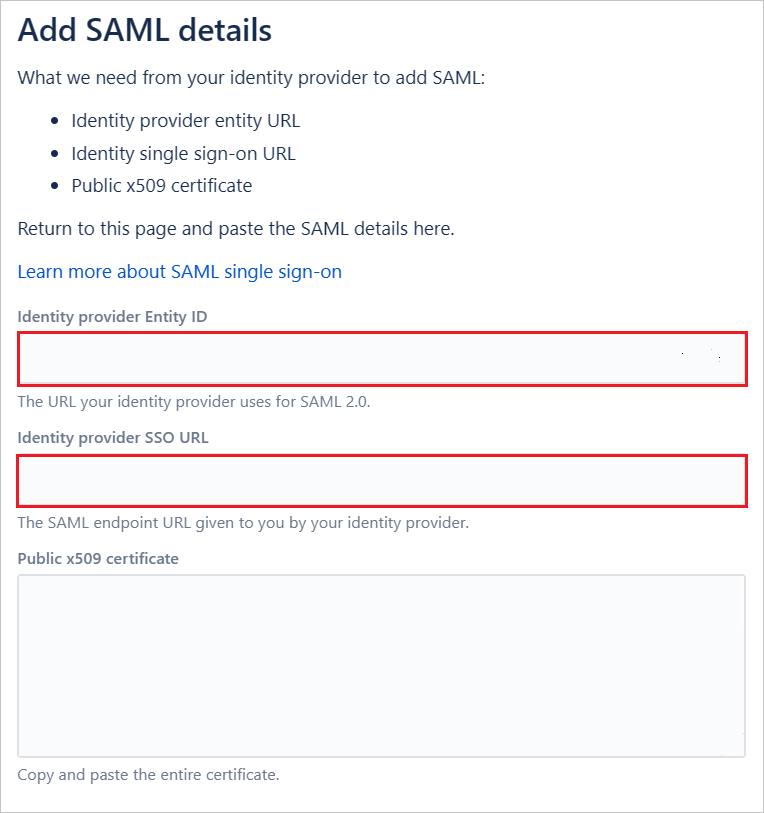
b. Azure portalından Login URL değerini kopyalayın, Atlassian'daki Identity sağlayıcısı SSO URL metin kutusuna yapıştırın.
ç. Azure portalından Microsoft Entra Identifier değerini kopyalayın, Atlassian'daki Identity sağlayıcısı Varlık Kimliği metin kutusuna yapıştırın.
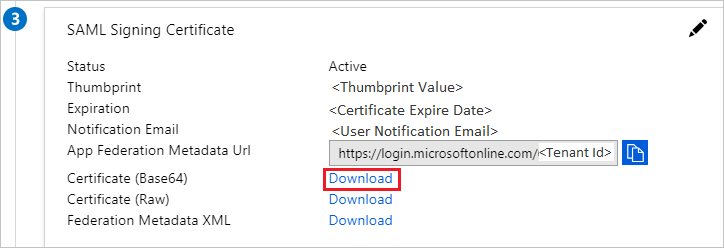
SAML ile Tek Sign-On Ayarlama sayfasında, SAML İmzalama Sertifikası bölümünde Sertifika 'yı (Base64) bulun ve İndir'i seçerek sertifikayı indirin ve bilgisayarınıza kaydedin.
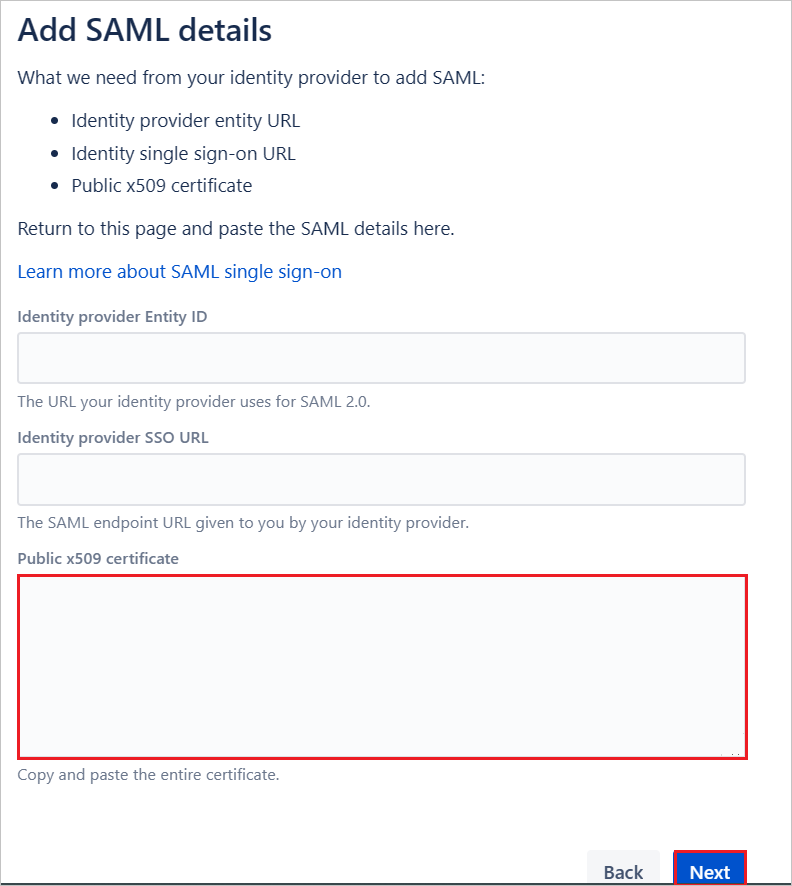
SAML Yapılandırmasını kaydedin ve Atlassian'da İleri'yi seçin.
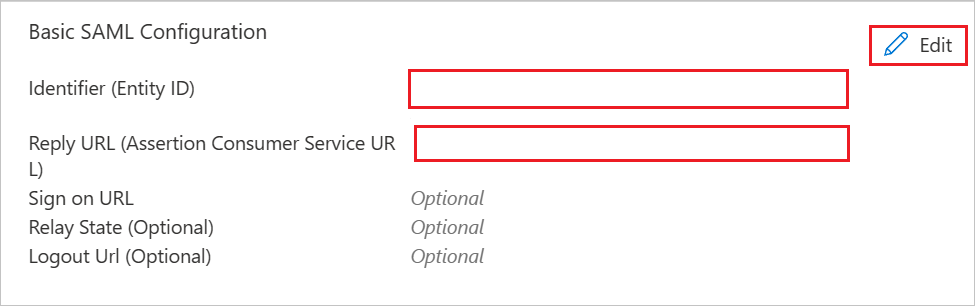
Temel SAML Yapılandırması bölümünde aşağıdaki adımları gerçekleştirin.
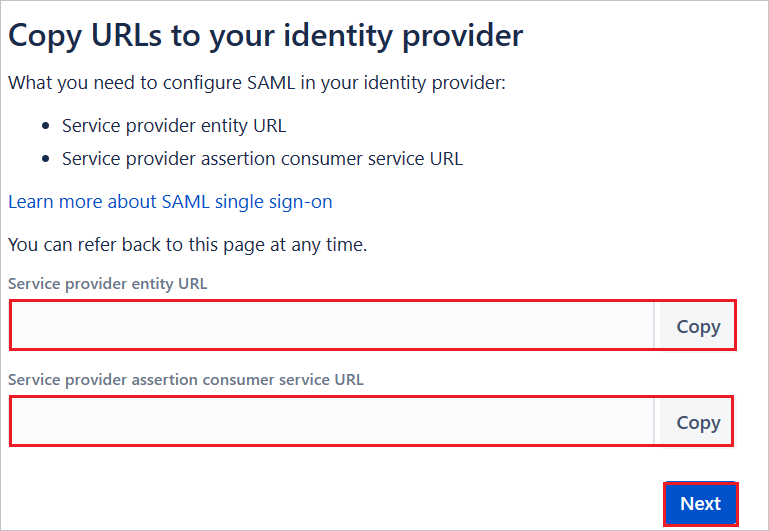
a. Atlassian'dan Service sağlayıcı varlığı URL değerini kopyalayın, Azure Identifier (Entity ID) kutusuna yapıştırın ve varsayılan olarak ayarlayın.
b. Atlassian'dan Hizmet sağlayıcı onay tüketici hizmeti URL değerini kopyalayın, Azure'daki Yanıt URL'si (Onay Tüketici Hizmeti URL'si) kutusuna yapıştırın ve varsayılan olarak ayarlayın.
ç. İleri'yi seçin.
Atlassian Cloud uygulamanız SAML onaylarını belirli bir biçimde bekler ve bu da SAML belirteç öznitelikleri yapılandırmanıza özel öznitelik eşlemeleri eklemenizi gerektirir. Düzenle simgesini seçerek öznitelik eşlemesini düzenleyebilirsiniz.
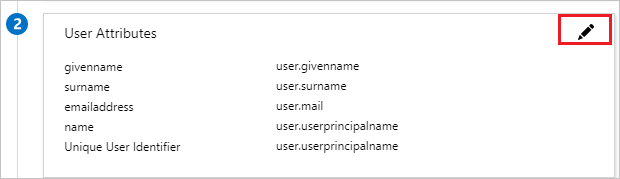
Microsoft 365 lisansına sahip bir Microsoft Entra kiracısı için öznitelik eşlemesi.
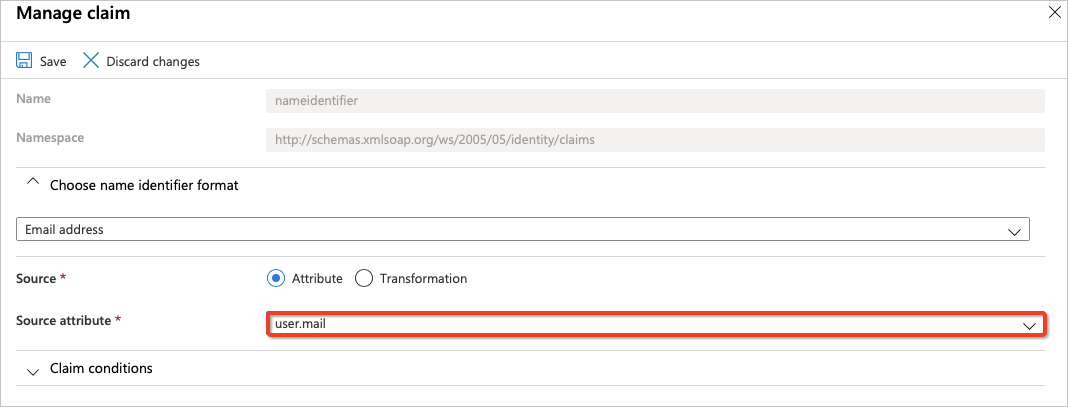
a. Benzersiz Kullanıcı Tanımlayıcısı (Ad Kimliği) talebi seçin.
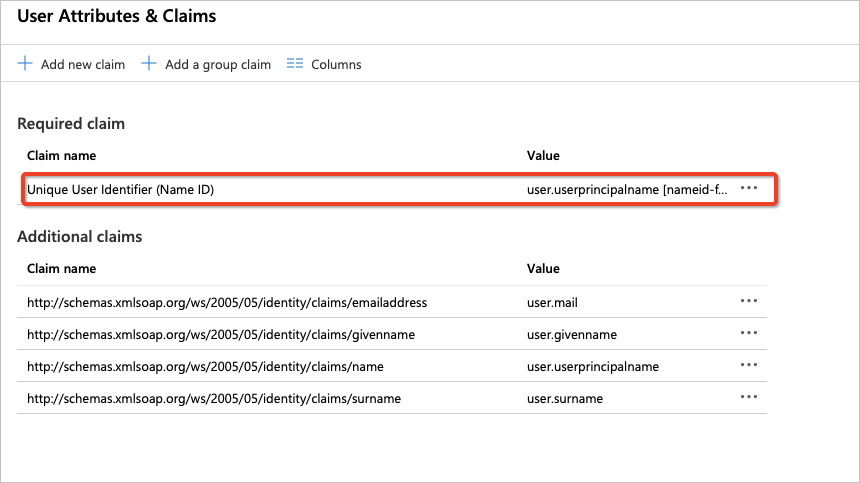
b. Atlassian Cloud, nameidentifier (Benzersiz Kullanıcı Tanımlayıcısı) kullanıcının e-posta adresine (user.mail) eşleştirilmesini bekler. Source özniteliğini düzenleyin ve user.mail olarak değiştirin. Değişiklikleri talepte kaydedin.
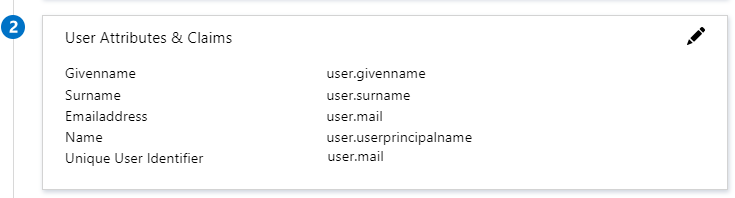
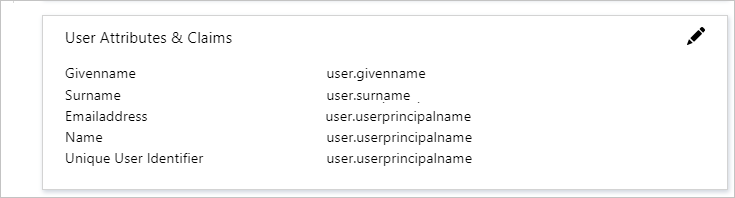
ç. Son öznitelik eşlemeleri aşağıdaki gibi görünmelidir.
Microsoft 365 lisansı olmayan bir Microsoft Entra kiracısı için öznitelik eşlemesi.
a.
http://schemas.xmlsoap.org/ws/2005/05/identity/claims/emailaddressnumaralı talebi seçin.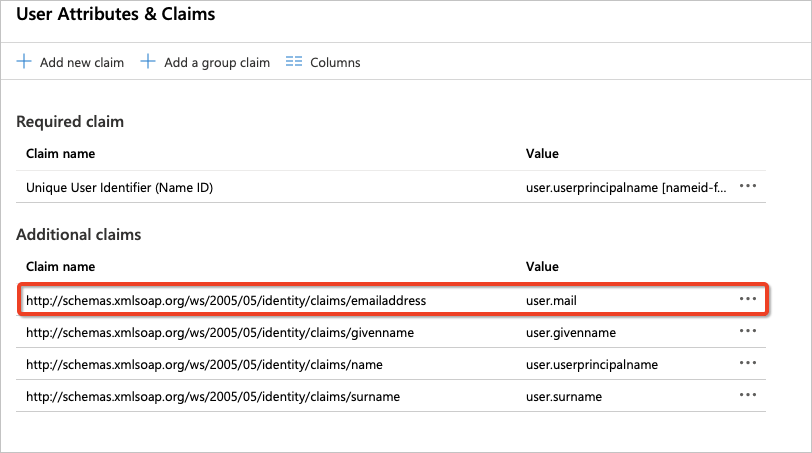
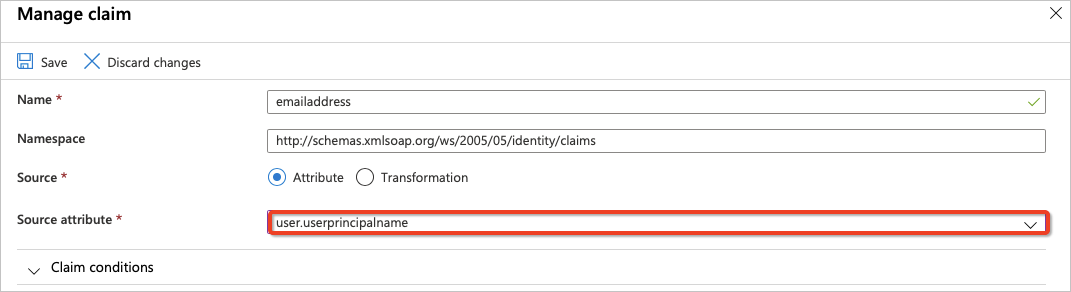
b. Azure user.mail özniteliğini Microsoft 365 lisansı olmayan Microsoft Entra kiracılarda oluşturulan kullanıcılar için doldurmaz ve bu tür kullanıcılar için e-postayı userprincipalname özniteliğinde depolar. Atlassian Cloud, isim tanımlayıcının (Benzersiz Kullanıcı Tanımlayıcısı) kullanıcının e-posta adresine (user.userprincipalname) eşlenmesini bekler. Source özniteliğini düzenleyin ve user.userprincipalname olarak değiştirin. Değişiklikleri talepte kaydedin.
ç. Son öznitelik eşlemeleri aşağıdaki gibi görünmelidir.
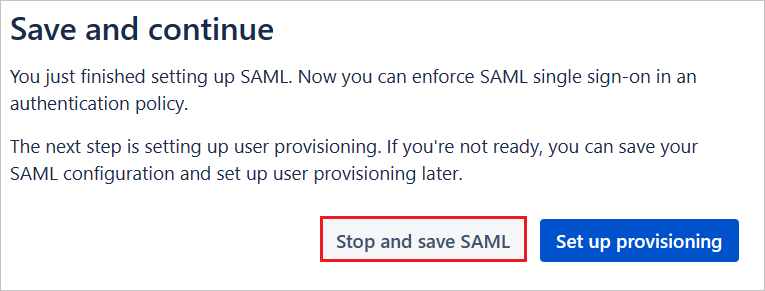
Durdur'u seçin ve SAML düğmesini kaydedin.
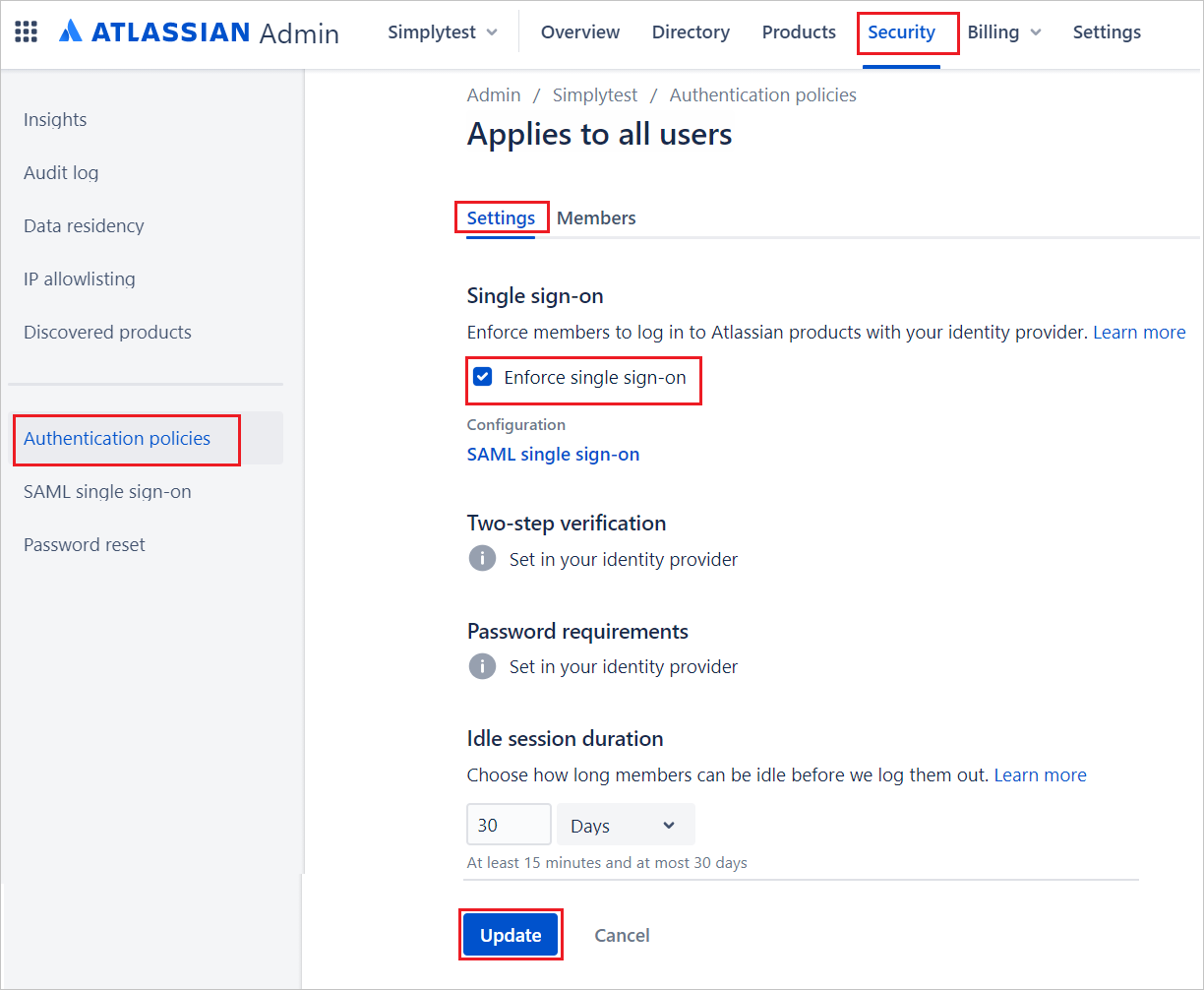
Kimlik doğrulama ilkesinde SAML çoklu oturum açmayı zorunlu kılmak için aşağıdaki adımları uygulayın.
a. Atlassian Yönetim Portalı'ndan Güvenlik sekmesini ve kimlik doğrulama ilkeleri'ni seçin.
b. Zorlamak istediğiniz ilke için Düzenle'yi seçin.
ç. Ayarlar'da, başarılı SAML yeniden yönlendirmesi için yönetilen kullanıcılar için tek oturum açmayı zorla seçeneğini etkinleştirin.
ö. Güncelleştir'i seçin.
Not olarak belirtin
Yöneticiler SAML yapılandırmasını yalnızca ayrı bir kimlik doğrulama ilkesinde önce kullanıcıların bir alt kümesi için zorunlu SSO'yu etkinleştirerek ve ardından herhangi bir sorun yoksa ilkeyi tüm kullanıcılar için etkinleştirerek test edebilir.
Microsoft Entra test kullanıcısı oluşturma ve atama
B.Simon adlı bir test kullanıcısı hesabı oluşturmak için kullanıcı hesabı oluşturma ve atama hızlı başlangıcındaki yönergeleri izleyin.
Atlassian Bulut testi kullanıcısı oluşturma
Microsoft Entra kullanıcıların Atlassian Cloud'da oturum açmasını sağlamak için aşağıdaki adımları uygulayarak Atlassian Cloud'da kullanıcı hesaplarını el ile sağlayın:
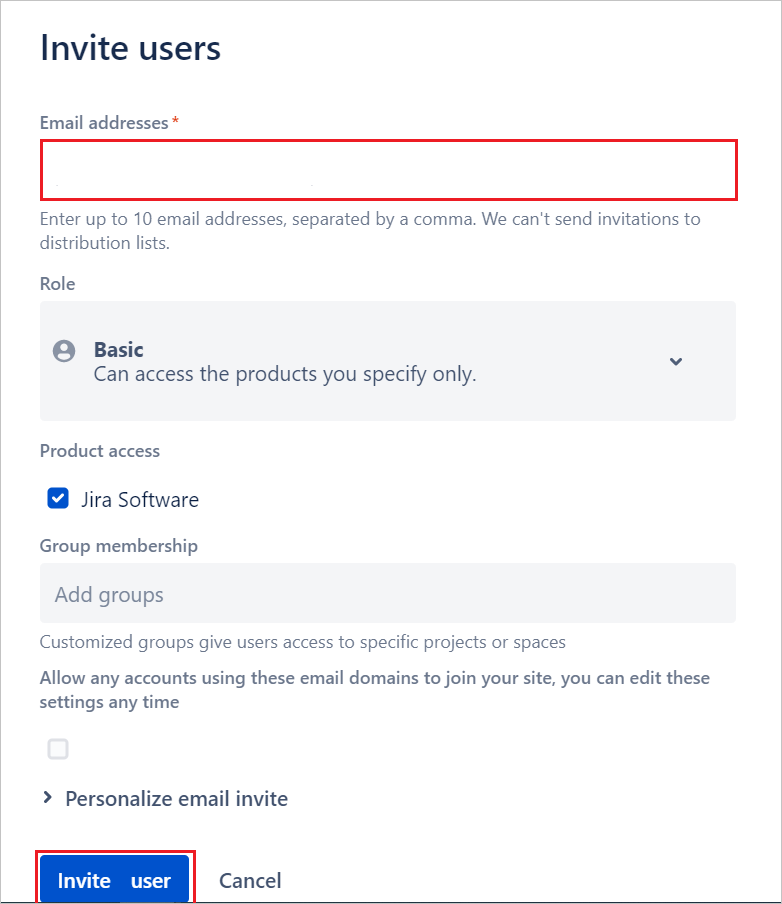
Ürünler sekmesine gidin, Kullanıcılar'ı seçin ve Kullanıcıları davet et'i seçin.
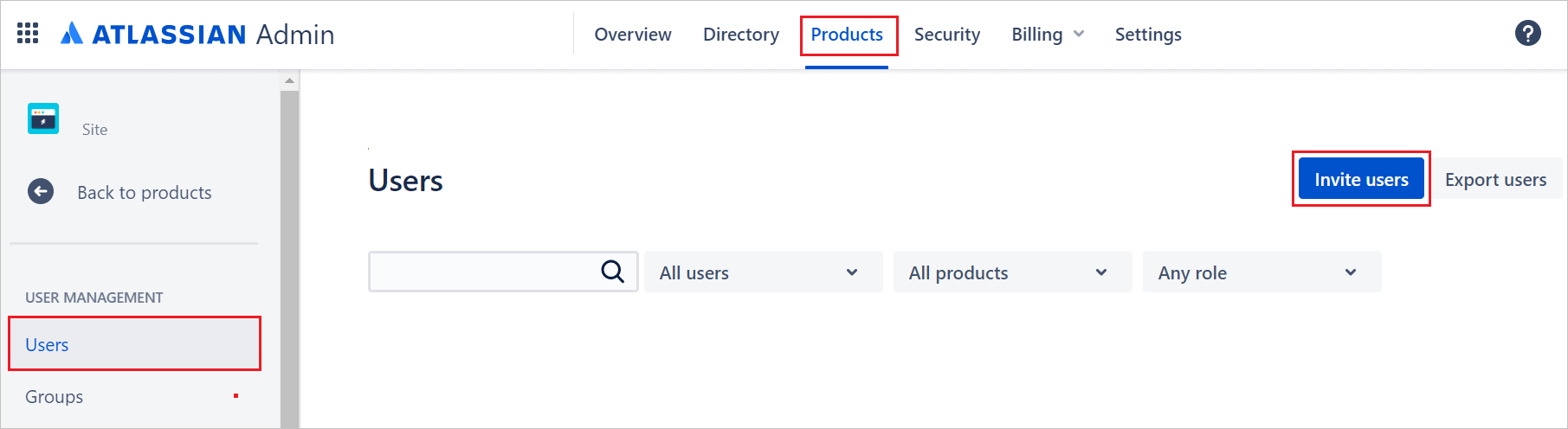
E-posta adresi metin kutusuna kullanıcının e-posta adresini girin ve kullanıcıyı davet et'i seçin.
SSO'ları test edin
Bu bölümde, Microsoft Entra çoklu oturum açma yapılandırmanızı aşağıdaki seçeneklerle test edin.
SP başlatıldı:
Bu uygulamayı test et'i seçtiğinizde bu seçenek, oturum açma akışını başlatabileceğiniz Atlassian Bulut Oturum Açma URL'sine yönlendirilir.
Atlassian Bulut Oturum Açma URL'sine doğrudan gidin ve buradan oturum açma akışını başlatın.
IDP başlatıldı:
- Bu uygulamayı test et'i seçtiğinizde SSO'nun ayarlandığı Atlassian Bulutu'nda otomatik olarak oturum açmanız gerekir.
Uygulamayı herhangi bir modda test etmek için Microsoft Uygulamalarım de kullanabilirsiniz. Uygulamalarım Atlassian Bulut kutucuğunu seçtiğinizde SP modunda yapılandırıldıysa oturum açma akışını başlatmanız için uygulama oturum açma sayfasına yönlendirilirsiniz ve IDP modunda yapılandırıldıysanız SSO'nun ayarlandığı Atlassian Bulutunda otomatik olarak oturum açmanız gerekir. Uygulamalarım hakkında daha fazla bilgi için bkz. Uygulamalarım giriş.
Atlassian Cloud'da mevcut kullanıcıları keşfedin
Microsoft Entra tümleştirmeden önce Atlassian hesabınızın zaten bir veya daha fazla kullanıcısı olabilir. Hesap bulma işlevini kullanarak Atlassian Cloud'daki tüm kullanıcıların raporunu oluşturabilir, Entra'da eşleşen hesapları olan kullanıcıları ve Atlassian Bulutu'nda hangi kullanıcıların yerel olduğunu tek tıklamayla belirleyebilirsiniz. Hesap bulma işlevi hakkında daha fazla bilgiyi buradan edinebilirsiniz. Bu, Entra'ya geçişi basitleştirmenizi sağlarken yetkisiz erişimi periyodik olarak izlemenize de olanak tanır.
İlgili içerik
Atlassian Cloud'ı yapılandırdıktan sonra, kuruluşunuzun hassas verilerinin gerçek zamanlı sızdırılmasını ve sızmasını engelleyen oturum denetimini zorlayabilirsiniz. Oturum denetimi Koşullu Erişim'den genişletilmiştir. Microsoft Defender for Cloud Apps ile oturum denetimini zorunlu kılmayı öğrenin.