Not
Bu sayfaya erişim yetkilendirme gerektiriyor. Oturum açmayı veya dizinleri değiştirmeyi deneyebilirsiniz.
Bu sayfaya erişim yetkilendirme gerektiriyor. Dizinleri değiştirmeyi deneyebilirsiniz.
Bu makalede Canva'yı Microsoft Entra Id ile tümleştirmeyi öğreneceksiniz. Canva, tek bir uygulamada fotoğraf düzenleyiciniz, video düzenleyiciniz ve grafik tasarım aracınızdır. Çarpıcı sosyal medya gönderileri, videolar, kartlar, el ilanları, fotoğraf kolajları ve daha fazlası oluşturun. Canva'yı Microsoft Entra Id ile tümleştirdiğinizde şunları yapabilirsiniz:
- Microsoft Entra Id'de Canva'ya kimlerin erişimi olduğunu denetleme.
- Kullanıcılarınızın Microsoft Entra hesaplarıyla Canva'da otomatik olarak oturum açmasını sağlayın.
- Hesaplarınızı tek bir merkezi konumda yönetin.
Canva için Microsoft Entra tek oturum açmayı bir test ortamında yapılandıracak ve test edeceksiniz. Canva IDP tarafından başlatılan tekli oturum açmayı ve Anında kullanıcı sağlamayı destekler. Canva, Otomatik kullanıcı sağlamayı da destekler.
Önkoşullar
Microsoft Entra ID'yi Canva ile tümleştirmek için şunları yapmanız gerekir:
- Microsoft Entra kullanıcı hesabı. Henüz bir hesabınız yoksa ücretsiz hesap oluşturabilirsiniz.
- Aşağıdaki rollerden biri: Uygulama Yöneticisi, Bulut Uygulaması Yöneticisi veya Uygulama Sahibi.
- Microsoft Entra aboneliği. Aboneliğiniz yoksa ücretsiz bir hesap alabilirsiniz.
- Canva çoklu oturum açma (SSO) özellikli abonelik.
Uygulama ekleme ve test kullanıcısı atama
Çoklu oturum açmayı yapılandırma işlemine başlamadan önce, Microsoft Entra galerisinden Canva uygulamasını eklemeniz gerekir. Uygulamaya atamak ve çoklu oturum açma yapılandırmasını test etmek için bir test kullanıcı hesabına ihtiyacınız vardır.
Microsoft Entra galerisinden Canva ekleme
Canva ile çoklu oturum açmayı yapılandırmak için Microsoft Entra uygulama galerisinden Canva ekleyin. Galeriden uygulama ekleme hakkında daha fazla bilgi için bkz . Hızlı Başlangıç: Galeriden uygulama ekleme.
Microsoft Entra test kullanıcısı oluşturma ve atama
B.Simon adlı bir test kullanıcısı hesabı oluşturmak için kullanıcı hesabı oluşturma ve atama makalesindeki yönergeleri izleyin.
Alternatif olarak,
Microsoft Entra SSO'sını yapılandırma
Microsoft Entra çoklu oturum açmayı etkinleştirmek için aşağıdaki adımları tamamlayın.
Microsoft Entra yönetim merkezinde en az Bir Bulut Uygulaması Yöneticisi olarak oturum açın.
Entra ID>Enterprise uygulamaları>Canva>Çoklu oturum açma'ya göz atın.
Çoklu oturum açma yöntemi seçin sayfasında SAML'yi seçin.
SamL ile çoklu oturum açmayı ayarla sayfasında, ayarları düzenlemek için Temel SAML Yapılandırması'nın kalem simgesini seçin.
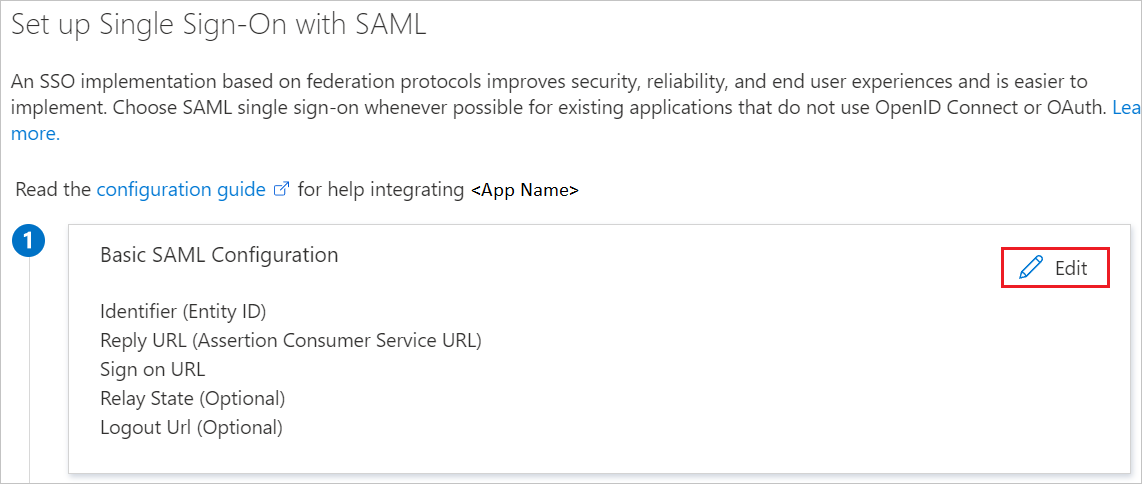
Temel SAML Yapılandırması bölümünde, uygulama Azure ile önceden tümleştirilmiş olduğundan kullanıcının herhangi bir adım gerçekleştirmesi gerekmez.
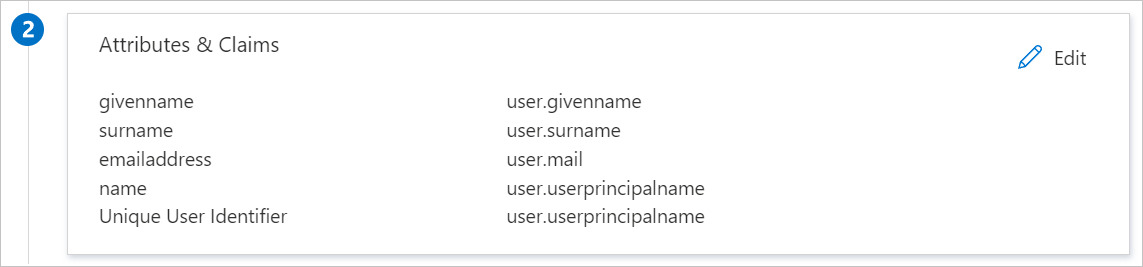
Canva uygulamanız SAML onaylarını belirli bir biçimde bekler ve bu da SAML belirteci öznitelikleri yapılandırmanıza özel öznitelik eşlemeleri eklemenizi gerektirir. Aşağıdaki ekran görüntüsünde bunun bir örneği gösterilmektedir. Benzersiz Kullanıcı Tanımlayıcısı'nın varsayılan değeri user.userprincipalname'dir, ancak Canva bunun kullanıcının nesne kimliğiyle eşlenmesini bekler. Bunun için listeden user.objectid özniteliğini kullanabilir veya kuruluşunuzun yapılandırmasına göre uygun öznitelik değerini kullanabilir ve açılan listeden Ad tanımlayıcı biçimini Kalıcı olarak seçebilirsiniz.
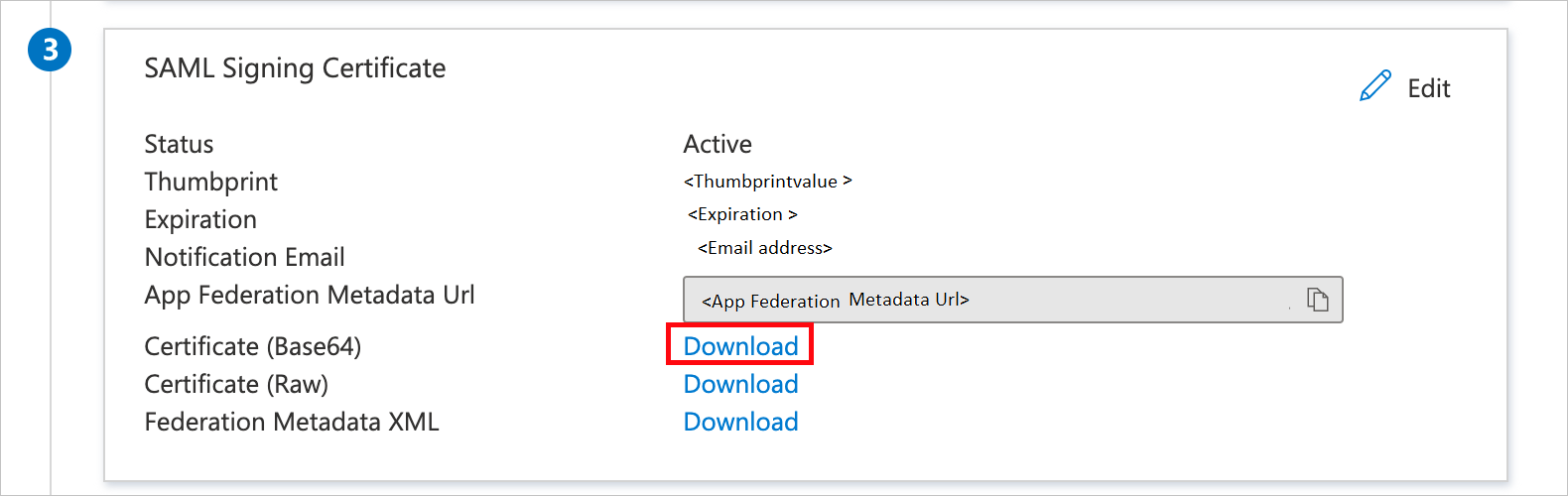
SAML ile çoklu oturum açmayı ayarlama sayfasındaki SAML İmzalama Sertifikası bölümünde Sertifika (Base64) öğesini bulun ve İndir'i seçerek sertifikayı indirip bilgisayarınıza kaydedin.
Canva'yı Ayarlama bölümünde, gereksinimlerinize göre uygun URL'leri kopyalayın.
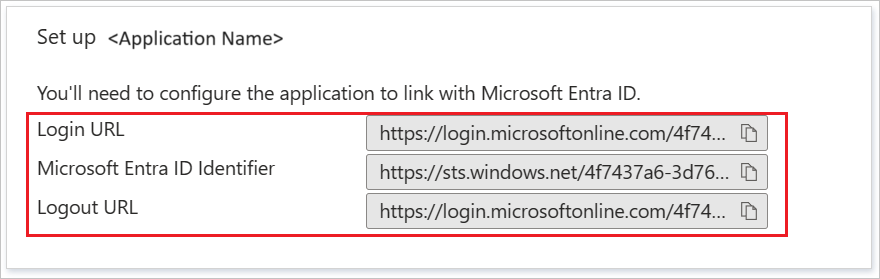 Yapılandırmaya uygun URL'yi kopyalamak için ekran görüntüsü gösterilir. meta veriMetadata
Canva SSO'sını yapılandırma
Canva tarafında çoklu oturum açmayı yapılandırmak için, indirilen Sertifikayı (Base64) ve uygulama yapılandırmasından uygun kopyalanmış URL'leri Canva destek ekibine göndermeniz gerekir. Bu ayarı SAML SSO bağlantısının her iki tarafta da düzgün ayarlanmış olması için ayarlar.
Canva test kullanıcısı oluşturma
Bu bölümde, Canva'da B.Simon adlı bir kullanıcı oluşturulur. Canva, varsayılan olarak etkin olan tam zamanında kullanıcı sağlamayı destekler. Bu bölümde sizin için eylem öğesi yok. Canva'da bir kullanıcı zaten yoksa, kimlik doğrulaması sonrasında yaygın olarak yeni bir kullanıcı oluşturulur.
SSO'ları test edin
Bu bölümde, Microsoft Entra çoklu oturum açma yapılandırmanızı aşağıdaki seçeneklerle test edin.
Bu uygulamayı test et'i seçtiğinizde SSO'nun ayarlandığı Canva'da otomatik olarak oturum açmanız gerekir.
Microsoft My Apps'i kullanabilirsiniz. Uygulamalarım'da Canva kutucuğunu seçtiğinizde, SSO'nun ayarlandığı Canva'da otomatik olarak oturum açmanız gerekir. Daha fazla bilgi için bkz. Microsoft Entra My Apps.
Ek kaynaklar
- Microsoft Entra Id ile çoklu oturum açma nedir?
- Tek oturum açma dağıtımını planlayın.
İlgili içerik
Canva'yı yapılandırdıktan sonra, kuruluşunuzun hassas verilerinin gerçek zamanlı olarak sızdırılmasını ve sızılmasını koruma sağlamak için oturum denetimini zorunlu kılabilirsiniz. Oturum denetimi, Koşullu Erişim'in bir uzantısıdır. Microsoft Cloud App Security ile oturum denetimini zorunlu kılmayı öğrenin.