Not
Bu sayfaya erişim yetkilendirme gerektiriyor. Oturum açmayı veya dizinleri değiştirmeyi deneyebilirsiniz.
Bu sayfaya erişim yetkilendirme gerektiriyor. Dizinleri değiştirmeyi deneyebilirsiniz.
Bu makalenin amacı, Figma ve Microsoft Entra ID'de gerçekleştirilecek adımları göstermek ve Microsoft Entra ID'nin kullanıcı hesaplarını Figma'ya otomatik olarak sağlamak ve iptal etmek üzere yapılandırılmasını sağlamaktır.
Not
Bu makalede, Microsoft Entra kullanıcı sağlama hizmetinin üzerinde oluşturulmuş bir bağlayıcı açıklanmaktadır. Bu hizmetin ne yaptığı, nasıl çalıştığı ve sık sorulan sorular hakkında önemli ayrıntılar için Microsoft Entra ID ile SaaS uygulamalarına kullanıcı otomatik sağlama ve devre dışı bırakma bağlantısını inceleyin.
Önkoşullar
Bu makalede özetlenen senaryo, aşağıdaki önkoşullara zaten sahip olduğunuzu varsayar:
- Etkin bir aboneliğe sahip Microsoft Entra kullanıcı hesabı. Henüz bir hesabınız yoksa, ücretsizhesap oluşturun. - Aşağıdaki rollerden biri: - Uygulama Yöneticisi - Bulut Uygulama Yöneticisi - Uygulama Sahibi..
- Figma kiracısı.
- Figma'da Yönetici izinlerine sahip bir kullanıcı hesabı.
Kullanıcıları Figma'ya atayın.
Microsoft Entra ID, seçilen uygulamalara hangi kullanıcıların erişim alması gerektiğini belirlemek için atamalar adlı bir kavram kullanır. Otomatik kullanıcı sağlama bağlamında, yalnızca bir uygulamaya atanmış Microsoft Entra ID kullanıcıları ve/veya grupları eşitlenir.
Otomatik kullanıcı sağlamayı yapılandırmadan ve etkinleştirmeden önce, Microsoft Entra ID içindeki hangi kullanıcıların ve/veya grupların Figma'ya erişmesi gerektiğine karar vermelisiniz. Karar verdikten sonra buradaki yönergeleri izleyerek bu kullanıcıları ve/veya grupları Figma'ya atayabilirsiniz:
Figma'ya kullanıcı atamak için önemli ipuçları
Otomatik kullanıcı sağlama yapılandırmasını test etmek için Figma'ya tek bir Microsoft Entra kullanıcı atanması önerilir. Daha sonra ek kullanıcılar ve/veya gruplar atanabilir.
Bir kullanıcıyı Figma'ya atarken, ödev iletişim kutusunda uygulamaya özgü geçerli bir rol (varsa) seçmelisiniz. Varsayılan Erişim rolüne sahip kullanıcılar sağlamanın dışında tutulur.
Sağlama için Figma'yı ayarlama
Figma'yı Microsoft Entra ID ile otomatik kullanıcı sağlamak amacıyla yapılandırmadan önce, Figma'dan bazı kullanıcı sağlama bilgilerini almanız gerekir.
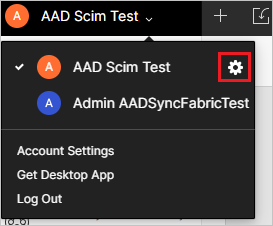
Figma Yönetim Konsolunuzda oturum açın. Kiracınızın yanındaki ayar simgesini seçin.
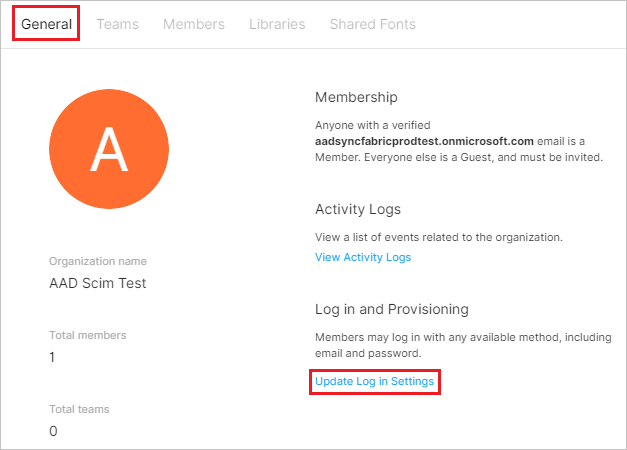
Ayarlar'da Genel > Güncelleştirme Günlüğü'ne gidin.
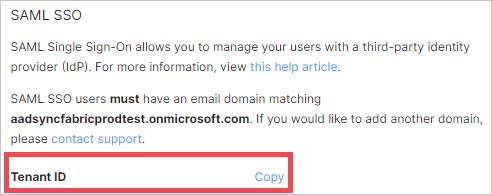
Kiracı Kimliğini kopyalayın. Bu değer, Figma uygulamanızın Sağlama sekmesindeki Kiracı URL'si alanına gireceğiniz SCIM uç noktası URL'sini oluşturmak için kullanılır.
Aşağı kaydırın ve API Belirteci Oluştur'a tıklayın.
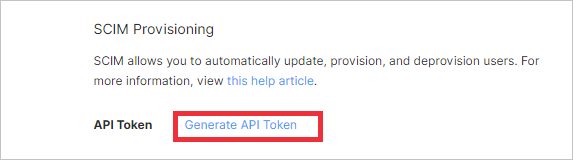
API Belirteci değerini kopyalayın. Bu değer, Figma uygulamanızın Sağlama sekmesinde Gizli Belirteç alanına girilir.
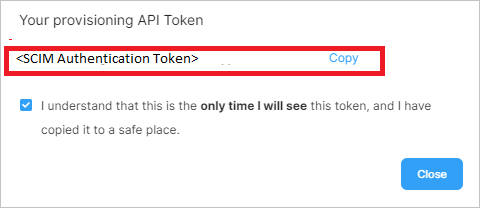
Figmayı galeriden ekle
Figma'yı Microsoft Entra ID ile otomatik kullanıcı sağlama için yapılandırmak için, Microsoft Entra uygulama galerisinden Figma'yı yönetilen SaaS uygulamaları listenize eklemeniz gerekir.
- Bulut Uygulama Yöneticisi olarak Microsoft Entra yönetim merkezi'ne oturum açın.
- Entra ID>Enterprise apps>Yeni uygulama adresine gidin.
- Galeriden ekle bölümünde Şekil yazın, arama kutusuna Şekil'i seçin.
- Sonuç panelinden Şekil'i seçin ve uygulamayı ekleyin. Uygulama kiracınıza eklenirken birkaç saniye bekleyin.
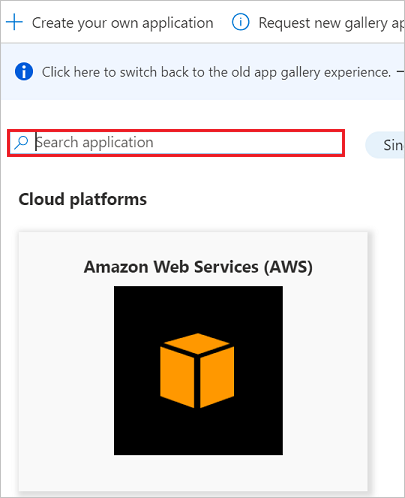
Figma'ya otomatik kullanıcı sağlamayı yapılandırma
Bu bölüm, Microsoft Entra ID kullanıcı ve/veya grup atamalarına göre, Figma'da kullanıcıları ve/veya grupları oluşturmak, güncellemek ve devre dışı bırakmak amacıyla Microsoft Entra sağlama hizmetini yapılandırma adımlarında size yol gösterir.
İpucu
Figma Çoklu oturum açma makalesinde verilen yönergeleri izleyerek Figma için SAML tabanlı çoklu oturum açmayı etkinleştirmeyi de seçebilirsiniz. Çoklu oturum açma, otomatik kullanıcı sağlamadan bağımsız olarak yapılandırılabilir, ancak bu iki özellik birbirini tamamlar.
Microsoft Entra ID'de Figma için otomatik kullanıcı sağlamayı yapılandırmak için:
Bulut Uygulama Yöneticisi olarak Microsoft Entra yönetim merkezi'ne oturum açın.
Entra ID>Enterprise uygulamalarına git
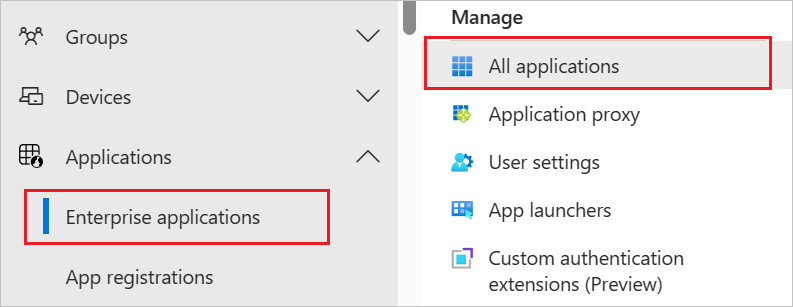
Uygulamalar listesinde Şekil'i seçin.
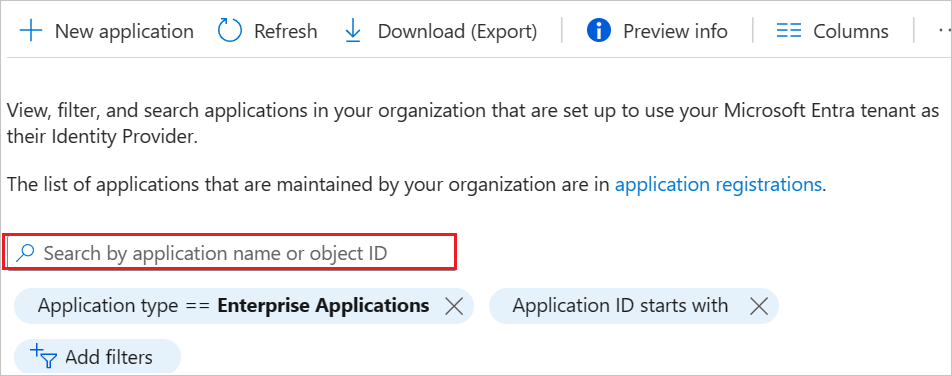
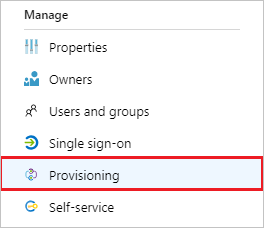
Hazırlama sekmesini seçin.
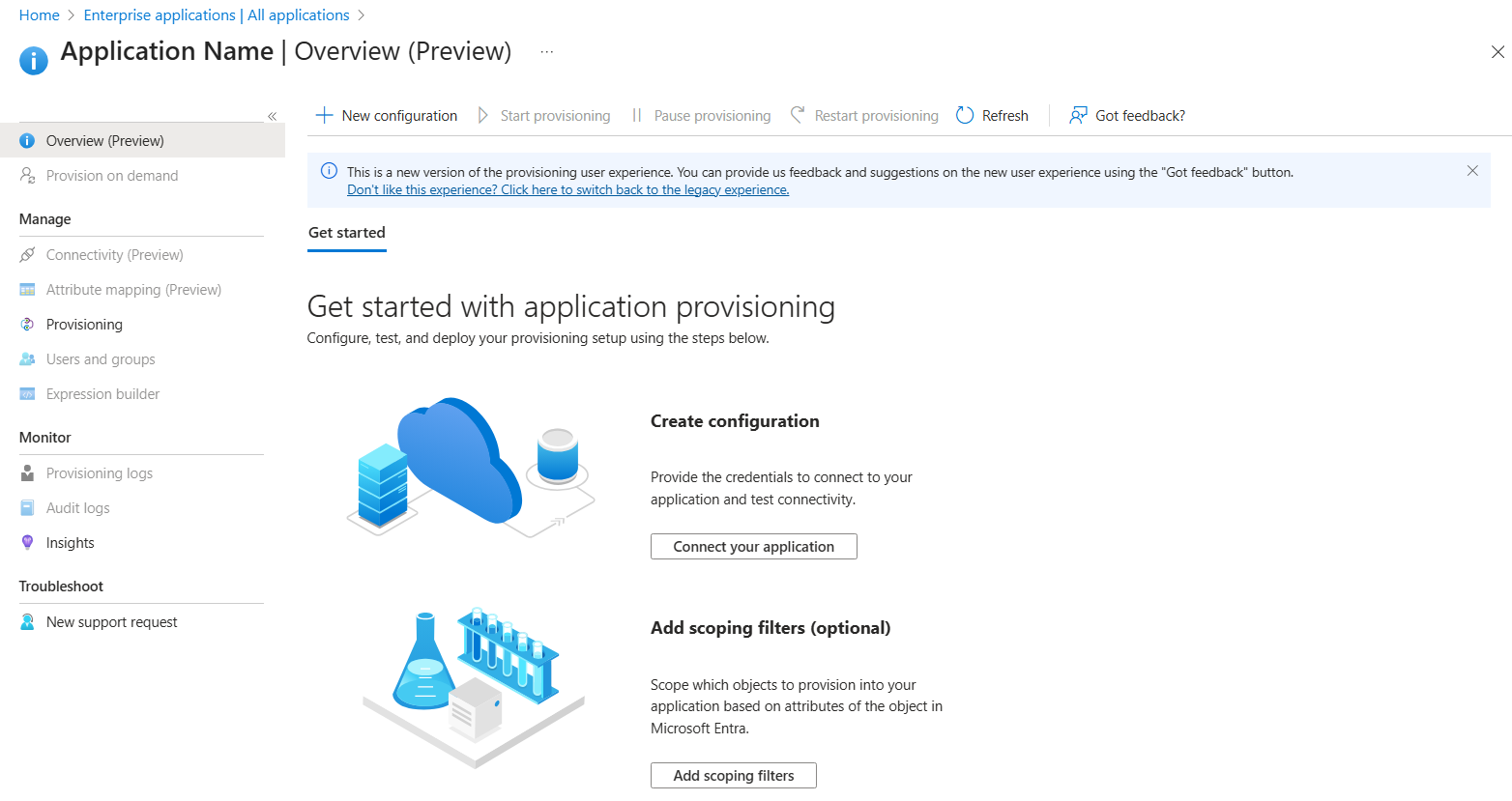
+ Yeni yapılandırmaseçin.
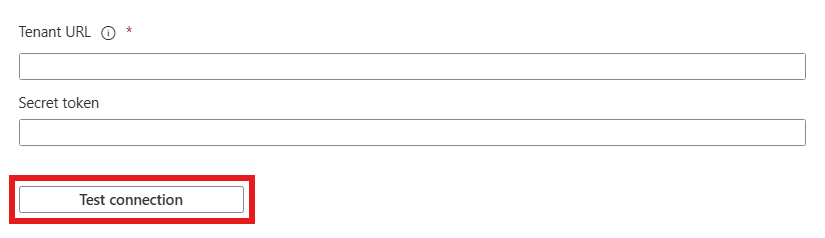
Kiracı URL'si alanına Figma Kiracı URL'nizi ve Gizli Jetonunuzu girin. Test Connection öğesini seçerek Microsoft Entra ID'nin Figma'ya bağlanabildiğini kontrol edin. Bağlantı başarısız olursa Figma hesabınızın gerekli yönetici izinlerine sahip olduğundan emin olun ve yeniden deneyin.
Yapılandırmanızı oluşturmak için Oluştur'u seçin.
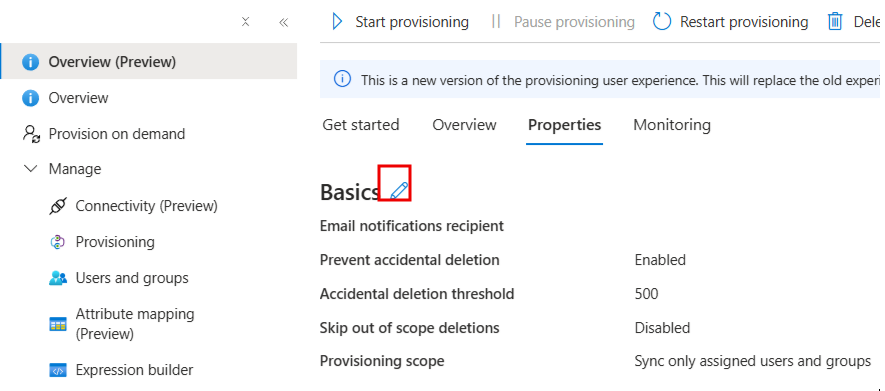
Genel Bakış sayfasında Özellikler'i seçin.
Özellikleri düzenlemek için Düzenle simgesini seçin. Bildirim e-postalarını etkinleştirin ve karantina bildirimleri almak için bir e-posta sağlayın. Yanlışlıkla silme önlemeyi etkinleştirin. Değişiklikleri kaydetmek için Uygula'yı seçin.
Bildirim E-postası alanına, sağlama hata bildirimlerini alması gereken bir kişinin e-posta adresini girin ve Hata oluştuğunda e-posta bildirimi gönder onay kutusunu seçin.
Sol panelde Öznitelik Eşlemesi'ni seçin ve kullanıcıları seçin.
Attribute Mapping bölümünde Microsoft Entra ID'den Figma'ya eşitlenen kullanıcı özniteliklerini gözden geçirin. Eşleştirme özellikleri olarak seçilen öznitelikler, güncelleştirme işlemleri için Figma'daki kullanıcı hesaplarıyla eşleşecek şekilde kullanılır. Değişiklikleri kaydetmek için Kaydet düğmesini seçin.
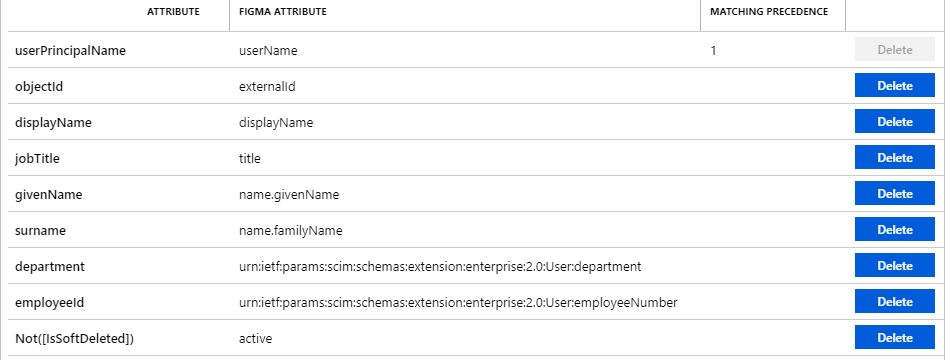
Kapsam filtrelerini yapılandırmak için Kapsam filtresi makalesinde sağlanan yönergelere bakın.
Kuruluşunuzda daha geniş bir dağıtımdan önce az sayıda kullanıcıyla eşitlemeyi doğrulamak için isteğe bağlı sağlamayı kullanın.
Sağlamaya hazır olduğunuzda Genel Bakış sayfasında Sağlamayı Başlat'ı seçin.
Microsoft Entra sağlama günlüklerini okuma hakkında daha fazla bilgi için bkz: Otomatik kullanıcı hesabı sağlama raporlama.
Ek kaynaklar
- Kurumsal Uygulamalar için kullanıcı hesabı hazırlamayı yönetme
- Microsoft Entra ID ile uygulama erişimi ve çoklu oturum açma nedir?