Not
Bu sayfaya erişim yetkilendirme gerektiriyor. Oturum açmayı veya dizinleri değiştirmeyi deneyebilirsiniz.
Bu sayfaya erişim yetkilendirme gerektiriyor. Dizinleri değiştirmeyi deneyebilirsiniz.
Bu makalenin amacı, GitHub Kurumsal Bulut kuruluş üyeliğinin sağlanmasını otomatikleştirmek için GitHub ve Microsoft Entra ID gerçekleştirmeniz gereken adımları göstermektir.
Not
Microsoft Entra sağlama tümleştirmesi, GitHub Enterprise faturalama planı üzerindeki GitHub Enterprise Cloud müşterilerinin kullanabileceği GitHub SCIM API dayanır.
Github aşağıdaki ulusal bulut dağıtımlarında kullanılabilir.
| Genel hizmet | ABD Hükümeti | 21Vianet tarafından işletilen Çin |
|---|---|---|
| ✅ | ✅ |
Önkoşullar
Bu makalede özetlenen senaryo, aşağıdaki öğelere zaten sahip olduğunuzu varsayar:
- Etkin bir aboneliğe sahip Microsoft Entra kullanıcı hesabı. Henüz bir hesabınız yoksa ücretsiz hesap oluşturabilirsiniz.
- Aşağıdaki rollerden biri:
- GitHub Enterprise Cloud'da oluşturulan ve GitHub Enterprise faturalama planını gerektiren bir GitHub kuruluşu
- kuruluş için Yönetici izinlerine sahip GitHub kullanıcı hesabı
- GitHub Enterprise Cloud kuruluşu için yapılandırılmış SAML
- Kuruluşunuz için OAuth erişiminin burada açıklandığı gibi sağlanmış olduğundan emin olun
- Tek bir kuruluşa SCIM sağlama yalnızca SSO kuruluş düzeyinde etkinleştirildiğinde desteklenir
GitHub'a kullanıcı atama
Microsoft Entra ID, seçilen uygulamalara hangi kullanıcıların erişim alması gerektiğini belirlemek için "atamalar" adlı bir kavram kullanır. Otomatik kullanıcı hesabı sağlama bağlamında, yalnızca Microsoft Entra ID üzerinde bir uygulamaya "olarak atanmış" kullanıcılar ve gruplar senkronize edilir.
Sağlama hizmetini yapılandırmadan ve etkinleştirmeden önce, GitHub Kuruluşunuza erişmesi gereken kullanıcıları Microsoft Entra ID hangi kullanıcıların ve/veya grupların temsileceğine karar vermeniz gerekir. Karar verdikten sonra buradaki yönergeleri izleyerek bu kullanıcıları atayabilirsiniz:
Daha fazla bilgi için bkz. Kurumsal uygulamaya kullanıcı veya grup atama.
kullanıcıları GitHub atamaya yönelik önemli ipuçları
Sağlama yapılandırmasını test etmek için GitHub tek bir Microsoft Entra kullanıcı atamanızı öneririz. Daha sonra ek kullanıcılar ve/veya gruplar atanabilir.
Bir kullanıcıyı GitHub atarken, atama iletişim kutusunda User rolünü veya uygulamaya özgü başka bir rolü (varsa) seçmeniz gerekir. Varsayılan Erişim rolü, sağlama işlemi için uygun değildir ve bu kullanıcılar göz ardı edilir.
GitHub için kullanıcı sağlama yapılandırması
Bu bölüm, GitHub kuruluş üyeliği sağlamayı otomatikleştirmek için Microsoft Entra ID GitHub SCIM sağlama API'sine bağlama konusunda size yol gösterir. OAuth uygulaması kullanan bu tümleştirme, Microsoft Entra ID kullanıcı ve grup atamasına göre üyelerin GitHub Kurumsal Bulut kuruluşuna erişimini otomatik olarak ekler, yönetir ve kaldırır. Kullanıcılar bir GitHub organizasyonuna SCIM aracılığıyla sağlandığında, kullanıcının e-posta adresine bir e-posta daveti gönderilir.
Microsoft Entra ID'da GitHub için otomatik kullanıcı hesabı sağlamayı yapılandırma
Bulut Uygulama Yöneticisi olarak Microsoft Entra yönetim merkezi'ne oturum açın.
Entra ID>Enterprise apps adresine gidin.
GitHub çoklu oturum açma için zaten yapılandırdıysanız, arama alanını kullanarak GitHub örneğinizi arayın.
GitHub örneğinizi seçin ve ardından Provisioning sekmesini seçin.
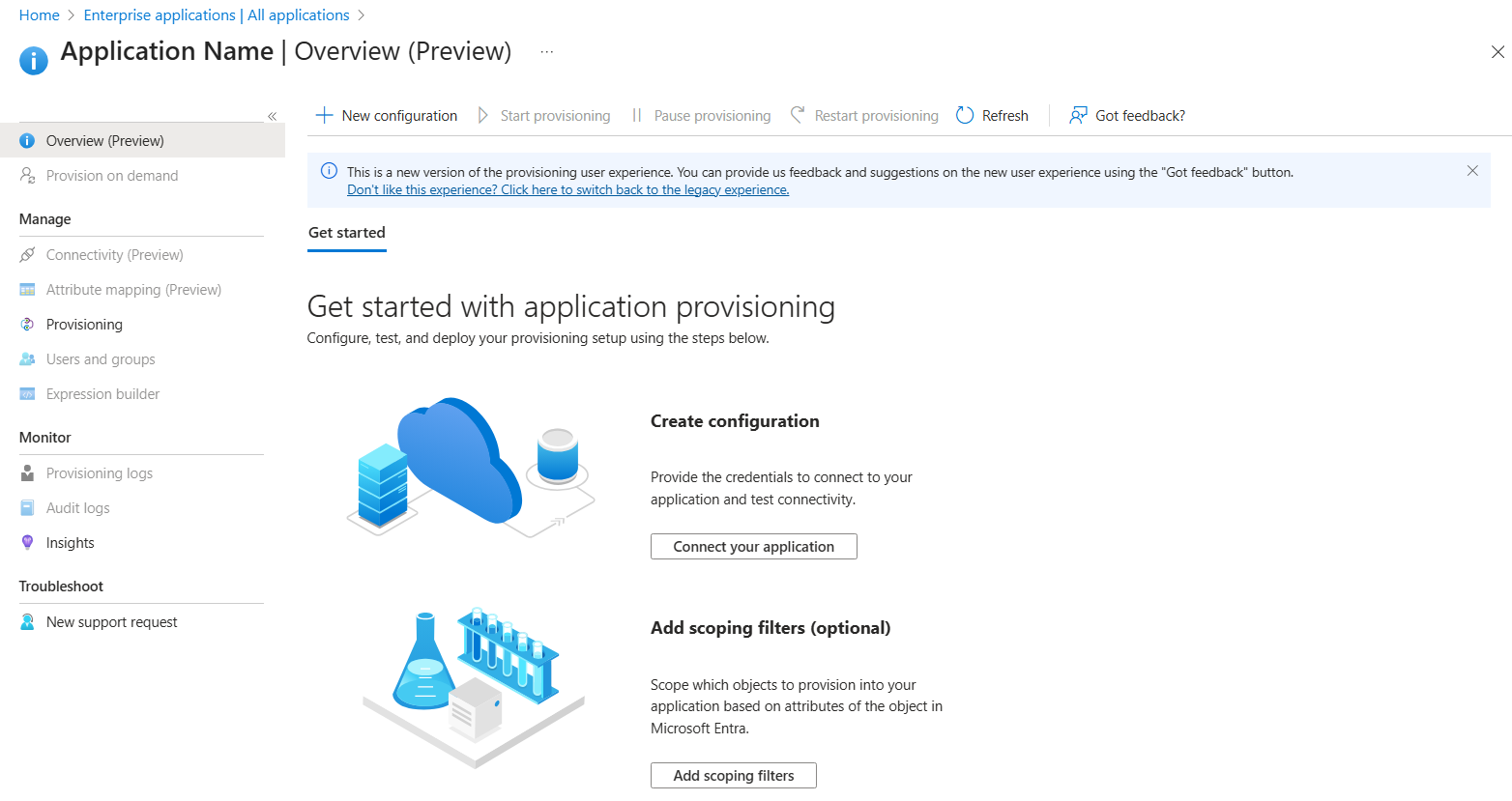
+ Yeni yapılandırmaseçin.
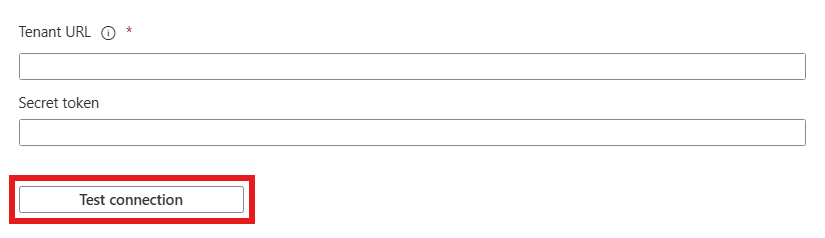
Tenant URL alanına GitHub Kiracı URL'nizi ve Gizli Anahtar Belirtecinizi girin. Microsoft Entra ID GitHub bağlanadığından emin olmak için Test Connection öğesini seçin. Bağlantı başarısız olursa, GitHub hesabınızın gerekli yönetici izinlerine sahip olduğundan emin olun ve yeniden deneyin.
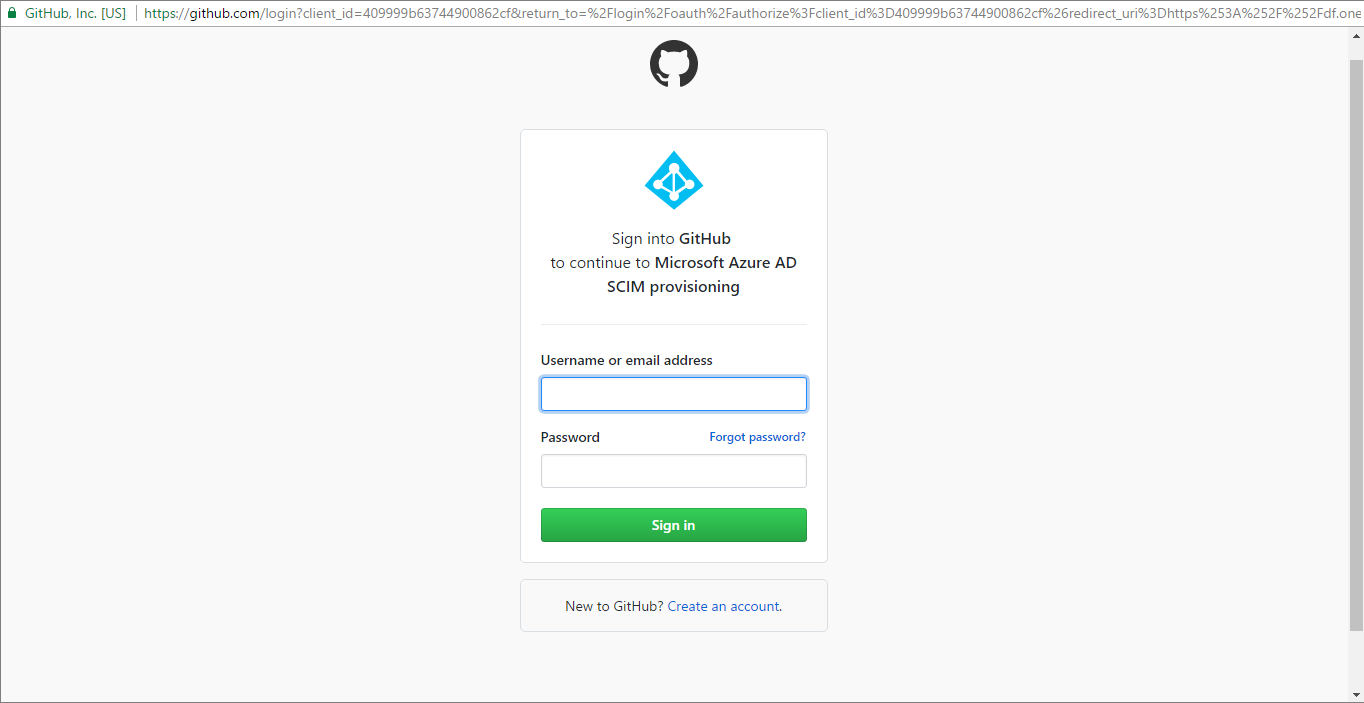
Yeni pencerede, Yönetici hesabınızı kullanarak GitHub oturum açın. Sonuçta elde edilen yetkilendirme iletişim kutusunda, sağlamayı etkinleştirmek istediğiniz GitHub Kuruluşu'nu seçin ve ardından Authorize öğesini seçin. İşlem tamamlandıktan sonra, sağlama yapılandırmasını tamamlamak için Azure portalına dönün.
Yapılandırmanızı oluşturmak için Oluştur'u seçin.
Genel Bakış sayfasında Özellikler'i seçin.
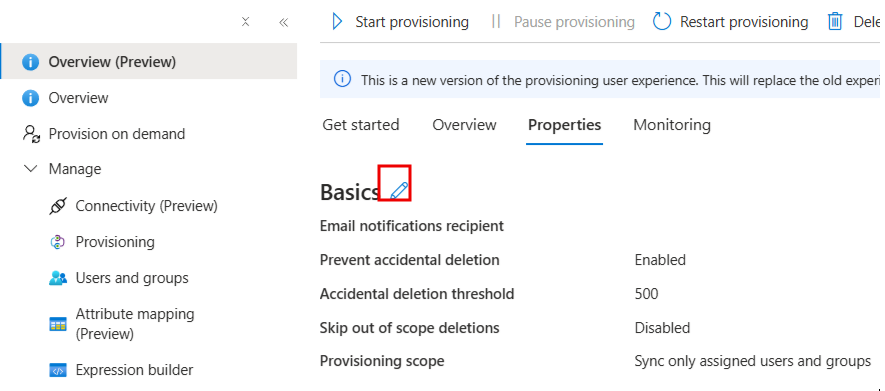
Özellikleri düzenlemek için Düzenle simgesini seçin. Bildirim e-postalarını etkinleştirin ve karantina bildirimleri almak için bir e-posta sağlayın. Yanlışlıkla silme önlemeyi etkinleştirin. Değişiklikleri kaydetmek için Uygula'yı seçin.
Bildirim E-postası alanına, sağlama hata bildirimlerini alması gereken bir kişinin e-posta adresini girin ve Hata oluştuğunda e-posta bildirimi gönder onay kutusunu seçin.
Sol panelde Öznitelik Eşlemesi'ni seçin ve kullanıcıları seçin.
Attribute Mappings bölümünde, Microsoft Entra ID ile GitHub eşitlenen kullanıcı özniteliklerini gözden geçirin. Matching özellikleri olarak seçilen öznitelikler, güncelleştirme işlemleri için GitHub kullanıcı hesaplarıyla eşleştirmek için kullanılır. Sağlama bölümündeki diğer varsayılan öznitelikler için Eşleşen öncelik ayarını etkinleştirmeyin, çünkü hatalar oluşabilir. Değişiklikleri kaydetmek için Kaydet'i seçin.
Kapsam filtrelerini yapılandırmak için Kapsam filtresi makalesinde sağlanan yönergelere bakın.
Kuruluşunuzda daha geniş bir dağıtımdan önce az sayıda kullanıcıyla eşitlemeyi doğrulamak için isteğe bağlı sağlamayı kullanın.
Sağlamaya hazır olduğunuzda Genel Bakış sayfasında Sağlamayı Başlat'ı seçin.
Microsoft Entra sağlama günlüklerini okuma hakkında daha fazla bilgi için bkz: Otomatik kullanıcı hesabı sağlama raporlama.
Ek kaynaklar
- Enterprise Apps için kullanıcı hesabı sağlamayı yönetme
- Microsoft Entra ID ile uygulama erişimi ve çoklu oturum açma nedir?