Not
Bu sayfaya erişim yetkilendirme gerektiriyor. Oturum açmayı veya dizinleri değiştirmeyi deneyebilirsiniz.
Bu sayfaya erişim yetkilendirme gerektiriyor. Dizinleri değiştirmeyi deneyebilirsiniz.
Bu makalede IMAGE WORKS ile Microsoft Entra ID'yi tümleştirmeyi öğreneceksiniz. IMAGE WORKS'un Microsoft Entra ID ile tümleştirilmesi size aşağıdaki avantajları sağlar:
- Image WORKS'e erişimi olan kişileri Microsoft Entra Id'de denetleyebilirsiniz.
- Kullanıcılarınızın Microsoft Entra hesaplarıyla IMAGE WORKS'te (Tek Sign-On) otomatik olarak oturum açmasını sağlayabilirsiniz.
- Hesaplarınızı tek bir merkezi konumda yönetebilirsiniz.
Microsoft Entra ID ile SaaS uygulama tümleştirmesi hakkında daha fazla bilgi edinmek istiyorsanız bkz. Microsoft Entra ID ile uygulama erişimi ve çoklu oturum açma nedir. Azure aboneliğiniz yoksa başlamadan önce ücretsiz bir hesap oluşturun.
Önkoşullar
Bu makalede özetlenen senaryo, aşağıdaki önkoşullara zaten sahip olduğunuzu varsayar:
- Etkin aboneliği olan bir Microsoft Entra kullanıcı hesabı. Henüz bir hesabınız yoksa, ücretsiz bir hesap oluşturabilirsiniz .
- Aşağıdaki rollerden biri:
- uygulama yöneticisi
- Bulut Uygulaması Yöneticisi
- uygulama sahibi.
- IMAGE WORKS çoklu oturum açma özellikli abonelik
Senaryo açıklaması
Bu makalede, bir test ortamında Microsoft Entra çoklu oturum açmayı yapılandırıp test edin.
- IMAGE WORKS, SP başlatılan SSO'yu destekler
Galeriden Görüntü Çalışmaları ekleme
IMAGE WORKS ile Microsoft Entra ID tümleştirmesini yapılandırmak için, galeriden yönetilen SaaS uygulamaları listenize IMAGE WORKS eklemeniz gerekir.
Galeriden IMAGE WORKS eklemek için aşağıdaki adımları gerçekleştirin:
Microsoft Entra yönetim merkezine en az bir Bulut Uygulaması Yöneticisiolarak oturum açın.
Entra ID>Kurumsal uygulamalar>Yeni uygulama'ya göz atın.
Arama kutusuna IMAGE WORKS yazın, sonuç panelinden IMAGE WORKS'i ve ardından Ekle düğmesini seçerek uygulamayı ekleyin.
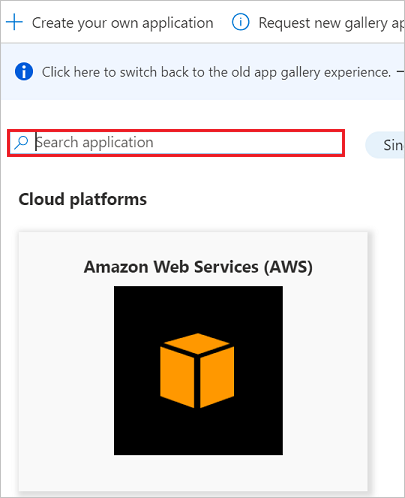
Microsoft Entra çoklu oturum açmayı yapılandırma ve test edin
Bu bölümde, Britta Simonadlı bir test kullanıcısını temel alarak IMAGE WORKS ile Microsoft Entra çoklu oturum açmayı yapılandırıp test edin. Çoklu oturum açmanın çalışması için, Microsoft Entra kullanıcısı ile IMAGE WORKS'teki ilgili kullanıcı arasında bir bağlantı ilişkisi kurulması gerekir.
IMAGE WORKS ile Microsoft Entra çoklu oturum açmayı yapılandırmak ve test etmek için aşağıdaki yapı taşlarını tamamlamanız gerekir:
- Kullanıcılarınızın bu özelliği kullanabilmesi için Microsoft Entra Çoklu Oturum Açma yapılandırın.
- IMAGE WORKS Tek Oturum Açma yapılandırma - uygulama tarafında Tek Sign-On ayarlarını yapılandırmak için.
- Microsoft Entra test kullanıcısı oluşturma - Britta Simon ile Microsoft Entra çoklu oturum açmayı test edin.
- Britta Simon'un Microsoft Entra çoklu oturum açma özelliğini kullanmasını sağlamak için Microsoft Entra test kullanıcı atayın.
- IMAGE WORKS test kullanıcısı oluştur - IMAGE WORKS'te, Microsoft Entra kullanıcısının bir temsili olarak Britta Simon'a benzer bir kullanıcıya sahip olmak.
- Yapılandırmanın çalışıp çalışmadığını doğrulamak için çoklu oturum açma test edin.
Microsoft Entra çoklu oturum açmayı yapılandırma
Bu bölümde Microsoft Entra çoklu oturum açmayı etkinleştirebilirsiniz.
IMAGE WORKS ile Microsoft Entra çoklu oturum açmayı yapılandırmak için aşağıdaki adımları gerçekleştirin:
Microsoft Entra yönetim merkezine en az bir Bulut Uygulaması Yöneticisiolarak oturum açın.
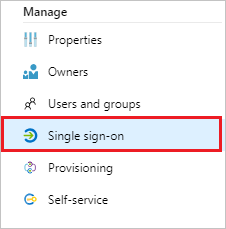
Entra ID>Enterprise uygulamaları>IMAGE WORKS uygulama tümleştirme sayfasına gidin ve Çoklu oturum açma'yı seçin.
Tekli oturum açma yöntemi seçin tekli oturum açmayı etkinleştirmek için SAML/WS-Fed modunu seçin.
Tek oturum açma seçme modu
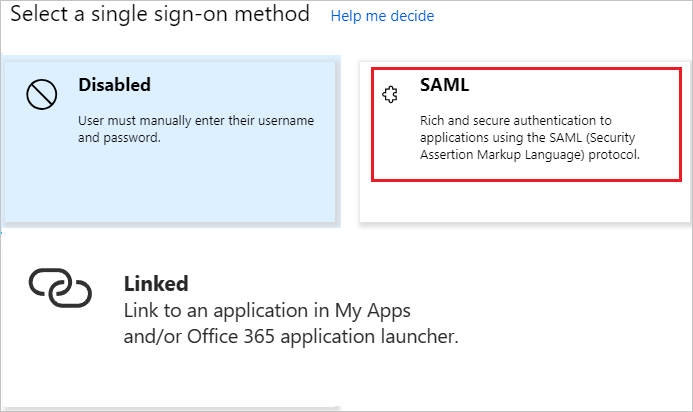 Single sign-on select mode
SAML ile Tek Sign-On Ayarla sayfasında Düzenle simgesi'ni seçerek Temel SAML Yapılandırması iletişim kutusunu açın.
Temel SAML Yapılandırma
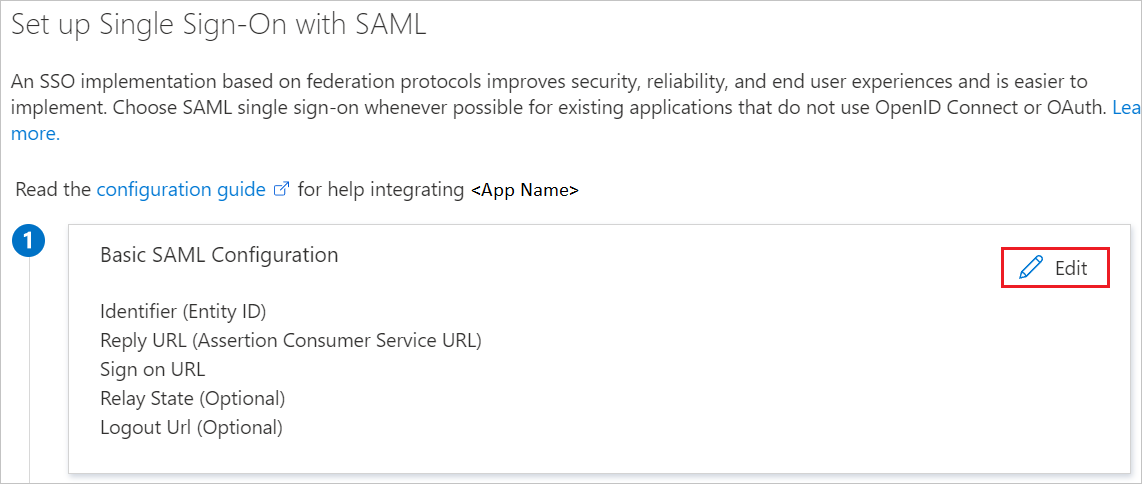 Edit Basic SAML ConfigurationDüzenle
Temel SAML Yapılandırması bölümünde aşağıdaki adımları gerçekleştirin:
IMAGE WORKS Etki alanı ve URL'ler tek oturum açma bilgileri
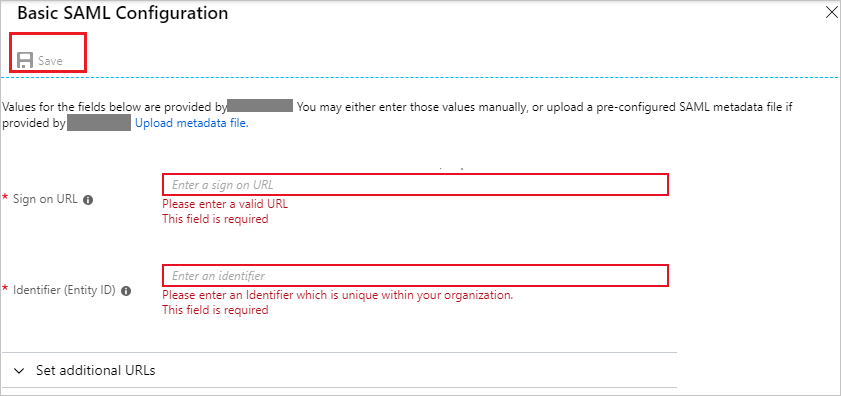
a. URL'de oturum aç metin kutusuna aşağıdaki deseni kullanarak bir URL yazın:
https://i-imageworks.jp/iw/<tenantName>/sso/Login.dob. Tanımlayıcısı (Varlık Kimliği) metin kutusuna aşağıdaki deseni kullanarak bir URL yazın:
https://sp.i-imageworks.jp/iw/<tenantName>/postResponseNot
Bu değerler gerçek değildir. Bu değerleri gerçek Oturum Açma URL'si ve Tanımlayıcısı ile güncelleştirin. Bu değerleri almak için IMAGE WORKS İstemci destek ekibi başvurun. Temel SAML Yapılandırması bölümünde gösterilen desenlere de başvurabilirsiniz.
SAML ile Tek Oturum Açma Ayarlama sayfasındaki SAML İmzalama Sertifikası bölümünde İndir'i seçerek, gereksinimlerinize uygun olan Sertifika (Base64)'i indirip bilgisayarınıza kaydedin.
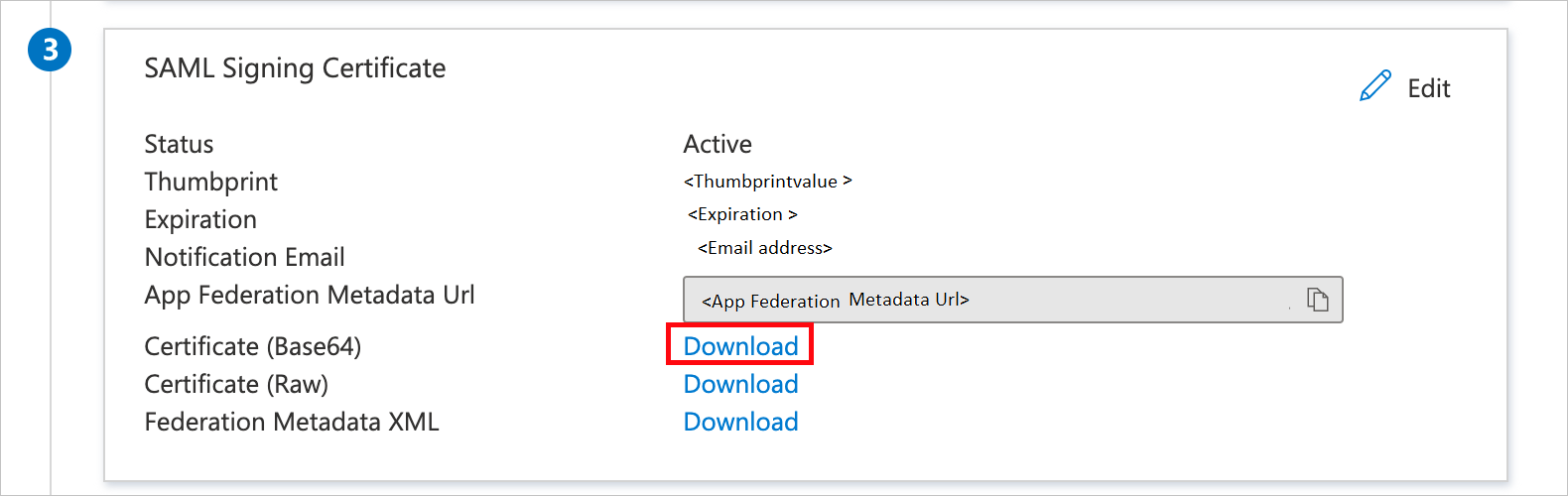
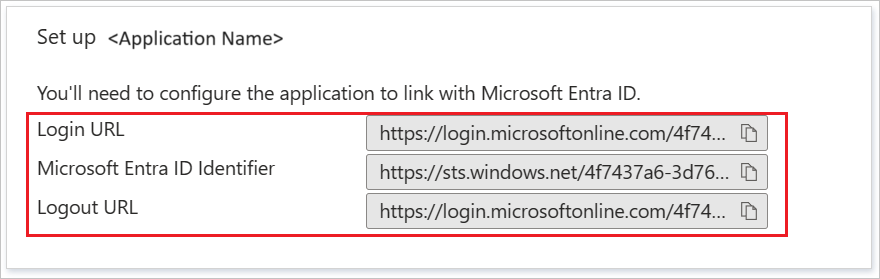
IMAGE WORKS ayarlama bölümünde, gereksinimlerinize göre uygun URL'leri kopyalayın.
yapılandırma URL'lerini kopyalama
 Copy configuration URLs
a. Oturum açma URL'si
b. Microsoft Entra Tanımlayıcısı
ç. Oturumu kapatma URL'si
IMAGE WORKS Tekli Sign-On yapılandır
IMAGE WORKS tarafında çoklu oturum açmayı yapılandırmak için, indirilen Sertifikası (Base64) ve uygun kopyalanmış URL'leri uygulama yapılandırmasından IMAGE WORKS destek ekibinegöndermeniz gerekir. Bu ayarı SAML SSO bağlantısının her iki tarafta da düzgün ayarlanmış olması için ayarlar.
Microsoft Entra test kullanıcısı oluşturma ve atama
B.Simon adlı bir test kullanıcısı hesabı oluşturmak için kullanıcı hesabı oluşturma ve atama hızlı başlangıçtaki yönergeleri izleyin.
IMAGE WORKS test kullanıcısı oluşturma
Bu bölümde IMAGE WORKS bölümünde Britta Simon adlı bir kullanıcı oluşturacaksınız. IMAGE WORKS platformundaki kullanıcıları eklemek için IMAGE WORKS destek ekibi ile çalışın. Çoklu oturum açma özelliğini kullanmadan önce kullanıcıların oluşturulması ve etkinleştirilmesi gerekir.
Çoklu oturum açmayı test edin
Bu bölümde, Erişim Paneli'ni kullanarak Microsoft Entra çoklu oturum açma yapılandırmanızı test edin.
Erişim Paneli'nde IMAGE WORKS kutucuğunu seçtiğinizde, SSO'nun ayarlandığı IMAGE WORKS'te otomatik olarak oturum açmanız gerekir. Erişim Paneli hakkında daha fazla bilgi için bkz. Erişim Paneli'ne giriş.
Ek Kaynaklar
SaaS Uygulamalarını Microsoft Entra Id ile Tümleştirme makalelerinin Listesi
Microsoft Entra ID ile uygulama erişimi ve çoklu oturum açma nedir?