Not
Bu sayfaya erişim yetkilendirme gerektiriyor. Oturum açmayı veya dizinleri değiştirmeyi deneyebilirsiniz.
Bu sayfaya erişim yetkilendirme gerektiriyor. Dizinleri değiştirmeyi deneyebilirsiniz.
Bu makalede LearnUpon'u Microsoft Entra Id ile tümleştirmeyi öğreneceksiniz. LearnUpon'ı Microsoft Entra Id ile tümleştirdiğinizde şunları yapabilirsiniz:
- Microsoft Entra Id'de LearnUpon'a kimlerin erişimi olduğunu denetleme.
- Kullanıcılarınızın Microsoft Entra hesaplarıyla LearnUpon'da otomatik olarak oturum açmasını sağlayın.
- Hesaplarınızı tek bir merkezi konumda yönetin.
Önkoşullar
Bu makalede özetlenen senaryo, aşağıdaki önkoşullara zaten sahip olduğunuzu varsayar:
- Etkin aboneliği olan bir Microsoft Entra kullanıcı hesabı. Henüz bir hesabınız yoksa, ücretsiz olarak bir hesap oluşturun.
- Aşağıdaki rollerden biri:
- uygulama yöneticisi
- Bulut Uygulaması Yöneticisi
- uygulama sahibi.
- LearnUpon tek oturum açma etkin aboneliği.
Senaryo açıklaması
Bu makalede, bir test ortamında Microsoft Entra çoklu oturum açmayı yapılandırıp test edin.
LearnUpon, IDP tarafından başlatılan SSO desteği sağlar.
LearnUpon, Tam Zamanında kullanıcı sağlamayı destekler.
Not veya Not Bilgisi (Context-dependent choice)
Bu uygulamanın tanımlayıcısı sabit bir dize değeridir, bu nedenle tek bir kiracıda yalnızca bir örnek yapılandırılabilir.
Galeriden LearnUpon ekleme
LearnUpon'un Microsoft Entra Id ile tümleştirmesini yapılandırmak için galeriden LearnUpon'u yönetilen SaaS uygulamaları listenize eklemeniz gerekir.
- Microsoft Entra yönetim merkezinde en az Bulut Uygulaması Yöneticisiolarak oturum açın.
- Entra ID>Kurumsal uygulamalar>Yeni uygulama'ya göz atın.
- Galeriden ekle bölümünde, arama kutusuna LearnUpon yazın.
- Sonuçlar panelinden LearnUpon seçin ve ardından uygulamayı ekleyin. Uygulama kiracınıza eklenirken birkaç saniye bekleyin.
Alternatif olarak, Kurumsal Uygulama Yapılandırma Sihirbazı'nı da kullanabilirsiniz. Bu sihirbazda, kiracınıza bir uygulama ekleyebilir, uygulamaya kullanıcı/grup ekleyebilir, roller atayabilir ve SSO yapılandırmasında da gezinebilirsiniz. Microsoft 365 sihirbazları hakkında daha fazla bilgi edinin.
LearnUpon için Microsoft Entra SSO yapılandırma ve test
B.Simonadlı bir test kullanıcısını kullanarak LearnUpon ile Microsoft Entra SSO'larını yapılandırın ve test edin. SSO'nun çalışması için LearnUpon'da bir Microsoft Entra kullanıcısı ile ilgili kullanıcı arasında bir bağlantı ilişkisi kurmanız gerekir.
LearnUpon ile Microsoft Entra SSO'larını yapılandırmak ve test etmek için aşağıdaki adımları uygulayın:
-
Kullanıcılarınızın bu özelliği kullanabilmesi için Microsoft Entra SSO yapılandırın.
- B.Simon ile Microsoft Entra çoklu oturum açmayı test etmek için bir Microsoft Entra test kullanıcısı oluşturun.
- B.Simon'un Microsoft Entra çoklu oturum açma özelliğini kullanmasını sağlamak için Microsoft Entra test kullanıcısını atayın.
- LearnUpon SSO - uygulama tarafında tek oturum açma ayarlarını yapılandırmak için yapılandır.
- LearnUpon test kullanıcısı oluştur - LearnUpon'da, kullanıcının Microsoft Entra gösterimiyle bağlantılı olan B.Simon'un bir karşılığını oluşturmak için.
- Testi SSO - Yapılandırmanın çalışıp çalışmadığını doğrulamak için.
Microsoft Entra SSO'sını yapılandırma
Microsoft Entra SSO'nun etkinleştirilmesi için bu adımları izleyin.
Microsoft Entra yönetim merkezinde en az Bulut Uygulaması Yöneticisiolarak oturum açın.
Entra ID>Enterprise uygulamaları>LearnUpon>Tek oturum açma'ya göz atın.
Tekli oturum açma yöntemi seçme sayfasında SAMLseçin.
SamL ile çoklu oturum açmayı ayarla sayfasında, ayarları düzenlemek için Temel SAML Yapılandırması'nın kalem simgesini seçin.
Temel SAML Yapılandırma
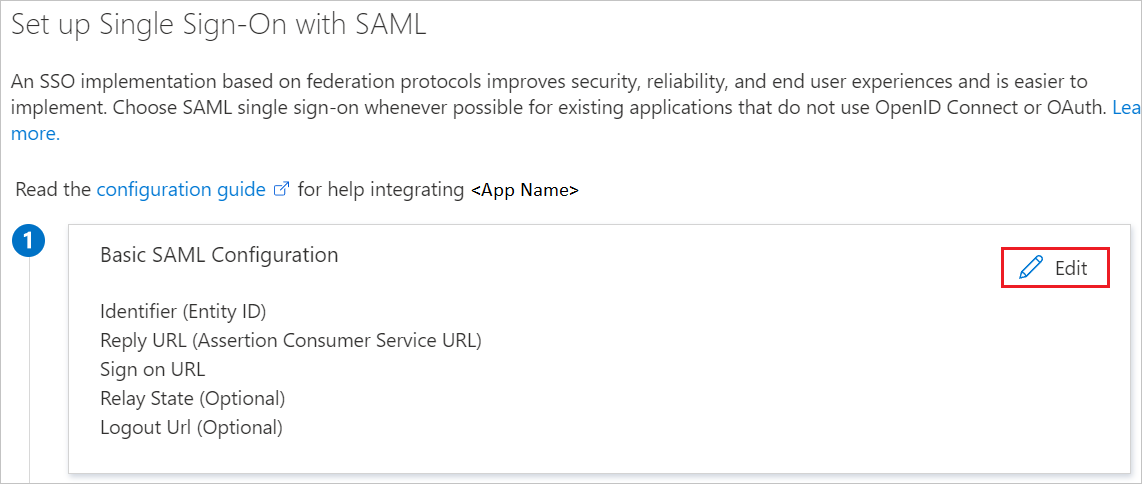 Edit Basic SAML ConfigurationDüzenle
Temel SAML Yapılandırması bölümünde aşağıdaki adımları gerçekleştirin:
Yanıt URL'si metin kutusuna aşağıdaki deseni kullanarak bir URL yazın:
https://<companyname>.learnupon.com/saml/consumerNot veya Not Bilgisi (Context-dependent choice)
Değer gerçek değil. Değeri gerçek Yanıt URL'si ile güncelleştirin. Değeri almak için LearnUpon Müşteri destek ekibine başvurun. Temel SAML Yapılandırması bölümünde gösterilen desenlere de başvurabilirsiniz.
SAML ile Tek Sign-On Ayarlama sayfasında PARMAK İzİ - Bu, LearnUpon SAML Ayarlarınıza eklenir.
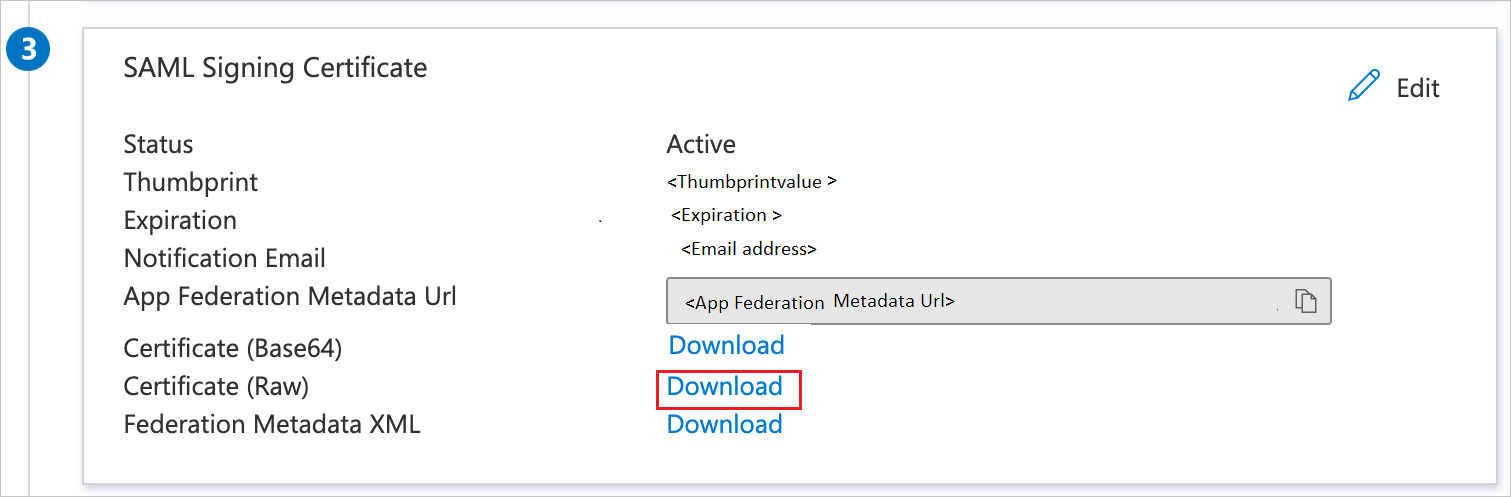
LearnUpon'u Ayarlama bölümünde, gereksinimlerinize uygun URL'leri kopyalayın.
yapılandırma URL'lerini kopyalama
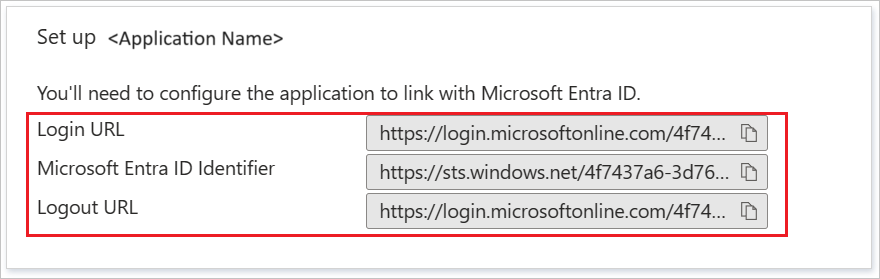 Copy configuration URLs
Microsoft Entra test kullanıcısı oluşturma ve atama
B.Simon adlı bir test kullanıcısı hesabı oluşturmak için kullanıcı hesabı oluşturma ve atama hızlı başlangıçtaki yönergeleri izleyin.
LearnUpon SSO'sını yapılandırma
Başka bir tarayıcı örneği açın ve learnUpon'da bir yönetici hesabıyla oturum açın.
Ayarlar sekmesini seçin.
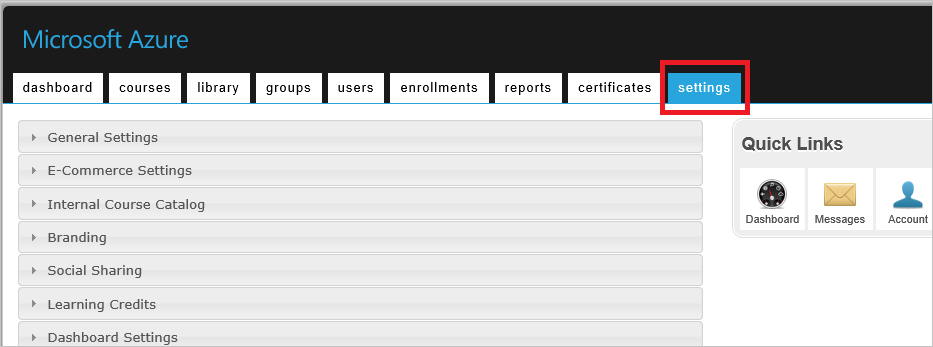
Çoklu Oturum Açma - SAML'yi ve ardından SAML ayarlarını yapılandırmak için Genel Ayarlar'ı seçin.
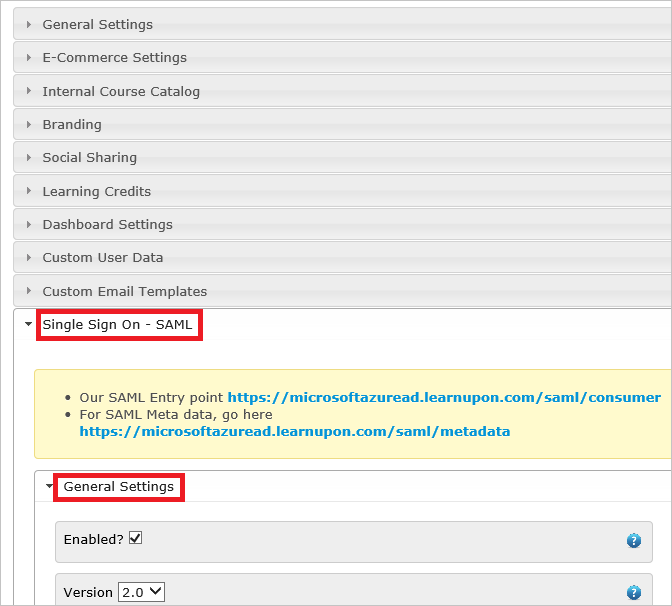
Genel Ayarlar bölümünde aşağıdaki adımları gerçekleştirin:
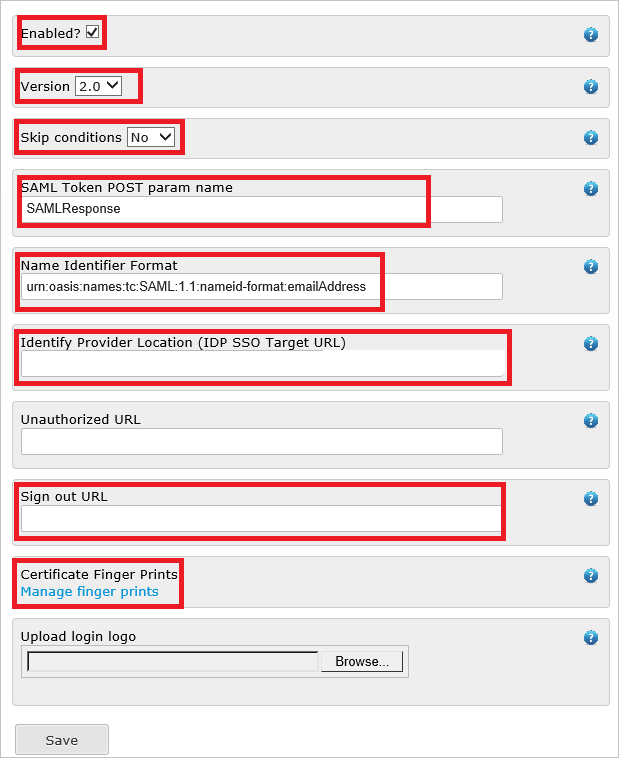
a. 'i Etkinleştir'i seçin.
b. Sürüm'ü 2.0 olarak seçin.
ç. Koşulları atlaHayırseçeneğini belirleyin.
ö. SAML Belirteci Post param adı metin kutusuna, doğrulanacak ve kimlik doğrulaması yapılacak SAML Onayını içeren yukarıda belirtilen SAML istemci URL'sine istek gönderme parametresinin adını yazın (örneğin, SAMLResponse).
e. Ad Tanımlayıcı Biçimi metin kutusuna, SAML Onaylama işleminizde kullanıcı tanımlayıcısının (E-posta adresi) nerede bulunduğunu gösteren değeri yazın ; örneğin
urn:oasis:names:tc:SAML:1.1:nameid-format:emailAddress.f. Sağlayıcı Konumunu Tanımla metin kutusuna, Azure portalı oturum açma ekranınızdan karşıya yüklediğiniz simgeyi seçtiklerinde kullanıcıların nereye gönderildiğini gösteren değeri yazın.
g. Oturumu Kapatma URL'si metin kutusuna, daha önce kopyaladığınız Oturumu Kapatma URL'si değerini yapıştırın.
h. Parmak izlerini yönet'i seçin ve ardından indirilen sertifikanızın parmak izini karşıya yükleyin.
Kullanıcı Ayarları'nı seçin ve aşağıdaki adımları uygulayın:
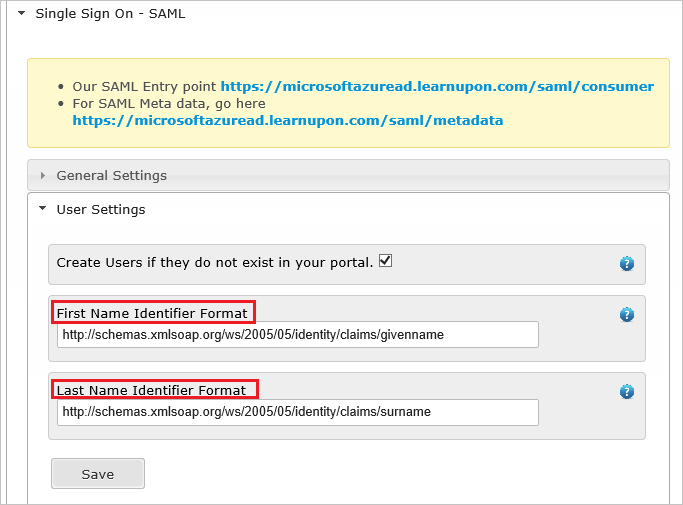
a. Ad Tanımlayıcı Biçimi metin kutusuna, SAML Onaylama işleminizde kullanıcıların ad adının nerede bulunduğunu belirten değeri yazın; örneğin:
http://schemas.xmlsoap.org/ws/2005/05/identity/claims/givenname.b. Soyadı Tanımlayıcı Biçimi metin kutusuna, SAML Onaylama işleminizde kullanıcıların soyadının nerede bulunduğunu belirten değeri yazın; örneğin:
http://schemas.xmlsoap.org/ws/2005/05/identity/claims/surname.
LearnUpon test kullanıcısı oluşturma
Bu bölümde, LearnUpon'da Britta Simon adlı bir kullanıcı oluşturulur. LearnUpon, varsayılan olarak etkin olan tam zamanında kullanıcı sağlamayı destekler. Bu bölümde sizin için eylem öğesi yok. LearnUpon'da bir kullanıcı yoksa, kimlik doğrulaması sonrasında yeni bir kullanıcı oluşturulur. El ile kullanıcı oluşturmanız gerekiyorsa, LearnUpon destek ekibinebaşvurmanız gerekir.
SSO'ları test edin
Bu bölümde, Microsoft Entra çoklu oturum açma yapılandırmanızı aşağıdaki seçeneklerle test edin.
Bu uygulamayı test et'i seçtiğinizde SSO'nun ayarlandığı LearnUpon'da otomatik olarak oturum açmanız gerekir.
Microsoft My Apps'i kullanabilirsiniz. Uygulamalarım'da LearnUpon kutucuğunu seçtiğinizde, SSO'nun ayarlandığı LearnUpon'da otomatik olarak oturum açmanız gerekir. My Apps hakkında daha fazla bilgi için bkz. My Apps'e Giriş.
İlgili içerik
LearnUpon'ı yapılandırdıktan sonra, kuruluşunuzun hassas verilerini gerçek zamanlı olarak sızdırma ve sızma girişimlerine karşı koruyan oturum denetimini uygulayabilirsiniz. Oturum denetimi koşullu erişimden türetilir. Cloud Apps için Microsoft Defenderile oturum denetimini zorunlu kılmayı öğrenin.