Not
Bu sayfaya erişim yetkilendirme gerektiriyor. Oturum açmayı veya dizinleri değiştirmeyi deneyebilirsiniz.
Bu sayfaya erişim yetkilendirme gerektiriyor. Dizinleri değiştirmeyi deneyebilirsiniz.
Bu makalede, Lexmark Cloud Services'ı (SAML) Microsoft Entra Id ile tümleştirmeyi öğreneceksiniz. Lexmark Cloud Services'ı (SAML) Microsoft Entra ID ile tümleştirdiğinizde şunları yapabilirsiniz:
- Microsoft Entra Id'de Lexmark Cloud Services'a (SAML) kimlerin erişimi olduğunu denetleyin.
- Kullanıcılarınızın Microsoft Entra hesaplarıyla Lexmark Cloud Services'ta (SAML) otomatik olarak oturum açmasını sağlayın.
- Hesaplarınızı tek bir merkezi konumda yönetin.
Önkoşullar
- Etkin aboneliği olan bir Microsoft Entra kullanıcı hesabı. Henüz bir hesabınız yoksa, ücretsizhesap oluşturun.
- Aşağıdaki rollerden biri:
- Uygulama Yöneticisi
- Bulut Uygulaması Yöneticisi
- Uygulama Sahibi.
- Lexmark Cloud Services (SAML) çoklu oturum açma (SSO) özellikli abonelik.
Senaryo açıklaması
Bu makalede Microsoft Entra SSO'larını bir test ortamında yapılandırıp test edebilirsiniz.
Galeriden Lexmark Cloud Services (SAML) ekleme
Lexmark Cloud Services'ın (SAML) Microsoft Entra Id ile tümleştirilmesini yapılandırmak için galeriden yönetilen SaaS uygulamaları listenize Lexmark Cloud Services (SAML) eklemeniz gerekir.
- En az bir bulut uygulaması yöneticisi olarak Microsoft Entra yönetim merkezinde oturum açın.
- Entra ID>Kurumsal uygulamalar>Yeni uygulama'ya göz atın.
- Microsoft Entra Uygulama Galerisi'ne Gözat bölümünde, arama kutusuna Lexmark Cloud Services (SAML) yazın.
- Sonuçlar panelinden Lexmark Cloud Services (SAML) öğesini seçin ve uygulamayı ekleyin. Uygulama kiracınıza eklenirken birkaç saniye bekleyin.
Alternatif olarak, Kurumsal Uygulama Yapılandırma Sihirbazı'nı da kullanabilirsiniz. Bu sihirbazda, kiracınıza bir uygulama ekleyebilir, uygulamaya kullanıcı/grup ekleyebilir, roller atayabilir ve SSO yapılandırmasında da gezinebilirsiniz. Microsoft 365 sihirbazları hakkında daha fazla bilgi edinin.
Microsoft Entra SSO'sını yapılandırma
Microsoft Entra çoklu oturum açmayı etkinleştirmek için aşağıdaki adımları tamamlayın.
En az bir bulut uygulaması yöneticisi olarak Microsoft Entra yönetim merkezinde oturum açın.
Entra ID>Enterprise uygulamaları>Lexmark Cloud Services (SAML)>Çoklu oturum açma'ya göz atın.
Tek oturum açma yöntemini seç sayfasında SAMLseçin.
SamL ile çoklu oturum açmayı ayarla sayfasında, ayarları düzenlemek için Temel SAML Yapılandırması'nın kalem simgesini seçin.
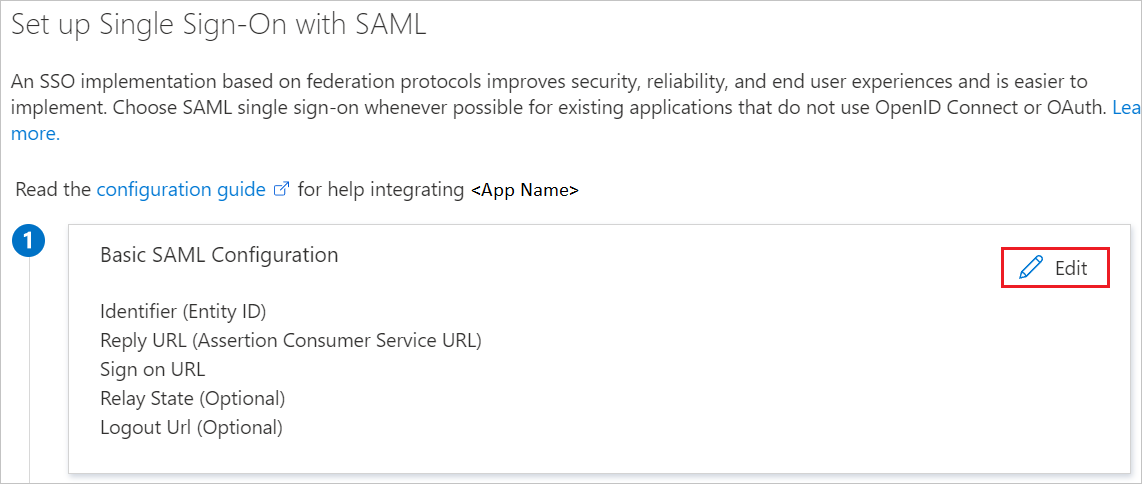
Temel SAML Yapılandırması bölümünde aşağıdaki adımları gerçekleştirin:
a. Tanımlayıcı metin kutusuna aşağıdaki desenlerden birini kullanarak bir URL yazın:
Tanımlayıcı https://lexmarkb2c.b2clogin.com/LexmarkB2C.onmicrosoft.com/B2C_1A_TrustFrameworkBase_ciamhttps://lexmarkb2ceu.b2clogin.com/LexmarkB2CEU.onmicrosoft.com/B2C_1A_TrustFrameworkBase_ciamb. Yanıt URL'si metin kutusuna aşağıdaki desenlerden birini kullanarak bir URL yazın:
Yanıt URL'si https://lexmarkb2c.b2clogin.com/LexmarkB2C.onmicrosoft.com/B2C_1A_TrustFrameworkBase_ciam/samlp/sso/assertionconsumerhttps://lexmarkb2ceu.b2clogin.com/LexmarkB2CEU.onmicrosoft.com/B2C_1A_TrustFrameworkBase_ciam/samlp/sso/assertionconsumerUyarı
Bu değerler gerçek değildir. Bu değerleri gerçek Tanımlayıcı ve Yanıt URL'si ile güncelleştirin. Bu değerleri almak için Lexmark SSO İstemcisi destek ekibine başvurun. Temel SAML Yapılandırması bölümünde gösterilen desenlere de başvurabilirsiniz.
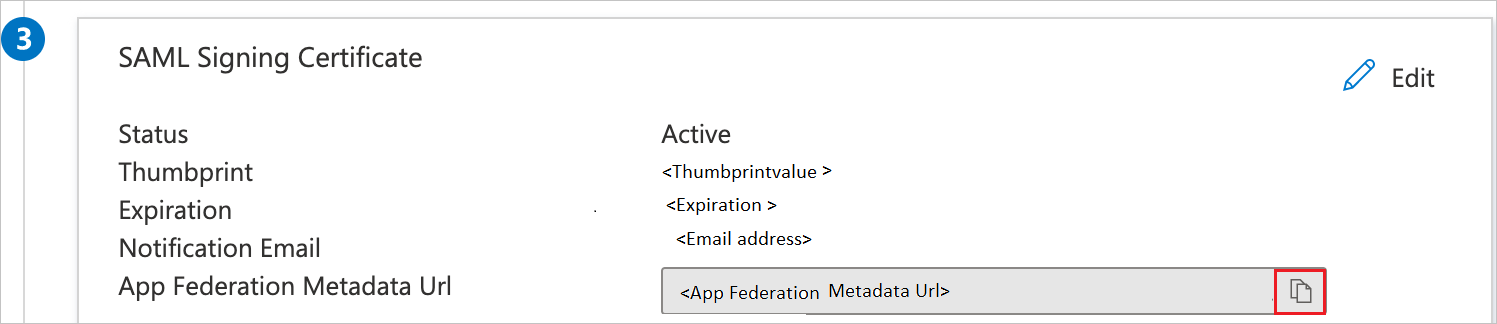
SAML ile çoklu oturum açmayı ayarlama sayfasındaki SAML Sertifikaları bölümünde Kopyala düğmesini seçerek Uygulama Federasyonu Meta Veri Url'sini kopyalayın ve bilgisayarınıza kaydedin.
Microsoft Entra test kullanıcısı oluşturma ve atama
B.Simon adlı bir test kullanıcısı hesabı oluşturmak için kullanıcı hesabı oluşturma ve atama hızlı başlangıcındaki yönergeleri izleyin.
Lexmark Cloud Services (SAML) SSO'yu yapılandırma
Lexmark Cloud Services (SAML) tarafında çoklu oturum açmayı yapılandırmak için Uygulama Federasyonu Meta Veri Url'sini Lexmark Cloud Services (SAML) destek ekibine göndermeniz gerekir. Bu ayarı SAML SSO bağlantısının her iki tarafta da düzgün ayarlanmış olması için ayarlar. Ayrıca Microsoft Entra ID'yi SAML federasyonuyla yapılandırmaya ilişkin Lexmark belgelerini gözden geçirin
SAML ile kuruluşunuzu SSO için yapılandırma
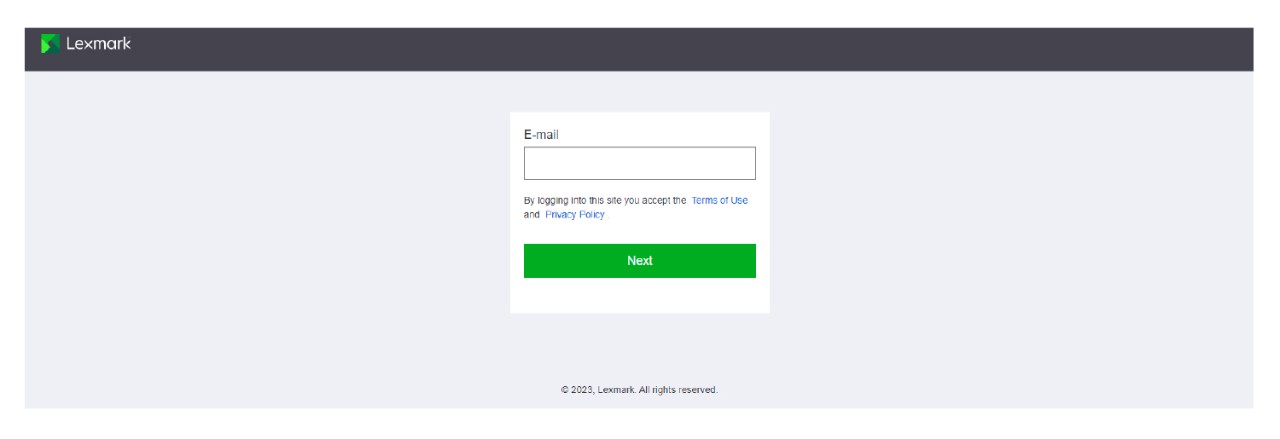
Lexmark Cloud Services'da oturum açın.
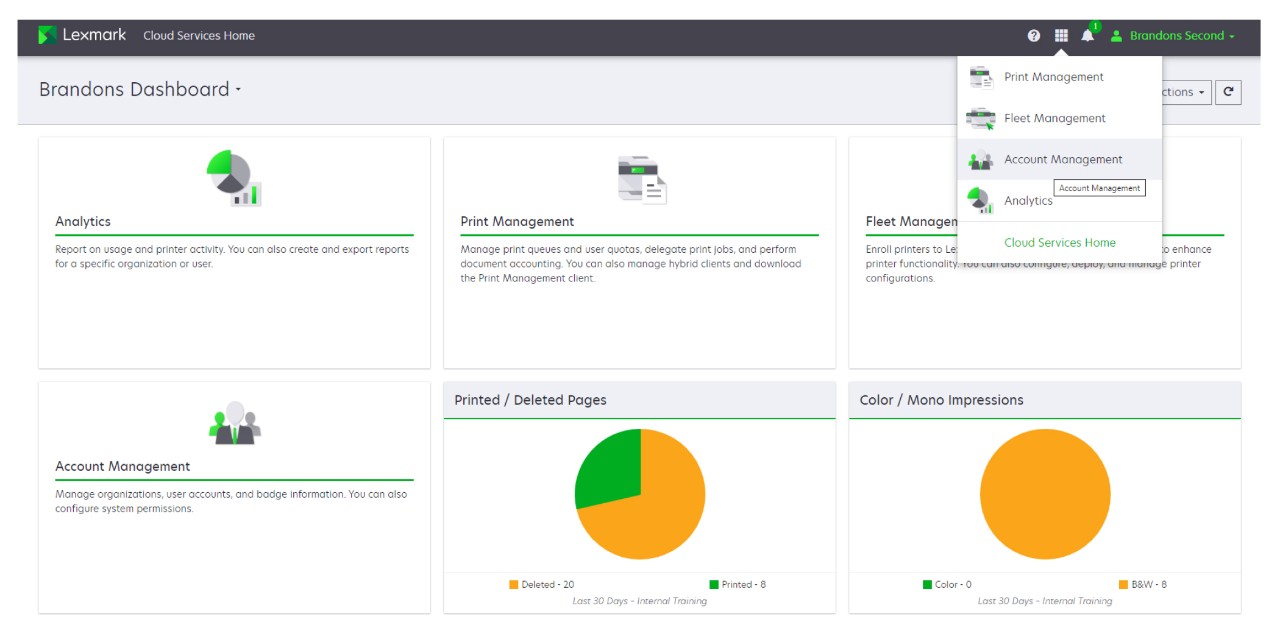
Ekranın sağ tarafındaki gezinti menüsünde Hesap Yönetimi'ni seçin.
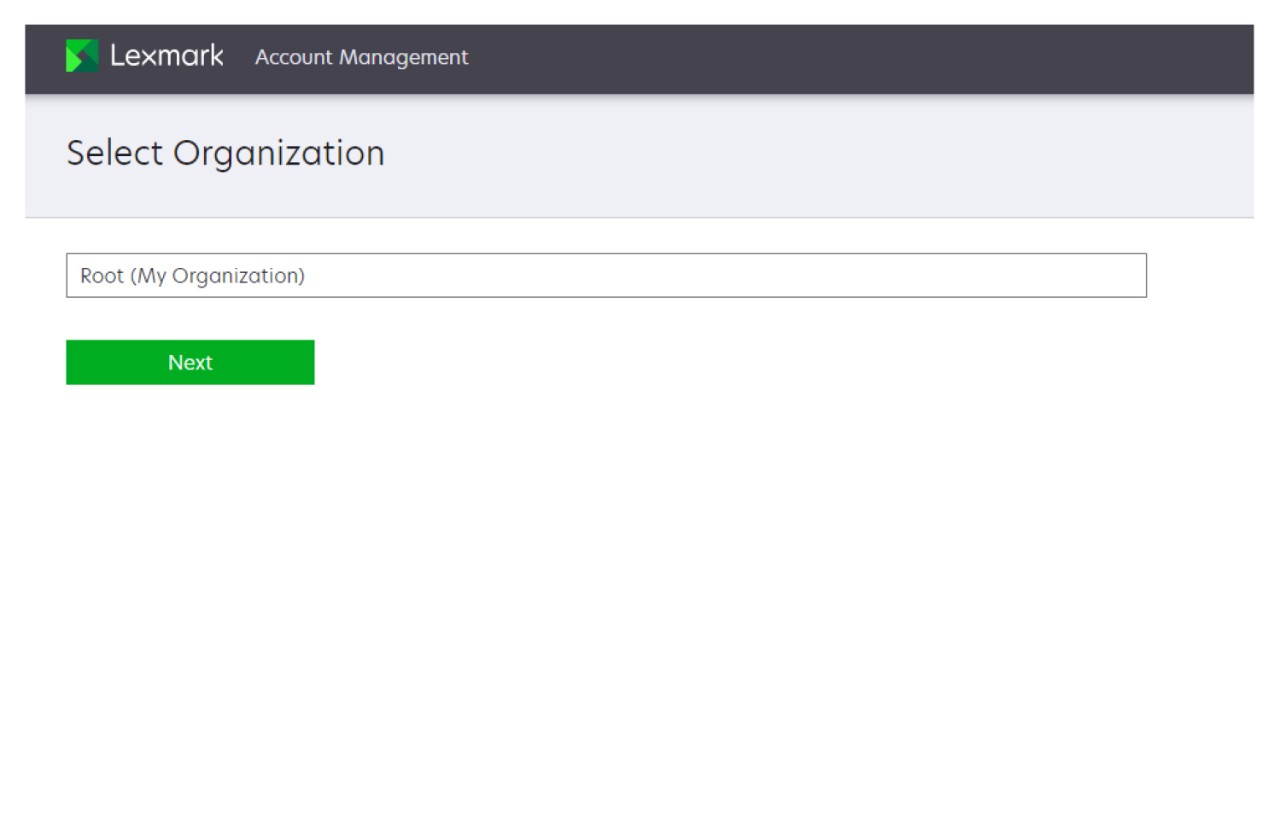
Gerekirse kuruluşunuzu ve ardından İleri'yi seçin.
Kuruluş menüsünden Kimlik Doğrulama Sağlayıcısı'nı seçin.
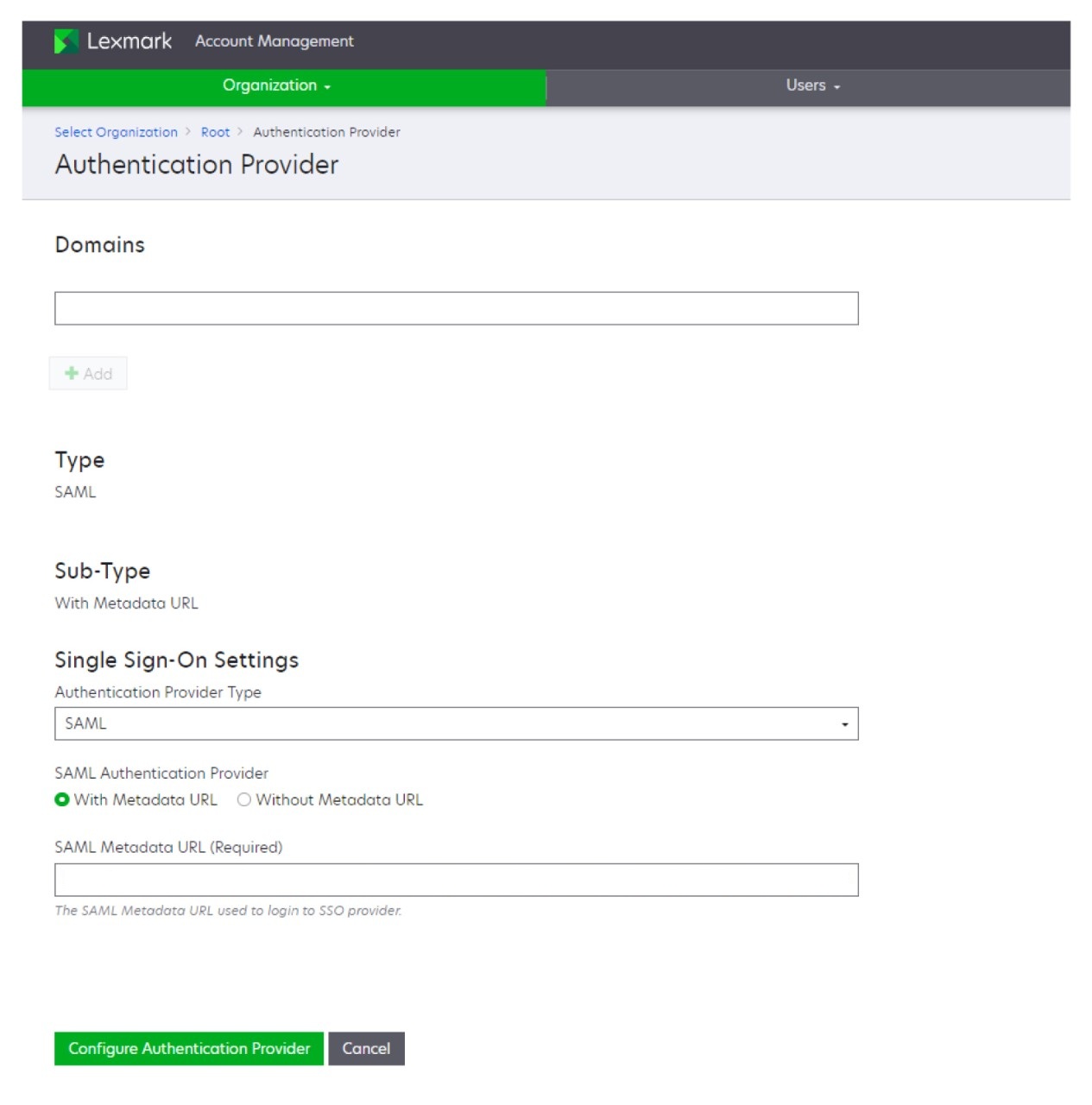
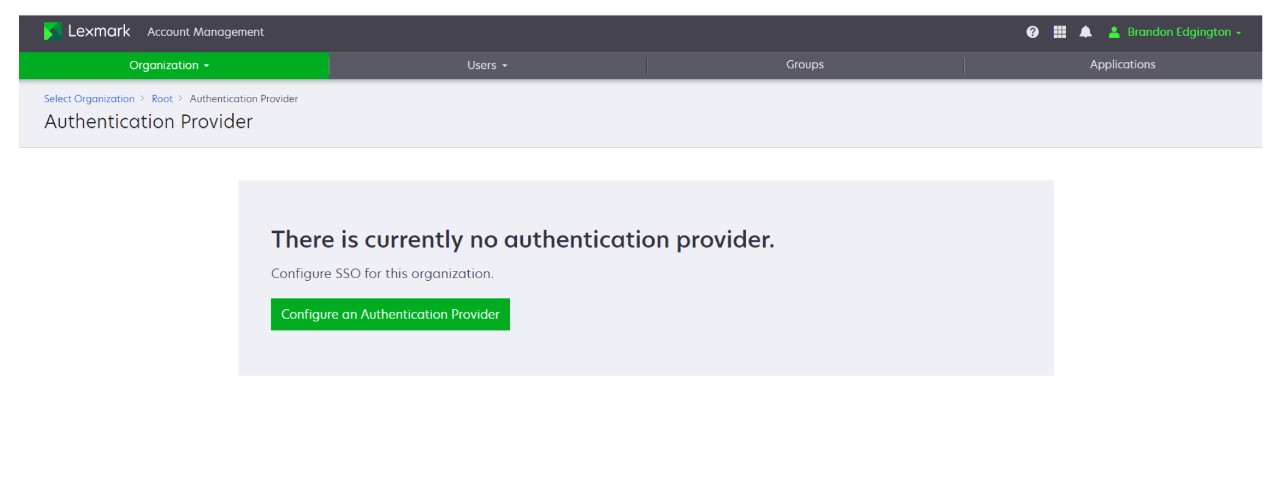
Kimlik Doğrulama Sağlayıcısında Yapılandır'ı seçin.
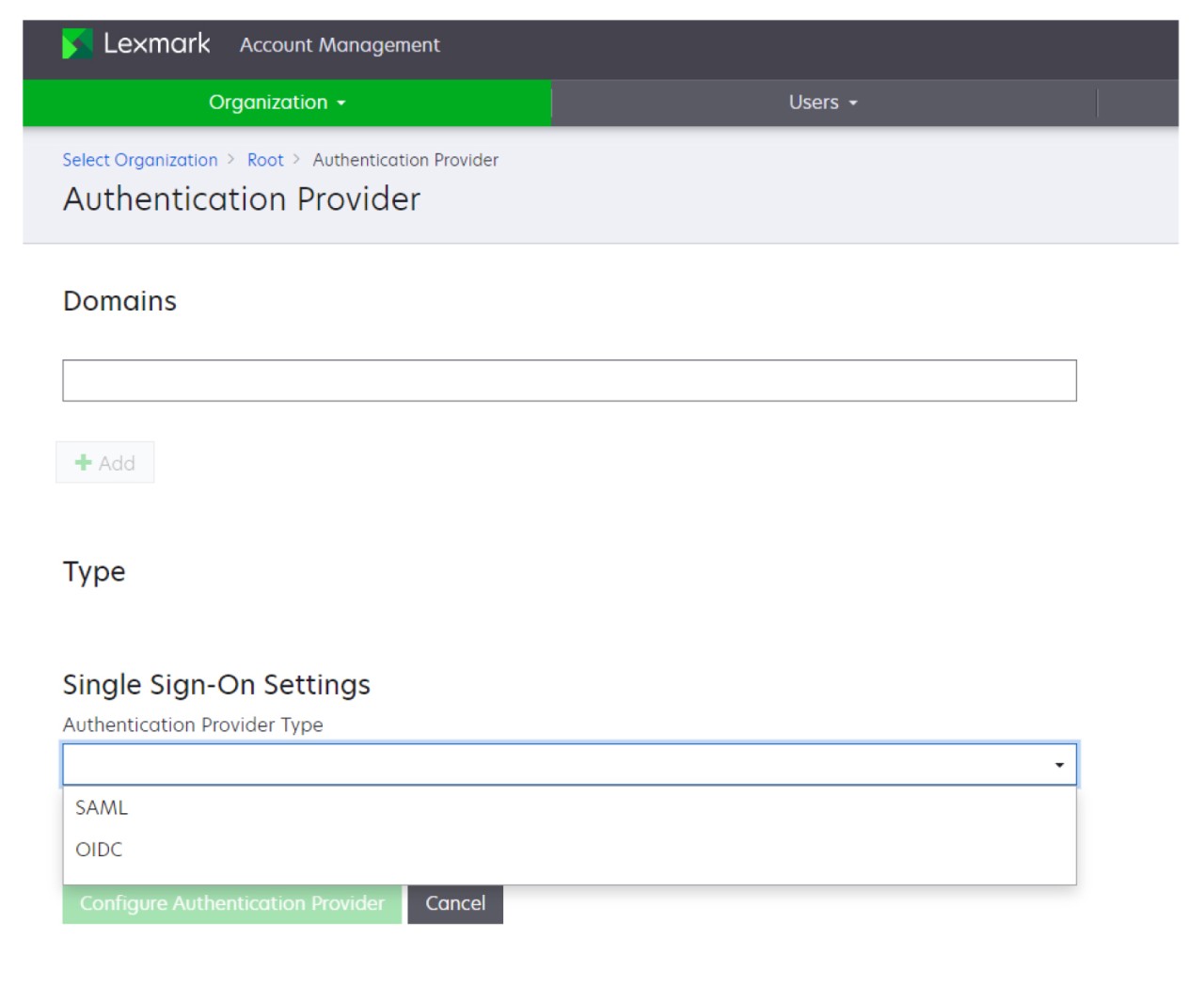
Kimlik Doğrulama Sağlayıcısı Türü menüsünde SAML'yi seçin.
Uyarı
Etki Alanları alanı, Kullanıcı oturum açtığında Lexmark Cloud Services'in yeni bir kullanıcı hesabı oluşturmasına olanak tanır. Her kuruluş etki alanını listelemek gerekli değildir. Etki alanı ayarlı değilse, yeni kullanıcıların oturum açmadan önce kuruluşa el ile eklenmesi gerekir.
SAML Kimlik Doğrulama Sağlayıcısı bölümünde, Meta Veri URL'si ile veya Meta Veri URL'si olmadan seçeneklerinden birini seçin.
Uyarı
Daha kısa bir işlem için Meta Veri URL'si ile seçeneğini belirlemenizi öneririz.
Meta Veri URL'si ile
SAML Kimlik Doğrulama Sağlayıcısı bölümünü Meta Veri URL'si ile yapılandırmak istiyorsanız aşağıdaki adımları gerçekleştirin:
SAML Kimlik Doğrulama Sağlayıcısı bölümünde Meta Veri URL'si ile seçeneğini belirleyin.
SAML Meta Veri URL'si (Gerekli) alanına, daha önce kopyalayıp koruduğunuz Uygulama Federasyon Meta Verileri URL'sini yapıştırın.
Uyarı
Uygulama Federasyonu Meta Veri Url'si hakkında daha fazla bilgi için bkz. Sertifikaları indirme ve URL'leri kopyalama.
Kimlik Doğrulama Sağlayıcısını Yapılandır'ı seçin.
Meta Veri URL'si olmadan
SAML Kimlik Doğrulama Sağlayıcısı bölümünü Meta Veri URL'si olmadan yapılandırmak istiyorsanız aşağıdaki adımları gerçekleştirin:
SAML Kimlik Doğrulama Sağlayıcısı bölümünde Meta Veri URL'si Olmadan'ı seçin.
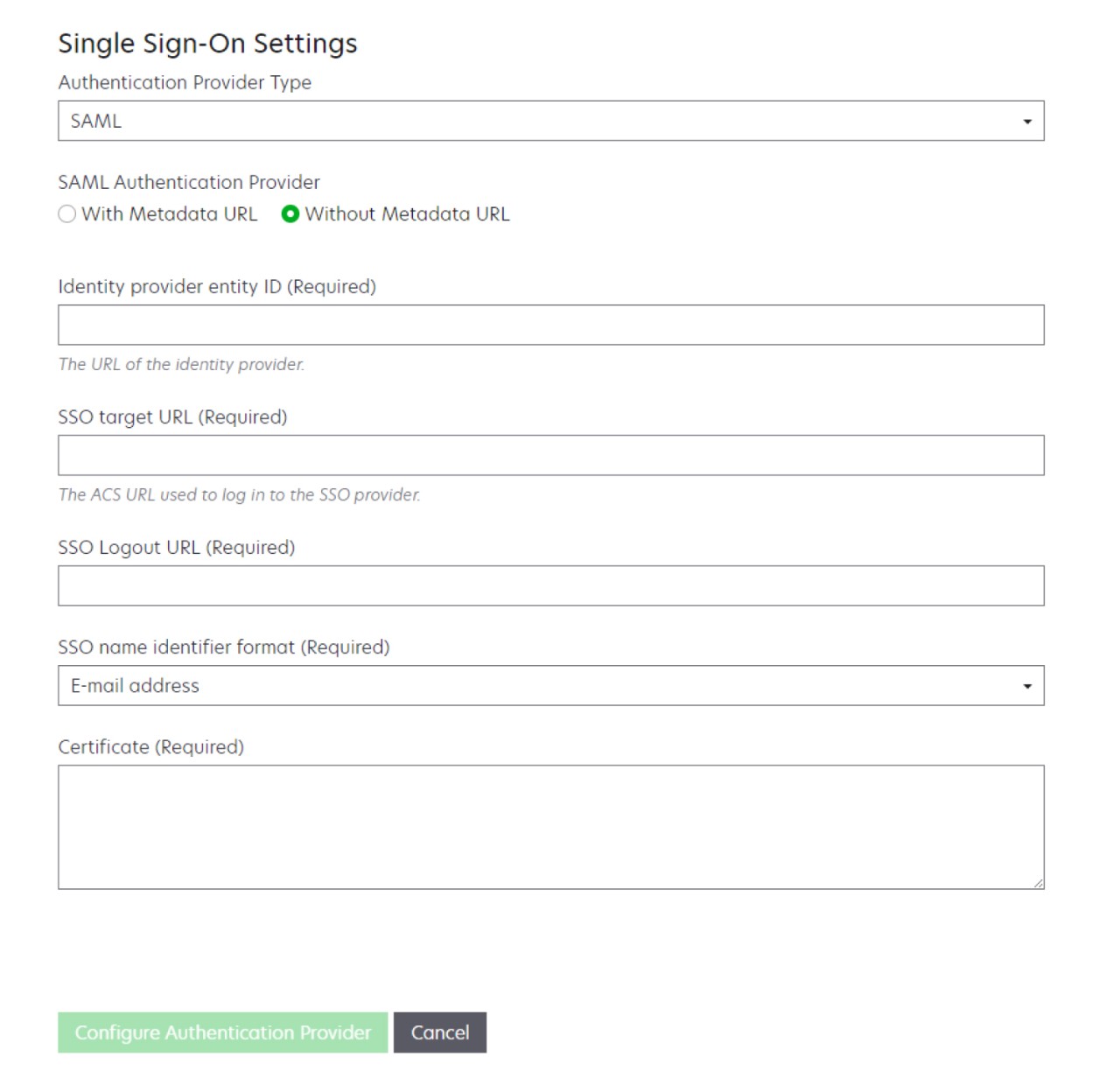
Kimlik sağlayıcısı varlık kimliği (Gerekli) alanına konumunuza bağlı olarak aşağıdakilerden birini yazın:
- AB için:
https://lexmarkb2ceu.b2clogin.com/LexmarkB2CEU.onmicrosoft.com/B2C_1A_TrustFrameworkBase_ciam - ABD için:
https://lexmarkb2c.b2clogin.com/LexmarkB2C.onmicrosoft.com/B2C_1A_TrustFrameworkBase_ciam
Uyarı
URL'ler, Microsoft Entra Kimliği'ne girilen URL'ler ile aynı olmalıdır.
- AB için:
Microsoft Entra Id'den kopyalanan gerekli bilgileri girin:
- SSO hedef URL'si (Gerekli)
- SSO Oturumu Kapatma URL'si (Gerekli)
- Sertifika (Gerekli)
Uyarı
Sertifikanın üst bilgisini ve alt bilgisini eklediğinizden emin olun.
Kimlik Doğrulama Sağlayıcısını Yapılandır'ı seçin.
Uyarı
Kimlik doğrulama yapılandırması tamamlandıktan sonra yapılandırma durumuyla ilgili bir e-posta alırsınız. Yapılandırma hatası durumunda Lexmark temsilcinize başvurun.
Uyarı
Lexmark Cloud Services portalından çıkmadığınızdan veya portalın zaman aşımına uğramasına izin vermediğinizden emin olun. SAML bağlantınızı test etme zamanı geldi ve testi sırasında bulunan sorunları düzeltmek için tekrar oturum açamayabilirsiniz. Federasyonu test etme hakkında daha fazla bilgi için bkz . Federasyonu test etme.
Lexmark Cloud Services (SAML) test kullanıcısı oluşturma
Bu bölümde, Lexmark Bulut Hizmetleri'nde (SAML) B.Simon adlı bir kullanıcı oluşturacaksınız. Kullanıcıları Lexmark Cloud Services (SAML) platformuna eklemek için Lexmark Cloud Services (SAML) destek ekibiyle birlikte çalışın. Çoklu oturum açma özelliğini kullanmadan önce kullanıcıların oluşturulması ve etkinleştirilmesi gerekir.
SSO'ları test edin
Bu bölümde, Uygulamalarım portalını kullanarak Microsoft Entra çoklu oturum açma yapılandırmanızı test edin.
Uygulamalarım'da Lexmark Cloud Services (SAML) kutucuğunu seçtiğinizde, SSO'yu ayarladığınız Lexmark Bulut Hizmetleri'nde (SAML) otomatik olarak oturum açmanız gerekir. Uygulamalarım portalı hakkında daha fazla bilgi için bkz. Uygulamalarım'a Giriş.
İlgili içerik
Lexmark Cloud Services'i (SAML) yapılandırdıktan sonra, kuruluşunuzun hassas verilerinin gerçek zamanlı olarak sızdırılmasını ve sızmasını önleyen oturum denetimini zorunlu kılabilirsiniz. Oturum denetimi, Koşullu Erişim'in bir uzantısıdır. Cloud Apps için Microsoft Defender ile oturum denetimini zorunlu kılmayı öğrenin.