Not
Bu sayfaya erişim yetkilendirme gerektiriyor. Oturum açmayı veya dizinleri değiştirmeyi deneyebilirsiniz.
Bu sayfaya erişim yetkilendirme gerektiriyor. Dizinleri değiştirmeyi deneyebilirsiniz.
Bu makalede, Parkable'ı Microsoft Entra ID ile tümleştirmeyi öğreneceksiniz. Parkable, doluluk oranlarını artırmanıza ve geliri yükseltmenize yardımcı olurken daha mutlu personel, kiracılar ve ziyaretçilerin olmasına katkı sağlayan bir otopark yönetim platformudur. Parkable'ı Microsoft Entra ID ile tümleştirdiğinizde şunları yapabilirsiniz:
- Microsoft Entra ID ile Parkable'a kimin erişimi olduğunu kontrol edin.
- Kullanıcılarınızın Microsoft Entra hesaplarıyla Park edilebilir'de otomatik olarak oturum açmasını sağlayın.
- Hesaplarınızı tek bir merkezi konumda yönetin.
Bir test ortamında Parkable için Microsoft Entra tek oturum açmayı yapılandıracak ve test edeceksiniz. Parkable yalnızca SP tarafından başlatılan tekli oturum açmayı ve Tam Zamanında kullanıcı sağlamayı destekler.
Önkoşullar
Microsoft Entra ID Parkable ile tümleştirmek için şunları yapmanız gerekir:
- Microsoft Entra kullanıcı hesabı. Henüz bir hesabınız yoksa Ücretsiz hesap oluşturun.
- Aşağıdaki rollerden biri: Application Administrator, Cloud Uygulama Yöneticisi veya Application Sahibi.
- Microsoft Entra aboneliği. Aboneliğiniz yoksa free hesabı alabilirsiniz.
- Parkable tek oturum açma (SSO) özellikli abonelik.
Uygulama ekleme ve test kullanıcısı atama
Tek oturum açma işlemini yapılandırmaya başlamadan önce, Microsoft Entra galerisinden Parkable uygulamasını eklemeniz gerekir. Uygulamaya atamak ve çoklu oturum açma yapılandırmasını test etmek için bir test kullanıcı hesabına ihtiyacınız vardır.
Microsoft Entra galeriden Parkable ekle
Parkable ile çoklu oturum açmayı yapılandırmak için Microsoft Entra uygulama galerisinden Parkable ekleyin. Galeriden uygulama ekleme hakkında daha fazla bilgi için bkz . Hızlı Başlangıç: Galeriden uygulama ekleme.
Microsoft Entra test kullanıcısı oluşturma ve atama
B.Simon adlı bir test kullanıcısı hesabı oluşturmak için kullanıcı hesabı oluşturma ve atama makalesindeki yönergeleri izleyin.
Alternatif olarak, Enterprise App Configuration Sihirbazı da kullanabilirsiniz. Bu sihirbazda, kiracınıza bir uygulama ekleyebilir, uygulamaya kullanıcı/grup ekleyebilir ve roller atayabilirsiniz. Sihirbaz ayrıca çoklu oturum açma yapılandırma bölmesine bir bağlantı sağlar. Microsoft 365 wizards. hakkında daha fazla bilgi edinin.
Microsoft Entra SSO'sını yapılandırma
Microsoft Entra çoklu oturum açmayı etkinleştirmek için aşağıdaki adımları tamamlayın.
Microsoft Entra yönetim merkezinde en az Cloud Uygulama Yöneticisi olarak oturum açın.
Entra ID>Enterprise uygulamaları>Parkable>Tek oturum açma'ya göz atın.
Çoklu oturum açma yöntemi seçin sayfasında SAML'yi seçin.
SamL ile çoklu oturum açmayı ayarla sayfasında, ayarları düzenlemek için Temel SAML Yapılandırması'nın kalem simgesini seçin.
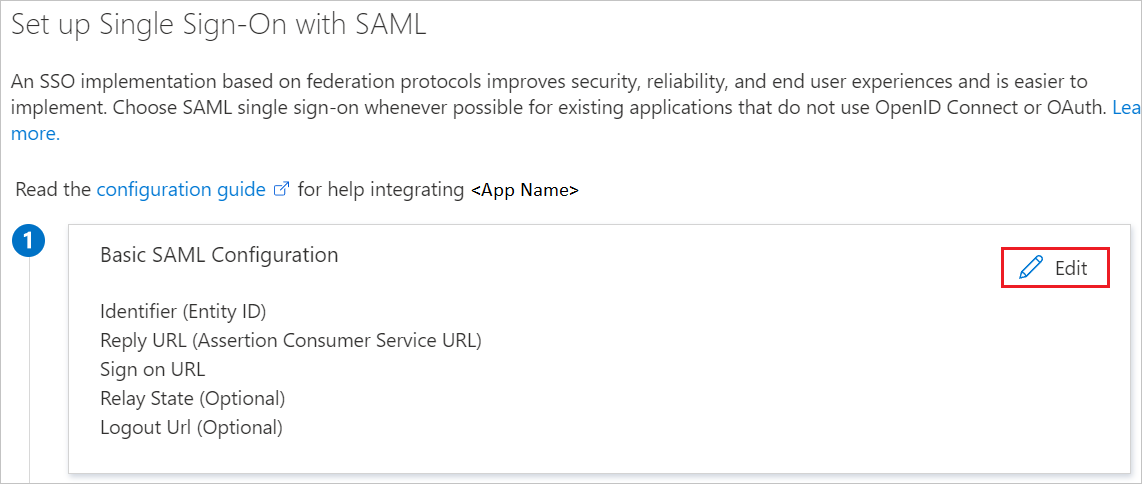
Temel SAML Yapılandırması bölümünde aşağıdaki adımları gerçekleştirin:
a. Tanımlayıcı metin kutusuna aşağıdaki deseni kullanarak bir değer yazın:
parkable.com/<ID>b. Yanıt URL'si metin kutusuna URL'yi yazın:
https://parkable-app.firebaseapp.com/__/auth/handlerç. Oturum açma URL'si metin kutusuna URL'yi yazın:
https://account.parkable.comParkable uygulaması, SAML onaylamalarını belirli bir biçimde bekler ve bu da SAML belirteci nitelikleri yapılandırmanıza özel nitelik eşlemeleri eklemenizi gerektirir. Aşağıdaki ekran görüntüsünde varsayılan özniteliklerin listesi gösterilmektedir.
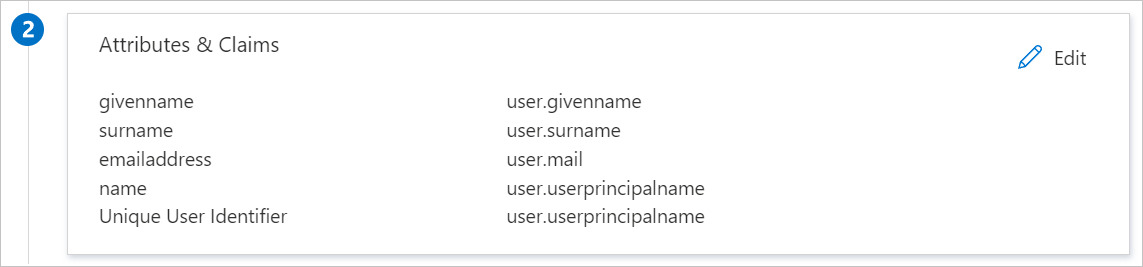
Yukarıdakilere ek olarak, Parkable uygulaması aşağıda gösterilen SAML yanıtında birkaç özniteliğin daha geçirilmesini bekler. Bu öznitelikler de önceden doldurulmuş olsa da gereksinimlerinize göre bunları gözden geçirebilirsiniz.
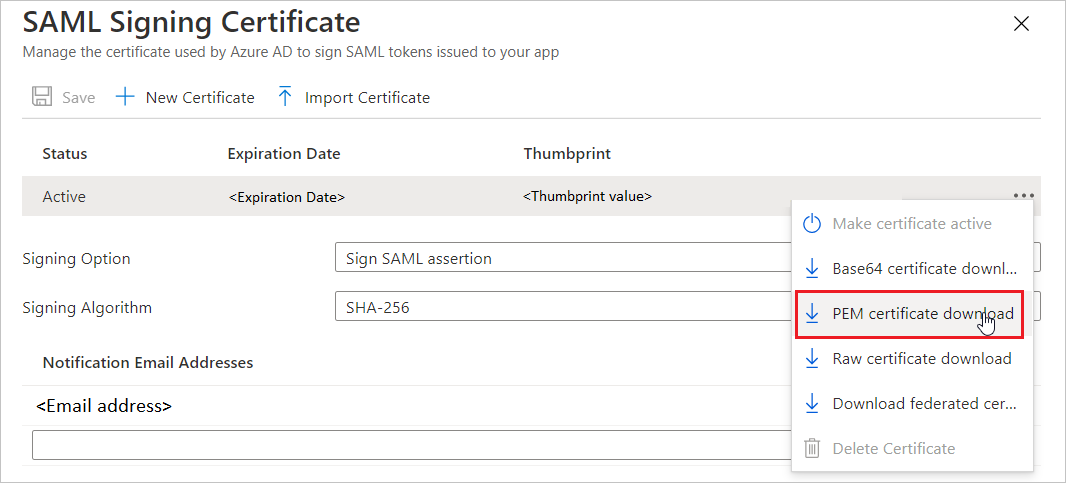
Adı Kaynak Özniteliği soyadı kullanici.soyad ön ad kullanici.adadi e-posta kullanıcı e-postası SAML ile çoklu oturum açmayı ayarla sayfasındaki SAML İmzalama Sertifikası bölümünde Sertifika (PEM) öğesini bulun ve İndir'i seçerek sertifikayı indirip bilgisayarınıza kaydedin.
Parkable SSO'yu Yapılandırın
Parkable'da çoklu oturum açmayı yapılandırmak için, SSO (SAML) kurulumuna devam etmek için Park edilebilir yönetici panelinde açıklanan adımları izlemeniz gerekir.
Bu uygulamayı test et'i seçin, bu seçenek oturum açma akışını başlatabileceğiniz Park Edilebilir Oturum Açma URL'sine yönlendirilir.
Doğrudan Parkable Oturum Açma URL'sine gidin ve buradan oturum açma işlemini başlatın.
Microsoft My Apps kullanabilirsiniz. My Apps'teki Parkable kutucuğunu seçtiğinizde, bu seçenek Parkable Oturum Açma URL'sine yönlendirir. Daha fazla bilgi için bkz. Microsoft Entra My Apps.
İlgili içerik
Parkable'ı yapılandırdıktan sonra, kuruluşunuzun hassas verilerinin gerçek zamanlı olarak dışa sızmasını ve içe sızmasını önleyen oturum denetimlerini zorunlu kılabilirsiniz. Oturum denetimi, Koşullu Erişim'den genişletilir. Microsoft Bulut Uygulamaları Güvenliği ile oturum denetimini zorunlu kılmayı öğrenin.