Not
Bu sayfaya erişim yetkilendirme gerektiriyor. Oturum açmayı veya dizinleri değiştirmeyi deneyebilirsiniz.
Bu sayfaya erişim yetkilendirme gerektiriyor. Dizinleri değiştirmeyi deneyebilirsiniz.
Bu makalenin amacı, Proxyclick'te ve Microsoft Entra ID'de, kullanıcıları ve/veya grupları Proxyclick'e otomatik olarak sağlamak ve devreden çıkarmak için Microsoft Entra ID'yi yapılandırmada izlenecek adımları göstermektir.
Not
Bu makalede, Microsoft Entra kullanıcı sağlama hizmetinin üzerinde oluşturulmuş bir bağlayıcı açıklanmaktadır. Bu hizmetin ne yaptığı, nasıl çalıştığı ve sık sorulan sorular hakkında önemli ayrıntılar için bkz . Microsoft Entra Id ile SaaS uygulamalarına kullanıcı sağlamayı ve sağlamayı kaldırmayı otomatikleştirme.
Önkoşullar
Bu makalede özetlenen senaryo, aşağıdaki önkoşullara zaten sahip olduğunuzu varsayar:
- Etkin aboneliği olan bir Microsoft Entra kullanıcı hesabı. Henüz bir hesabınız yoksa, ücretsizhesap oluşturun.
- Aşağıdaki rollerden biri:
- Proxyclick kiracısı
- Proxyclick'te Yönetici izinlerine sahip bir kullanıcı hesabı.
Galeriden Proxyclick ekleme
Proxyclick'i Microsoft Entra Id ile otomatik kullanıcı sağlama için yapılandırmadan önce, Yönetilen SaaS uygulamaları listenize Microsoft Entra uygulama galerisinden Proxyclick eklemeniz gerekir.
Microsoft Entra uygulama galerisinden Proxyclick eklemek için aşağıdaki adımları gerçekleştirin:
Microsoft Entra yönetim merkezine en az bir Bulut Uygulaması Yöneticisi olarak oturum açın.
Entra ID>Kurumsal uygulamalar>Yeni uygulama'ya göz atın.
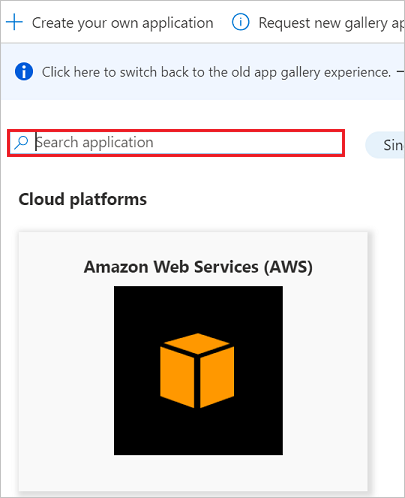
Galeriden Ekle bölümünde, arama kutusuna Proxyclick yazıp Proxyclick'i seçin.
Sonuçlar panelinden Proxyclick'i seçin ve uygulamayı ekleyin. Uygulama kiracınıza eklenirken birkaç saniye bekleyin.
Proxyclick'e kullanıcı atama
Microsoft Entra Id, seçilen uygulamalara hangi kullanıcıların erişmesi gerektiğini belirlemek için atamalar adlı bir kavram kullanır. Otomatik kullanıcı sağlama bağlamında, yalnızca Microsoft Entra ID'de bir uygulamaya atanmış olan kullanıcılar ve/veya gruplar eşitlenir.
Otomatik kullanıcı sağlamayı yapılandırmadan ve etkinleştirmeden önce, Microsoft Entra ID'deki hangi kullanıcıların ve/veya grupların Proxyclick'e erişmesi gerektiğine karar vermelisiniz. Karar verdikten sonra, buradaki yönergeleri izleyerek bu kullanıcıları ve/veya grupları Proxyclick'e atayabilirsiniz:
Proxyclick'e kullanıcı atamaya yönelik önemli ipuçları
Otomatik kullanıcı sağlama yapılandırmasını test etmek için Proxyclick'e tek bir Microsoft Entra kullanıcısının atandığı önerilir. Daha sonra ek kullanıcılar ve/veya gruplar atanabilir.
Proxyclick'e bir kullanıcı atarken, atama iletişim kutusunda uygulamaya özgü geçerli bir rol (varsa) seçmeniz gerekir. Varsayılan Erişim rolüne sahip kullanıcılar sağlamanın dışında tutulur.
Proxyclick'e otomatik kullanıcı sağlamayı yapılandırma
Bu bölüm, Microsoft Entra Id'deki kullanıcı ve/veya grup atamalarına göre Proxyclick'te kullanıcıları ve/veya grupları oluşturmak, güncelleştirmek ve devre dışı bırakmak için Microsoft Entra sağlama hizmetini yapılandırma adımlarında size yol gösterir.
İpucu
Proxyclick için SAML tabanlı çoklu oturum açmayı etkinleştirmeyi de seçebilirsiniz, Proxyclick çoklu oturum açma makalesinde sağlanan yönergeleri izleyerek. Çoklu oturum açma, otomatik kullanıcı sağlamadan bağımsız olarak yapılandırılabilir, ancak bu iki özellik birbirini tamamlar.
Microsoft Entra Id'de Proxyclick için otomatik kullanıcı sağlamayı yapılandırmak için
Microsoft Entra yönetim merkezine en az bir Bulut Uygulaması Yöneticisi olarak oturum açın.
Entra ID>Enterprise uygulamalarına göz atın
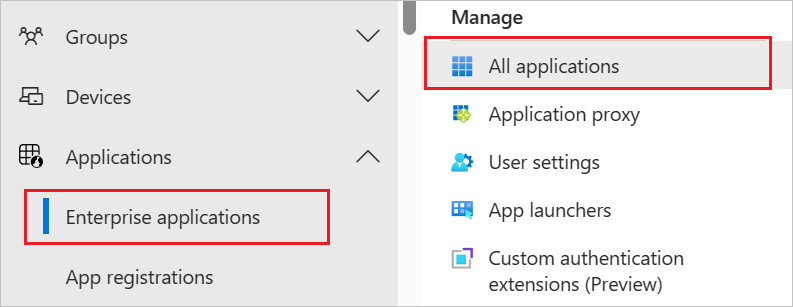
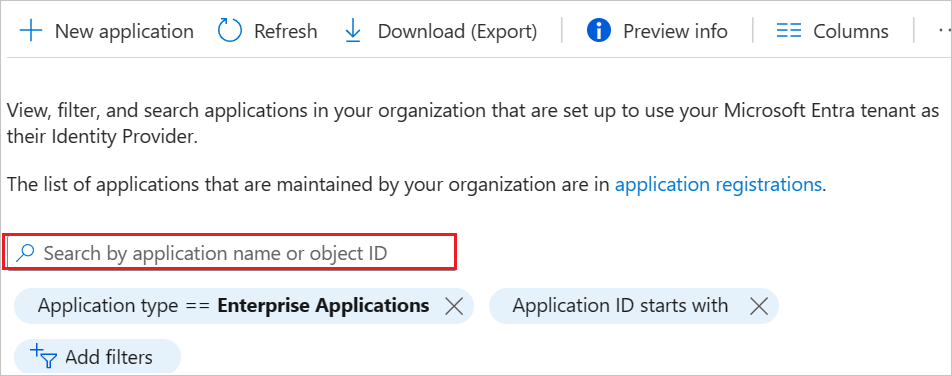
Uygulamalar listesinde Proxyclick'i seçin.
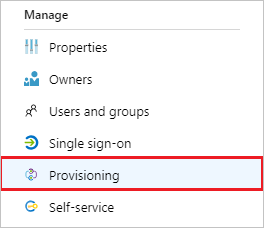
Hazırlama sekmesini seçin.
+ Yeni yapılandırmaseçin.
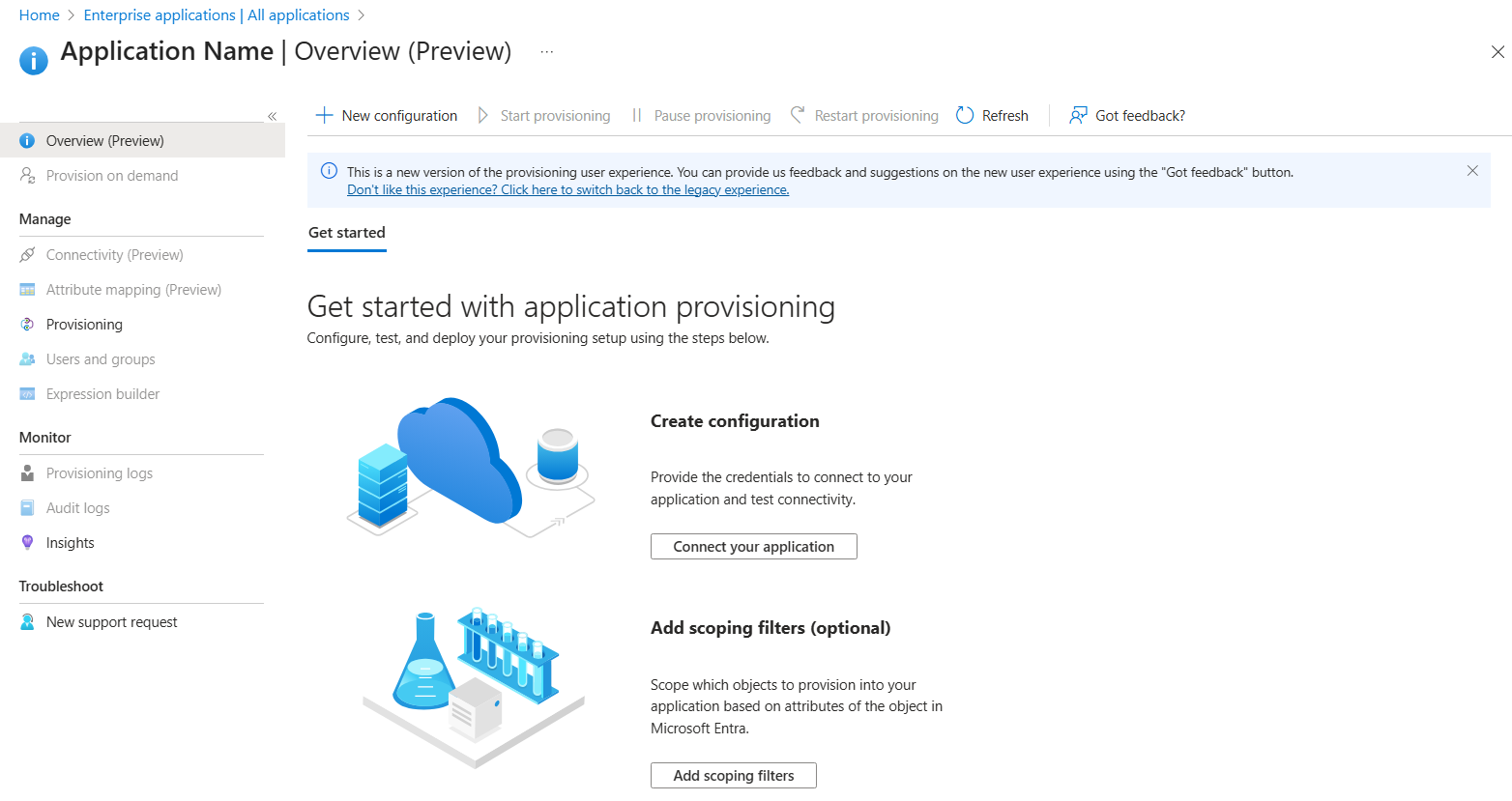
Proxyclick hesabınızın Kiracı URL'sini ve Gizli Token'ını almak için, belgenin devamındaki adımları izleyin.
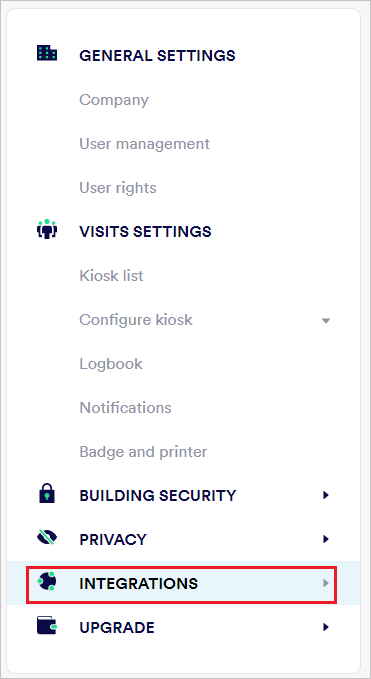
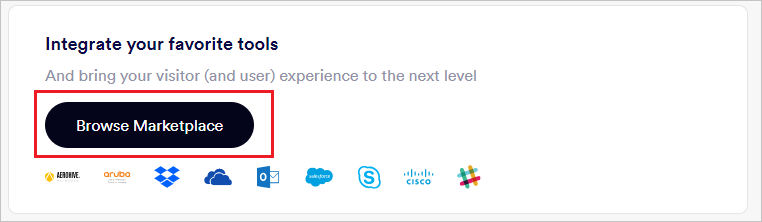
Proxyclick Yönetici Konsolunuzda oturum açın. Ayarlar>Entegrasyonlar>Pazar Yerini İnceleyin'a gidin.

Microsoft Entra Kimlik'i seçin. Şimdi yükleseçin.
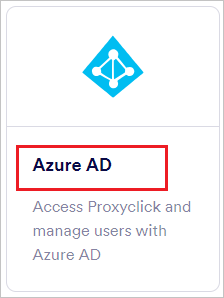
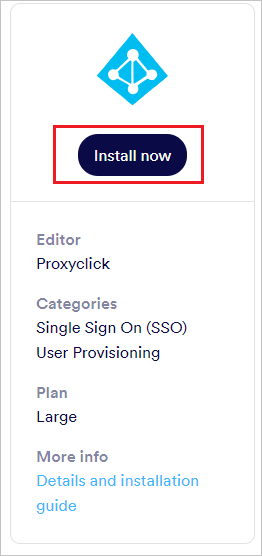
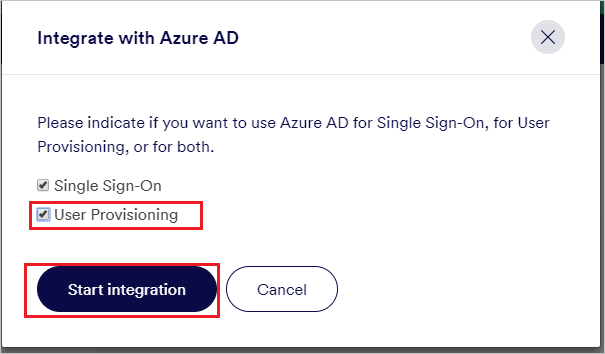
Kullanıcı Sağlama seçin ve Tümleştirmeyi Başlatseçin.
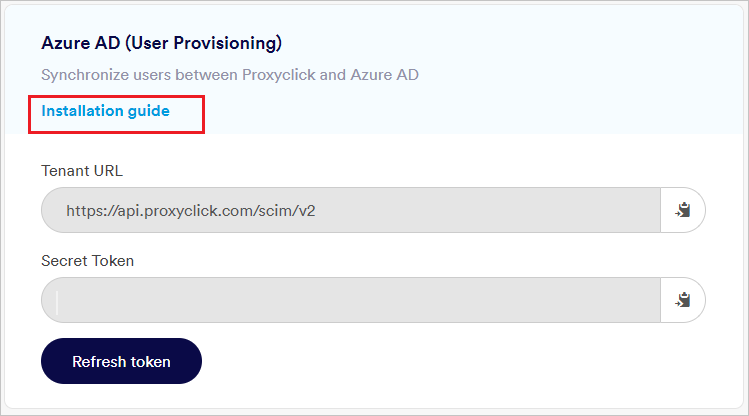
Uygun ayar yapılandırma kullanıcı arabirimi artık Ayarlar altında Entegrasyonlar altında gösterilmelidir. Microsoft Entra ID (Kullanıcı Sağlama) altında Ayarlar'ı seçin.

Kiracı URL'sini ve Gizli Anahtar Belirtecini burada bulabilirsiniz.
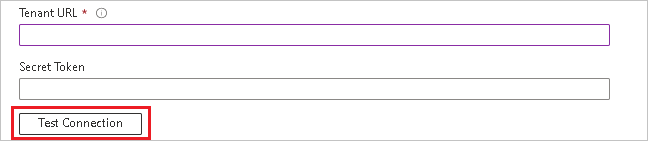
5. Adım'da gösterilen alanları doldurdıktan sonra, Microsoft Entra Id'nin Proxyclick'e bağlanadığından emin olmak için Test Bağlantısı'ni seçin. Bağlantı başarısız olursa Proxyclick hesabınızın Yönetici izinlerine sahip olduğundan emin olun ve yeniden deneyin.
Yapılandırmanızı oluşturmak için Oluştur'u seçin.
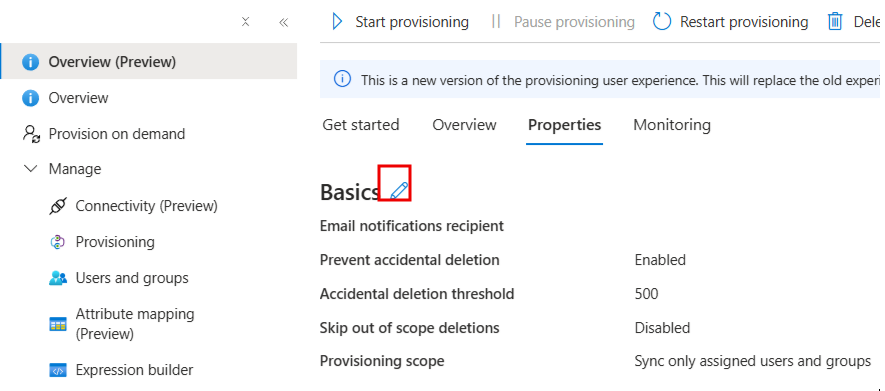
Genel Bakış sayfasında Özellikler'i seçin.
Özellikleri düzenlemek için Düzenle simgesini seçin. Bildirim e-postalarını etkinleştirin ve karantina e-postalarını almak için bir e-posta sağlayın. Yanlışlıkla silme önlemeyi etkinleştirin. Değişiklikleri kaydetmek için Uygula'yı seçin.
Sol panelde Öznitelik Eşlemesi'ni seçin ve kullanıcıları seçin.
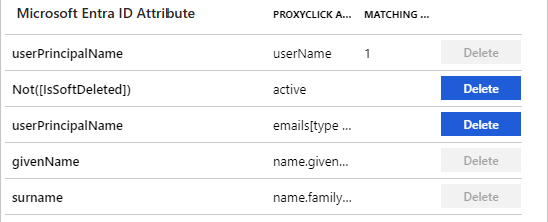
Öznitelik Eşlemesi bölümündeki Microsoft Entra ID'den Proxyclick'e eşitlenen kullanıcı özniteliklerini gözden geçirin. Eşleştirme özellikleri olarak seçilen öznitelikler, güncelleştirme işlemleri için Proxyclick'teki kullanıcı hesaplarıyla eşleştirmek için kullanılır. Değişiklikleri kaydetmek için Kaydet düğmesini seçin.
Kapsam filtrelerini yapılandırmak için Kapsam filtresi makalesinde sağlanan yönergelere bakın.
Kuruluşunuzda daha geniş bir dağıtımdan önce az sayıda kullanıcıyla eşitlemeyi doğrulamak için isteğe bağlı sağlamayı kullanın.
Sağlamaya hazır olduğunuzda Genel Bakış sayfasında Sağlamayı Başlat'ı seçin.
Dağıtımınızı izleme
Sağlamayı yapılandırdıktan sonra dağıtımınızı izlemek için aşağıdaki kaynakları kullanın:
- Hangi kullanıcıların başarıyla veya başarısız bir şekilde sağlandığına karar vermek için sağlama günlüklerini kullanın
- Sağlama döngüsünün durumunu ve tamamlanmaya ne kadar yakın olduğunu görmek için ilerleme çubuğunu denetleyin
- Sağlama yapılandırması iyi durumda değilse, uygulama karantinaya alınır. Karantina durumları hakkında daha fazla bilgi edinmek için uygulamanın karantina durumu makalesini inceleyin.
Bağlayıcı sınırlamaları
- Proxyclick, e-postaların ve userName'in aynı kaynak değerine sahip olmasını gerektirir. Her iki öznitelikte yapılan tüm güncelleştirmeler diğer değeri değiştirir.
- Proxyclick, gruplar için sağlamayı desteklemez.
Ek kaynaklar
- Kurumsal Uygulamalar için kullanıcı hesabı hazırlamayı yönetme
- Microsoft Entra Id ile uygulama erişimi ve çoklu oturum açma nedir?