Not
Bu sayfaya erişim yetkilendirme gerektiriyor. Oturum açmayı veya dizinleri değiştirmeyi deneyebilirsiniz.
Bu sayfaya erişim yetkilendirme gerektiriyor. Dizinleri değiştirmeyi deneyebilirsiniz.
Bu makalede Salesforce Sandbox'ın Microsoft Entra ID ile tümleştirilmesini öğreneceksiniz. Salesforce Sandbox'ı Microsoft Entra Id ile tümleştirdiğinizde şunları yapabilirsiniz:
- Microsoft Entra Id'de Salesforce Korumalı Alanı'na kimlerin erişimi olduğunu denetleme.
- Kullanıcılarınızın Microsoft Entra hesaplarıyla Salesforce Korumalı Alanı'nda otomatik olarak oturum açmasını sağlayın.
- Hesaplarınızı tek bir merkezi konumda yönetin.
Not
Salesforce'un 3 Şubat 2026'dan itibaren Tek Sign-On (SSO) Oturum Açma işlemleri için cihaz etkinleştirme değişikliklerini zorunlu kılacağının farkındayız. Salesforce ekibiyle yakın bir şekilde çalıştık ve 3 Şubat'ta Salesforce, Entra ID tarafından verilen SAML belirtecinde varsayılan olarak yer alan authnmethodreferences talebi kabul etmeye başlayacaktır. authnmethodreferences talebi multipleauthn değerini içeriyorsa, Salesforce cihazı güvenilir olarak değerlendirir. Lütfen MFA'yı zorunlu kılacak Koşullu Erişim ilkenizin bu gereksinimi karşılamak için yapılandırıldığından emin olun. Bu talep hakkında daha fazla bilgiyi burada bulabilirsiniz.
Salesforce ile OpenID Connect Kimlik Doğrulaması kullanan müşteriler için veya Salesforce'u özel OpenID Connect sağlayıcısıyla yapılandırdıysanız, lütfen Entra ID V1 uç noktasını yalnızca V1 uç noktasının Salesforce'a belirteçte AMR talebi sağlayabildiğinden kullandığınızdan emin olun. V2 uç nokta desteği yakında gelecek ancak bu zamana kadar lütfen yalnızca V1 uç noktasını kullanın.
Entra Id ile federasyon sağlayıcısı olarak AD FS kullanan müşteriler için, Entra Id'nin SAML belirtecinde bu talebin bulunması için lütfen burada yayımlanan yönergeleri izleyin.
Önkoşullar
Bu makalede özetlenen senaryo, aşağıdaki önkoşullara zaten sahip olduğunuzu varsayar:
- Etkin aboneliği olan bir Microsoft Entra kullanıcı hesabı. Henüz bir hesabınız yoksa, ücretsiz bir hesap oluşturun .
- Aşağıdaki rollerden biri:
- uygulama yöneticisi
- Bulut Uygulaması Yöneticisi
- uygulama sahibi .
- Salesforce Sandbox tek oturum açma (SSO) özellikli abonelik.
Senaryo açıklaması
Bu makalede, bir test ortamında Microsoft Entra çoklu oturum açmayı yapılandırıp test edin.
- Salesforce Korumalı Alanı, SP ve IDP tarafından başlatılan SSO'ları destekler
- Salesforce Korumalı Alanı kullanıcı sağlamayı Tam Zamanında destekler
- Salesforce Korumalı Alanı otomatik kullanıcı sağlama işlemini destekler.
Galeriden Salesforce Sandbox'ı ekleme
Salesforce Korumalı Alanı'nın Microsoft Entra Id ile tümleştirilmesini yapılandırmak için galerideki Salesforce Korumalı Alanı'nı yönetilen SaaS uygulamaları listenize eklemeniz gerekir.
- Microsoft Entra yönetim merkezinde en az bir Bulut Uygulaması Yöneticisi olarak oturum açın.
- Entra ID>Kurumsal uygulamalar>Yeni uygulama'ya göz atın.
- Galeriden Ekle bölümünde, arama kutusuna Salesforce Sandbox yazın.
- Sonuçlar panelinden Salesforce Sandbox seçin ve uygulamayı ekleyin. Uygulama kiracınıza eklenirken birkaç saniye bekleyin.
Alternatif olarak, Kurumsal Uygulama Yapılandırması Sihirbazı'nı da kullanabilirsiniz. Bu sihirbazda, kiracınıza bir uygulama ekleyebilir, uygulamaya kullanıcı/grup ekleyebilir, roller atayabilir ve SSO yapılandırmasında da gezinebilirsiniz. Microsoft 365 sihirbazları hakkında daha fazla bilgi edinin.
Microsoft Entra SSO'yu Salesforce Sandbox için yapılandırın ve test edin.
B.Simon adlı bir test kullanıcısını kullanarak Microsoft Entra SSO'yu Salesforce Sandbox ile yapılandırın ve test edin. SSO'nun çalışması için Microsoft Entra kullanıcısı ile Salesforce Korumalı Alanı'ndaki ilgili kullanıcı arasında bir bağlantı ilişkisi kurmanız gerekir.
Microsoft Entra SSO'nun Salesforce Korumalı Alanı ile yapılandırılmasını ve test edilesini sağlamak için aşağıdaki adımları gerçekleştirin:
-
Kullanıcılarınızın bu özelliği kullanmasını sağlamak için Microsoft Entra SSO'sını yapılandırın.
- B.Simon ile Microsoft Entra çoklu oturum açmayı test etmek için Microsoft Entra test kullanıcısı oluşturun.
- B.Simon'un Microsoft Entra çoklu oturum açma özelliğini kullanmasını sağlamak için Microsoft Entra test kullanıcı atayın.
-
Uygulama tarafında çoklu oturum açma ayarlarını yapılandırmak için Salesforce Korumalı Alan SSO'sunu yapılandırın.
- Salesforce Korumalı Alan test kullanıcısı oluştur - Kullanıcının Microsoft Entra gösterimine bağlı olan Salesforce Korumalı Alanı'nda B.Simon'ın bir karşılığına sahip olmak için.
- Yapılandırmanın çalışıp çalışmadığını doğrulamak için SSO test edin.
Microsoft Entra SSO'sını yapılandırma
Microsoft Entra SSO'nun etkinleştirilmesi için bu adımları izleyin.
Microsoft Entra yönetim merkezinde en az bir Bulut Uygulaması Yöneticisi olarak oturum açın.
Entra ID>Enterprise uygulamaları>Salesforce Korumalı Alanı>Tek oturum açma'ya göz atın.
Çoklu oturum açma yöntemi seçin sayfasında SAML'yi seçin.
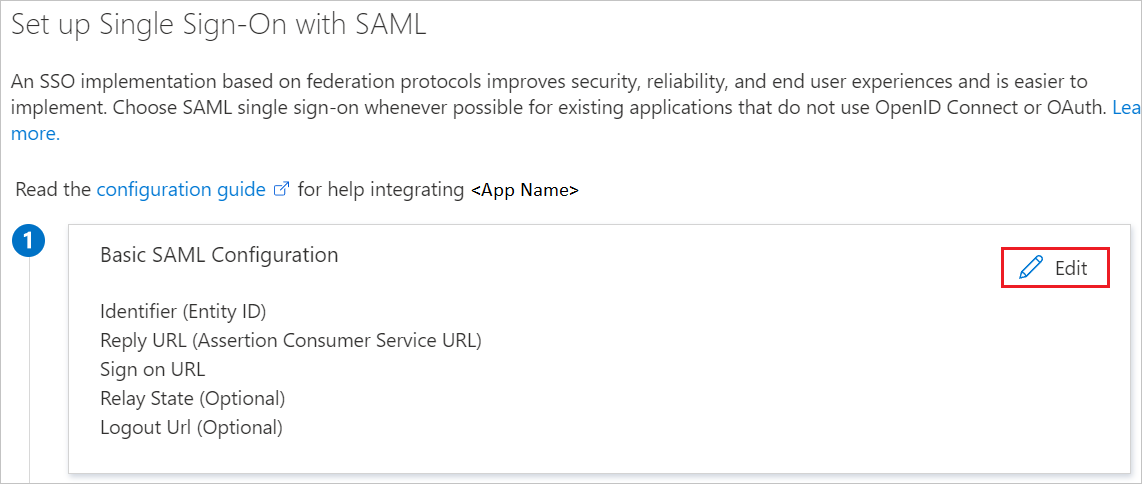
SamL ile çoklu oturum açmayı ayarla sayfasında, ayarları düzenlemek için Temel SAML Yapılandırması'nın kalem simgesini seçin.
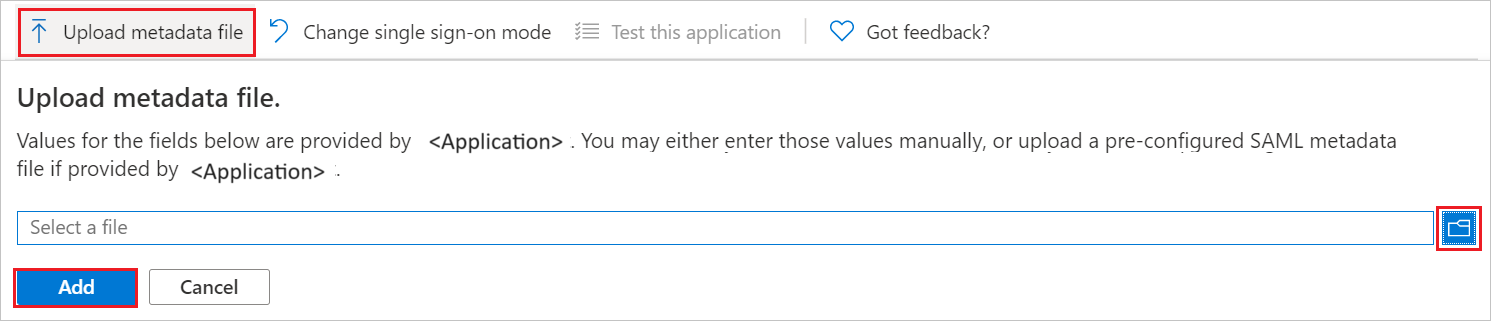
Temel SAML Yapılandırması bölümünde, Hizmet Sağlayıcısı meta veri dosyanız varsa ve IDP tarafından başlatılan modda yapılandırmak istiyorsanız aşağıdaki adımları gerçekleştirin:
a. Meta veri dosyasını karşıya yükle seçeneğini seçin.

b. Klasör logosu'i seçin ve meta veri dosyasını seçmek için Karşıya Yükleseçeneğini seçin.
Not
Hizmet sağlayıcısı meta veri dosyasını, makalenin ilerleyen bölümlerinde açıklanan Salesforce Sandbox yönetici portalından alırsınız.
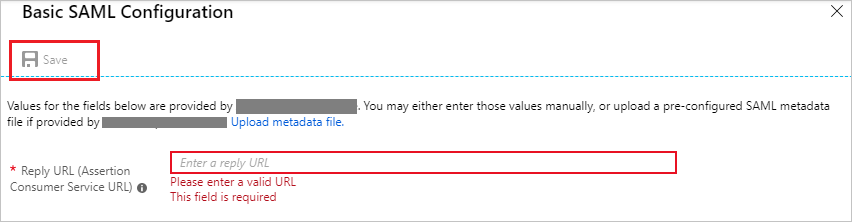
ç. Meta veri dosyası başarıyla karşıya yüklendikten sonra Yanıt URL'si değeri Yanıt URL'si metin kutusunda otomatik olarak doldurulur.
Not
Yanıt URL'si değeri otomatik olarak doldurulmazsa, değeri gereksinimlerinize göre el ile doldurun.
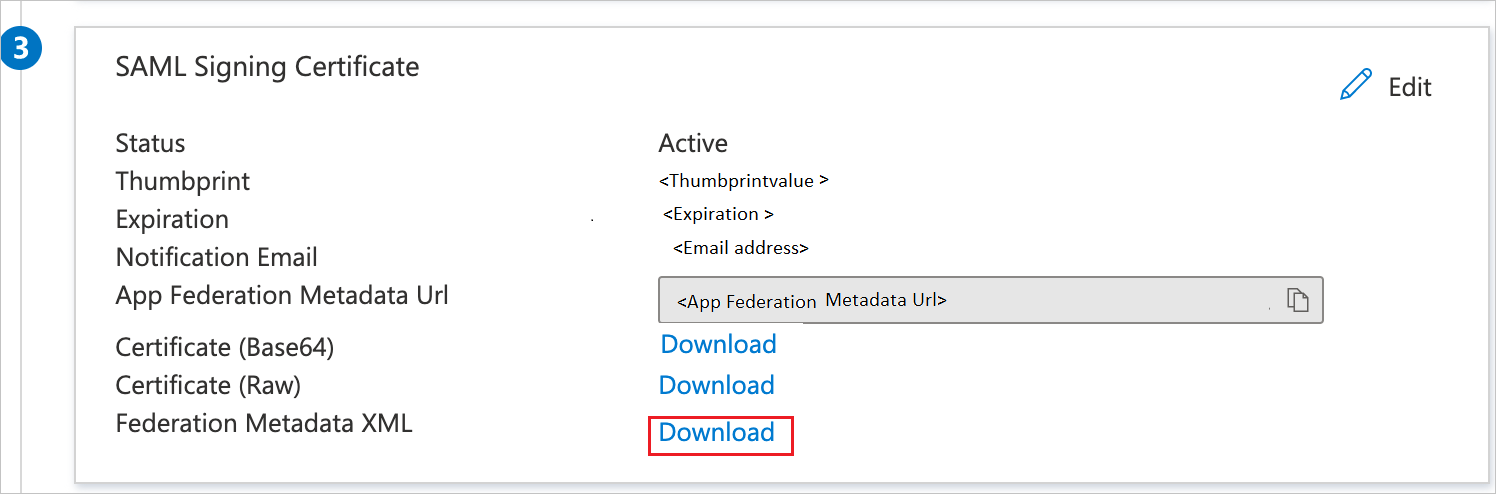
SAML ile Tek Sign-On Ayarlama sayfasındaki SAML İmzalama Sertifikası bölümünde İndir'ı seçerek Meta Veri XML gereksinimlerinize göre belirli seçeneklerden indirin ve bilgisayarınıza kaydedin.
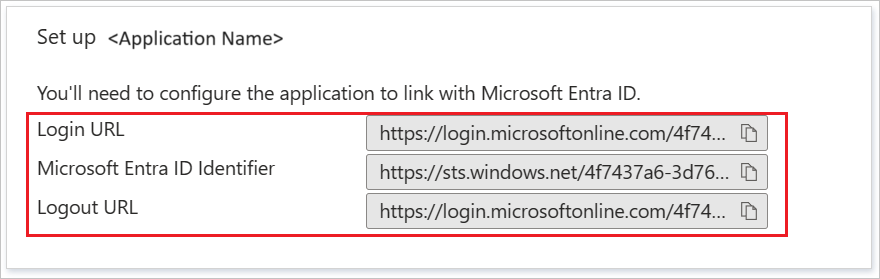
Salesforce Korumalı Alanını Ayarlama bölümünde, gereksinimlerinize uygun URL'leri kopyalayın.
Microsoft Entra test kullanıcısı oluşturma ve atama
B.Simon adlı bir test kullanıcısı hesabı oluşturmak için kullanıcı hesabı oluşturma ve atama hızlı başlangıçtaki yönergeleri izleyin.
Salesforce Sandbox için SSO'yu Yapılandırma
Tarayıcınızda yeni bir sekme açın ve Salesforce Korumalı Alanı yönetici hesabınızda oturum açın.
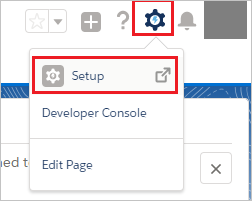
Sayfanın sağ üst köşesindeki ayarlar simgesinin altında Kurulum'u seçin.
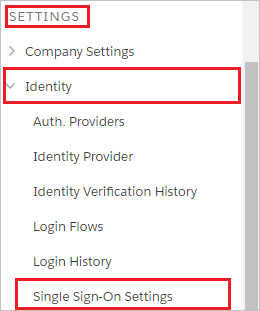
Sol gezinti bölmesinde ayarlar'a kadar aşağı kaydırın, ilgili bölümü genişletmek için Kimlik'i seçin. Ardından Tek Sign-On Ayarlarıöğesini seçin.
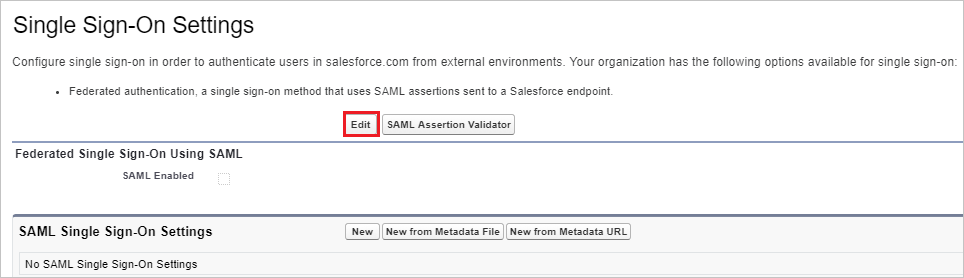
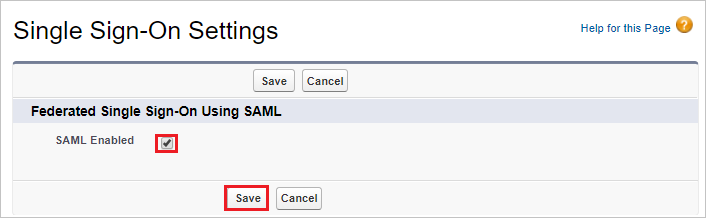
Tek Sign-On Ayarları sayfasında Düzenle düğmesini seçin.
"SAML'yi Etkinleştirseçin ve Kaydetseçin."
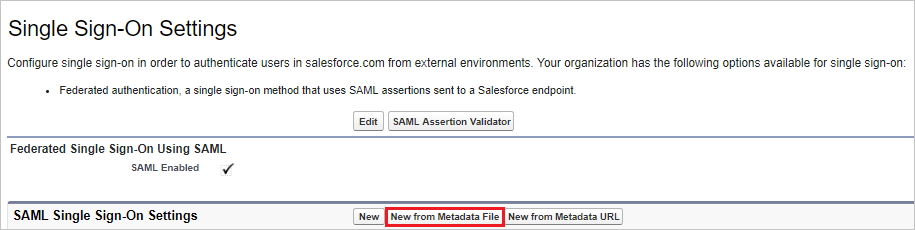
SAML çoklu oturum açma ayarlarınızı yapılandırmak için Meta Veri Dosyasından yeni seçin.
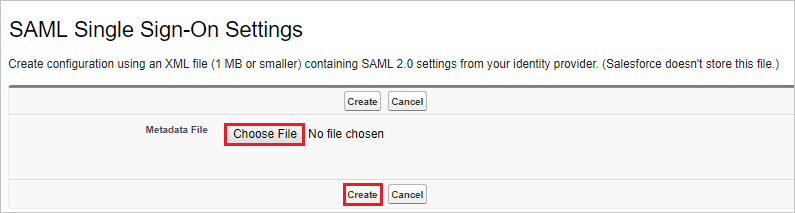
Meta veri XML dosyasını yüklemek için Dosya Seç düğmesine tıklayın ve ardından Oluşturöğesini seçin.
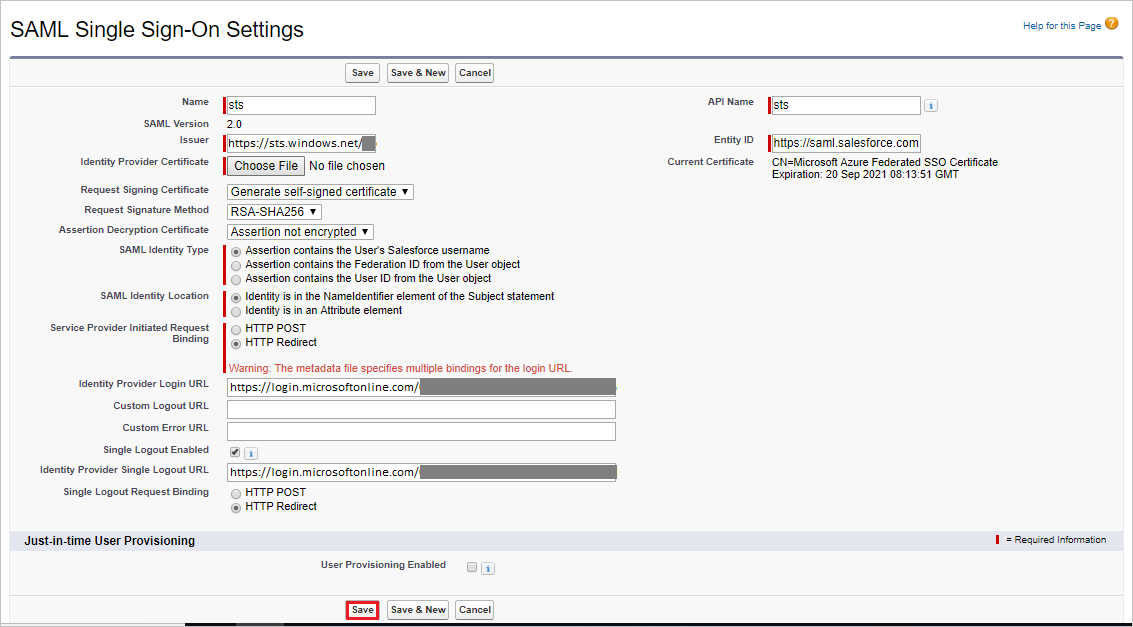
SAML Tek Sign-On Ayarları sayfasında alanlar otomatik olarak doldurulduktan sonra, kaydet'i seçin.
Tek Sign-On Ayarları sayfasında Meta Verileri İndir düğmesini seçerek hizmet sağlayıcısı meta veri dosyasını indirin. Bu dosyayı , yukarıda açıklandığı gibi gerekli URL'leri yapılandırmak için Azure portalının Temel SAML Yapılandırması bölümünde kullanın.
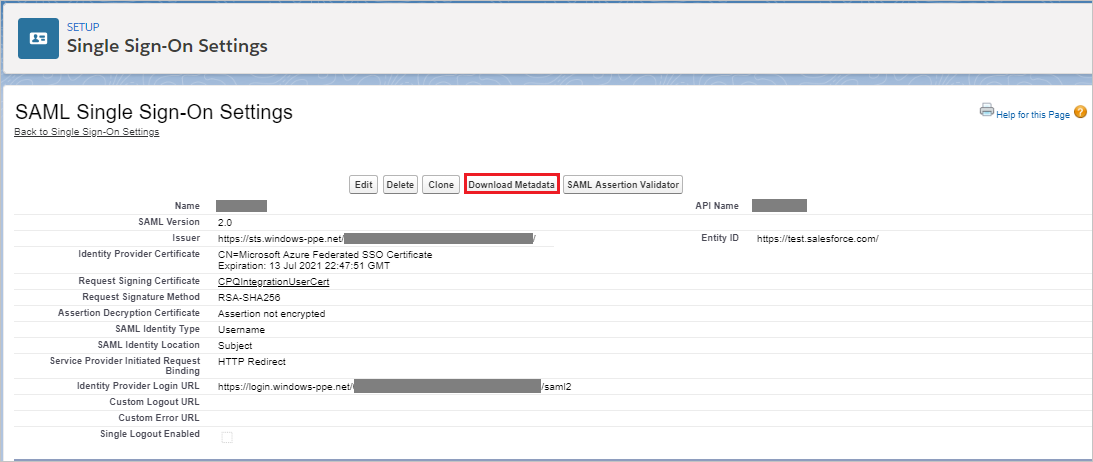
Uygulamayı SP tarafından başlatılan modda yapılandırmak istiyorsanız, bunun önkoşulları şunlardır:
a. Doğrulanmış bir etki alanınız olmalıdır.
b. Salesforce Korumalı Alanı'nda etki alanınızı yapılandırmanız ve etkinleştirmeniz gerekir; bunun adımları bu makalenin ilerleyen bölümlerinde açıklanmaktadır.
ç. Azure portalında , Temel SAML Yapılandırması bölümünde Ek URL'leri ayarla'yı seçin ve aşağıdaki adımı gerçekleştirin:

Oturum açma URL'si metin kutusuna aşağıdaki deseni kullanarak değeri yazın:
https://<instancename>--Sandbox.<entityid>.my.salesforce.comNot
Bu değer, etki alanını etkinleştirdikten sonra Salesforce Sandbox portalından kopyalanmalıdır.
SAML İmzalama Sertifikası bölümünde Federasyon Meta Verileri XML'si'ni seçin ve xml dosyasını bilgisayarınıza kaydedin.
Tarayıcınızda yeni bir sekme açın ve Salesforce Korumalı Alanı yönetici hesabınızda oturum açın.
Sayfanın sağ üst köşesindeki ayarlar simgesinin altında Kurulum'u seçin.
Sol gezinti bölmesinde ayarlar'a kadar aşağı kaydırın, ilgili bölümü genişletmek için Kimlik'i seçin. Ardından Tek Sign-On Ayarlarıöğesini seçin.
Tek Sign-On Ayarları sayfasında Düzenle düğmesini seçin.
"SAML'yi Etkinleştirseçin ve Kaydetseçin."
SAML çoklu oturum açma ayarlarınızı yapılandırmak için Meta Veri Dosyasından yeni seçin.
Meta veri XML dosyasını karşıya yüklemek için Dosya Seç'i ve ardından Oluştur'u seçin.
SAML Tek Sign-On Ayarları sayfasında alanlar otomatik olarak doldurulur, Name metin kutusuna yapılandırmanın adını (örneğin: SPSSOWAAD_Test) yazın ve kaydet'i tıklayın.
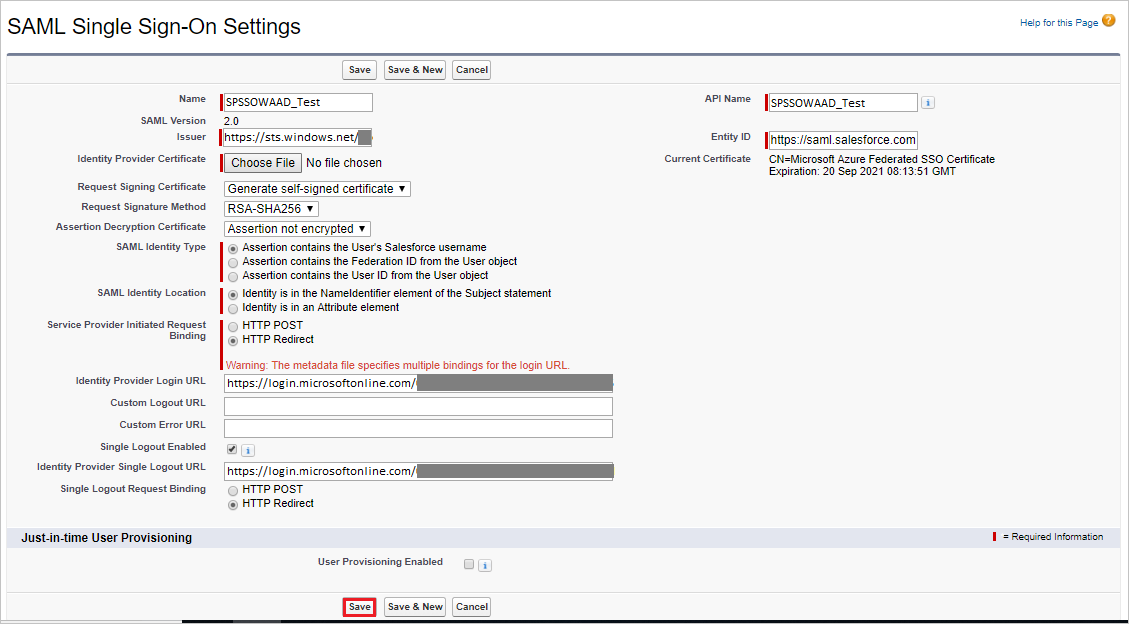
Etki alanınızı Salesforce Korumalı Alanı'nda etkinleştirmek için aşağıdaki adımları gerçekleştirin:
Not
Etki alanını etkinleştirmeden önce aynı alan adını Salesforce Sandbox üzerinde oluşturmanız gerekir. Daha fazla bilgi için bkz. Etki Alanı Adınızı Tanımlama. Etki alanı oluşturulduktan sonra, lütfen doğru yapılandırıldığından emin olun.
Salesforce Korumalı Alanı'nın sol gezinti bölmesinde Şirket Ayarları'nı seçerek ilgili bölümü genişletin ve ardından Etki Alanım'ı seçin.
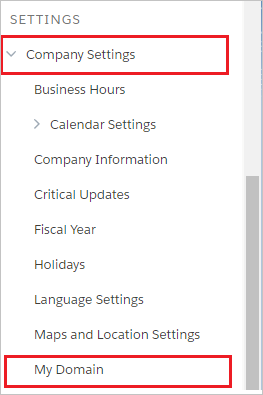
Kimlik Doğrulama Yapılandırması bölümünde Düzenle'yi seçin.
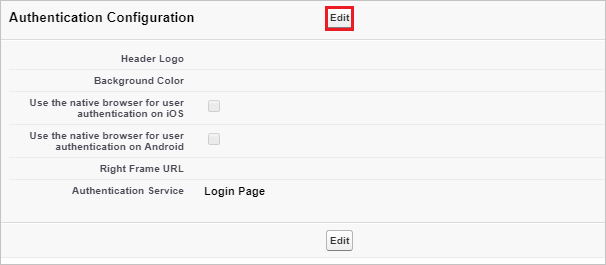
Kimlik Doğrulama Yapılandırması bölümünde, Kimlik Doğrulama Hizmeti olarak, Salesforce Korumalı Alanı'nda SSO yapılandırması sırasında ayarladığınız SAML Tek Sign-On Ayarının adını seçin ve Kaydet'i seçin.
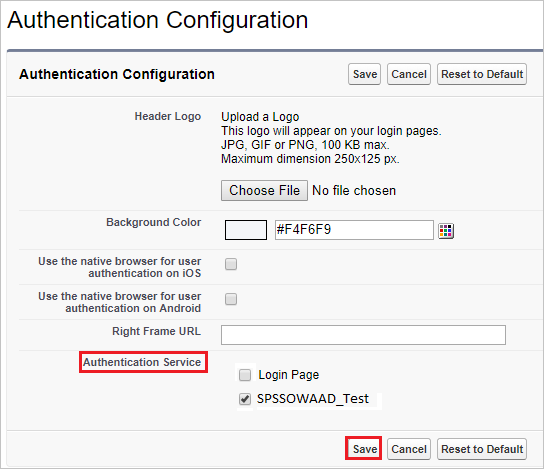
Salesforce Sandbox test kullanıcısı oluştur
Bu bölümde, Salesforce Korumalı Alanı'nda Britta Simon adlı bir kullanıcı oluşturulur. Salesforce Sandbox, varsayılan olarak etkin olan anında sağlamayı destekler. Bu bölümde sizin için eylem öğesi yok. Salesforce Korumalı Alanı'nda bir kullanıcı yoksa, Salesforce Korumalı Alanı'na erişmeye çalıştığınızda yeni bir kullanıcı oluşturulur. Salesforce Korumalı Alanı otomatik kullanıcı sağlamayı da destekler. Burada otomatik kullanıcı sağlamayı yapılandırma hakkında daha fazla ayrıntı bulabilirsiniz.
SSO'ları test edin
Bu bölümde, Microsoft Entra çoklu oturum açma yapılandırmanızı aşağıdaki seçeneklerle test edin.
SP başlatıldı:
Bu uygulamayı test et'i seçin, bu seçenek oturum açma akışını başlatabileceğiniz Salesforce Korumalı Alan Oturum Açma URL'sine yönlendirilir.
Doğrudan Salesforce Korumalı Alan Oturum Açma URL'sine gidin ve buradan oturum açma akışını başlatın.
IDP başlatıldı:
- Bu uygulamayı test et'i seçtiğinizde SSO'nun ayarlandığı Salesforce Korumalı Alanı'nda otomatik olarak oturum açmanız gerekir
Uygulamayı herhangi bir modda test etmek için Microsoft Uygulamalarım de kullanabilirsiniz. Uygulamalarım'da Salesforce Korumalı Alanı kutucuğunu seçtiğinizde SP modunda yapılandırıldıysa oturum açma akışını başlatmaya yönelik uygulama oturum açma sayfasına yönlendirilirsiniz ve IDP modunda yapılandırıldıysanız SSO'nun ayarlandığı Salesforce Korumalı Alanı'nda otomatik olarak oturum açmanız gerekir. Uygulamalarım ile ilgili daha fazla bilgi için bkz Uygulamalarım'a Giriş.
İlgili içerik
Salesforce Sandbox'ı yapılandırdıktan sonra, kuruluşunuzun hassas verilerinin gerçek zamanlı olarak sızdırılmasına ve izinsiz erişimine karşı koruma sağlayan oturum denetimlerini zorunlu kılabilirsiniz. Koşullu Erişim'e bağlı olarak oturum denetimleri genişletilir. Bulut için Microsoft Defender Uygulamaları ile oturum denetimini zorunlu kılmayı öğrenin.