Not
Bu sayfaya erişim yetkilendirme gerektiriyor. Oturum açmayı veya dizinleri değiştirmeyi deneyebilirsiniz.
Bu sayfaya erişim yetkilendirme gerektiriyor. Dizinleri değiştirmeyi deneyebilirsiniz.
Bu makalede SecureW2 JoinNow Bağlayıcısı'nı Microsoft Entra Id ile tümleştirmeyi öğreneceksiniz. SecureW2 JoinNow Bağlayıcısı'nı Microsoft Entra Id ile tümleştirdiğinizde şunları yapabilirsiniz:
- Microsoft Entra Id'de SecureW2 JoinNow Bağlayıcısı'na kimlerin erişimi olduğunu denetleyin.
- Kullanıcılarınızın Microsoft Entra hesaplarıyla SecureW2 JoinNow Bağlayıcısı'nda otomatik olarak oturum açmasını sağlayın.
- Hesaplarınızı tek bir merkezi konumda yönetin.
Önkoşullar
Bu makalede özetlenen senaryo, aşağıdaki önkoşullara zaten sahip olduğunuzu varsayar:
- Etkin aboneliği olan bir Microsoft Entra kullanıcı hesabı. Henüz bir hesabınız yoksa ücretsiz hesap oluşturabilirsiniz.
- Aşağıdaki rollerden biri:
- SecureW2 JoinNow Bağlayıcısı çoklu oturum açma (SSO) özellikli abonelik.
Senaryo açıklaması
Bu makalede Microsoft Entra SSO'larını bir test ortamında yapılandırıp test edebilirsiniz.
- SecureW2 JoinNow Bağlayıcısı SP tarafından başlatılan SSO'ları destekler.
Galeriden SecureW2 JoinNow Bağlayıcısı ekleme
SecureW2 JoinNow Bağlayıcısı'nın Microsoft Entra Id ile tümleştirilmesini yapılandırmak için, yönetilen SaaS uygulamaları listenize galeriden SecureW2 JoinNow Bağlayıcısı eklemeniz gerekir.
- Microsoft Entra yönetim merkezinde en az Bir Bulut Uygulaması Yöneticisi olarak oturum açın.
- Entra ID>Kurumsal uygulamalar>Yeni uygulama'ya göz atın.
- Galeriden ekle bölümünde, arama kutusuna SecureW2 JoinNow Bağlayıcısı yazın.
- Sonuçlar panelinden SecureW2 JoinNow Bağlayıcısı'nı seçin ve uygulamayı ekleyin. Uygulama kiracınıza eklenirken birkaç saniye bekleyin.
Alternatif olarak,
SecureW2 JoinNow Bağlayıcısı için Microsoft Entra SSO yapılandırma ve test etme
Microsoft Entra SSO'u SecureW2 JoinNow Bağlayıcısı ile B.Simon adlı bir test kullanıcısı kullanarak yapılandırın ve test edin. SSO'nun çalışması için Microsoft Entra kullanıcısı ile SecureW2 JoinNow Bağlayıcısı'ndaki ilgili kullanıcı arasında bir bağlantı ilişkisi kurmanız gerekir.
Microsoft Entra SSO'yı SecureW2 JoinNow Bağlayıcısı ile yapılandırmak ve test etmek için aşağıdaki adımları gerçekleştirin:
- Kullanıcılarınızın bu özelliği kullanmasını sağlamak için Microsoft Entra SSO'sını yapılandırın.
- B.Simon ile Microsoft Entra çoklu oturum açmayı test etmek için bir Microsoft Entra test kullanıcısı oluşturun.
- B.Simon'un Microsoft Entra çoklu oturum açma özelliğini kullanmasını sağlamak için Microsoft Entra test kullanıcısını atayın.
- Uygulama tarafında çoklu oturum açma ayarlarını yapılandırmak için SecureW2 JoinNow Bağlayıcısı SSO'sunu yapılandırın.
- SecureW2 JoinNow Connector test kullanıcısını oluştur - Microsoft Entra'da kullanıcının temsiliyle bağlantılı olan B.Simon'a karşılık gelen bir kullanıcıya sahip olmak için SecureW2 JoinNow Connector'da.
- Yapılandırmanın çalışıp çalışmadığını doğrulamak için SSO test edin.
Microsoft Entra SSO'sını yapılandırma
Microsoft Entra SSO'nun etkinleştirilmesi için bu adımları izleyin.
Microsoft Entra yönetim merkezinde en az Bir Bulut Uygulaması Yöneticisi olarak oturum açın.
Entra ID>Enterprise apps>SecureW2 JoinNow Connector uygulama tümleştirme sayfasına göz atın, Yönet bölümünü bulun ve Çoklu oturum açma'yı seçin.
Çoklu oturum açma yöntemi seçin sayfasında SAML'yi seçin.
Ayarları düzenlemek için SAML ile Tek Sign-On Ayarla sayfasında Temel SAML Yapılandırması için kalem simgesini seçin.
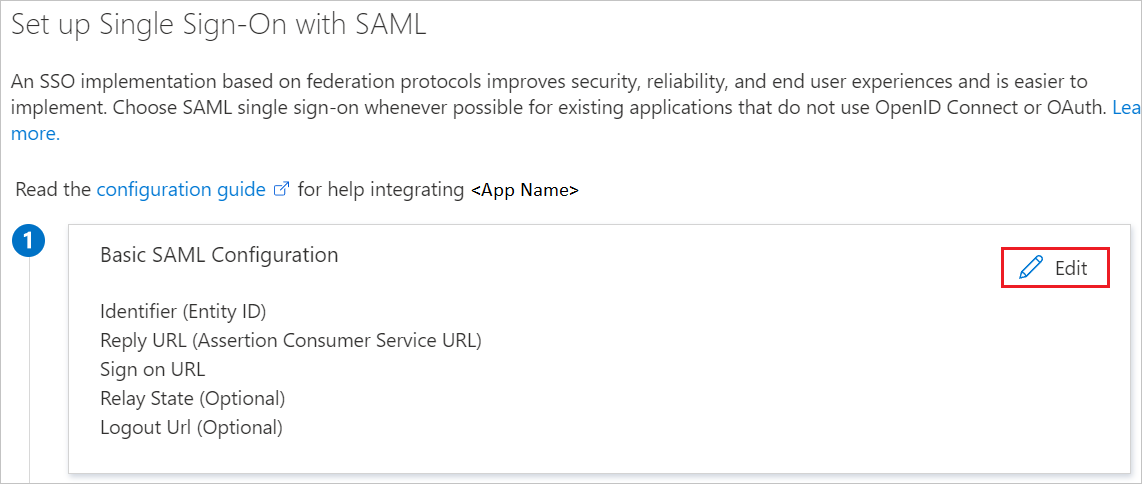
Temel SAML Yapılandırması bölümünde aşağıdaki adımları gerçekleştirin:
a. Oturum açma URL'si metin kutusuna aşağıdaki deseni kullanarak bir URL yazın:
https://<organization-identifier>-auth.securew2.com/auth/saml/SSOb. Tanımlayıcı (Varlık Kimliği) metin kutusuna aşağıdaki deseni kullanarak bir URL yazın:
https://<organization-identifier>-auth.securew2.com/auth/samlUyarı
Bu değerler gerçek değildir. Bu değerleri gerçek Oturum Açma URL'si ve Tanımlayıcısı ile güncelleştirin. Bu değerleri almak için SecureW2 JoinNow Bağlayıcısı İstemcisi destek ekibine başvurun. Temel SAML Yapılandırması bölümünde gösterilen desenlere de başvurabilirsiniz.
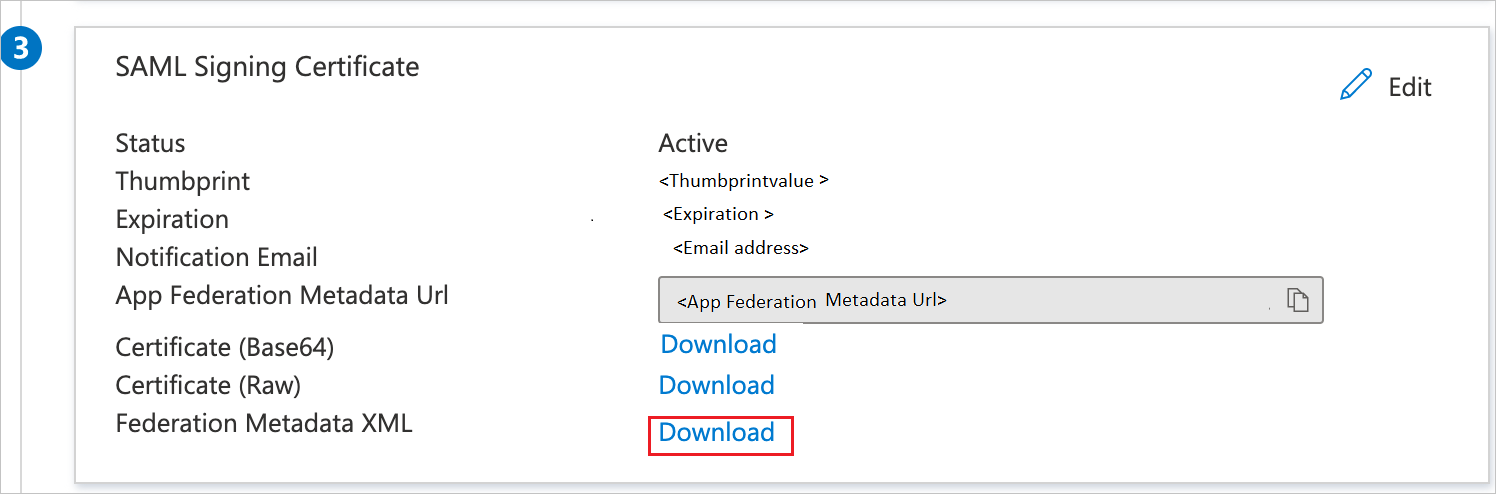
SAML ile Tek Sign-On Ayarlama sayfasındaki SAML İmzalama Sertifikası bölümünde Meta Veri XML'sini bulun ve İndir'i seçerek sertifikayı indirip bilgisayarınıza kaydedin.
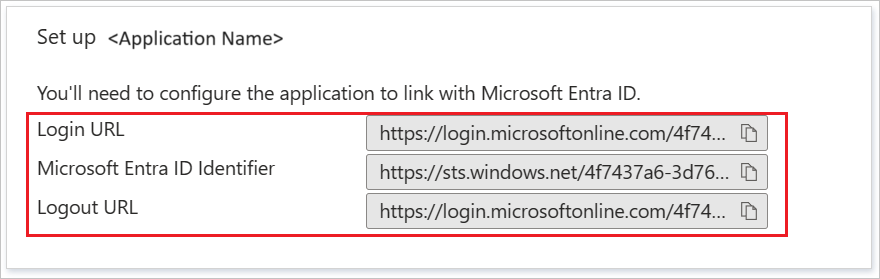
SecureW2 JoinNow Bağlayıcısını Ayarlama bölümünde, gereksinimlerinize göre uygun URL'leri kopyalayın.
Microsoft Entra test kullanıcısı oluşturma ve atama
B.Simon adlı bir test kullanıcısı hesabı oluşturmak için kullanıcı hesabı oluşturma ve atama hızlı başlangıcındaki yönergeleri izleyin.
SecureW2 JoinNow Bağlayıcısı SSO'sını yapılandırma
Tek oturum açma özelliğini SecureW2 JoinNow Bağlayıcı tarafında yapılandırmak için, indirilen Meta Veri XML dosyasını ve uygulama yapılandırmasından kopyalanan uygun URL'leri SecureW2 JoinNow Bağlayıcı destek ekibine göndermeniz gerekir. Bu ayarı SAML SSO bağlantısının her iki tarafta da düzgün ayarlanmış olması için ayarlar.
SecureW2 JoinNow Bağlayıcısı test kullanıcısı oluşturma
Bu bölümde SecureW2 JoinNow Bağlayıcısı'nda Britta Simon adlı bir kullanıcı oluşturacaksınız. SecureW2 JoinNow Bağlayıcısı platformuna kullanıcı eklemek için SecureW2 JoinNow Bağlayıcısı destek ekibiyle birlikte çalışın. Çoklu oturum açma özelliğini kullanmadan önce kullanıcıların oluşturulması ve etkinleştirilmesi gerekir.
SSO'ları test edin
Bu bölümde, Microsoft Entra çoklu oturum açma yapılandırmanızı aşağıdaki seçeneklerle test edin.
Bu uygulamayı test et'i seçin, bu seçenek oturum açma akışını başlatabileceğiniz SecureW2 JoinNow Bağlayıcısı Oturum Açma URL'sine yönlendirilir.
SecureW2 JoinNow Bağlayıcısı Oturum Açma URL'sine doğrudan gidin ve oturum açma akışını buradan başlatın.
Microsoft My Apps'i kullanabilirsiniz. Uygulamalarım'da SecureW2 JoinNow Bağlayıcısı kutucuğunu seçtiğinizde, bu seçenek SecureW2 JoinNow Bağlayıcısı Oturum Açma URL'sine yönlendirilir. Uygulamalarım hakkında daha fazla bilgi için bkz. Uygulamalarım'a Giriş.
İlgili içerik
SecureW2 JoinNow Bağlayıcısı'nı yapılandırdıktan sonra, kuruluşunuzun hassas verilerinin gerçek zamanlı olarak dışarı sızdırılması ve içeri sızılması gibi durumlara karşı koruyan oturum denetimini uygulayabilirsiniz. Oturum denetimi, Koşullu Erişim'in bir uzantısıdır. Cloud Apps için Microsoft Defender ile oturum denetimini zorunlu kılmayı öğrenin.