Not
Bu sayfaya erişim yetkilendirme gerektiriyor. Oturum açmayı veya dizinleri değiştirmeyi deneyebilirsiniz.
Bu sayfaya erişim yetkilendirme gerektiriyor. Dizinleri değiştirmeyi deneyebilirsiniz.
Bu makalede Slack'i Microsoft Entra ID ile tümleştirmeyi öğreneceksiniz. Slack'i Microsoft Entra ID ile tümleştirdiğinizde şunları yapabilirsiniz:
- Microsoft Entra Id'de Slack'e kimlerin erişimi olduğunu denetleme.
- Kullanıcılarınızın Microsoft Entra hesaplarıyla Slack'te otomatik olarak oturum açmasını sağlayın.
- Hesaplarınızı tek bir merkezi konumda yönetin.
Slack aşağıdaki ulusal bulut dağıtımlarında kullanılabilir.
| Genel hizmet | ABD Hükümeti | 21Vianet tarafından işletilen Çin |
|---|---|---|
| ✅ | ✅ |
Önkoşullar
Bu makalede özetlenen senaryo, aşağıdaki önkoşullara zaten sahip olduğunuzu varsayar:
- Etkin aboneliği olan bir Microsoft Entra kullanıcı hesabı. Henüz bir hesabınız yoksa, ücretsiz bir hesap oluşturun.
- Aşağıdaki rollerden biri:
- uygulama yöneticisi
- Bulut Uygulaması Yöneticisi
- uygulama sahibi.
- Slack çoklu oturum açma (SSO) özellikli abonelik.
Not
Bir kiracıda birden fazla Slack örneğiyle tümleştirmeniz gerekiyorsa, her uygulamanın tanımlayıcısı bir değişken olabilir.
Senaryo açıklaması
Bu makalede Microsoft Entra SSO'larını bir test ortamında yapılandırıp test edebilirsiniz.
- Slack, SP (hizmet sağlayıcısı) tarafından başlatılan SSO'ları destekler.
- Slack, Tam Zamanında kullanıcı sağlamayı destekler.
- Slack, Otomatik kullanıcı sağlamayı destekler.
Not
Bu uygulamanın tanımlayıcısı sabit bir dize değeridir, bu nedenle tek bir kiracıda yalnızca bir örnek yapılandırılabilir.
Galeriden Slack'i ekleme
Slack'in Microsoft Entra ID ile tümleştirilmesini yapılandırmak için galerideki Slack'i yönetilen SaaS uygulamaları listenize eklemeniz gerekir.
- Microsoft Entra yönetim merkezinde en az bir Bulut Uygulaması Yöneticisi olarak oturum açın.
- Entra ID>Kurumsal uygulamalar>Yeni uygulama'ya göz atın.
- Galeriden ekle bölümünde, arama kutusuna Slack yazın.
- Sonuçlar panelinden Slack'i seçin ve uygulamayı ekleyin. Uygulama kiracınıza eklenirken birkaç saniye bekleyin.
Alternatif olarak, Kurumsal Uygulama Yapılandırması Sihirbazı'nı da kullanabilirsiniz. Bu sihirbazda, kiracınıza bir uygulama ekleyebilir, uygulamaya kullanıcı/grup ekleyebilir, roller atayabilir ve SSO yapılandırmasında da gezinebilirsiniz. Microsoft 365 sihirbazları hakkında daha fazla bilgi edinin.
Slack için Microsoft Entra SSO yapılandırma ve test
B.Simon adlı bir test kullanıcısını kullanarak Slack ile Microsoft Entra SSO'yi yapılandırın ve test edin. SSO'nun çalışması için Bir Microsoft Entra kullanıcısı ile Slack'teki ilgili kullanıcı arasında bir bağlantı ilişkisi kurmanız gerekir.
Microsoft Entra SSO'u Slack ile yapılandırmak ve test etmek için aşağıdaki adımları gerçekleştirin:
-
Kullanıcılarınızın bu özelliği kullanmasını sağlamak için Microsoft Entra SSO'sını yapılandırın.
- B.Simon ile Microsoft Entra çoklu oturum açmayı test etmek için Microsoft Entra test kullanıcısı oluşturun.
- B.Simon'un Microsoft Entra çoklu oturum açma özelliğini kullanmasını sağlamak için Microsoft Entra test kullanıcı atayın.
-
Slack SSO'sunu yapılandırma - Uygulama tarafında çoklu oturum açma ayarlarını yapılandırmak için.
- Slack test kullanıcısı oluştur - Slack'te B.Simon için Microsoft Entra kullanıcı temsiline bağlı bir karşılık oluşturmak için.
- Yapılandırmanın çalışıp çalışmadığını doğrulamak için SSO test edin.
Microsoft Entra SSO'sını yapılandırma
Microsoft Entra SSO'nun etkinleştirilmesi için bu adımları izleyin.
Microsoft Entra yönetim merkezinde en az bir Bulut Uygulaması Yöneticisi olarak oturum açın.
Entra ID>Enterprise uygulamaları>Slack>Çoklu oturum açma'ya göz atın.
Çoklu oturum açma yöntemi seçin sayfasında SAML'yi seçin.
SAML ile çoklu oturum açmayı ayarla sayfasında, ayarları düzenlemek için Temel SAML Yapılandırması için düzenle/kalem simgesini seçin.
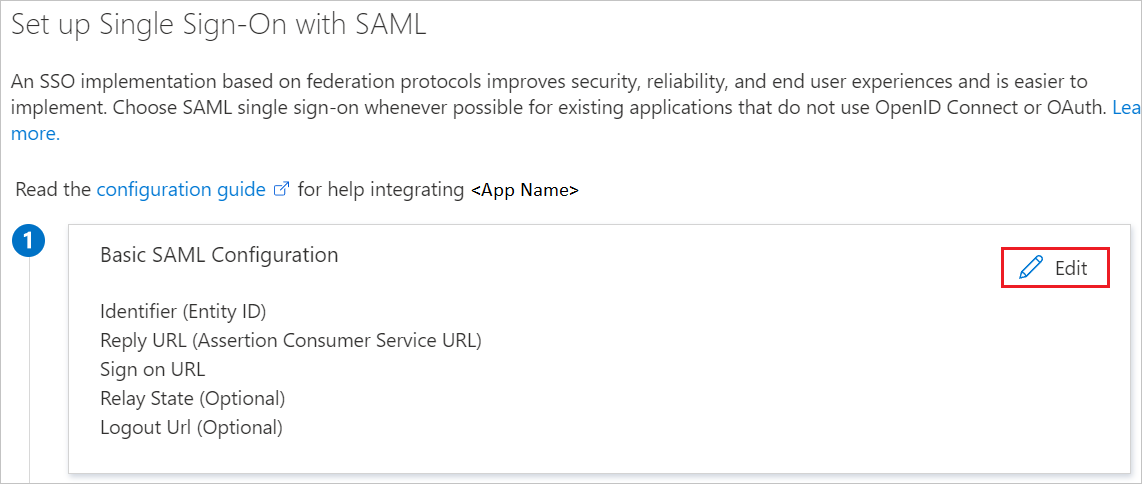
Temel SAML Yapılandırması bölümünde, aşağıdaki alanların değerlerini girin:
a. Tanımlayıcı (Varlık Kimliği) metin kutusuna URL'yi yazın:
https://slack.comb. Yanıt URL'si metin kutusuna aşağıdaki desenlerden birini kullanarak bir URL yazın:
Yanıt URL'si https://<DOMAIN NAME>.slack.com/sso/samlhttps://<DOMAIN NAME>.enterprise.slack.com/sso/samlç. Oturum açma URL'si metin kutusuna aşağıdaki desenlerden birini kullanarak bir URL yazın:
URL'de oturum açma https://<DOMAIN>.slack.comhttps://<DOMAIN>.enterprise.slack.comNot
Bu değerler gerçek değildir. Bu değerleri gerçek Oturum Açma URL'si ve Yanıt URL'si ile güncelleştirmeniz gerekir. Değeri almak için Slack destek ekibine başvurun. Temel SAML Yapılandırması bölümünde gösterilen desenlere de başvurabilirsiniz.
Not
Kiracıyla tümleştirmeniz gereken birden fazla Slack örneğiniz varsa, Tanımlayıcı (Varlık Kimliği) değeri bir değişken olabilir. desenini
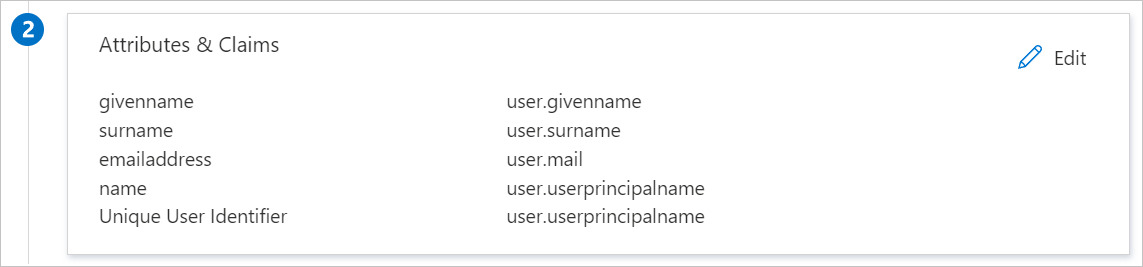
https://<DOMAIN NAME>.slack.comkullanın. Bu senaryoda, aynı değeri kullanarak Slack'teki başka bir ayarla da eşleştirmeniz gerekir.Slack uygulaması SAML onaylarını belirli bir biçimde bekler ve bu da SAML belirteci öznitelikleri yapılandırmanıza özel öznitelik eşlemeleri eklemenizi gerektirir. Aşağıdaki ekran görüntüsünde varsayılan özniteliklerin listesi gösterilmektedir.
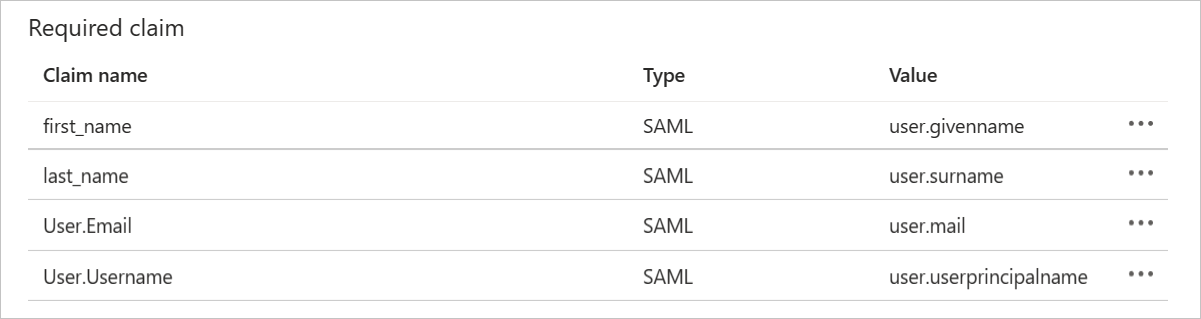
Slack uygulaması yukarıdakilere ek olarak aşağıda gösterilen SAML yanıtında birkaç özniteliğin daha geçirilmesini bekler. Bu öznitelikler de önceden doldurulmuş olsa da gereksinimlerinize göre bunları gözden geçirebilirsiniz.
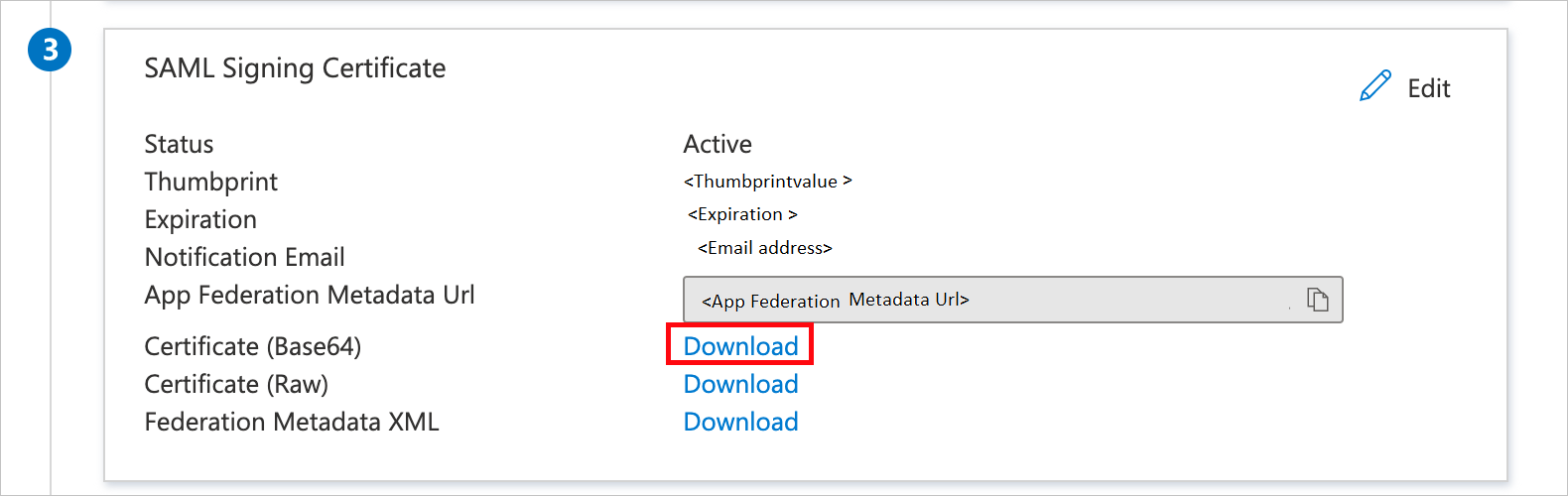
SAML ile çoklu oturum açmayı ayarla sayfasındaki SAML İmzalama Sertifikası bölümünde Sertifika (Base64) öğesini bulun ve İndir'i seçerek sertifikayı indirip bilgisayarınıza kaydedin.
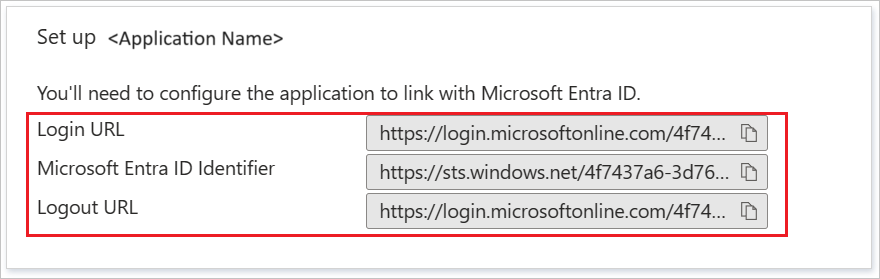
Slack'i ayarlama bölümünde, gereksinimlerinize göre uygun URL'leri kopyalayın.
Microsoft Entra test kullanıcısı oluşturma ve atama
B.Simon adlı bir test kullanıcısı hesabı oluşturmak için kullanıcı hesabı oluşturma ve atama hızlı başlangıçtaki yönergeleri izleyin.
Slack SSO'sını yapılandırma
Farklı bir web tarayıcısı penceresinde Slack şirket sitenizde yönetici olarak oturum açın
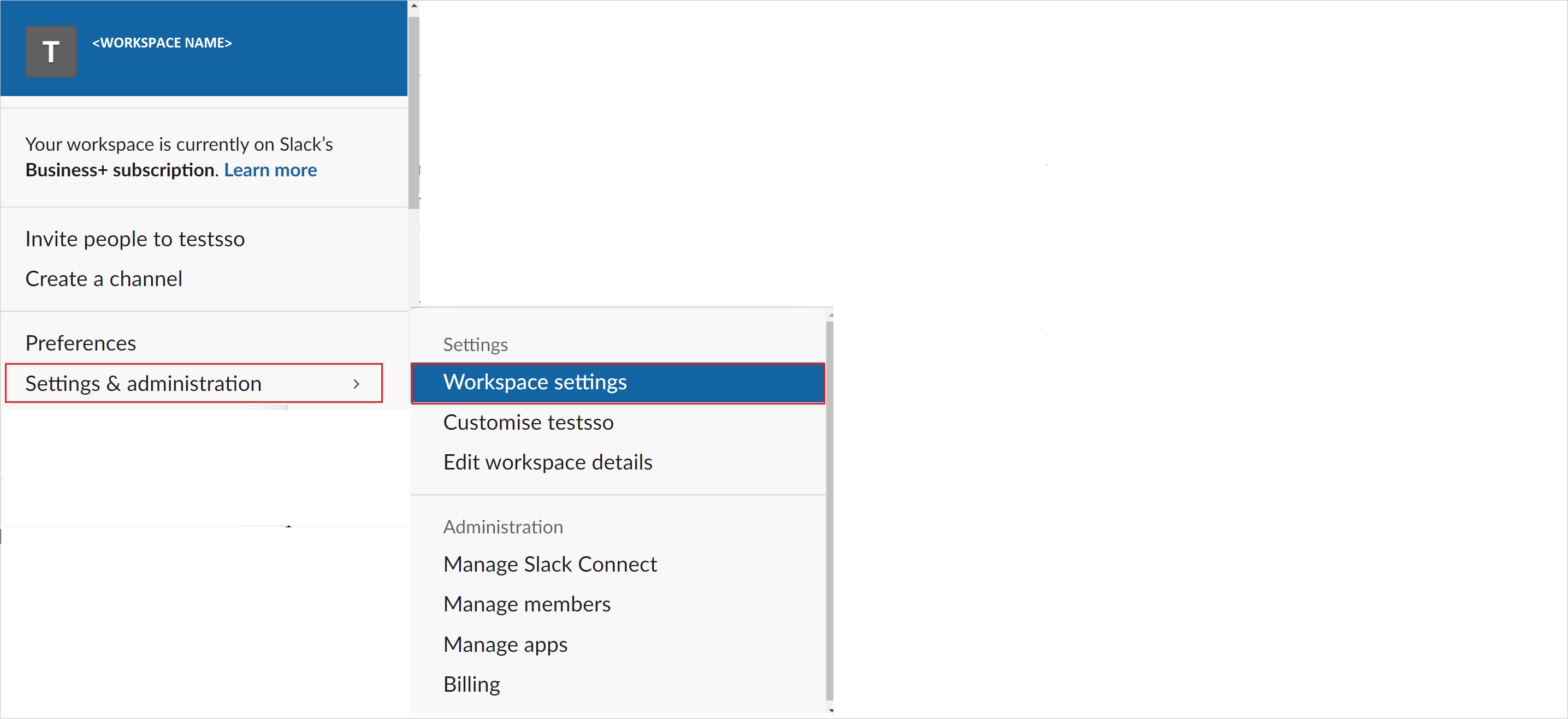
sol üst kısımdaki çalışma alanı adınızı seçin, ardından Ayarlar ve yönetim>Çalışma alanı ayarları'na gidin.
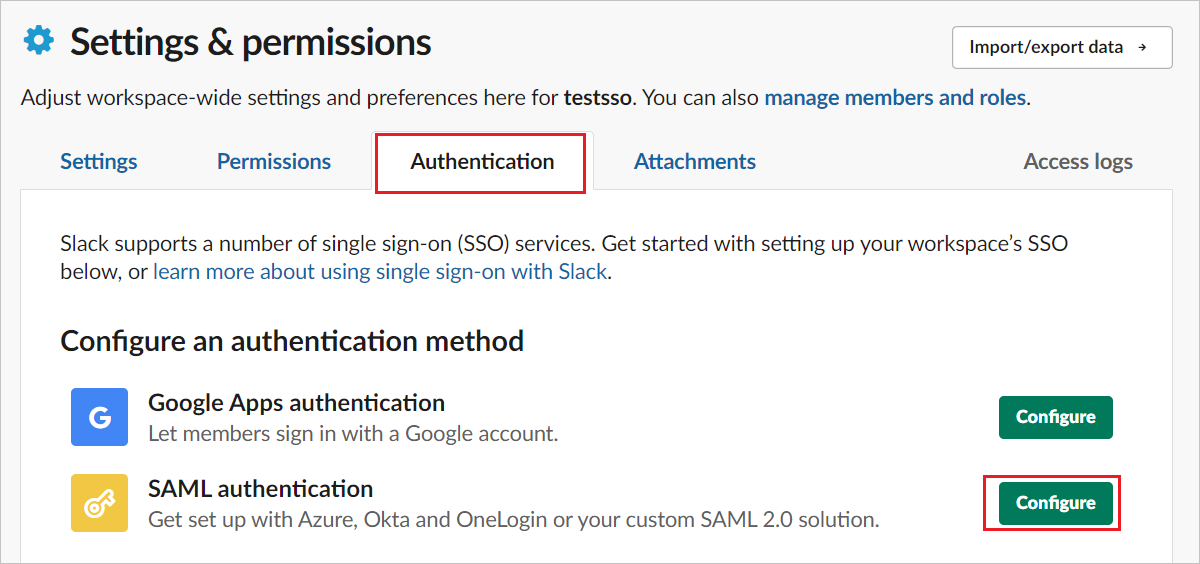
Ayarlar ve izinler bölümünde Kimlik Doğrulama sekmesini ve ardından SAML kimlik doğrulama yönteminde Yapılandır düğmesini seçin.
Azure için SAML kimlik doğrulamasını yapılandır iletişim kutusunda aşağıdaki adımları gerçekleştirin:
a. Sağ üst kısımda Test modunu açın.
b. SAML SSO URL'si metin kutusuna Oturum Açma URL'si değerini yapıştırın.
ç. Kimlik sağlayıcı yayıcısı metin kutusuna Microsoft Entra Tanımlayıcı değerini yapıştırın.
ö. İndirilen sertifika dosyanızı Not Defteri'nde açın, içeriğini panonuza kopyalayın ve ardından Genel Sertifika metin kutusuna yapıştırın.
Gelişmiş seçenekleri genişletin ve aşağıdaki adımları uygulayın:
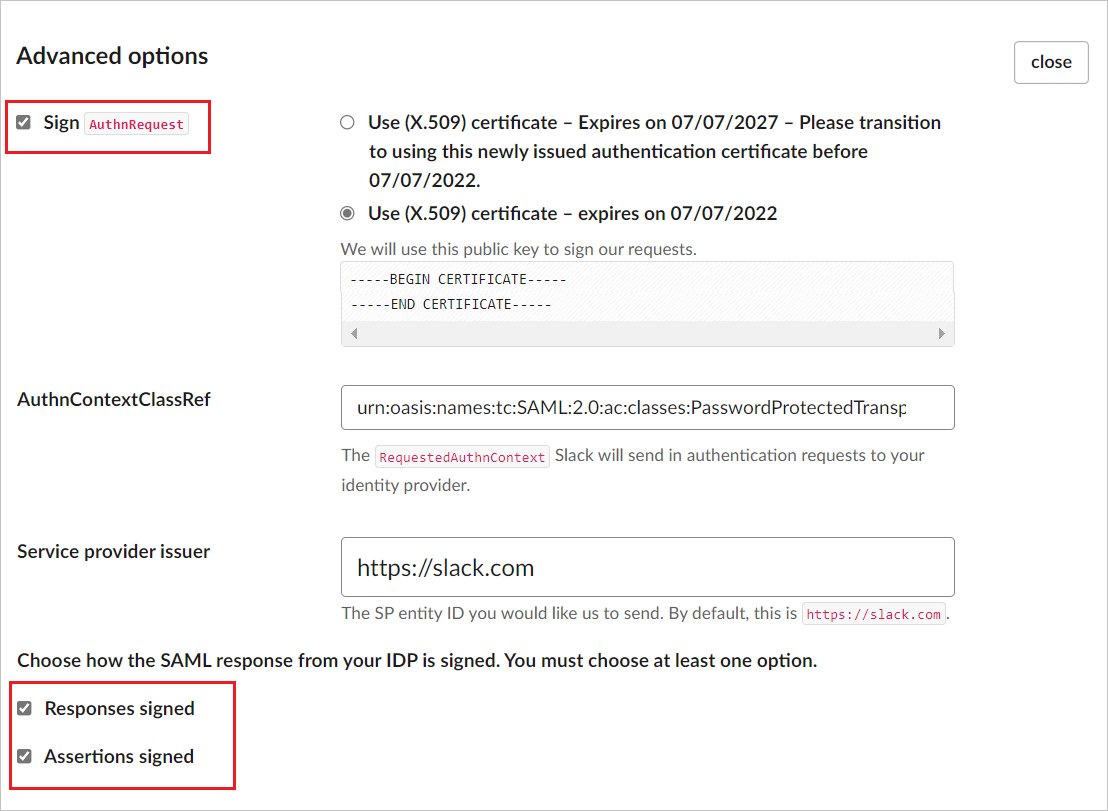
a. Uçtan uca şifreleme anahtarına ihtiyacınız varsa, sertifikayı göstermek için İmzala AuthnRequest kutusunu işaretleyin.
b.
https://slack.commetin kutusuna girin.ç. IDP'nizden gelen SAML yanıtının iki seçenekten nasıl imzalı olduğunu seçin.
Not
Hizmet sağlayıcısı (SP) yapılandırmasını ayarlamak için SAML yapılandırma sayfasında Gelişmiş Seçenekler'in yanındaki Genişlet'i seçmeniz gerekir. Hizmet Sağlayıcısı Veren kutusuna çalışma alanı URL'sini girin. Varsayılan slack.com.
Not
AuthnContextClassRef'iBu değeri gönderme olarak ayarlayarak "Hata - AADSTS75011: Kullanıcının hizmetle kimlik doğrulaması yaptığı kimlik doğrulama yöntemi, istenen kimlik doğrulama yöntemi AuthnContextClassRef ile eşleşmiyor." hata iletisini çözün.
Ayarlar'ın altında, SSO etkinleştirildikten sonra üyelerin profil bilgilerini (e-postaları veya görünen adları gibi) düzenleyip düzenleyebileceğine karar verin. SSO'nun gerekli mi yoksa kısmen gerekli mi yoksa isteğe bağlı mı olduğunu da seçebilirsiniz.
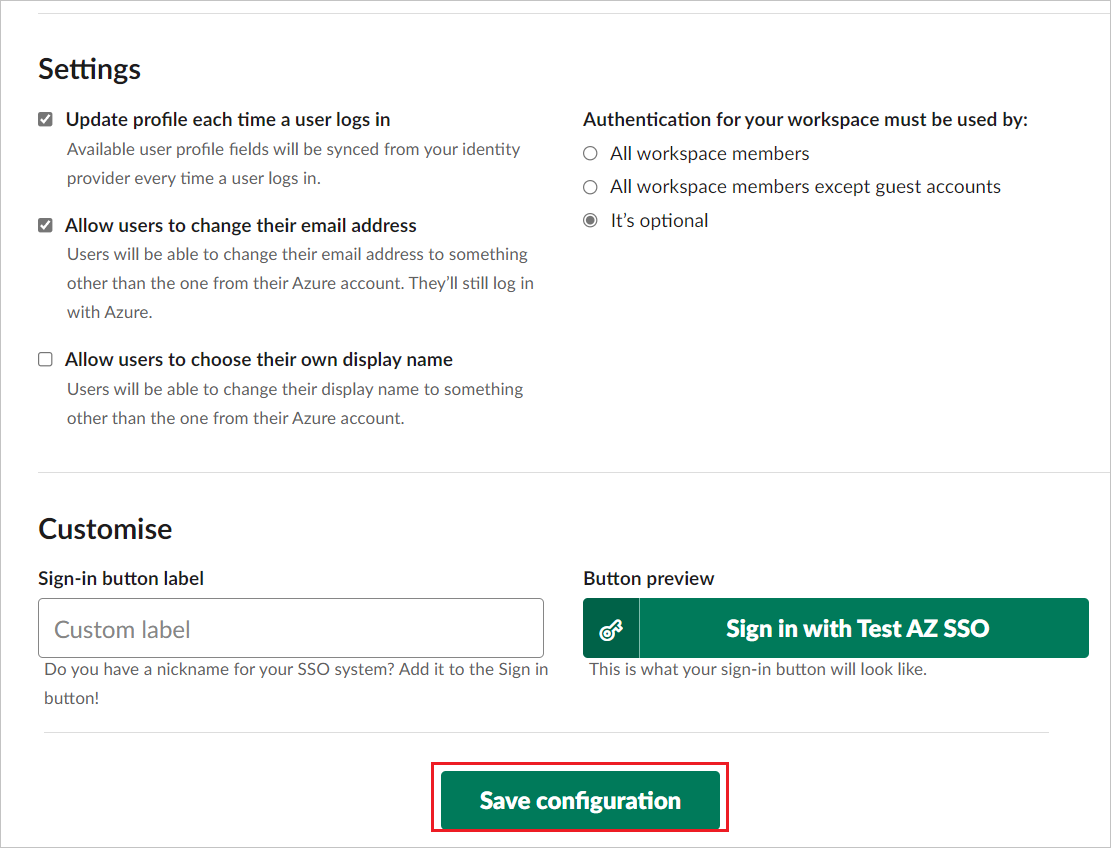
Yapılandırmayı Kaydet'i seçin.
Not
Microsoft Entra ID ile tümleştirmeniz gereken birden fazla Slack örneğiniz varsa, Azure uygulama
https://<DOMAIN NAME>.slack.comayarıyla eşleşebilmesi için Hizmet sağlayıcı yayımcısı olarak ayarlayın .
Slack test kullanıcısı oluşturma
Bu bölümün amacı Slack'te B.Simon adlı bir kullanıcı oluşturmaktır. Slack, varsayılan olarak etkinleştirilmiş olan anında sağlamayı destekler. Bu bölümde sizin için eylem öğesi yok. Henüz mevcut değilse Slack'e erişme girişimi sırasında yeni bir kullanıcı oluşturulur. Slack otomatik kullanıcı sağlamayı da destekler. Burada otomatik kullanıcı sağlamayı yapılandırma hakkında daha fazla ayrıntı bulabilirsiniz.
Not
El ile kullanıcı oluşturmanız gerekiyorsa Slack destek ekibine başvurmanız gerekir.
Not
Microsoft Entra Connect, şirket içi Active Directory Kimliklerini Microsoft Entra Kimliği ile eşitleyebilen eşitleme aracıdır ve eşitlenen bu kullanıcılar da uygulamaları diğer bulut kullanıcıları gibi kullanabilir.
SSO'ları test edin
Bu bölümde, Microsoft Entra çoklu oturum açma yapılandırmanızı aşağıdaki seçeneklerle test edin.
Bu uygulamayı test et'i seçin, bu seçenek oturum açma akışını başlatabileceğiniz Slack Oturum Açma URL'sine yönlendirilir.
Slack Oturum Açma URL'sine doğrudan gidin ve buradan oturum açma akışını başlatın.
Microsoft Uygulamalarım kullanabilirsiniz. Uygulamalarım'da Slack kutucuğunu seçtiğinizde bu seçenek Slack Oturum Açma URL'sine yönlendirilir. Uygulamalarım hakkında daha fazla bilgi için bkz Uygulamalarım'a Giriş.
İlgili içerik
Slack'i yapılandırdıktan sonra, kuruluşunuzun hassas verilerinin sızıntı ve sızmalarının önüne geçen Oturum denetimini gerçek zamanlı olarak etkinleştirebilirsiniz. Oturum denetimi Koşullu Erişim'den ilaveten elde edilir. Bulut için Microsoft Defender Uygulamaları ile oturum denetimini zorunlu kılmayı öğrenin.