Not
Bu sayfaya erişim yetkilendirme gerektiriyor. Oturum açmayı veya dizinleri değiştirmeyi deneyebilirsiniz.
Bu sayfaya erişim yetkilendirme gerektiriyor. Dizinleri değiştirmeyi deneyebilirsiniz.
Bu makalede, Talon'u Microsoft Entra Id ile tümleştirmeyi öğreneceksiniz. Chromium tabanlı bir tarayıcı olan Talon, uç nokta web trafiğini yalıtarak duyarlı ve yerel bir kullanıcı deneyimi sağlar. Talon, katılış ve ilke uygulama süreçlerini kolaylaştırmak için Microsoft Entra ID ile tümleşir. Talon'u Microsoft Entra Id ile tümleştirdiğinizde şunları yapabilirsiniz:
- Microsoft Entra Id'de Talon'a kimlerin erişimi olduğunu kontrol edin.
- Kullanıcılarınızın Microsoft Entra hesaplarıyla Talon'da otomatik olarak oturum açmasını sağlayın.
- Hesaplarınızı tek bir merkezi konumda yönetin.
Talon için Microsoft Entra tek oturum açmayı bir test ortamında yapılandıracak ve test edeceksiniz. Talon, IDP başlatılan tek oturum açmayı destekler.
Önkoşullar
Microsoft Entra ID'yi Talon ile tümleştirmek için şunları yapmanız gerekir:
- Microsoft Entra kullanıcı hesabı. Henüz bir hesabınız yoksa, ücretsizhesap oluşturun.
- Aşağıdaki rollerden biri: Uygulama Yöneticisi, Bulut Uygulama Yöneticisiveya Uygulama Sahibi.
- Microsoft Entra aboneliği. Aboneliğiniz yoksa ücretsiz bir hesap alabilirsiniz.
- Talon çoklu oturum açma (SSO) özellikli abonelik.
Uygulama ekleme ve test kullanıcısı atama
Çoklu oturum açmayı yapılandırma işlemine başlamadan önce, Microsoft Entra galerisinden Talon uygulamasını eklemeniz gerekir. Uygulamaya atamak ve çoklu oturum açma yapılandırmasını test etmek için bir test kullanıcı hesabına ihtiyacınız vardır.
Microsoft Entra galerisinden Talon ekleme
Talon ile çoklu oturum açmayı yapılandırmak için Microsoft Entra uygulama galerisinden Talon ekleyin. Galeriden uygulama ekleme hakkında daha fazla bilgi için Hızlı Başlangıç:galeriden uygulama ekleme bölümüne bakın.
Microsoft Entra test kullanıcısı oluşturma ve atama
B.Simon adlı bir test kullanıcısı hesabı oluşturmak için kullanıcı hesabı oluşturma ve atama makalesindeki yönergeleri izleyin.
Alternatif olarak,
Microsoft Entra SSO'sını yapılandırma
Microsoft Entra çoklu oturum açmayı etkinleştirmek için aşağıdaki adımları tamamlayın.
En az bir bulut uygulaması yöneticisi olarak Microsoft Entra yönetim merkezinde oturum açın.
Entra ID>Enterprise uygulamaları>Talon>Tek oturum açma'ya göz atın.
Tek oturum açma yöntemini seç sayfasında SAMLseçin.
SamL ile çoklu oturum açmayı ayarla sayfasında, ayarları düzenlemek için Temel SAML Yapılandırması'nın kalem simgesini seçin.
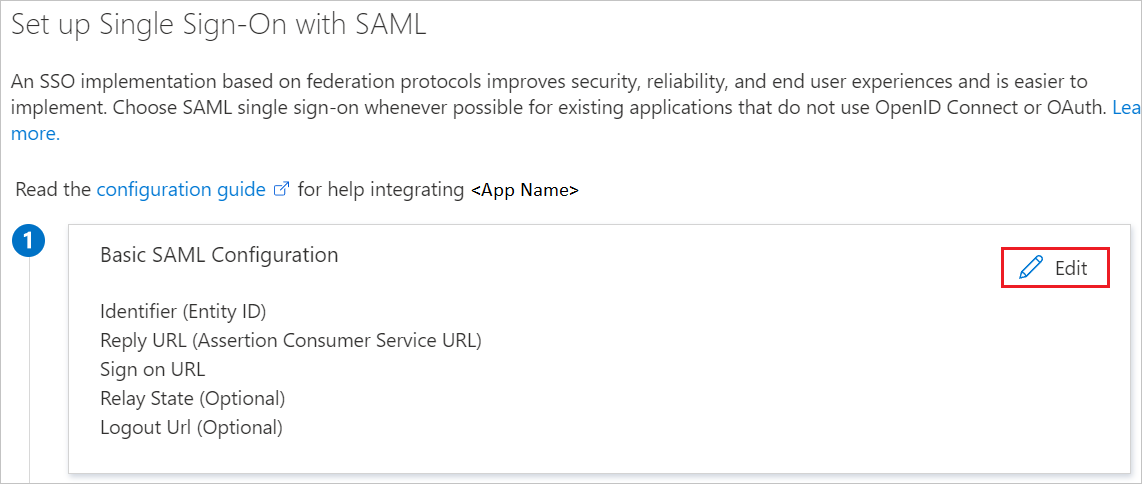
Temel SAML Yapılandırması bölümünde, uygulama Azure ile önceden tümleştirilmiş olduğundan kullanıcının herhangi bir adım gerçekleştirmesi gerekmez.
Talon uygulaması SAML onaylarını belirli bir biçimde bekler ve bu da SAML belirteci öznitelikleri yapılandırmanıza özel öznitelik eşlemeleri eklemenizi gerektirir. Aşağıdaki ekran görüntüsünde varsayılan özniteliklerin listesi gösterilmektedir.
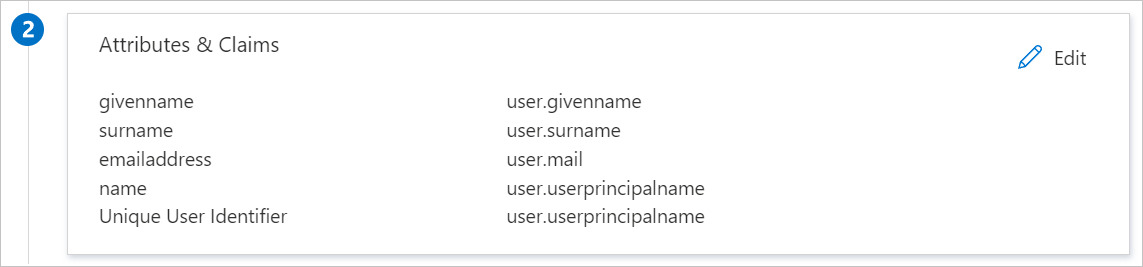
Talon uygulaması yukarıdakilere ek olarak, aşağıda gösterilen SAML yanıtında birkaç özniteliğin daha geri geçirilmesini bekler. Bu öznitelikler de önceden doldurulmuş olsa da gereksinimlerinize göre bunları gözden geçirebilirsiniz.
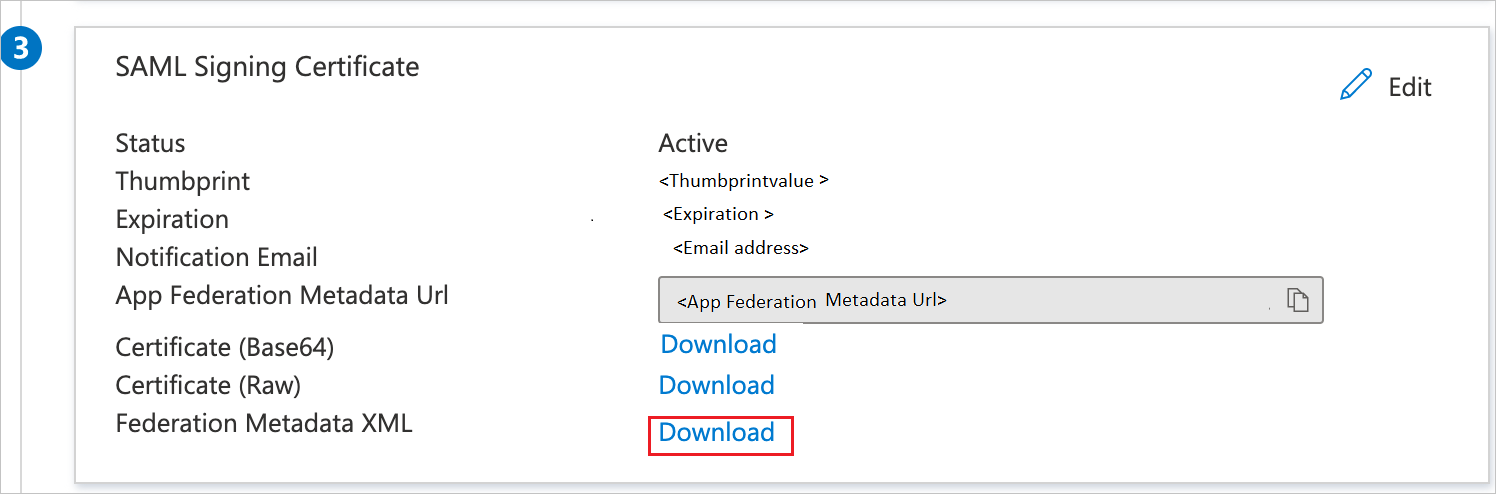
İsim Kaynak Özniteliği gruplar kullanıcı grupları SAML ile çoklu oturum açmayı ayarlama sayfasının SAML İmzalama Sertifikası bölümünde Federasyon Meta Verileri XML bulun ve İndir seçerek sertifikayı indirip bilgisayarınıza kaydedin.
Talon'ı ayarlama bölümünde, gereksinimlerinize göre uygun URL'leri kopyalayın.
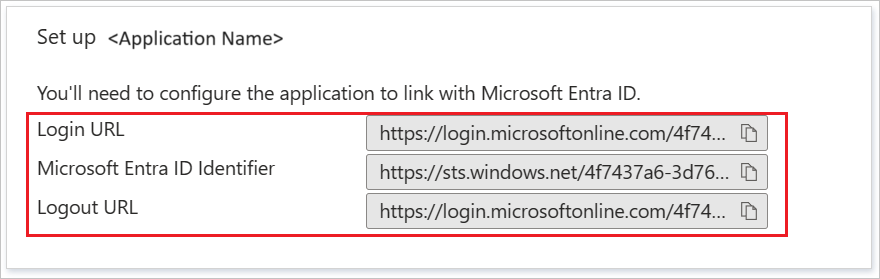 Yapılandırmaya uygun URL'yi kopyalamak için ekran görüntüsü gösterilir. meta veriMetadata
Talon SSO'sını yapılandırma
Talon tarafında çoklu oturum açmayı yapılandırmak için, indirilen Federasyon Meta Verileri XML'sini ve uygulama yapılandırmasından uygun kopyalanmış URL'leri Talon destek ekibine göndermeniz gerekir. Bu ayarı SAML SSO bağlantısının her iki tarafta da düzgün ayarlanmış olması için ayarlar.
Talon test kullanıcısı oluşturma
Bu bölümde, Talon'da Britta Simon adlı bir kullanıcı oluşturacaksınız. Kullanıcıları Talon platformuna eklemek için Talon destek ekibiyle birlikte çalışın. Çoklu oturum açma özelliğini kullanmadan önce kullanıcıların oluşturulması ve etkinleştirilmesi gerekir.
SSO'ları test edin
Bu bölümde, Microsoft Entra çoklu oturum açma yapılandırmanızı aşağıdaki seçeneklerle test edin.
Bu uygulamayı test et'i seçtiğinizde SSO'nun ayarlandığı Talon'da otomatik olarak oturum açmanız gerekir.
Microsoft My Apps'i kullanabilirsiniz. Uygulamalarım'da Talon kutucuğunu seçtiğinizde, SSO'nun ayarlandığı Talon'da otomatik olarak oturum açmanız gerekir. Daha fazla bilgi için bkz. Microsoft Entra My Apps.
Ek kaynaklar
- Microsoft Entra Id ile çoklu oturum açma nedir?
- Tek oturum açma dağıtımını planlayın.
İlgili içerik
Talon'ı yapılandırdıktan sonra, kuruluşunuzun hassas verilerinin gerçek zamanlı olarak sızdırılmasını ve yetkisiz erişimini engelleyen oturum denetimini uygulayabilirsiniz. Oturum denetimi, Koşullu Erişim'in bir uzantısıdır. Microsoft Bulut Uygulamaları Güvenliği ile oturum denetimini zorunlu kılmayı öğrenin.