Not
Bu sayfaya erişim yetkilendirme gerektiriyor. Oturum açmayı veya dizinleri değiştirmeyi deneyebilirsiniz.
Bu sayfaya erişim yetkilendirme gerektiriyor. Dizinleri değiştirmeyi deneyebilirsiniz.
Bu makalede, Vidyard'ı Microsoft Entra Id ile tümleştirmeyi öğreneceksiniz. Vidyard'ın Microsoft Entra ID ile tümleştirilmesi size aşağıdaki avantajları sağlar:
- Microsoft Entra Id'de Kimlerin Vidyard'a erişimi olduğunu denetleyebilirsiniz.
- Kullanıcılarınızın Microsoft Entra hesaplarıyla Vidyard'da (Çoklu Oturum Açma) otomatik olarak oturum açmasını sağlayabilirsiniz.
- Hesaplarınızı tek bir merkezi konumda yönetebilirsiniz.
Microsoft Entra Id ile SaaS uygulama tümleştirmesi hakkında daha fazla bilgi edinmek istiyorsanız bkz . Microsoft Entra Id ile uygulama erişimi ve çoklu oturum açma nedir? Azure aboneliğiniz yoksa başlamadan önce ücretsiz bir hesap oluşturun.
Önkoşullar
Bu makalede özetlenen senaryo, aşağıdaki önkoşullara zaten sahip olduğunuzu varsayar:
- Etkin aboneliği olan bir Microsoft Entra kullanıcı hesabı. Henüz bir hesabınız yoksa, ücretsizhesap oluşturun.
- Aşağıdaki rollerden biri:
- Vidyard çoklu oturum açma özellikli abonelik
Senaryo açıklaması
Bu makalede, bir test ortamında Microsoft Entra çoklu oturum açmayı yapılandırıp test edin.
Vidyard SP ve IDP tarafından başlatılan SSO'ları destekler
Vidyard, Tam Zamanında kullanıcı sağlamayı destekler
Galeriden Vidyard'ı ekleme
Vidyard'ın Microsoft Entra Id ile tümleştirilmesini yapılandırmak için galeriden Yönetilen SaaS uygulamaları listenize Vidyard'ı eklemeniz gerekir.
Galeriden Vidyard eklemek için aşağıdaki adımları gerçekleştirin:
Microsoft Entra yönetim merkezinde en az bir Bulut Uygulaması Yöneticisi olarak oturum açın.
Entra ID>Kurumsal uygulamalar>Yeni uygulama'ya göz atın.
Arama kutusuna Vidyard yazın, sonuç panelinden Vidyard'ı seçin ve ardından Ekle düğmesi'ni seçerek uygulamayı ekleyin.
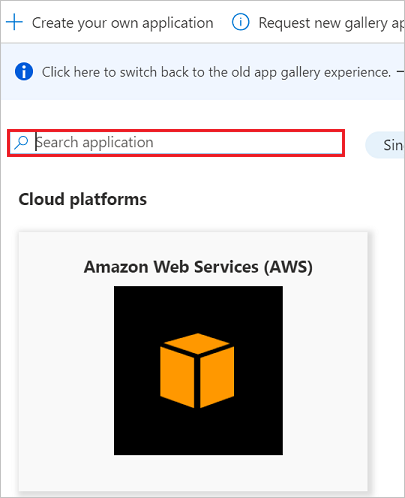
Microsoft Entra çoklu oturum açmayı yapılandırma ve test edin
Bu bölümde, Britta Simon adlı bir test kullanıcısını temel alarak Vidyard ile Microsoft Entra çoklu oturum açmayı yapılandırıp test edin. Çoklu oturum açmanın işe yaraması için, Microsoft Entra kullanıcısı ile Vidyard'daki ilgili kullanıcı arasında bir bağlantı ilişkisi kurulması gerekir.
Vidyard ile Microsoft Entra çoklu oturum açmayı yapılandırmak ve test etmek için aşağıdaki yapı taşlarını tamamlamanız gerekir:
- Kullanıcılarınızın bu özelliği kullanmasını sağlamak için Microsoft Entra Çoklu Oturum Açma'yı yapılandırın.
- Uygulama tarafında Çoklu Oturum Açma ayarlarını yapılandırmak için Vidyard Çoklu Oturum Açma'yi yapılandırın.
- Microsoft Entra test kullanıcısı oluşturma - Britta Simon ile Microsoft Entra çoklu oturum açmayı test edin.
- Britta Simon'un Microsoft Entra çoklu oturum açma özelliğini kullanmasını sağlamak için Microsoft Entra test kullanıcı atayın.
- Vidyard'da Microsoft Entra kullanıcı temsilciliğiyle bağlantılı Britta Simon'ın bir karşılığını oluşturmak için Vidyard test kullanıcısı oluşturun.
- Yapılandırmanın çalışıp çalışmadığını doğrulamak için çoklu oturum açmayı test edin.
Microsoft Entra çoklu oturum açmayı yapılandırma
Bu bölümde Microsoft Entra çoklu oturum açmayı etkinleştirebilirsiniz.
Vidyard ile Microsoft Entra çoklu oturum açmayı yapılandırmak için aşağıdaki adımları gerçekleştirin:
Microsoft Entra yönetim merkezinde en az bir Bulut Uygulaması Yöneticisi olarak oturum açın.
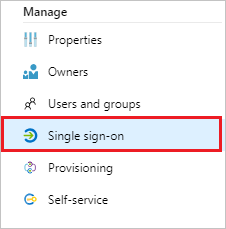
Entra ID>Enterprise uygulamaları>Vidyard uygulaması tümleştirme sayfasına gidin ve Çoklu oturum açma'yı seçin.
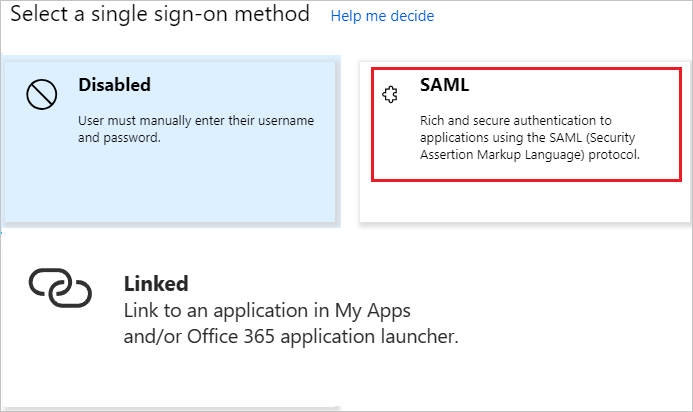
Çoklu oturum açma yöntemi seçin iletişim kutusunda, çoklu oturum açmayı etkinleştirmek için SAML/WS-Fed modu'nu seçin.
Tek Sign-On Kurulumunu SAML kullanarak Yapma sayfasında, Düzenle simgesini seçin ve Temel SAML Yapılandırması iletişim kutusunu açın.
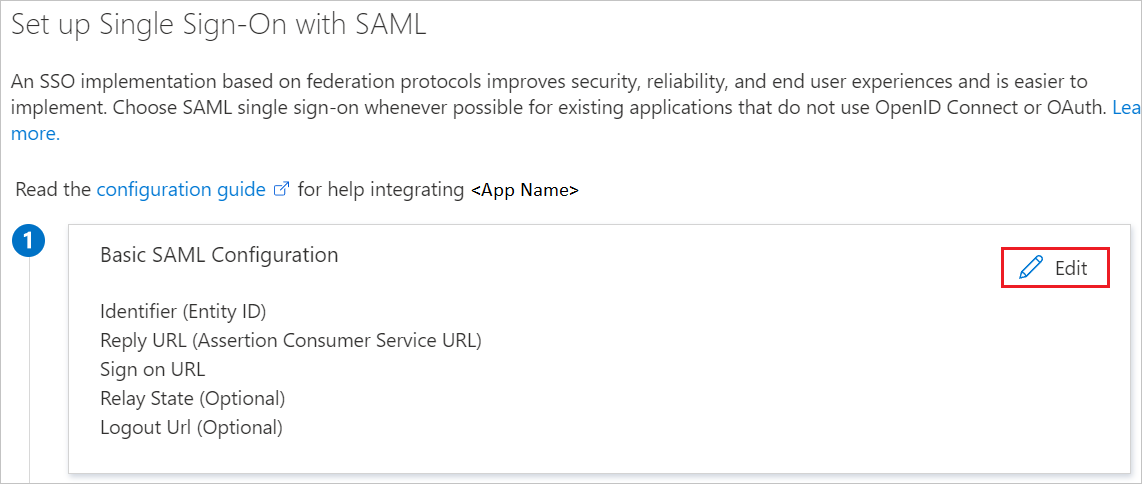
Temel SAML Yapılandırması bölümünde, uygulamayı IDP tarafından başlatılan modda yapılandırmak istiyorsanız aşağıdaki adımları gerçekleştirin:
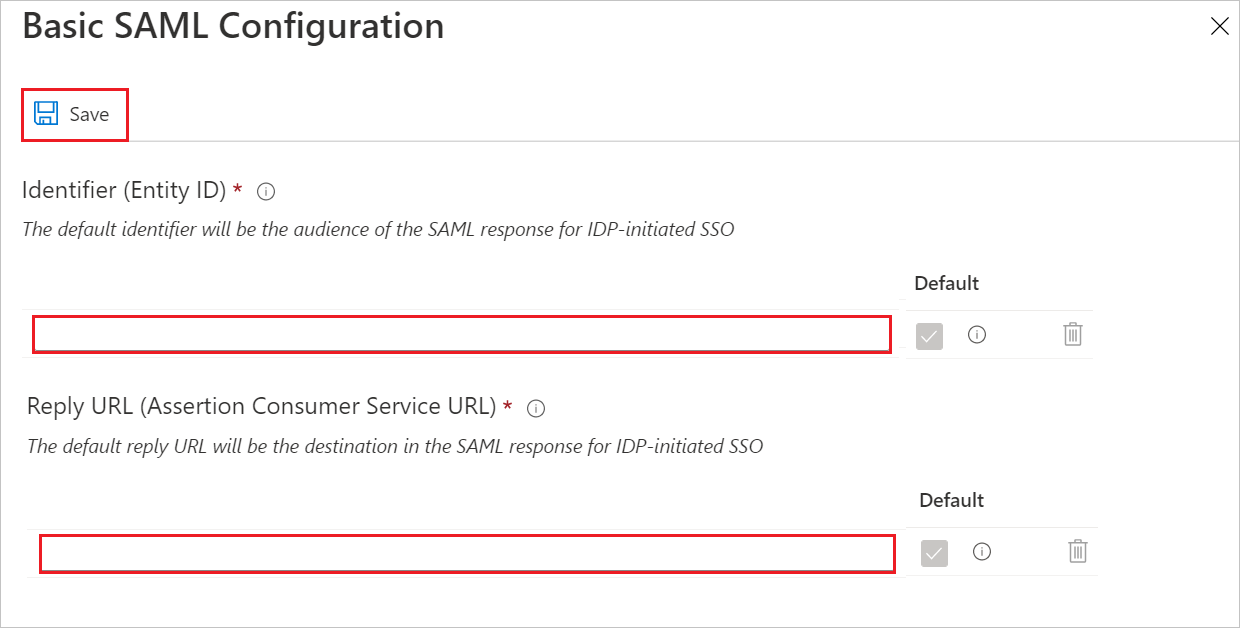
a. Tanımlayıcı metin kutusuna aşağıdaki deseni kullanarak bir URL yazın:
https://secure.vidyard.com/sso/saml/<unique id>/metadatab. Yanıt URL'si metin kutusuna aşağıdaki deseni kullanarak bir URL yazın:
https://secure.vidyard.com/sso/saml/<unique id>/consumeEk URL'leri ayarla'yı seçin ve uygulamayı SP tarafından başlatılan modda yapılandırmak istiyorsanız aşağıdaki adımı gerçekleştirin:

Oturum açma URL'si metin kutusuna aşağıdaki deseni kullanarak bir URL yazın:
https://secure.vidyard.com/sso/saml/<unique id>/loginNot
Bu değerler gerçek değildir. Bu değerleri makalenin ilerleyen bölümlerinde açıklanan gerçek Tanımlayıcı, Yanıt URL'si ve Sign-On URL'si ile güncelleştirirsiniz. Temel SAML Yapılandırması bölümünde gösterilen desenlere de başvurabilirsiniz.
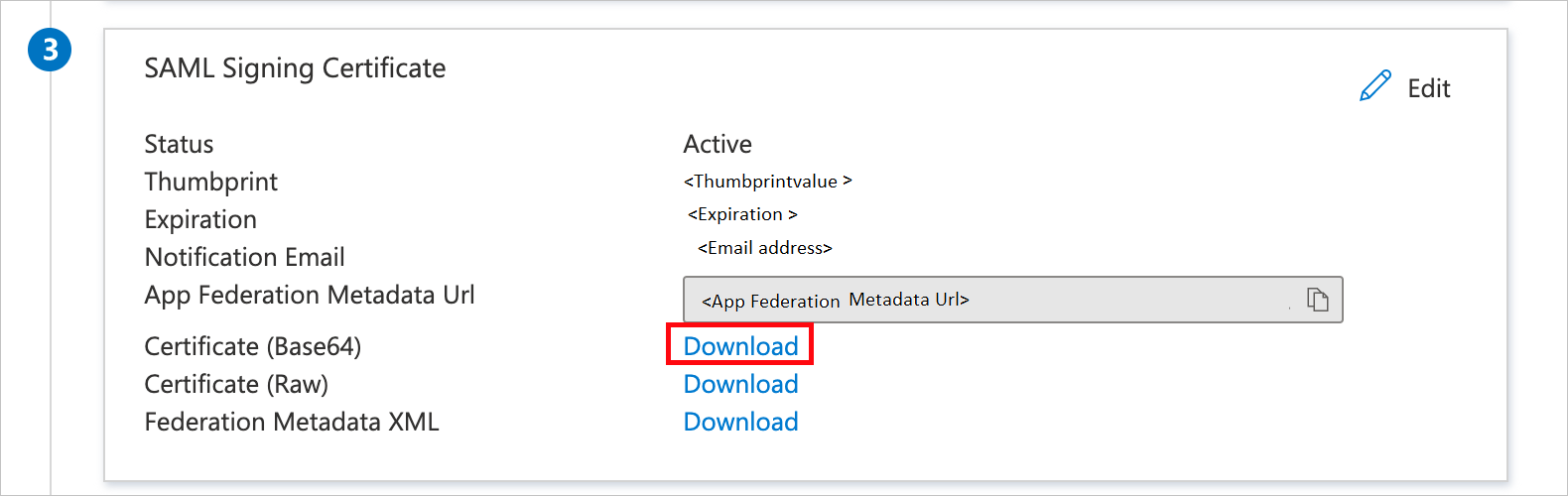
SAML ile Tek Oturum Açma Ayarlama sayfasındaki SAML İmzalama Sertifikası bölümünde İndir'i seçerek, gereksinimlerinize uygun olan Sertifika (Base64)'i indirip bilgisayarınıza kaydedin.
Vidyard'ı ayarlama bölümünde, gereksinimlerinize uygun URL'leri kopyalayın.
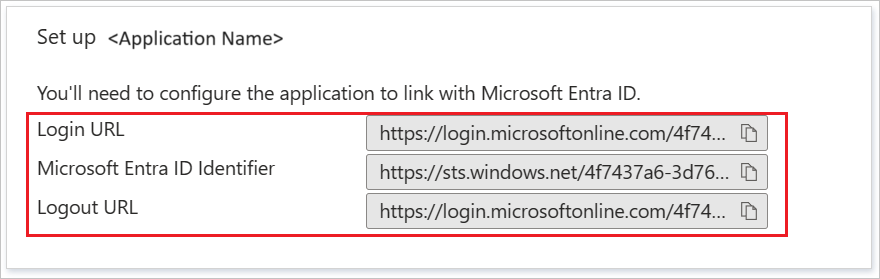
a. Oturum açma URL'si
b. Microsoft Entra Tanımlayıcısı
ç. Oturum Kapatma URL’si
Vidyard Çoklu Oturum Açmayı Yapılandırma
Farklı bir web tarayıcısı penceresinde, Vidyard Software şirket sitenizde yönetici olarak oturum açın.
Vidyard panosundan Grup>Güvenlik seçin
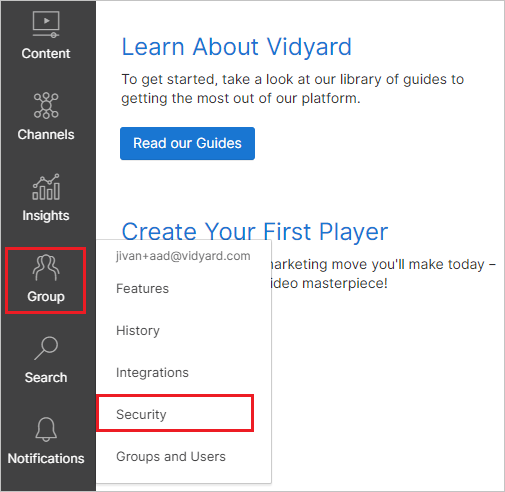
Yeni Profil sekmesini seçin.
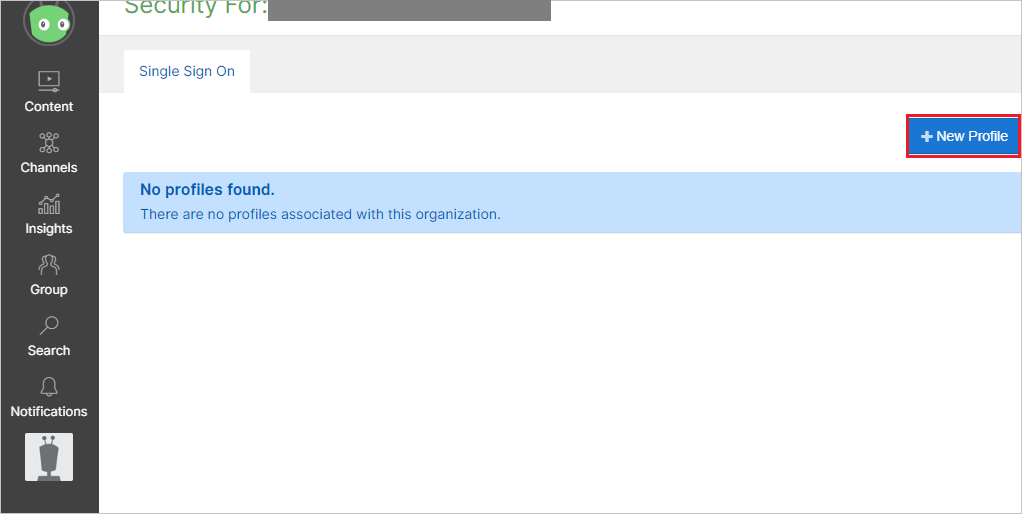
SAML Yapılandırması bölümünde aşağıdaki adımları gerçekleştirin:
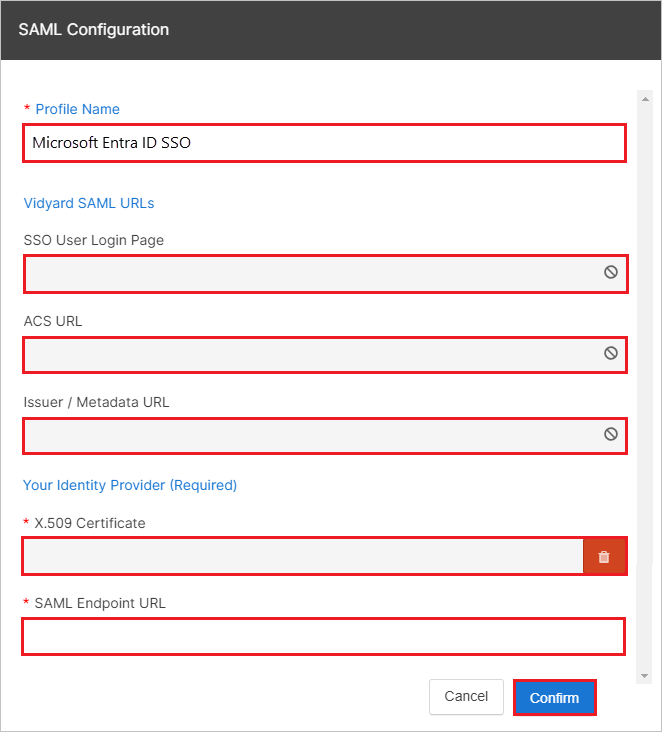
a. Profil Adı metin kutusuna genel profil adı girin.
b. SSO Kullanıcı Oturum Açma Sayfası değerini kopyalayın ve Temel SAML Yapılandırması bölümünde Oturum açma URL'simetin kutusuna yapıştırın.
ç. ACS URL değerini kopyalayın ve Temel SAML Yapılandırması bölümündeki Yanıt URL'simetin kutusuna yapıştırın.
ö. Veren/Meta Veri URL'si değerini kopyalayın ve Temel SAML Yapılandırması bölümündeki Tanımlayıcı metin kutusuna yapıştırın.
e. azure portalından indirilen sertifika dosyanızı Not Defteri'nde açın ve X.509 Sertifikası metin kutusuna yapıştırın.
f. SAML Uç Noktası URL'si metin kutusuna Azure portalından kopyalanan Oturum Açma URL'si değerini yapıştırın.
g. Onayla'yı seçin.
Tek Oturum Açma sekmesinde var olan bir profilin yanındaki Ata'yı seçin.
Not
Bir SSO profili oluşturduktan sonra, bu profili kullanıcıların Azure üzerinden erişmesi gereken herhangi bir gruba atayın. Kullanıcı, atandığı grupta mevcut değilse, Vidyard otomatik olarak bir kullanıcı hesabı oluşturur ve rolünü anında atar.
Kuruluşlara SAML Yapılandırmasını Ata'nın altında, Atanacak Gruplar Arasında Görünen kuruluş grubunuzu seçin.
Atanan grupları Şu Anda Atanan Gruplar altında görebilirsiniz. Grup için bir rol seçin, kuruluşunuzun yapısına uygun olarak, ve Onayla'yı seçin.
Not
Daha fazla bilgi için bu belgeyi inceleyin.
Microsoft Entra test kullanıcısı oluşturma ve atama
B.Simon adlı bir test kullanıcısı hesabı oluşturmak için kullanıcı hesabı oluşturma ve atama hızlı başlangıçtaki yönergeleri izleyin.
Vidyard test kullanıcısı oluşturma
Bu bölümde, Vidyard'da Britta Simon adlı bir kullanıcı oluşturulur. Vidyard, varsayılan olarak etkin olan tam zamanında kullanıcı sağlamayı destekler. Bu bölümde sizin için eylem öğesi yok. Vidyard'da bir kullanıcı zaten yoksa, kimlik doğrulaması sonrasında yeni bir kullanıcı oluşturulur.
Not
El ile kullanıcı oluşturmanız gerekiyorsa Vidyard destek ekibine başvurun.
Çoklu oturum açma testi
Bu bölümde, Erişim Paneli kullanarak Microsoft Entra çoklu oturum açma yapılandırmanızı test edin.
Erişim Paneli'nde Vidyard kutucuğunu seçtiğinizde, SSO'nun ayarlandığı Vidyard'da otomatik olarak oturum açmanız gerekir. Erişim Paneli hakkında daha fazla bilgi için Erişim Paneline Giriş'e bakın.
Ek Kaynaklar
SaaS Uygulamalarını Microsoft Entra Id ile Tümleştirme makalelerinin Listesi
Microsoft Entra Id ile uygulama erişimi ve çoklu oturum açma nedir?