Not
Bu sayfaya erişim yetkilendirme gerektiriyor. Oturum açmayı veya dizinleri değiştirmeyi deneyebilirsiniz.
Bu sayfaya erişim yetkilendirme gerektiriyor. Dizinleri değiştirmeyi deneyebilirsiniz.
Bu makalede, WebCE'yi Microsoft Entra Id ile tümleştirmeyi öğreneceksiniz. WebCE, çeşitli profesyonel lisanslar ve unvanlar için çevrimiçi kendine yönelik sürekli eğitim ve lisans öncesi eğitim kursları sunar. WebCE'yi Microsoft Entra Id ile tümleştirdiğinizde şunları yapabilirsiniz:
- Microsoft Entra Id'de WebCE'ye kimlerin erişimi olduğunu denetleme.
- Kullanıcılarınızın Microsoft Entra hesaplarıyla WebCE'de otomatik olarak oturum açmasını sağlayın.
- Hesaplarınızı tek bir merkezi konumda yönetin.
WebCE için Microsoft Entra tek oturum açmayı bir test ortamında yapılandıracak ve test edeceksiniz. WebCE yalnızca SP başlatılan tekli oturum açma ve "Just In Time" kullanıcı sağlamayı destekler.
Prerequisites
Microsoft Entra ID'yi WebCE ile tümleştirmek için şunları yapmanız gerekir:
- Microsoft Entra kullanıcı hesabı. Henüz bir hesabınız yoksa, ücretsiz bir hesap oluşturabilirsiniz.
- Aşağıdaki rollerden biri: Uygulama Yöneticisi, Bulut Uygulama Yöneticisiveya Uygulama Sahibi.
- Microsoft Entra aboneliği. Aboneliğiniz yoksa ücretsiz hesap alabilirsiniz.
- WebCE çoklu oturum açma (SSO) özellikli abonelik.
Uygulama ekleme ve test kullanıcısı atama
Çoklu oturum açmayı yapılandırma işlemine başlamadan önce, Microsoft Entra galerisinden WebCE uygulamasını eklemeniz gerekir. Uygulamaya atamak ve çoklu oturum açma yapılandırmasını test etmek için bir test kullanıcı hesabına ihtiyacınız vardır.
Microsoft Entra galerisinden WebCE ekleme
WebCE ile çoklu oturum açmayı yapılandırmak için Microsoft Entra uygulama galerisinden WebCE ekleyin. Galeriden uygulama ekleme hakkında daha fazla bilgi için Hızlı Başlangıç:galeriden uygulama ekleme bölümüne bakın.
Microsoft Entra test kullanıcısı oluşturma ve atama
B.Simon adlı bir test kullanıcısı hesabı oluşturmak için oluşturma ve atama makalesindeki yönergeleri izleyin.
Alternatif olarak, Kurumsal Uygulama Yapılandırma Sihirbazı'nı da kullanabilirsiniz. Bu sihirbazda, kiracınıza bir uygulama ekleyebilir, uygulamaya kullanıcı/grup ekleyebilir ve roller atayabilirsiniz. Sihirbaz ayrıca çoklu oturum açma yapılandırma bölmesine bir bağlantı sağlar. Microsoft 365 sihirbazları hakkında daha fazla bilgi edinin..
Microsoft Entra SSO'sını yapılandırma
Microsoft Entra çoklu oturum açmayı etkinleştirmek için aşağıdaki adımları tamamlayın.
Microsoft Entra yönetim merkezinde en az Bulut Uygulaması Yöneticisiolarak oturum açın.
Entra ID>Enterprise uygulamaları>WebCE>Tek oturum açma'ya gidin.
Tek oturum açma yöntemi seçin sayfasında, SAMLseçin.
SAML ile tek oturum açmayı ayarla sayfasında, ayarları düzenlemek için Temel SAML Yapılandırması kalem simgesini seçin.
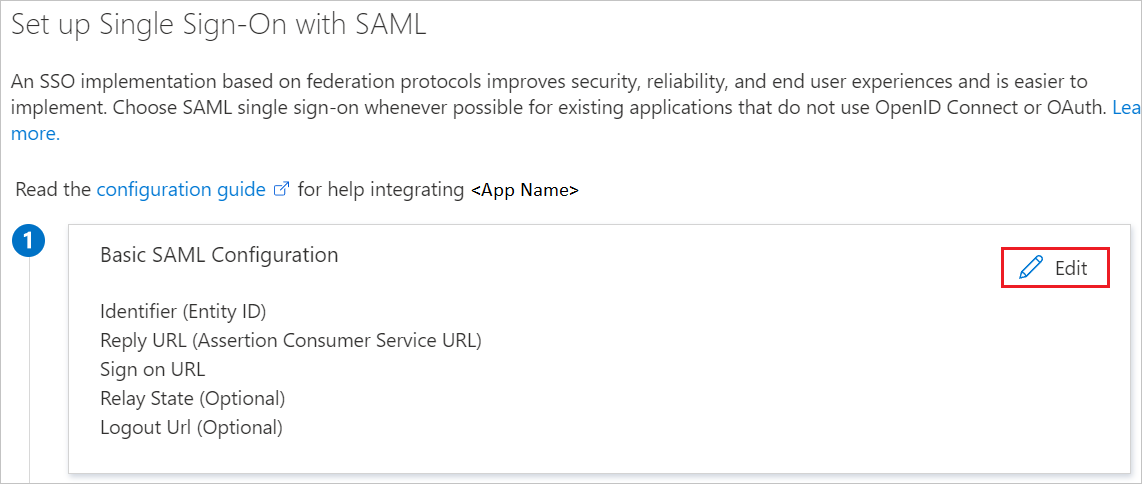
Temel SAML Yapılandırması bölümünde aşağıdaki adımları gerçekleştirin:
a. Tanımlayıcı metin kutusuna aşağıdaki deseni kullanarak bir URL yazın:
https://www.webce.comb. Yanıt URL'si metin kutusuna aşağıdaki deseni kullanarak bir URL yazın:
https://www.webce.com/<RootPortalFolder>/login/saml20c. Oturum açma URL'si metin kutusuna aşağıdaki deseni kullanarak bir URL yazın:
https://www.webce.com/<RootPortalFolder>/loginNote
Bu değerler gerçek değildir. Bu değerleri gerçek Tanımlayıcı, Yanıt URL'si ve Oturum Açma URL'si ile güncelleştirin. Bu değerleri almak için WebCE İstemci destek ekibiyle iletişime geçin. Temel SAML Yapılandırması bölümünde gösterilen desenlere de başvurabilirsiniz.
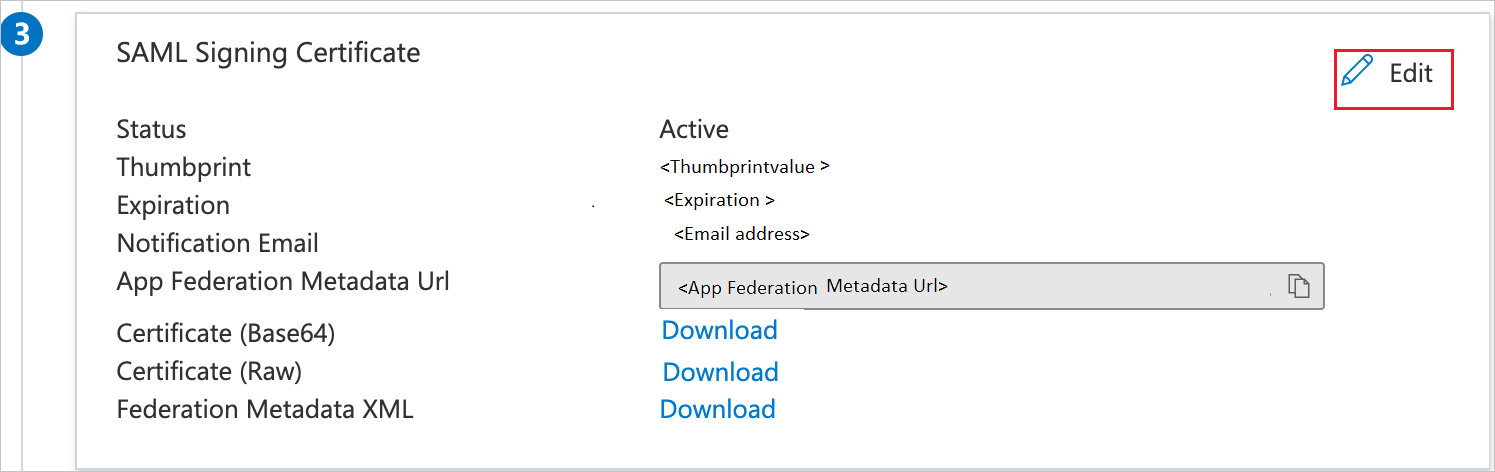
SAML İmzalama Sertifikası bölümünde, SAML İmzalama Sertifikası iletişim kutusunu açmak için Düzenle düğmesini seçin.
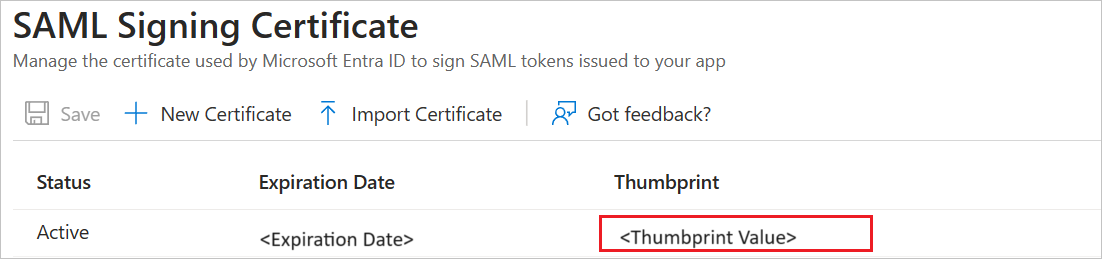
SAML İmzalama Sertifikası bölümünde Parmak İzi Değeri kopyalayın ve bilgisayarınıza kaydedin.
WebCE SSO'sını yapılandırma
WebCE tarafında çoklu oturum açmayı yapılandırmak için Parmak İzi Değeri ve uygun kopyalanmış URL'leri uygulama yapılandırmasından WebCE destek ekibinegöndermeniz gerekir. Bu ayarı SAML SSO bağlantısının her iki tarafta da düzgün ayarlanmış olması için ayarlar.
WebCE test kullanıcısı oluşturma
Bu bölümde, WebCE'de B.Simon adlı bir kullanıcı oluşturulur. WebCE, varsayılan olarak etkin olan tam zamanında kullanıcı sağlamayı destekler. Bu bölümde sizin için eylem öğesi yok. WebCE'de bir kullanıcı zaten yoksa, kimlik doğrulaması sonrasında yeni bir kullanıcı oluşturulur.
SSO'ları test edin
Bu bölümde, Microsoft Entra çoklu oturum açma yapılandırmanızı aşağıdaki seçeneklerle test edin.
Bu uygulamayı test et'i seçin, bu seçenek oturum açma akışını başlatabileceğiniz WebCE Oturum Açma URL'sine yönlendirilir.
Doğrudan WebCE Oturum Açma URL'sine gidin ve buradan oturum açma akışını başlatın.
Microsoft My Apps'i kullanabilirsiniz. Uygulamalarım'da WebCE kutucuğunu seçtiğinizde, bu seçenek WebCE Oturum Açma URL'sine yönlendirilir. Daha fazla bilgi için bkz. Microsoft Entra My Apps.
Ek kaynaklar
İlgili içerik
WebCE'yi yapılandırdıktan sonra, kuruluşunuzun hassas verilerini gerçek zamanlı olarak korumak için veri sızıntılarını ve yetkisiz erişimleri engelleyen oturum denetimini zorunlu hale getirebilirsiniz. Oturum denetimi Koşullu Erişim üzerinden uzanır. Microsoft Cloud App Securityile oturum denetimini zorunlu kılmayı öğrenin.