Not
Bu sayfaya erişim yetkilendirme gerektiriyor. Oturum açmayı veya dizinleri değiştirmeyi deneyebilirsiniz.
Bu sayfaya erişim yetkilendirme gerektiriyor. Dizinleri değiştirmeyi deneyebilirsiniz.
Bu makalede, Workday'i Microsoft Entra Id ile tümleştirmeyi öğreneceksiniz. Workday'i Microsoft Entra Id ile tümleştirdiğinizde şunları yapabilirsiniz:
- Microsoft Entra Id'de Workday'e kimlerin erişimi olduğunu denetleme.
- Kullanıcılarınızın Microsoft Entra hesaplarıyla Workday'de otomatik olarak oturum açmasını sağlayın.
- Hesaplarınızı tek bir merkezi konumda yönetin.
Önkoşullar
Bu makalede özetlenen senaryo, aşağıdaki önkoşullara zaten sahip olduğunuzu varsayar:
- Etkin aboneliği olan bir Microsoft Entra kullanıcı hesabı. Henüz bir hesabınız yoksa ücretsiz hesap oluşturabilirsiniz.
- Aşağıdaki rollerden biri:
- uygulama yöneticisi
- Bulut Uygulaması Yöneticisi
- Uygulama Sahibi.
- Workday çoklu oturum açma (SSO) özellikli abonelik.
Senaryo açıklaması
Bu makalede Microsoft Entra SSO'larını bir test ortamında yapılandırıp test edebilirsiniz.
Workday , SP tarafından başlatılan SSO'ları destekler.
Workday Mobile uygulaması artık SSO'nun etkinleştirilmesi için Microsoft Entra ID ile yapılandırılabilir. Yapılandırma hakkında daha fazla bilgi için lütfen bu bağlantıyı izleyin.
Not
Bu uygulamanın tanımlayıcısı sabit bir dize değeridir, bu nedenle tek bir kiracıda yalnızca bir örnek yapılandırılabilir.
Galeriden Workday'ı ekleme
Workday'in Microsoft Entra Id ile tümleştirilmesini yapılandırmak için galeriden Workday'i yönetilen SaaS uygulamaları listenize eklemeniz gerekir.
- Microsoft Entra yönetim merkezinde en az Bir Bulut Uygulaması Yöneticisi olarak oturum açın.
- Entra ID>Kurumsal uygulamalar>Yeni uygulama'ya göz atın.
- Galeriden ekle bölümünde, arama kutusuna Workday yazın.
- Sonuçlar panelinden Workday'i seçin ve uygulamayı ekleyin. Uygulama kiracınıza eklenirken birkaç saniye bekleyin.
Alternatif olarak, Kurumsal Uygulama Yapılandırması Sihirbazı'nı da kullanabilirsiniz. Bu sihirbazda, kiracınıza bir uygulama ekleyebilir, uygulamaya kullanıcı/grup ekleyebilir, roller atayabilir ve SSO yapılandırmasında da gezinebilirsiniz. Microsoft 365 sihirbazları hakkında daha fazla bilgi edinin.
Workday için Microsoft Entra SSO'larını yapılandırma ve test edin
B.Simon adlı bir test kullanıcısını kullanarak Workday ile Microsoft Entra SSO'u yapılandırın ve test edin. SSO'nun çalışması için, Workday'de bir Microsoft Entra kullanıcısı ile ilgili kullanıcı arasında bir bağlantı ilişkisi kurmanız gerekir.
Microsoft Entra SSO'yı Workday ile yapılandırmak ve test etmek için aşağıdaki adımları gerçekleştirin:
- Kullanıcılarınızın bu özelliği kullanmasını sağlamak için Microsoft Entra SSO'nuzu yapılandırın.
- B.Simon ile Microsoft Entra çoklu oturum açmayı test etmek için bir Microsoft Entra test kullanıcısı oluşturun.
- B.Simon'un Microsoft Entra çoklu oturum açma özelliğini kullanmasını sağlamak için Microsoft Entra test kullanıcısını atayın.
- Uygulama tarafında SSO ayarlarını yapılandırmak için Workday'i yapılandırın.
- Workday'de kullanıcının Microsoft Entra gösterimine bağlı bir B.Simon'a karşılık gelen bir Workday test kullanıcısı oluşturun.
- Yapılandırmanın çalışıp çalışmadığını doğrulamak için SSO test edin.
Microsoft Entra SSO'sını yapılandırma
Microsoft Entra SSO'nun etkinleştirilmesi için bu adımları izleyin.
Microsoft Entra yönetim merkezinde en az Bir Bulut Uygulaması Yöneticisi olarak oturum açın.
Entra ID>Enterprise uygulamaları>Workday uygulaması tümleştirme sayfasına gidin, Yönet bölümünü bulun ve Çoklu oturum açma'yı seçin.
Çoklu oturum açma yöntemi seçin sayfasında SAML'yi seçin.
Ayarları düzenlemek için SAML ile Tek Sign-On Ayarla sayfasında Temel SAML Yapılandırması için kalem simgesini seçin.
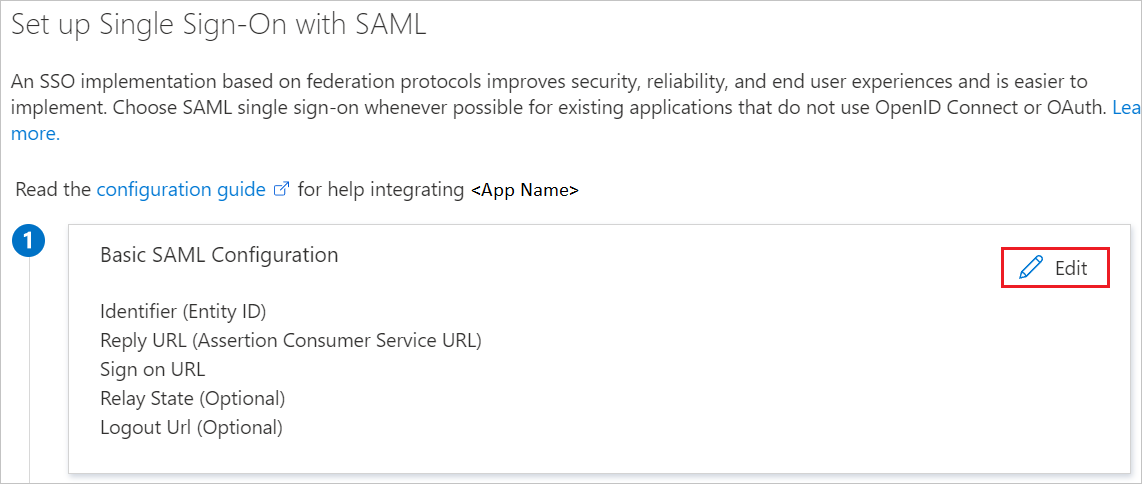
Temel SAML Yapılandırması sayfasında, aşağıdaki alanların değerlerini girin:
a. Oturum açma URL'si metin kutusuna aşağıdaki deseni kullanarak bir URL yazın:
https://impl.workday.com/<tenant>/login-saml2.flexb. Yanıt URL'si metin kutusuna aşağıdaki deseni kullanarak bir URL yazın:
https://impl.workday.com/<tenant>/login-saml.htmldç. Oturumu Kapatma URL'si metin kutusuna aşağıdaki deseni kullanarak bir URL yazın:
https://impl.workday.com/<tenant>/login-saml.htmldNot
Bu değerler gerçek değildir. Bu değerleri gerçek Oturum Açma URL'si, Yanıt URL'si ve Oturumu Kapatma URL'si ile güncelleştirin. Yanıt URL'nizin bir alt etki alanı, örneğin www, wd2, wd3, wd3-impl, wd5, wd5-impl gibi, içermelidir. Gibi
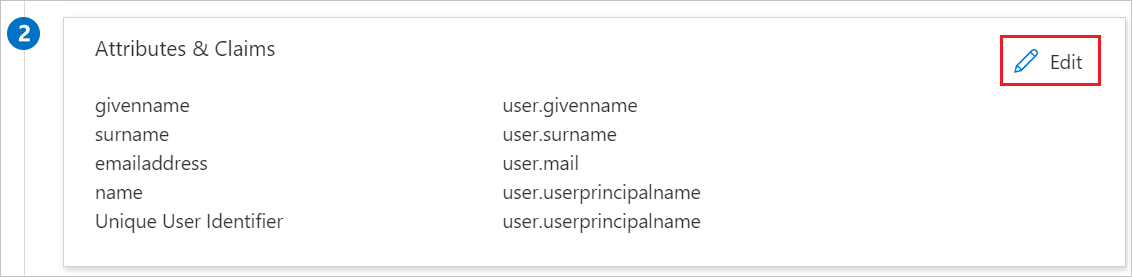
http://www.myworkday.combir şey kullanmak işe yarar amahttp://myworkday.comişe yaramaz. Bu değerleri almak için Workday İstemcisi destek ekibine başvurun. Temel SAML Yapılandırması bölümünde gösterilen desenlere de başvurabilirsiniz.Workday uygulamanız SAML onaylarını belirli bir biçimde bekler ve bu da SAML belirteç öznitelikleri yapılandırmanıza özel öznitelik eşlemeleri eklemenizi gerektirir. Aşağıdaki ekran görüntüsünde varsayılan özniteliklerin listesi gösterilirken , nameidentifieruser.userprincipalname ile eşlenir. Workday uygulaması nameidentifier'ınuser.mail, UPN vb. ile eşlenmesi beklenir. bu nedenle Düzenle simgesini seçerek öznitelik eşlemesini düzenlemeniz ve öznitelik eşlemesini değiştirmeniz gerekir.
Not
Burada Ad Kimliği'ni varsayılan olarak UPN (user.userprincipalname) ile eşledik. SSO'nun başarılı bir şekilde çalışması için Ad Kimliğini Workday hesabınızdaki gerçek Kullanıcı Kimliğiyle (e-postanız, UPN vb.) eşlemeniz gerekir.
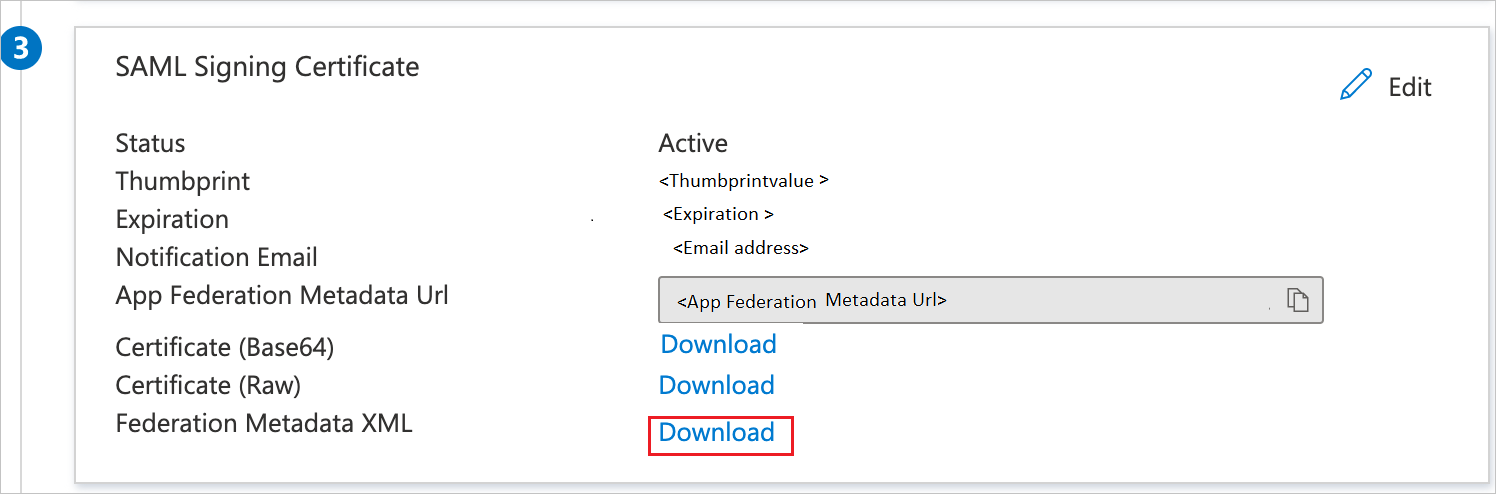
SAML ile Tek Sign-On Ayarlama sayfasında, SAML İmzalama Sertifikası bölümünde Federasyon Meta Verileri XML'sini bulun ve İndir'i seçerek sertifikayı indirin ve bilgisayarınıza kaydedin.
İmzalama seçeneklerini gereksinimlerinize göre değiştirmek için Düzenle düğmesini seçerek SAML İmzalama Sertifikası iletişim kutusunu açın.
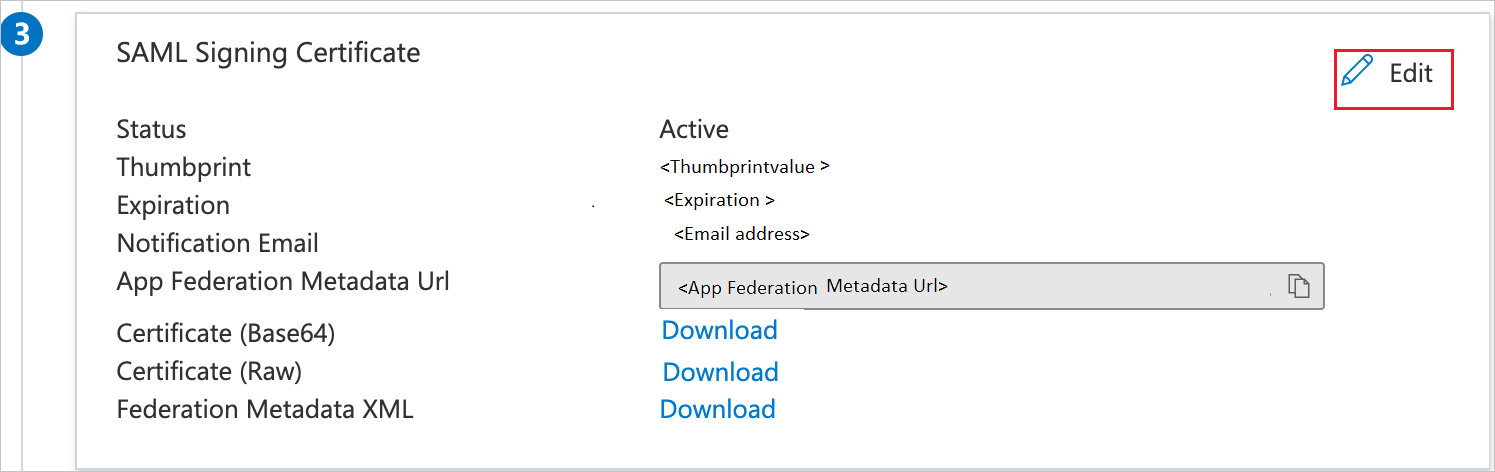
a. İmza Seçeneği için
SAML yanıt ve beyanını imzala 'yı seçin. b. Kaydet'i seçin
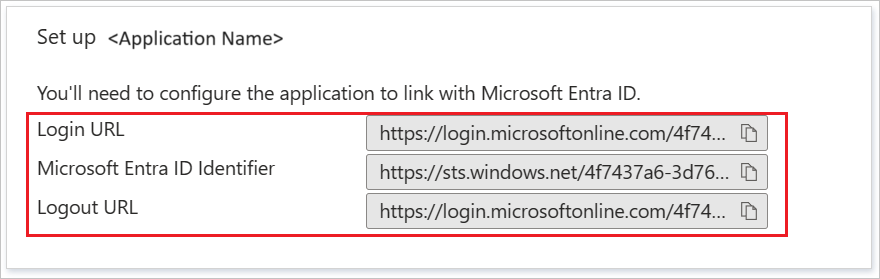
Workday'i ayarlama bölümünde, gereksinimlerinize göre uygun URL'leri kopyalayın.
Microsoft Entra test kullanıcısı oluşturma ve atama
B.Simon adlı bir test kullanıcısı hesabı oluşturmak için kullanıcı hesabı oluşturma ve atama hızlı başlangıcındaki yönergeleri izleyin.
Workday'i yapılandırma
Farklı bir web tarayıcısı penceresinde, Workday şirket sitenizde yönetici olarak oturum açın.
Arama kutusunda, giriş sayfasının sol üst tarafında Kiracı Kurulumunu Düzenle – Güvenlik adıyla arama yapın.

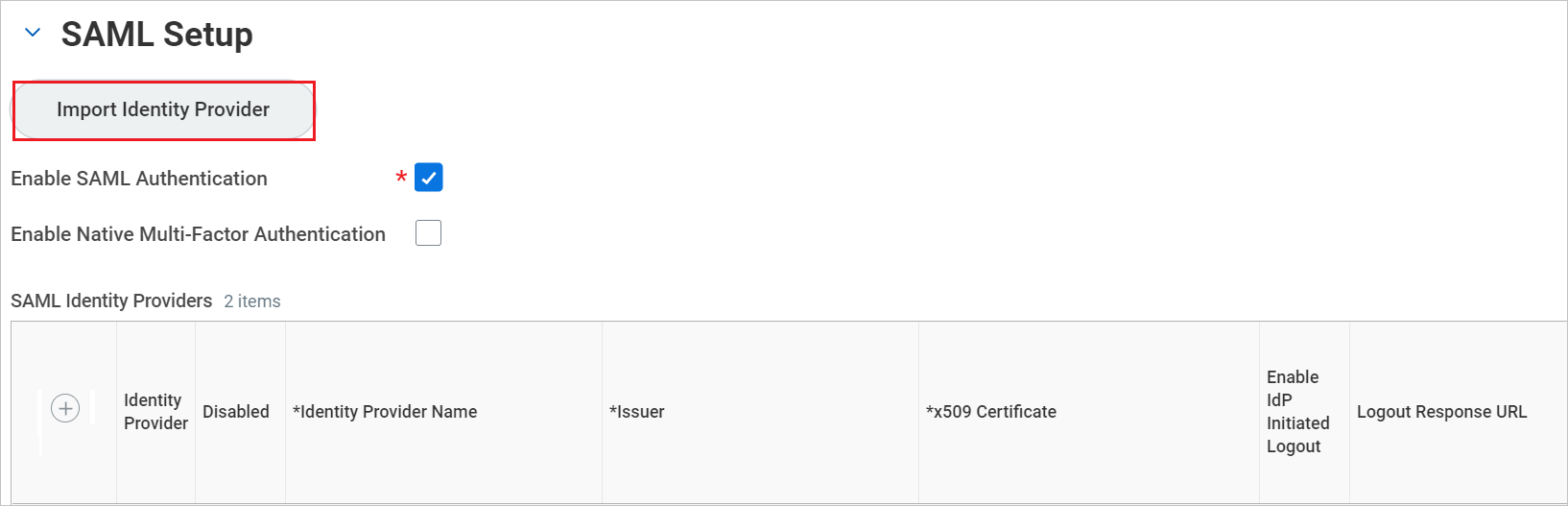
SAML Kurulumu bölümünde Kimlik Sağlayıcıyı İçeri Aktar'ı seçin.
Kimlik Sağlayıcısını İçeri Aktar bölümünde aşağıdaki adımları gerçekleştirin:
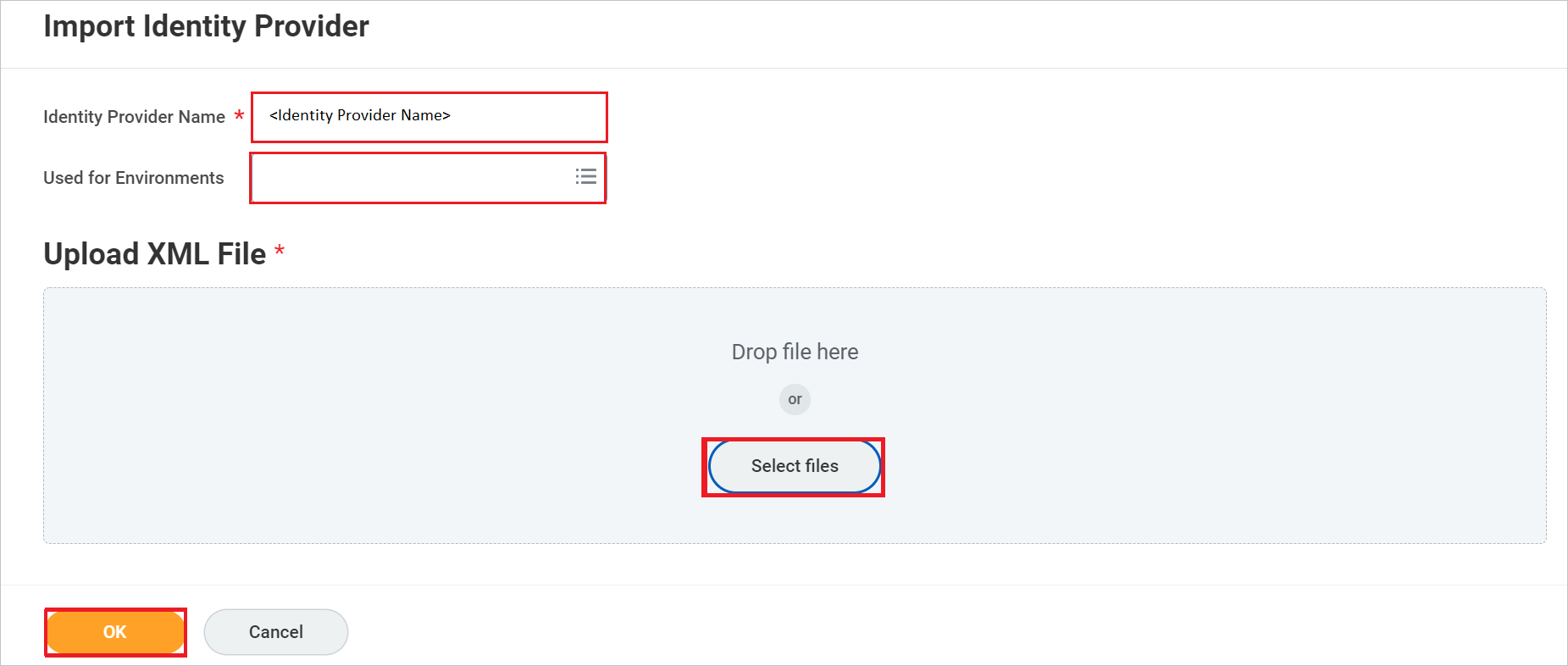
a. Kimlik Sağlayıcı Adı'nı
gibi metin kutusuna girin. b. Ortamlar için kullanılır metin kutusunda açılan listeden uygun ortam adlarını seçin.
ç. İndirilen Federasyon Meta Verileri XML dosyasını karşıya yüklemek için Dosyaları seç'i seçin.
ö. Tamam'ı seçin.
Tamam'ı seçtikten sonra SAML Kimlik Sağlayıcıları'na yeni bir satır eklenir ve yeni oluşturulan satır için aşağıdaki adımları ekleyebilirsiniz.

a. IDP Tarafından Başlatılan Oturumu Kapatmayı Etkinleştir onay kutusunu seçin.
b. Oturumu Kapatma Yanıtı URL'si metin kutusuna yazınhttp://www.workday.com.
ç. Workday Tarafından Başlatılan Oturumu Kapat'ı Etkinleştir onay kutusunu seçin.
ö. Oturumu Kapatma İsteği URL'si metin kutusuna Oturumu Kapatma URL'si değerini yapıştırın.
e. SP Tarafından Başlatılan onay kutusunu seçin.
f. Hizmet Sağlayıcısı Kimliği metin kutusuna yazınhttp://www.workday.com.
g. SP tarafından başlatılan Kimlik Doğrulama İsteğini Sönme'yi seçin.
h. Tamam'ı seçin.
I Görev başarıyla tamamlandıysa Bitti'yi seçin.
Not
Lütfen çoklu oturum açmayı doğru ayarladığınızdan emin olun. Yanlış kurulumla çoklu oturum açmayı etkinleştirmeniz durumunda, uygulamaya kimlik bilgilerinizle giremeyebilir ve kilitlenemezsiniz. Bu durumda Workday, kullanıcıların normal kullanıcı adlarını ve parolalarını kullanarak şu biçimde oturum açabilecekleri bir yedekleme oturum açma URL'si sağlar:[Workday URL'niz]/login.flex?redirect=n
Workday test kullanıcısı oluşturma
Workday şirket sitenizde yönetici olarak oturum açın.
Sağ üst köşedeki Profil'i seçin, Uygulamalar sekmesinde Giriş ve Dizin Seç'i seçin.
Dizin sayfasında, Görünüm sekmesinde Çalışan Bul'u seçin.
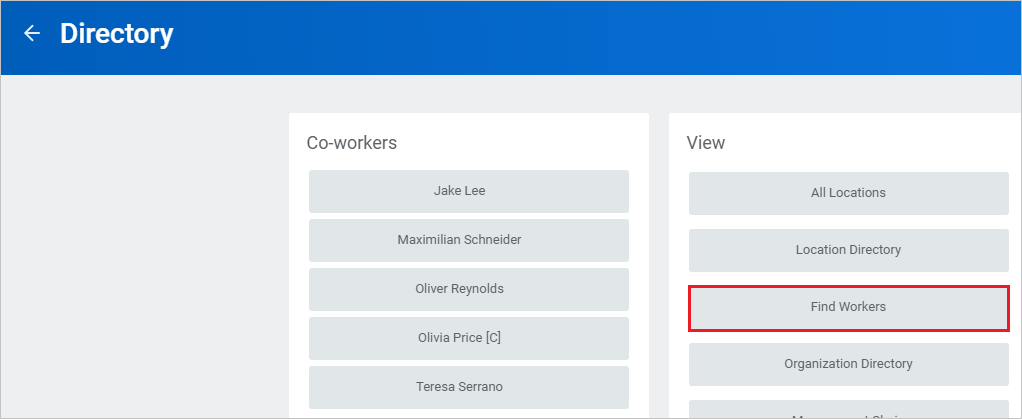
Çalışan Bul sayfasında, sonuçlardan kullanıcıyı seçin.
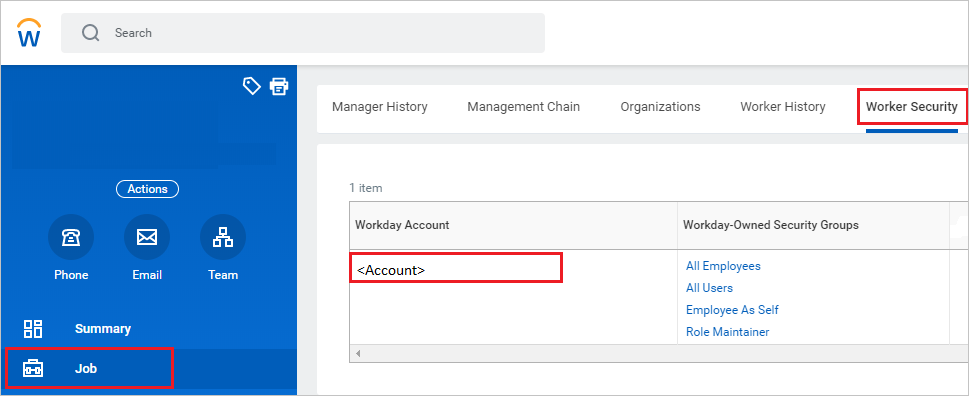
Aşağıdaki sayfada İş > Çalışanı Güvenliği'ni seçin ve Workday hesabınınAd Kimliği değeri olarak Microsoft Entra Kimliği ile eşleşmesi gerekir.
Not
İş günü testi kullanıcısı oluşturma hakkında daha fazla bilgi için lütfen Workday İstemcisi destek ekibine başvurun.
SSO'ları test edin
Bu bölümde, Microsoft Entra çoklu oturum açma yapılandırmanızı aşağıdaki seçeneklerle test edin.
Bu uygulamayı test et'i seçin, bu seçenek oturum açma akışını başlatabileceğiniz Workday Oturum Açma URL'sine yönlendirilir.
Workday Oturum Açma URL'sine doğrudan gidin ve buradan oturum açma akışını başlatın.
Microsoft Uygulamalarım kullanabilirsiniz. Uygulamalarım'da Workday kutucuğunu seçtiğinizde, SSO'nun ayarlandığı Workday'de otomatik olarak oturum açmanız gerekir. Uygulamalarım hakkında daha fazla bilgi için bkz. Uygulamalarım'a Giriş.
İlgili içerik
Workday'i yapılandırdıktan sonra, kuruluşunuzun hassas verilerini gerçek zamanlı olarak sızdırma ve sızıp alma girişimlerine karşı koruma sağlayan Oturum Denetimi'ni zorunlu kılabilirsiniz. Oturum Denetimi Koşullu Erişim'den genişletir. Cloud Apps için Microsoft Defender ile oturum denetimini zorunlu kılmayı öğrenin.