Not
Bu sayfaya erişim yetkilendirme gerektiriyor. Oturum açmayı veya dizinleri değiştirmeyi deneyebilirsiniz.
Bu sayfaya erişim yetkilendirme gerektiriyor. Dizinleri değiştirmeyi deneyebilirsiniz.
Microsoft Entra için Koşullu Erişim İyileştirme Aracısı, kuruluşların yeni Koşullu Erişim ilkelerini güvenli ve verimli bir şekilde dağıtmalarına yardımcı olan aşamalı bir dağıtım özelliği içerir. Microsoft Entra'daki bu Microsoft Security Copilot özelliği, yöneticilerin ilkeleri aşamalı olarak tanıtmalarına, etkilerini izlemelerine ve kesintileri en aza indirmelerine olanak tanır. Bu aşamalı dağıtım özelliği, son kullanıcılara yönelik yaygın kesinti olasılığını en aza indirmek ve el ile analiz ve planlama ihtiyacını azaltarak haftalarca harcanan çabadan tasarruf etmek için yeni ilkelerin aşamalı olarak dağıtımını sağlar. Koşullu Erişim İyileştirme Aracısı'nın tüm yönleriyle olduğu gibi, yöneticiler grup seçimi, dağıtım pacing ve dağıtım gibi ilke değişikliklerinin tam denetimini korur. Saydamlığı korumak için dağıtım planının net mantığı da sağlanır.
Bu makalede aşamalı dağıtım işleminin nasıl çalıştığı açıklanır, önkoşullar özetlenir ve sorunsuz bir dağıtım sağlamaya yardımcı olan yerleşik korumalar açıklanmaktadır.
Önkoşullar
- En azından Microsoft Entra Id P1 lisansına sahip olmanız gerekir.
- Kullanılabilir güvenlik işlem birimlerine (SCU) sahip olmanız gerekir.
- Koşullu Erişim Yöneticisi ve Güvenlik Yöneticisi rolleri aşamalı dağıtım ayarlarını değiştirebilir.
- Kiracıların, aracının aşamalı bir dağıtım planı oluşturması için koşullu erişim ilkelerinde kullanılan en az beş tanımlı grubu olmalıdır.
Nasıl çalışır?
Koşullu Erişim İyileştirme Aracısı yalnızca rapor modunda yeni bir ilke oluşturduğunda, ilkeyi aşamalı bir dağıtımla açmayı önerebilir. Aracı, aşamalı bir dağıtım planı tanımlamak için oturum açma verilerini ve mevcut ilkeleri analiz eder.
Tüm kullanıcılara uygulanması amaçlanan ve açılması gereken ilkeler aşamalı dağıtım için uygundur. Bir dağıtım planının beş ayrı aşaması olduğundan, dağıtım planının uygulanabilmesi için en az beş grubunuz olmalıdır. Aracı, hangi grupların kullanılacağını belirlemek için daha önce veya koşullu erişim ilkelerinde kullanılmakta olan gruplara bakar. Aracı, olası etkiyi ölçmek için diğer Koşullu Erişim ilkelerinin bunları nasıl etkilediğini görmek için bu gruplara bakar. Aracı grupların boyutuna bakar ve ardından grupları düşük etki gruplarından başlayıp daha yüksek etki gruplarıyla biten aşamalara atamak için tüm bu faktörleri kullanır.
Aşamalı dağıtım işleminde üç adım vardır:
- Aracı aşamalı dağıtım ile yalnızca rapor ilkesi oluşturur
- Yönetici, dağıtım planını inceler, düzenler ve kabul eder
- Aracı veya Yönetici onaylı dağıtım planını yürütür
Her aşamaya dahil edilen grupları gözden geçirebilir ve aşamalı dağıtımdan önce ve sırasında değişiklik yapabilirsiniz. İlk aşama başladığında, ilk aşamaya dahil edilen gruplar için yeni bir ilke oluşturulur ve açılır. Özgün yalnızca rapor modu ilkesi değişmeden kalır.
Temsilci, aşamalı olarak dağıtılan yalnızca raporlama amacı taşıyan bir politika oluşturur.
Aracı, yalnızca rapor ilkesi oluşturur ve ayrı bir aşamalı dağıtım planı oluşturur. Dağıtım planları, küçük, düşük riskli gruplardan başlayıp daha büyük, yüksek riskli gruplara ilerleyerek beş aşamadan oluşur.
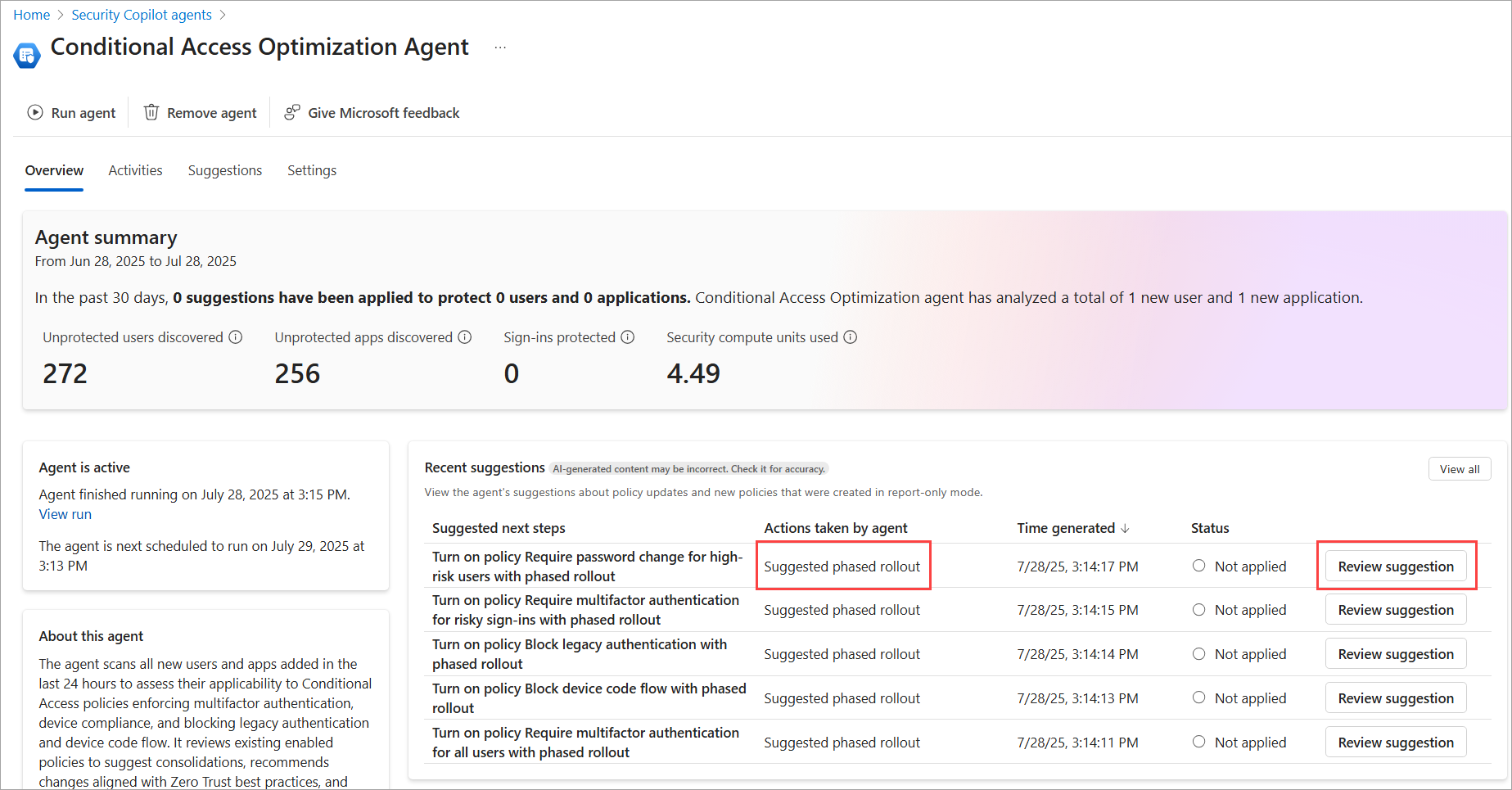
Aracıdan gelen öneriler listesinde Aracı tarafından yapılan eylemler sütununda Önerilen aşamalı dağıtım'a bakın.
Yönetici, dağıtım planını inceler, düzenler ve kabul eder
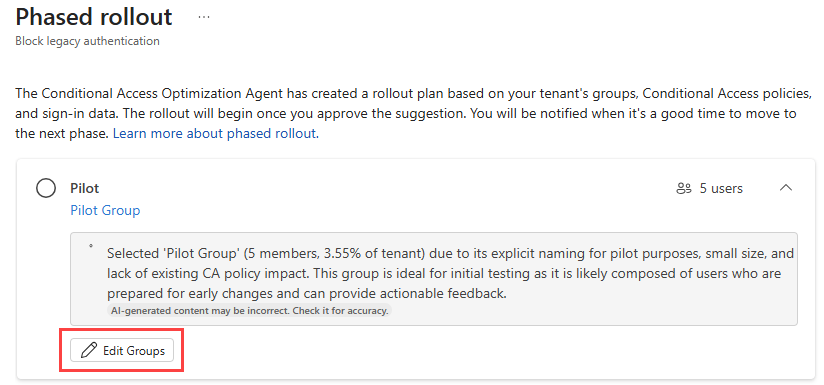
Yöneticilerin her aşamada yer alan gruplar, her aşamanın zamanlaması ve planın nasıl yürütülür dahil olmak üzere planın ayrıntılarını gözden geçirmesi gerekir.
Microsoft Entra yönetim merkezine en az bir Güvenlik Yöneticisi olarak giriş yapın.
Koşullu Erişim İyileştirme Aracısı'na gidin ve aşamalı dağıtım içeren bir ilke önerisi için Önerileri gözden geçir düğmesini seçin.
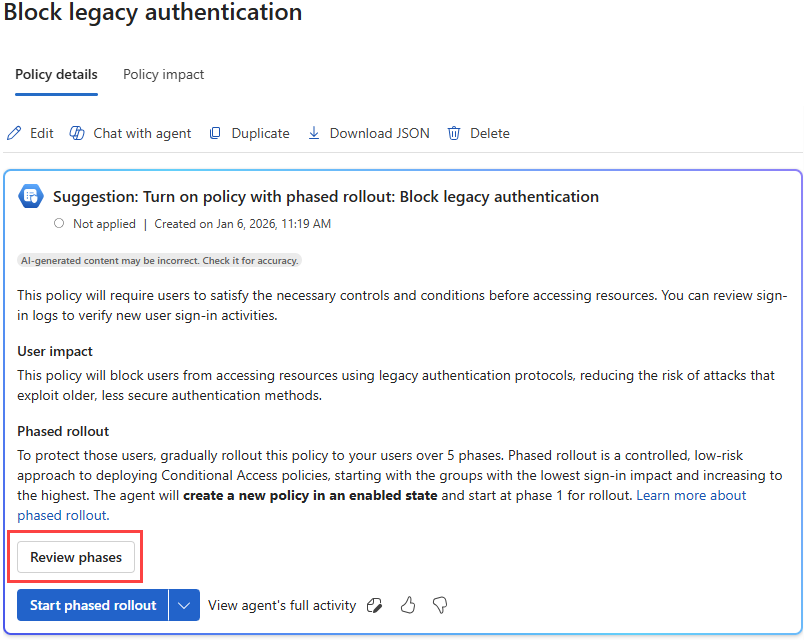
İlke ayrıntıları sayfasında Aşamaları gözden geçir'i seçin.
Aşamaya dahil edilen grupları düzenlemek için Grupları Düzenle'yi seçin.
İlke ayrıntıları panelinden veya aşamalı dağıtım ayrıntıları sayfasından Aşamalı dağıtımı başlat düğmesini seçin. Aracı, yeni ilkeyi yalnızca raporlama modunda oluşturur.
Tip
Dağıtımı istediğiniz zaman duraklatabilir veya dağıtımı tamamlandı olarak işaretleyebilirsiniz.
Yönetici onaylı dağıtım planını yürütür
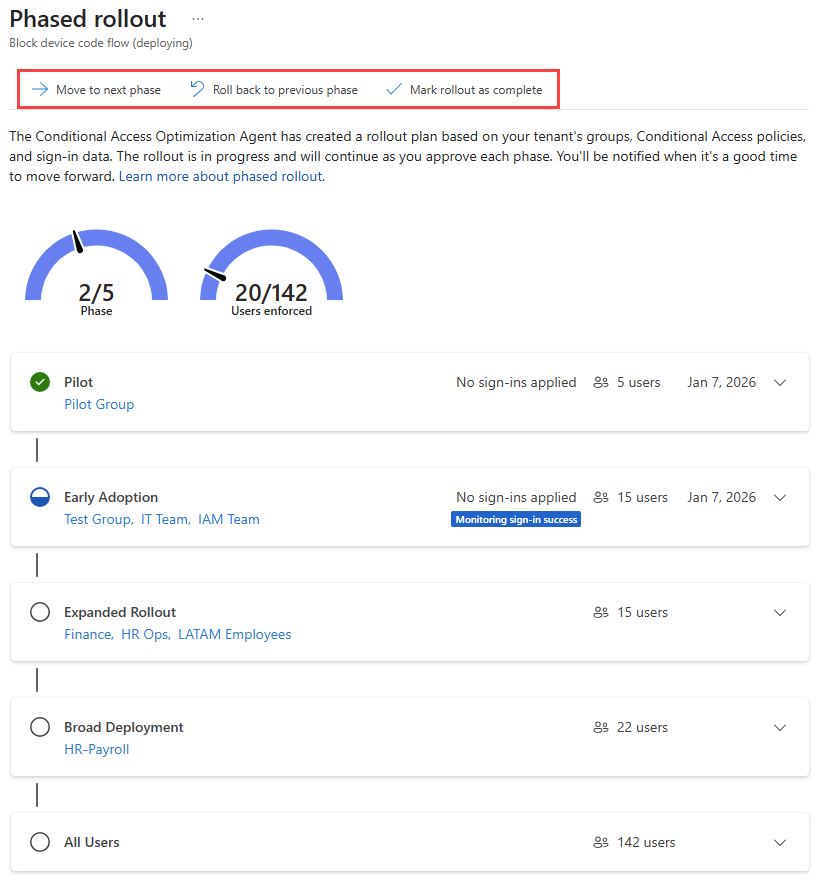
Dağıtım sırasında aşamalı dağıtımı yönetmek için çeşitli seçenekler sunulur. Her aşamada aracı, hata veya sorun olmadığından emin olmak için politika ile ilgili etkinliği izler. Henüz başlatılmamış aşamalar için grupları ayarlayabilirsiniz. Aşamalar arasında geçiş yapma veya dağıtımı tamamlama, sayfanın üst kısmındaki düğmeler kullanılarak gerçekleştirilir.
- Dağıtımın her aşamasını ilerletmek için Sonraki aşamaya taşı'yı seçin.
- Geçerli aşamayı iptal etmek ve önceki aşamaya dönmek için 'Önceki Aşamaya Geri Dön' seçeneğini seçin.
- Yeni ilkeyi tüm gruplara uygulamak ve dağıtımı tamamlamak için Dağıtımı tamamlandı olarak işaretle'yi seçin.
Yerleşik korumalar
Aşamalı dağıtım başladıktan sonra ilkenin izin denetimlerini güncelleştiremezsiniz. Verme denetimlerine değişiklik yapılırsa aşamalı dağıtım iptal edilir. Herhangi bir aşamada 10'dan fazla% oturum açma işlemi yeni ilke tarafından engellenirse, dağıtım hemen duraklatılır. Ayrıntılar gözden geçirilebileceği ve değiştirilebileceği için yöneticiye bildirilir.
Sıkça sorulan sorular
Aşamalı dağıtım özelliği nasıl çalışır?
Her aşamanın geçerli olduğu grupları seçtikten sonra aracı, yalnızca ilk aşamanın grubunu içeren yinelenen bir Koşullu Erişim ilkesi oluşturur. Özgün Koşullu Erişim ilkesi yalnızca rapor modunda kalır ve veri toplamaya devam edebilmeniz için tüm kullanıcıları hedefler. Dağıtım bir sonraki aşamaya geçtiğinde, grup toplu işlemi etkin Koşullu Erişim ilkesine eklenir. Aracı, her aşamanın bu ilkeyle ilişkili oturum açmaları nasıl etkilediğini izler. Başarı oranı 90%altına düşerse, aşamalı dağıtım durdurulur ve etkinleştirilen ilke yalnızca rapor moduna geri yerleştirilir. Ardından, aşamalı dağıtımı yeniden denemeden önce oturum açmaların neden başarısız olduğunu belirlemek için günlükleri gözden geçirebilirsiniz.
Aşamalı dağıtımı açmam gerekiyor mu?
Aşamalı dağıtım özelliği varsayılan olarak açıktır. Kapatmak için Koşullu Erişim İyileştirme Aracısı sayfasındaki Ayarlar sekmesine gidin. Aşamalı dağıtım'ın altında iki durumlu düğmeyi Kapalı olarak değiştirin.