Not
Bu sayfaya erişim yetkilendirme gerektiriyor. Oturum açmayı veya dizinleri değiştirmeyi deneyebilirsiniz.
Bu sayfaya erişim yetkilendirme gerektiriyor. Dizinleri değiştirmeyi deneyebilirsiniz.
Microsoft Entra Koşullu Erişim İyileştirme Aracısı tüm kullanıcıların, uygulamaların ve aracı kimliklerinin Koşullu Erişim ilkeleriyle korunduğundan emin olmanıza yardımcı olur. Aracı, Sıfır Güven ve Microsoft'un öğrenmeleriyle uyumlu en iyi yöntemlere göre yeni ilkeler önerebilir ve mevcut ilkeleri güncelleştirebilir. Aracı ayrıca ilkenin yanlış yapılandırıldığını gösterebilecek ani artışlar veya düşüşler hakkında içgörüler sağlayan ilke gözden geçirme raporları (önizleme) oluşturur.
Koşullu Erişim İyileştirme Aracısı aşağıdaki gibi ilkeleri değerlendirir:
- Çok faktörlü kimlik doğrulaması (MFA) gerektirme.
- Cihaz tabanlı denetimleri zorunlu tutma (cihaz uyumluluğu, uygulama koruma ilkeleri ve etki alanına katılmış cihazlar).
- Eski kimlik doğrulamasını ve cihaz kodu akışını engelleme.
Aracı, benzer ilkelerin olası birleştirilmesini önermek için mevcut tüm etkin ilkeleri de değerlendirir. Aracı bir öneri belirlediğinde, tek tıklamayla düzeltme özelliğini kullanarak aracının ilgili ilkeyi güncellemesini sağlayabilirsiniz.
Önemli
Koşullu Erişim İyileştirme Aracısı'ndaki ServiceNow tümleştirmesi ve etkinlik tabanlı çalıştırmalar şu anda önizleme aşamasındadır. Bu bilgiler, yayından önce önemli ölçüde değiştirilebilen yayın öncesi bir ürünle ilgilidir. Microsoft, burada sağlanan bilgilerle ilgili olarak açık veya zımni hiçbir garanti vermez.
Önkoşullar
- En azından Microsoft Entra Id P1 lisansına sahip olmanız gerekir.
- Kullanılabilir güvenlik işlem birimlerine (SCU) sahip olmanız gerekir. Ortalama olarak, her bir acente çalışması bir SCU'dan az tüketir.
- Uygun Microsoft Entra rolüne sahip olmanız gerekir.
- Aracıyı ilk kez etkinleştirmek için bir Güvenlik Yöneticisi rolü gereklidir.
- Güvenlik Okuyucusu ve Genel Okuyucu rolleri aracıyı ve önerileri görüntüleyebilir, ancak herhangi bir işlem yapamaz.
- Koşullu Erişim Yöneticisi ve Güvenlik Yöneticisi rolleri aracıyı görüntüleyebilir ve öneriler üzerinde işlem yapabilir.
- Conditional Access Administrators Microsoft Security Copilot erişimiyle atayabilirsiniz; bu da Koşullu Erişim Yöneticilerinize aracıyı kullanma olanağı verir.
- Roller hakkında daha fazla bilgi için bkz. Assign Security Copilot access.
- Cihaz tabanlı denetimler için Microsoft Intune lisansları gerekir.
- Microsoft Security Copilot'ta gizlilik ve veri güvenliğini gözden geçirin.
Sınırlamalar
- Aracı başlattıktan sonra çalıştırma işlemini durduramaz veya duraklatamazsınız. Çalıştırılması birkaç dakika sürebilir.
- Politika birleştirme için, aracının her çalıştırılması 40 benzer politika çiftini değerlendirir.
- Aracıyı Microsoft Entra yönetim merkezinden çalıştırmanızı öneririz.
- Tarama 24 saatlik bir süreyle sınırlıdır.
- Aracıdan gelen önerileri özelleştiremez veya geçersiz kılamazsınız.
- Aracı, tek bir çalıştırmada en fazla 300 kullanıcıyı ve 150 uygulamayı gözden geçirebilir.
Nasıl çalışır?
Koşullu Erişim İyileştirme Aracısı kiracınızı son 24 saat içinde yeni kullanıcılar, uygulamalar ve aracı kimlikleri için tarar ve Koşullu Erişim ilkelerinin geçerli olup olmadığını belirler. Aracı, Koşullu Erişim ilkelerinin kapsamadığı kullanıcılar, uygulamalar veya aracı kimlikleri bulursa önerilen sonraki adımları sunar.
Sonraki adım bir Koşullu Erişim ilkesini açmak veya değiştirmek olabilir. Öneriyi, aracının çözümü nasıl tanımlamış olduğunu ve ilkenin neler içereceğini gözden geçirebilirsiniz.
Aracı her çalıştığında aşağıdaki adımları uygular. Bu ilk tarama adımları hiçbir SCU kullanmaz.
- Aracı, kiracınızdaki tüm Koşullu Erişim ilkelerini tarar.
- Aracı, politika boşluklarını ve herhangi bir politikanın birleştirilip birleştirilemeyeceğini denetler.
- Ajan, aynı politikayı tekrar önermemek için önceki önerileri gözden geçirir.
Aracı, daha önce önermediği bir şeyi tespit ederse, aşağıdaki adımları izler. Bu ajan eylem adımları SCU'ları tüketir.
- Aracı bir ilke boşluğu veya birleştirilebilen bir ilke çifti tanımlar.
- Ajan, sağladığınız tüm özel yönergeleri değerlendirir.
- Aracı, yalnızca rapor modunda yeni bir ilke oluşturur veya özel yönergelerdeki her türlü mantık dahil olmak üzere bir ilkenin değiştirilmesini önerir.
Uyarı
Security Copilot kiracınızda en az bir SCU sağlanmasını gerektirir. Bu SCU, herhangi bir SCU kullanmasanız bile her ay faturalandırılır. Ajanı kapatmak, SCU için aylık faturalandırmayı durdurmaz.
Ajanın politika önerileri şunlardır:
- MFA gerektir: Aracı, MFA gerektiren bir Koşullu Erişim ilkesi kapsamında olmayan kullanıcıları tanımlar ve ilkeyi güncelleştirebilir.
- Cihaz tabanlı denetimler gerektir: Aracı, cihaz uyumluluğu, uygulama koruma ilkeleri ve etki alanına katılmış cihazlar gibi cihaz tabanlı denetimleri zorunlu kılabilir.
- Eski kimlik doğrulamasını engelle: Eski kimlik doğrulaması olan kullanıcı hesaplarının oturum açması engellenir.
- Cihaz kodu akışını engelle: Aracı, cihaz kodu akışını engelleyen bir ilke arar.
- Riskli kullanıcılar: Aracı, yüksek riskli kullanıcılar için güvenli parola değişikliği gerektiren bir ilke önerir. Microsoft Entra ID P2 lisansı gerektirir.
- Risky oturum açma işlemleri: Aracı, yüksek riskli oturum açma işlemleri için çok faktörlü kimlik doğrulaması gerektiren bir ilke önerir. Microsoft Entra ID P2 lisansı gerektirir.
- Risky aracıları: Aracı, yüksek riskli oturum açma işlemleri için kimlik doğrulamasını engellemeye yönelik bir ilke önerir. Microsoft Entra ID P2 lisansı gerektirir.
- Aracı destekli akışlar (önizleme):Aracı, yüksek riskli aracı destekli akışları engellemek için bir ilke önerir. Microsoft Entra ID P2 lisansı gerektirir.
- İlke birleştirme: Aracı, ilkenizi tarar ve çakışan ayarları tanımlar. Örneğin, aynı verme denetimlerine sahip birden fazla ilkeniz varsa aracı bu ilkeleri tek bir ilkede birleştirmeyi önerir.
- Derin analiz: Aracı, önerilen sayıdan daha fazla özel durum içeren (kapsam içinde beklenmeyen boşluklara neden olan) veya özel durum içermeyen (olası kilitlenmeye yol açan) aykırı ilkeleri belirlemek için temel senaryolara karşılık gelen ilkeleri değerlendirir.
- Derin analiz MFA boşluk analizi: Bu analiz, MFA veya kimlik doğrulaması gücü gerektiren herhangi bir Koşullu Erişim ilkesi tarafından korunmayan kullanıcıları tanımlar. Aracı, MFA kapsamı dışında kalan kullanıcıların sayısını hesaplamak için kiracınız genelinde hem etkin ilkeleri hem de yalnızca raporlama modundaki ilkeleri değerlendirir. Yaygın nedenler arasında politikalardan dışlanan, gerekli gruplarda yer almayan veya çakışan politikalar arasındaki boşluklar nedeniyle kapsam dışında kalan kullanıcılar yer alır. Analiz ayrıca, en son oturum açma etkinliğine göre önceliklendirilmiş etkilenen kullanıcıların bir örneğini de sağlar, böylece önce en yüksek riskli boşlukları araştırabilirsiniz.
- Aracı kimlikleri için en az ayrıcalıklı erişim (önizleme): Aracı, kullanılmayan veya gerekenden fazla ayrıcalık tanıyan Microsoft Graph izinlerine sahip aracı kimliklerini belirler. Daha sonra kullanılmayan izinleri kaldırma veya geniş izinleri daha belirli izinlerle değiştirme gibi en az ayrıcalıklı zorlamayı önerir.
Önemli
Yönetici öneriyi açıkça onaylamadığı sürece aracı mevcut ilkelerde herhangi bir değişiklik yapmaz.
Aracının önerdiği tüm yeni ilkeler yalnızca raporlama modunda oluşturulur.
İki ilke, en fazla iki koşula veya denetime göre farklılık gösterirse birleştirilebilir.
Başlangıç Yapmak
Microsoft Entra yönetim merkezine en az bir Güvenlik Yöneticisi olarak giriş yapın.
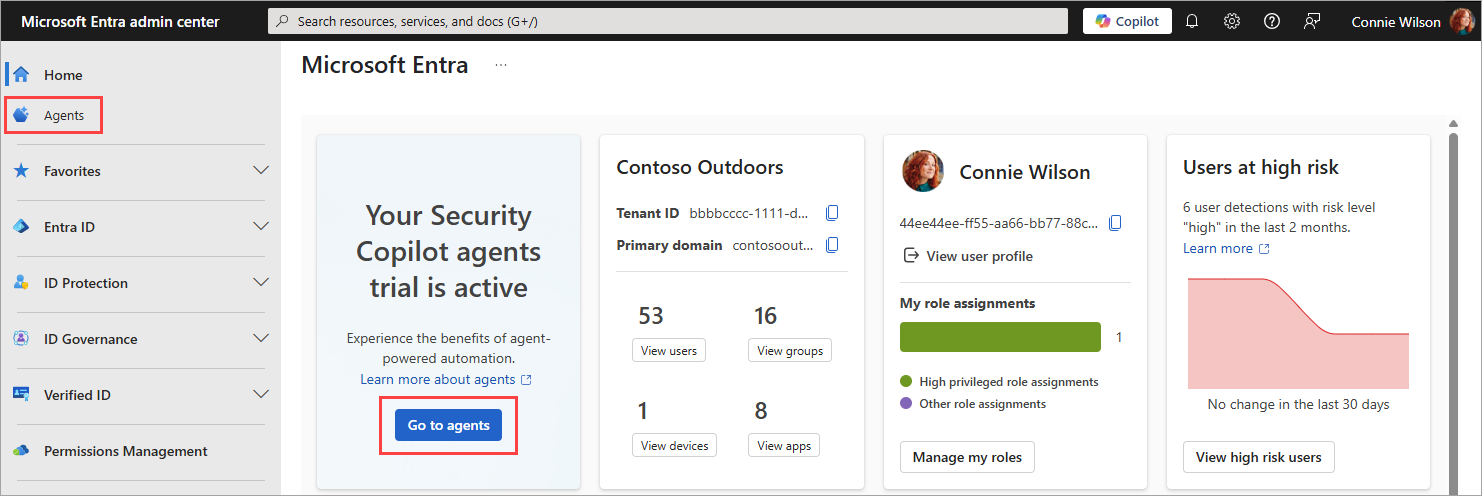
Yeni giriş sayfasında aracı bildirim kartından Aracılara git'i seçin.
Sol menüden Security Copilot aracıları da seçebilirsiniz.
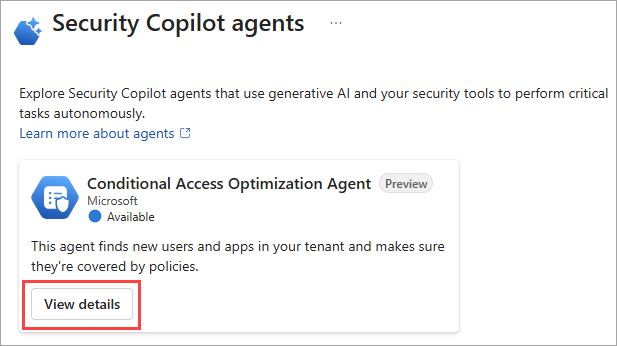
Koşullu Erişim İyileştirme Aracısı kutucuğunda Ayrıntıları görüntüle'yi seçin.
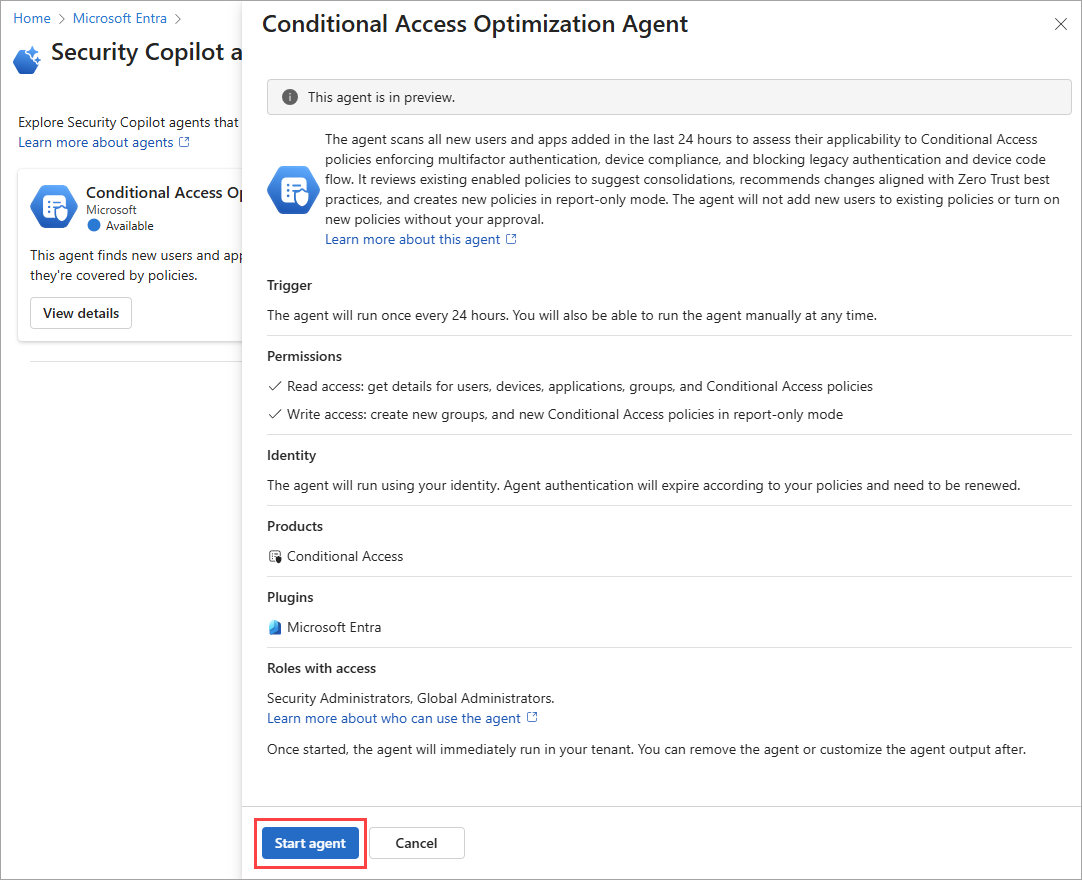
İlk çalıştırmanıza başlamak için Aracıyı başlat'ı seçin.
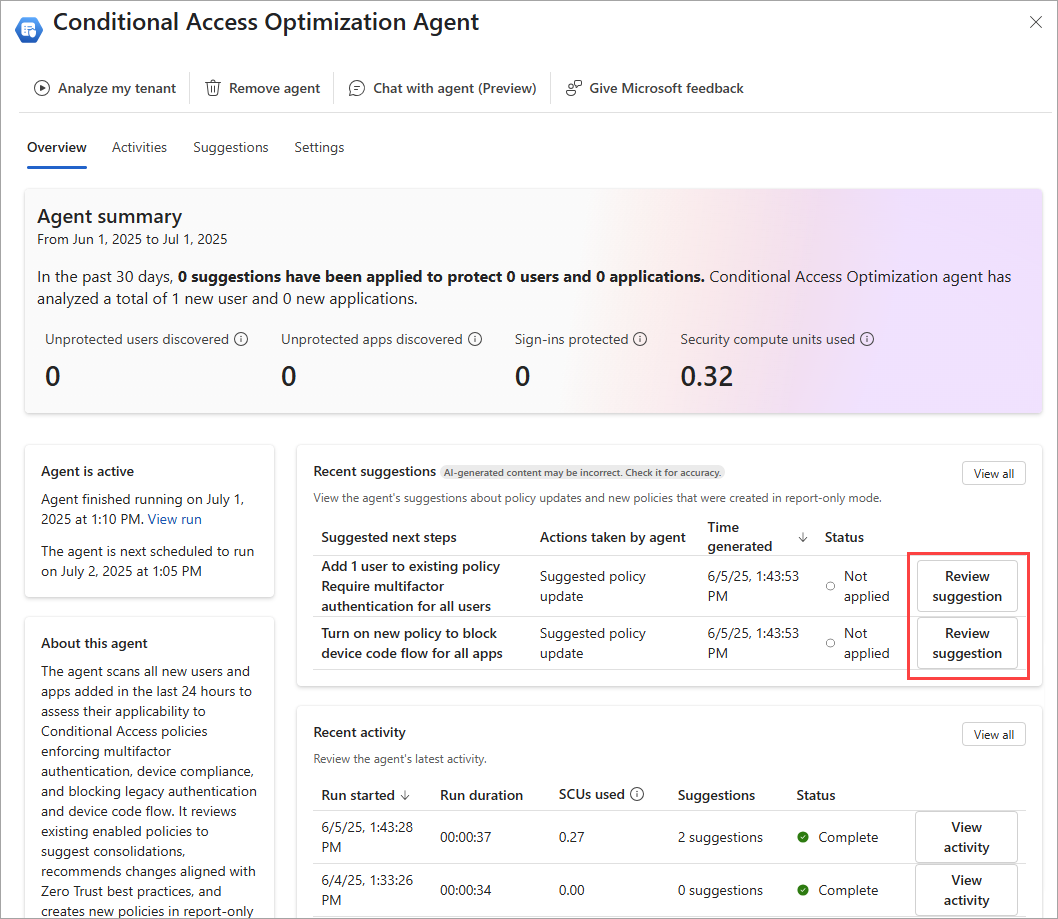
Aracıya yönelik Genel Bakış sekmesinde, en son öneriler kutusunda tüm öneriler görünür. Daha sonra ilkeyi gözden geçirebilir, ilke etkisini belirleyebilir ve gerekirse değişiklikleri uygulayabilirsiniz. Daha fazla bilgi için bkz. Koşullu Erişim İyileştirme Aracısı'ndan önerileri gözden geçirme ve uygulama.
Settings
Aracı, yetkinlikleri genişletirken bunları kuruluşunuza özgü hale getirmek için çeşitli güçlü ayarlar içerir. Ayarlar sekmesinde aşağıdaki özellikleri yapılandırabilirsiniz. Daha fazla bilgi için bkz. Koşullu Erişim İyileştirme Aracısı ayarları.
- Ajanın 24 saatte bir otomatik olarak çalıştırılmasına izin verin.
- İlgili kiracı değişiklikleri gerçekleştiğinde aracıyı tetikleyen etkinlik tabanlı çalıştırmaları etkinleştirin (önizleme).
- Aracıyı, kullanıcılar ve uygulamalarda yapılan değişiklikleri denetlemek için ayarlayın.
- Ajanın yalnızca raporlama modunda ilkeler oluşturmasına izin verin.
- Aracının Microsoft Teams aracılığıyla bildirimleri
göndermesine izin verin. - Ajanın aşamalı dağıtım planları oluşturmasına izin verin.
- Otomatik bilet oluşturmak için ServiceNow ile tümleştirmeyi etkinleştirin.
- Kuruluşa özgü öneriler için aracıya bilgi kaynakları sağlayın.
Yerleşik tümleştirmeler
Koşullu Erişim İyileştirme Aracısı, cihaz yönetimi için Intune ve ağ erişimi için Genel Güvenli Erişim kullanan kuruluşlar için ilke önerilerinde bulunabilir.
Intune tümleştirmesi
Koşullu Erişim İyileştirme Aracısı, Intune ile aşağıdakiler için tümleşir:
- Intune'da yapılandırılan cihaz uyumluluğu ve uygulama koruma ilkelerini izleyin.
- Koşullu Erişim uygulamasındaki olası boşlukları belirleyin.
Bu proaktif ve otomatik yaklaşım, Koşullu Erişim ilkelerinin kurumsal güvenlik hedefleri ve uyumluluk gereksinimleriyle uyumlu kalmasını sağlar. Ajan önerileri, Intune'un sinyalin bir kısmını ajana sağlaması dışında, diğer ilke önerileriyle aynıdır.
Intune senaryoları için aracı önerileri belirli kullanıcı gruplarını ve platformları (iOS veya Android) kapsar. Örneğin aracı, Finans grubunu hedefleyen uygulama korumasına yönelik etkin bir Intune ilkesi olduğunu tespit eder, ancak uygulama korumasını zorunlu kılan yeterli bir Koşullu Erişim ilkesi olmadığını belirler. Aracı, kullanıcıların yalnızca iOS cihazlarında uyumlu uygulamalar aracılığıyla kaynaklara erişmesini gerektiren yalnızca rapor ilkesi oluşturur.
Intune cihaz uyumluluğu ve uygulama koruma ilkelerini tanımlamak için aracının Genel Yönetici veya Koşullu Erişim Yöneticisi ve Genel Okuyucu olarak çalışıyor olması gerekir. Koşullu Erişim Yöneticisi rolü, aracının Intune önerileri üretmesi için tek başına yeterli değildir.
Genel Güvenli Erişim tümleştirmesi
Microsoft Entra İnternet Erişimi ve Microsoft Entra Özel Erişim (topluca Genel Güvenli Erişim olarak bilinir), kuruluşunuzun ağ erişim ilkelerine özgü öneriler sağlamak için Koşullu Erişim İyileştirme Aracısı ile tümleşir. Global Secure Access ağ erişim gereksinimlerini uygulamak için yeni ilkeyi etkinleştirme önerisi, ağ konumlarını ve korumalı uygulamaları içeren Global Secure Access ilkelerinizi uyumlu hale getirmenize yardımcı olur.
Bu tümleştirmeyle aracı, kurumsal kaynaklara yalnızca onaylanan Genel Güvenli Erişim kanalları aracılığıyla erişim gerektirmek için Koşullu Erişim ilkesi kapsamında olmayan kullanıcıları veya grupları tanımlar. Bu ilke, kullanıcıların şirket uygulamalarına ve verilerine erişmeden önce kuruluşun güvenli Genel Güvenli Erişim ağını kullanarak şirket kaynaklarına bağlanmasını gerektirir. Yönetilmeyen veya güvenilmeyen ağlardan bağlanan kullanıcılardan Genel Güvenli Erişim istemcisini veya web ağ geçidini kullanmaları istenir. Uyumlu bağlantıları doğrulamak için oturum açma günlüklerini gözden geçirebilirsiniz.
Microsoft Defender tümleştirmesi
Microsoft Defender, yinelenen kimliğe yönelik saldırı kalıplarını Koşullu Erişim duruşunda iyileştirmelere dönüştürmeye yardımcı olmak için Koşullu Erişim İyileştirme Aracısı ile tümleşir. tek tek olaylara tepki vermek yerine Defender araştırmalarda ve uyarılarda kimlikle ilgili sinyalleri analiz eder, ardından bunları sabit bir zaman aralığı içinde toplar. Bu toplama işlemi, tek tek olaylara tepki gösteren yinelenen teknikleri ve hedeflenen kullanıcı kohortlarını ortaya çıkarır.
Birleştirilmiş her desen için Defender, duruşu değerlendirmek için aracı bağlamı sağlayan yapılandırılmış bir tehdit içgörüleri oluşturur. Defender yalnızca tehdit bağlamı sağlar; düzeltme mantığını içermez veya hangi Koşullu Erişim ilkesinin değiştireceğine karar vermez.
Aracı, güvenlik duruşunun sağlamlaştırılmasının gerekip gerekmediğini belirlemek için her bir içgörüyü kiracının mevcut Koşullu Erişim ilkelerine göre değerlendirir. İlke karmaşasını en aza indirmek için aracı, uygun bir ilke yoksa mevcut bir ilkeyi değiştirmenizi veya yeni bir yalnızca raporlama ilkesi oluşturmanızı önerebilir. Öneriler, yöneticilerin onaylamadan önce değişikliği gözden geçirebilmesi için rasyonalite ve etkilenen kullanıcı bağlamını içerir. Mevcut kapsam riski zaten karşılıyorsa, aracı öneriyi bastırır.
Defender tehdit içgörülerinden oluşturulan öneriler, Defender bağlı uyarı etiketiyle listede görünür. Öneri ayrıntıları, katkıda bulunan bağlamı içeren bir Defender içgörü bölümü içerir ve Microsoft Defender izinlerinize bağlı olarak ilgili uyarılara veya olaylara gidebilirsiniz. Bir yönetici, herhangi bir ilke değişikliği yürürlüğe girmeden önce Defender temelli önerileri her zaman inceler ve onaylar.
Ajan kaldırma
Koşullu Erişim İyileştirme Aracısı'nı artık kullanmak istemiyorsanız aracı penceresinin üst kısmındaki Aracıyı kaldır'ı seçin. Mevcut veriler (aracı etkinliği, öneriler ve ölçümler) kaldırılır, ancak aracı önerilerine göre oluşturulan veya güncelleştirilen tüm ilkeler değişmeden kalır. Daha önce uygulanan öneriler değişmeden kalır, böylece aracının oluşturduğu veya değiştirildiği ilkeleri kullanmaya devam edebilirsiniz.
Geri bildirim sağlama
Aracı hakkında Microsoft’a geri bildirim vermek için, aracı penceresinin üst kısmındaki Microsoft’a Geri Bildirim Ver düğmesini kullanın.
FAQs
Koşullu Erişim İyileştirme Aracısı ile Copilot Chat karşılaştırmasını ne zaman kullanmalıyım?
Koşullu Erişim İyileştirme Aracısı ve Microsoft Copilot Chat Koşullu Erişim ilkelerinizle ilgili farklı içgörüler sağlar. Aşağıdaki tablo iki özelliği karşılaştırır.
| Scenario | Koşullu Erişim İyileştirme Aracısı | Copilot Sohbeti |
|---|---|---|
| Genel senaryolar | ||
| Kiracıya özgü yapılandırma | ✅ | |
| Gelişmiş mantık | ✅ | |
| İsteğe bağlı içgörüler | ✅ | |
| Etkileşimli sorun giderme | ✅ | |
| Sürekli politika değerlendirmesi | ✅ | |
| Otomatik iyileştirme önerileri | ✅ | |
| Sertifika yetkilisi (CA) için en iyi yöntemler ve yapılandırma yönergeleri | ✅ | ✅ |
| Belirli senaryolar | ||
| Korumasız kullanıcıların veya uygulamaların proaktif olarak belirlenmesi | ✅ | |
| Tüm kullanıcılar için MFA ve diğer temel kontrollerin uygulanması | ✅ | |
| CA ilkelerini sürekli izleme ve iyileştirme | ✅ | |
| Tek tıklamayla ilke değişiklikleri | ✅ | |
| Mevcut CA ilkelerini ve atamalarını gözden geçirme ("İlkeler Alice için geçerli mi?") | ✅ | ✅ |
| Kullanıcının erişim sorunlarını giderme ("Alice'e neden MFA istendi?") | ✅ |
Aracıyı etkinleştirdim, ancak etkinlik durumu Başarısız. Ne oluyor?
Privileged Identity Management (PIM) ile rol etkinleştirme gerektiren bir hesap kullanarak aracıyı Ignite 2025 Microsoft den önce etkinleştirmiş olmanız mümkündür. Bu nedenle aracı çalıştırmayı denediğinde, hesap o sırada gerekli izinlere sahip olmadığından başarısız oldu. 17 Kasım 2025'den sonra etkinleştirilen Koşullu Erişim İyileştirme Aracısı artık etkinleştiren kullanıcının kimliğini kullanmaz.
Microsoft Entra Aracı Kimliği geçiş yaparak bu sorunu çözebilirsiniz. Aracı sayfasındaki başlık iletisinden veya aracı ayarlarının İzinler bölümünden Aracı kimliği oluştur'u seçin.