Not
Bu sayfaya erişim yetkilendirme gerektiriyor. Oturum açmayı veya dizinleri değiştirmeyi deneyebilirsiniz.
Bu sayfaya erişim yetkilendirme gerektiriyor. Dizinleri değiştirmeyi deneyebilirsiniz.
React, Apollo İstemcisi ve TypeScript ile Microsoft Fabric'te barındırılan bir GraphQL API'siyle tümleşen bir ön uç uygulaması oluşturmayı öğrenin. Bu öğretici, en iyi geliştirici deneyimi için otomatik tamamlama, kod oluşturma ve IntelliSense gibi yerel geliştirme araçlarını ayarlamayı kapsar.
VS Code geliştirme araçlarını kimler kullanmalıdır?
VS Code ile yerel geliştirme, şu özellikler için tasarlanmıştır:
- GraphQL aracılığıyla Fabric lakehouse ve ambar verilerini kullanan web uygulamaları oluşturan React geliştiricileri
- Fabric GraphQL API'leri için tür açısından güvenli istemci kodu oluşturması gereken TypeScript geliştiricileri
- Yerel IDE desteğiyle Doku platformunun üzerinde özel analiz uygulamaları oluşturan tam yığın geliştiricileri
- IntelliSense ve hata ayıklama ile modern araçlar isteyen geliştirme ekipleri için Fabric veri erişim uygulamaları
TypeScript ve Apollo İstemcisi ile zengin IDE desteği, kod oluşturma ve yerel hata ayıklama özelliklerine ihtiyaç duyan React uygulamaları oluştururken bu yaklaşımı kullanın.
Önkoşullar
Başlamadan önce şunların olduğundan emin olun:
- Fabric çalışma alanı erişimi: GraphQL API öğeleri oluşturmak ve değiştirmek için en az Katkıcı rolü (veya daha yüksek: Yönetici, Üye) olan Fabric çalışma alanı üyesi olun
- Veri kaynağı izinleri: GraphQL API aracılığıyla kullanıma sunmayı planladığınız veri kaynakları üzerinde okuma/yazma izinleri
- Geliştirme makinenizde yüklü Node.js (npm içerir)
- Geliştirme makinenizde yüklü Visual Studio Code
- React, TypeScript ve GraphQL kavramları hakkında temel bilgiler
1. Adım: Microsoft Fabric'te GraphQL API'sini oluşturma
Uyarı
Bu kılavuzda SQL veritabanı bağlamından GraphQL API'sini oluşturma gösterilmektedir. Önce SQL veritabanını oluşturursunuz, ardından GraphQL API'sini doğrudan bu veritabanının içinden oluşturursunuz. Zaten bir GraphQL API'niz varsa ve buna bağlanmak istiyorsanız, API'yi ilk olarak oluşturduğunuz ve ardından bir SQL veritabanına veya başka bir veri kaynağına bağlandığınız Kullanmaya başlama kılavuzunu izleyin.
SQL veritabanı oluşturma
GraphQL API'niz için örnek veriler içeren bir SQL veritabanı oluşturmak için:
- Doku çalışma alanınızda Yeni Öğe'yi seçin.
- SQL veritabanı (önizleme) öğesini seçin.
- Veritabanınız için bir ad girin.
- Otomatik olarak tablo oluşturmak ve bunları örnek verilerle doldurmak için Örnek veriler'i seçin. Bu, SalesLT.Customer, SalesLT.Product ve SalesLT.SalesOrderHeader gibi tablolar da dahil olmak üzere SalesLT şemasıyla AdventureWorksLT örnek veritabanını oluşturur.
Tavsiye
Önceki bir öğreticiden veya GraphQL API'sinden alınan örnek verileri içeren bir SQL veritabanınız zaten varsa, aynı veritabanını yeniden kullanabilirsiniz. Tek bir veritabanı birden çok GraphQL API'sini destekleyebilir, bu nedenle SalesLT şemasına sahip bir veritabanınız varsa yeni bir veritabanı oluşturmanız gerekmez.
GraphQL API'sini oluşturma
Örnek verileri içeren bir SQL veritabanınız olduğuna göre GraphQL API'sini oluşturun:
SQL veritabanınızda şeritten GraphQL için Yeni API'yi seçin.
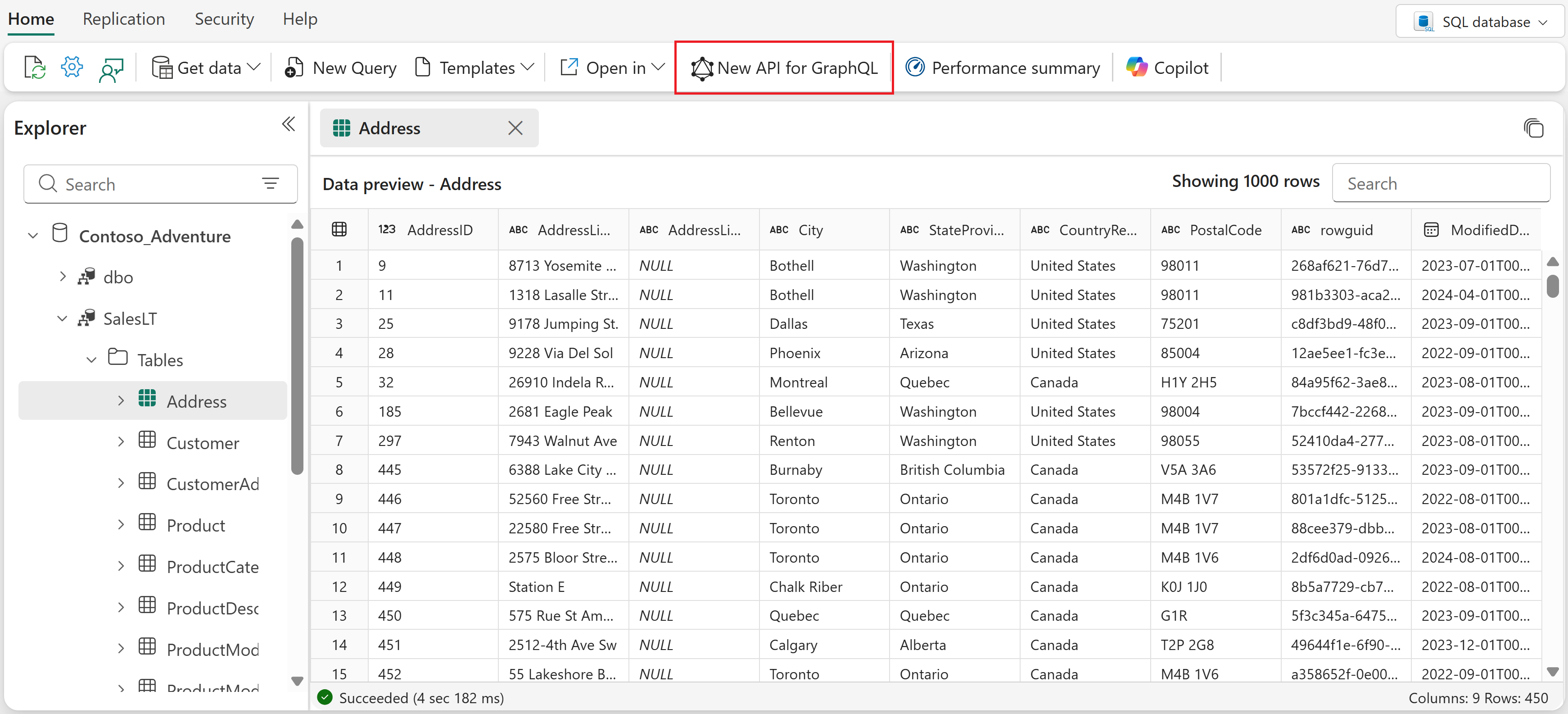
API'niz için bir ad belirtin.
Veritabanınızdan tüm SalesLT tablolarını seçin.
API'yi oluşturmak için Yükle'yi seçin.
GraphQL API'niz artık hazır ve Doku çalışma alanınızda kullanılabilir.
2. Adım: Geliştirme ortamınızı ayarlama
Bu öğreticiyi takip etmek için React starter uygulamasını ayarlamak, gerekli bağımlılıkları yüklemek ve GraphQL desteğiyle Visual Studio Code'u yapılandırmak için bu adımları tamamlayın.
Başlangıç uygulamasını klonla - Fabric örnekleri deposundan React başlatıcı uygulamasını alın:
git clone https://github.com/microsoft/fabric-samples.git
cd fabric-samples/docs-samples/data-engineering/GraphQL/React-Apollo-TS
Bağımlılıkları yükleme - GraphQL geliştirme, otomatik tamamlama ve kod oluşturma için gerekli paketleri yükleyin:
npm installGerekli Visual Studio Code uzantısını yükleme - Söz dizimi vurgulamayı, doğrulamayı ve GraphQL işlemleri için IntelliSense'i etkinleştirmek için Visual Studio Code'da GraphQL : Dil Özelliği Desteği uzantısını yükleyin.
3. Adım: GraphQL şemanızı yapılandırma
GraphQL şeması API'nizin yapısını tanımlar. Hangi verilerin kullanılabilir olduğunu, hangi işlemleri gerçekleştirebileceğinizi ve farklı veri türleri arasındaki ilişkileri tanımlar. Geliştirme araçlarınız IntelliSense, kod tamamlama ve tür oluşturma sağlamak için bu şemayı kullanarak doğru GraphQL sorgularını ve mutasyonlarını yazmayı çok daha kolay hale getirir.
GraphQL şemanızı iki şekilde edinebilirsiniz:
1. Seçenek: Şemayı statik dosya olarak dışarı aktarma
- Doku GraphQL API'nizde şeritten Şemayı Dışarı Aktar'ı seçin.
- İndirilen dosya adı GraphQL API'nizin kimliğini içerir (örneğin,
GraphQL_your-api-id_schema.graphql). Bunu proje kök dizininize kaydedin ve olarak yeniden adlandırınschema.graphql. Bu, izleyen yapılandırma adımlarında kullandığınız dosya adıdır.
Seçenek 2: Uzak uç noktayı kullanma
- Doku Portalı'nda oluşturduğunuz GraphQL API'sine erişin.
- Get-PowerBIAccessToken ile PowerShell kullanarak yetkilendirme belirteci alma
Uyarı
Uzak uç nokta seçeneği her zaman en güncel şemayı sağlar, ancak alınan jeton geçicidir ve süresi her saat sona erer. Bunlar yalnızca test ve geliştirme amacıyla kullanılmalıdır ve mümkün olduğunda belirteç süre sonuyla ilgili sorunları önlemek için statik bir dosya kullanın.
4. Adım: IntelliSense ve otomatik tamamlama yapılandırma
Şimdi 3. Adımdaki şemayı kullanarak IntelliSense'i ayarlayacaksınız. Şema dosyası (statik veya uzak uç noktadan) SIZ GraphQL sorguları yazarken VS Code'un gerçek zamanlı kod önerileri, hata algılama ve alan doğrulaması sağlamasına olanak tanır.
Proje kökünde bir yapılandırma dosyası oluşturun:
Statik şema dosyasını kullanma
Şemayı statik dosya olarak dışarı aktardıysanız aşağıdaki yapılandırmayı kullanın:
Oluşturma .graphqlrc.yml:
schema: './schema.graphql'
documents: 'src/**/*.{ts,tsx,graphql,gql}'
Uzak uç noktayı kullanma
Şemayı doğrudan GraphQL API uç noktanızdan getirmeyi tercih ediyorsanız aşağıdaki yapılandırmayı kullanın:
Oluşturma graphql.config.yml:
schema:
  - https://your-graphql-endpoint.com/graphql:
      headers:
        Authorization: Bearer YOUR_ACCESS_TOKEN
documents: src/**/*.{ts,tsx,graphql,gql}
Yapılandırma seçenekleri
- şema: GraphQL şemanızın konumunu belirtir
- belgeler: Hangi dosyaların IntelliSense desteğine sahip olması gerektiğini tanımlar
Yapılandırma dosyasını oluşturduktan sonra, değişikliklerin etkili olduğundan emin olmak için Visual Studio Code'ı yeniden başlatın.
5. Adım: Kod oluşturmayı ayarlama
GraphQL kod oluşturma, şemanızdan ve işlemlerinizden otomatik olarak türlenmiş TypeScript arabirimleri ve React kancaları oluşturarak hataları azaltır ve geliştirme verimliliğini artırır. Birincil amacı, özellikle TypeScript gibi kesin olarak belirlenmiş dillerle çalışırken GraphQL projelerinde tür güvenliğini geliştirmek ve geliştirmeyi kolaylaştırmaktır.
Codegen yapılandırması oluşturma
Statik dosya seçeneği
Şemayı statik dosya olarak dışarı aktardıysanız proje kökünde oluşturuncodegen.yml:
schema: './schema.graphql'
documents: './src/**/*.graphql'
generates:
  src/generated/graphql.tsx:
    plugins:
      - typescript
      - typescript-operations
      - typescript-react-apollo
    config:
      withHooks: true
Uzak uç nokta seçeneği
Uzak uç nokta yaklaşımını kullanıyorsanız proje kökünde oluşturuncodegen.yml:
schema:
  - https://your-graphql-endpoint.com/graphql:
      headers:
        Authorization: Bearer YOUR_ACCESS_TOKEN
documents: 'src/**/*.{ts,tsx,graphql,gql}'
generates:
  src/generated/graphql.tsx:
    plugins:
      - typescript
      - typescript-operations
      - typescript-react-apollo
    config:
      withHooks: true
Yapılandırma dökümü
- schema: Şema dosyanızın veya uzak uç noktanızın yolu
- belgeler: GraphQL işlem dosyalarını bulmak için glob deseni
- oluşturur: Oluşturulan kod için çıkış dosyasını belirtir
- eklentiler: Oluşturulacak kodu belirler (TypeScript türleri ve React Apollo kancaları)
Codegen betiği ekleme
Kod oluşturma betiğini proje dizininizdeki dosyaya package.json ekleyin (bu dosya , 2. Adımda depoyu kopyaladığınızda eklenmiştir):
{
  "scripts": {
    "codegen": "graphql-codegen --config codegen.yml"
  }
}
6. Adım: GraphQL işlemleri yazma
Sorgularınızı ve mutasyonlarınızı tanımlamak için dizininizde .graphql dosyalar oluşturunsrc/operations. IntelliSense otomatik tamamlama ve doğrulama sağlar.
Örnek sorgular
Aşağıdaki sorguları oluşturun src/operations/queries.graphql ve girin:
Müşteri verilerini almak için örnek bir sorgu aşağıda verilmişti:
query GET_CUSTOMERS(
  $after: String
  $first: Int
  $filter: CustomerFilterInput
  $orderBy: CustomerOrderByInput
) {
  customers(after: $after, first: $first, filter: $filter, orderBy: $orderBy) {
    items {
      CustomerID
      FirstName
      LastName
    }
  }
}
İşte bir mutasyon örneği:
mutation ADD_CUSTOMER($input: CreateCustomerInput!) {
  createCustomer(item: $input) {
    CustomerID
    FirstName
    LastName
    Title
    Phone
    PasswordHash
    PasswordSalt
    rowguid
    ModifiedDate
    NameStyle
  }
}
7. Adım: Türler ve kancalar oluşturma
TypeScript türleri ve React kancaları oluşturmak için kod oluşturma komutunu çalıştırın:
npm run codegen
Başarıyla tamamlandıktan sonra, şunları içeren kodu src/generated/graphql.tsx oluşturacaksınız:
- Tüm GraphQL türleri için TypeScript arabirimleri
- Her işlem için kesin olarak türlenmiş React kancaları
- Giriş ve çıkış türü tanımları
8. Adım: React bileşenlerinizde oluşturulan kodu kullanma
Oluşturulan kancaları React bileşenlerinizde içeri aktarın ve kullanın, örneğin:
import React from 'react';
import { useGetCustomersQuery, useAddCustomerMutation } from '../generated/graphql';

const CustomersComponent: React.FC = () => {
  const { data, loading, error } = useGetCustomersQuery({
    variables: { first: 10 }
  });

  const [addCustomer] = useAddCustomerMutation();

  if (loading) return <div>Loading...</div>;
  if (error) return <div>Error: {error.message}</div>;

  return (
    <div>
      {data?.customers?.items?.map(customer => (
        <div key={customer.CustomerID}>
          {customer.FirstName} {customer.LastName}
        </div>
      ))}
    </div>
  );
};

export default CustomersComponent;
9. Adım: Kimlik doğrulamayı yapılandırma
Uygulamanız için Microsoft Entra Id kimlik doğrulamasını yapılandırın:
GraphQL için Uygulamaları Doku API'sine bağlama bölümündeki Microsoft Entra uygulaması oluşturma bölümünden sonra bir Microsoft Entra uygulaması oluşturun.
authConfig.tsProjenizdeki dosyayı gerekli parametrelerle güncelleştirin:
export const AUTH_CONFIG = {
    clientId: "<Enter_the_Application_Id_Here>",
    tenantId: "<Enter_the_Tenant_Id_Here>",
    clientSecret: "<Enter_the_Client_Secret_Here>", //optional
}
export const GRAPHQL_ENDPOINT = '<Enter_the_GraphQL_Endpoint_Here>';

// The scope required for Fabric GraphQL API access
export const DEFAULT_SCOPE = "https://analysis.windows.net/powerbi/api/.default";
Yapılandırma dosyasının tamamı için depodaki authConfig.ts örneğine bakın.
10. Adım: Uygulamanızı çalıştırma
Geliştirme sunucunuzu başlatın:
npm run dev
Uygulamanız konumundaki http://localhost:3000tarayıcıda başlatılır. GraphQL API verilerine erişmek için Microsoft kimlik bilgilerinizle oturum açmanız istenir. Başarılı kimlik doğrulamadan sonra, SQL veritabanınızdaki müşteri verilerini Fabric'in SalesLT.Customer tablosunda React uygulamasında göreceksiniz.