Not
Bu sayfaya erişim yetkilendirme gerektiriyor. Oturum açmayı veya dizinleri değiştirmeyi deneyebilirsiniz.
Bu sayfaya erişim yetkilendirme gerektiriyor. Dizinleri değiştirmeyi deneyebilirsiniz.
GitHub Copilot'a "Son çeyrekteki tüm satışları göster" diye sormayı hayal edin ve Fabric'teki depo sorgulamayı, şemayı anlamasını ve sonuçları geri göndermesini hayal edin—tüm bunlar tek bir satır bile GraphQL yazmadan gerçekleşiyor. Bu öğretici, bunu nasıl mümkün kılabileceğinizi gösteriyor.
Bu eğitimde, yapay zeka ajanları ile Fabric verileriniz arasında köprü rolünü gören yerel bir GraphQL MCP sunucusu inşa ediyorsunuz. Sonunda GitHub Copilot, Claude ve diğer yapay zeka aracıları gibi yapay zeka yardımcılarının konuşma dilini kullanarak Doku verilerinizi doğal olarak sorgulamasını sağlayan çalışan bir geliştirme sunucunuz var.
Neler başaracaksınız:
- GraphQL MCP sunucunuzun Doku'ya güvenli bir şekilde erişebilmesi için kimlik doğrulamasını ayarlama
- Yapay zeka aracılarının veri yapınızı otomatik olarak bulabilmesi için şema giriş özelliğini etkinleştirin
- Doğal dili GraphQL sorgularına çeviren yerel bir GraphQL MCP sunucusu dağıtma
- Verilerinizi konuşma yoluyla sorgulamak için GitHub Copilot veya diğer yapay zeka araçlarını bağlama
Model Bağlam Protokolü (MCP) nedir?
Model Bağlam Protokolü (MCP), yapay zeka yardımcılarını içerik depoları, iş araçları ve geliştirme ortamları gibi verilerin bulunduğu sistemlere bağlamak için kullanılan bir standarttır. Amacı, sınır modellerinin daha iyi, daha ilgili yanıtlar üretmesine yardımcı olmaktır. MCP'i yapay zeka uygulamaları için USB-C bağlantı noktası gibi düşünün. USB-C cihazlarınızı çeşitli çevre birimlerine ve aksesuarlara bağlamak için standartlaştırılmış bir yol sağladığı gibi, MCP de yapay zeka modellerini dış veri kaynaklarına ve araçlarına bağlamak için standartlaştırılmış bir yol sağlar.
OpenAI, Microsoft Copilot Studio ve Microsoft Foundry gibi büyük yapay zeka platformları, yapay zeka aracılarını dış sistemlerle tümleştirmenin standart bir yolu olarak MCP'yi benimsemiştir. Bu da MCP'yi yapay zeka ajanlarını Fabric verilerinize bağlamak için ideal bir tercih yapar.
GraphQL neden MCP için idealdir?
GraphQL, MCP tümleştirmeleri için uygundur çünkü:
- Şema sorgulama: Yapay zeka ajanları, kullanılabilir veri yapılarını ve ilişkileri doğrudan GraphQL şemasından otomatik olarak keşfedebilir
- Esnek sorgular: Aracılar tek bir istekte tam olarak ihtiyaç duydukları verileri isteyebilir
- Tür güvenliği: Güçlü yazma, yapay zeka aracılarının veri biçimlerini ve kısıtlamalarını anlamasına yardımcı olur
- Verimli veri getirme: Verilerin aşırı getirilme ve az getirilme durumlarını azaltır
Fabric'in GraphQL API'si, Fabric göl evlerinizi, depolarınızı ve veritabanlarınızı standart bir GraphQL arayüzü aracılığıyla yapay zeka ajanlarına kolayca tanıtmanızı sağlar. GraphQL için API zaten güçlü sorgulama özellikleri sağlasa da, yapay zeka aracıları için bağlantı kurmak olabildiğince kolay olmayabilir.
Basit bir yerel GraphQL MCP sunucusuyla geliştiriciler yapay zeka aracılarını kullanarak Doku veri yapılarını keşfedebilir, kullanılabilir olanları anlayabilir ve standartlaştırılmış MCP arabirimi aracılığıyla doğal dil kullanarak sorgulayabilir. Uygun bir şekilde, her GraphQL türü, sorgusu veya mutasyonu için sunucuda ayrı bir MCP aracı tanımlamanız gerekmez. GraphQL MCP sunucusu, yapay zeka aracılarının kullanıma hazır olan tüm türleri ve işlemleri anlamasını güçlendiren GraphQL şemasını gözden geçirir.
Önkoşullar
Bu öğreticiye başlamadan önce şunları yaptığınızdan emin olun:
- Uygun izinlere sahip bir Fabric çalışma alanı. Hizmet sorumlularını yapılandırmak ve introspection'ı etkinleştirmek için bir çalışma alanı yöneticisi rolü gereklidir.
- GraphQL öğesi için oluşturulan ve yapılandırılan bir API. Fabric portalında bkz. GraphQL için API oluşturma ve API'ye veri ekleme veya SQL veritabanınızdan GraphQL API oluşturma.
- Geliştirme makinenizde yüklü Node.js (npm içerir)
- Geliştirme makinenizde yüklü Visual Studio Code
Uyarı
Yönetici değil misiniz? Bu öğreticideki bazı adımlar için yönetici izinleri gerekir. Yönetici değilseniz, yöneticinizden belirli görevlerle ilgili yardım isteyerek öğreticinin büyük bölümünü tamamlayabilirsiniz. Yönetici izinleri gerektiren her adım açıkça işaretlenir.
1. Adım: Hizmet sorumlusu erişimini yapılandırma
Yaptığınız şey: GraphQL MCP sunucunuzun her seferinde kullanıcının oturum açmasına gerek kalmadan Doku'ya erişebilmesi için etkileşimli olmayan kimlik doğrulama kimlik bilgilerini ayarlama.
Bu neden önemlidir: GraphQL MCP sunucusu, yapay zeka aracılarının otomatik olarak çağırdiği bir arka plan hizmeti olarak çalışır. Uygulamanız adına Fabric'de kimlik doğrulaması yapmak için belirli bir kullanıcı adına değil, kendi kimliğine (hizmet sorumlusu) ve kimlik bilgilerine ihtiyacı vardır.
GraphQL için Fabric API ile Hizmet Sorumlularını Kullanma konusundaki rehberin tamamını takip edin:
- Azure Uygulama Kaydı oluşturma (Microsoft Entra Id'de uygulama kaydı oluşturma izinlerine sahip tüm kullanıcılar)
- Sertifikalar ve gizli anahtarlar (herhangi bir kullanıcı) altına bir istemci gizli anahtarı ekleyin
- Kiracı ayarlarında hizmet ilkelerini etkinleştirme (Fabric kiracı yöneticisi gerektirir)
- GraphQL API'nize ve çalışma alanınıza izin verme (çalışma alanı yöneticisi veya katkıda bulunan rolü gerektirir)
Tavsiye
Yönetici değil misiniz? İlk iki öğeyi kendiniz tamamlayabilirsiniz. Kiracı ayarı için, Fabric kiracı yöneticinizden OneLake kataloğu>Yönet>Yapılandırmalar>Kiracı ayarları>Geliştirici ayarları altında "Hizmet sorumluları Fabric API'lerini kullanabilir" seçeneğini etkinleştirmesini isteyin. Çalışma alanı izinleri için çalışma alanı yöneticinizden hizmet sorumlusuna çalışma alanı veya belirli GraphQL API'sine erişim izni vermesini isteyin.
Kurulumu tamamladığınızda GraphQL MCP sunucu yapılandırması için şu üç değeri yakalayın:
- Kiracı Kimliği: Microsoft Entra ID'de Genel Bakış altında >Kiracı Kimliği bulunur
- İstemci Kimliği: Uygulama Kaydınızda Genel Bakış>Uygulaması (istemci) Kimliği altında bulunur
- Müşteri Sırrı: Yeni bir müşteri sırrı oluşturduğunuzda görüntülenen gizli değer (hemen kopyalayın—yalnızca bir kez gösterilir)
2. Adım: GraphQL introspection'ı etkinleştirme (çalışma alanı yöneticisi gerektirir)
Yaptığınız şey: İçe aktarmayı etkinleştirmek, GraphQL MCP sunucusunun GraphQL API'nize "Hangi verileriniz var?" sorusunu sormasını ve kullanılabilir tüm türlerin, alanların ve ilişkilerin tam açıklamasını almasını sağlar.
Bu neden önemlidir: Bu, doğal dil sorgularını mümkün kılan "büyü"dür. Copilot'a "Müşterileri göster" sorusunu sorduğunuzda, yapay zeka aracısı ilk olarak bir customers türün var olduğunu, hangi alanlara sahip olduğunu ve nasıl sorgulandığını keşfetmek için iç gözlem kullanır. İç gözlem olmadan, yapay zeka için şemanızın tamamını el ile belgelemelisiniz.
Önemli
GraphQL MCP sunucusunun çalışması için introspection etkinleştirilmelidir. Bu, güvenlik nedeniyle Fabric'de varsayılan olarak devre dışı bırakılır. Yalnızca çalışma alanı yöneticileri iç gözlemi etkinleştirebilir. Yönetici değilseniz çalışma alanı yöneticinizden bu adımı tamamlamasını isteyin.
GraphQL İç Sorgulama ve Şema İhracat için Fabric API'deki tam rehberi takip edin:
- API ayarlarınızda introspection'ı etkinleştirme
- İçe dönük sorguların nasıl çalıştığını anlama
- Şema dışarı aktarma seçenekleri hakkında bilgi edinin
Giriş etkinleştirildikten sonra GraphQL MCP sunucusu şema yapınızı sorgulayabilir ve yapay zeka aracılarının kullanımına sunabilir.
3. Adım: GraphQL MCP sunucusunu ayarlama
Yaptığınız şey: Model Bağlam Protokolü uygulayan yerel bir Node.js sunucusu yükleme ve yapılandırma. Bu sunucu, yapay zeka aracıları ile Doku GraphQL API'niz arasında çevirici işlevi görür.
Bu neden önemlidir: MCP sunucusu, yapay zeka aracılarının anladığı standartlaştırılmış bir arabirim sağlar. Bir yapay zeka aracısı bağlandığında, her bir yapay zeka platformu için özel entegrasyon kodu yazmanıza gerek kalmadan, hangi araçların mevcut olduğunu keşfeder (içgözlem ve sorgulama yaparak), bu araçları çağırır ve yanıtlar alır.
Artık kimlik doğrulama kimlik bilgileriniz (1. Adım) ve içgiriş etkin (2. Adım) olduğuna göre, sunucuyu bunları kullanacak şekilde yapılandırmaya hazırsınız demektir.
Örnek depoyu klonlayın
git clone https://github.com/microsoft/fabric-samples.git
cd fabric-samples/docs-samples/data-engineering/GraphQL/MCP
Bağımlılıkları yükleme
npm install
Ortam değişkenlerini yapılandırma
Yapılandırmanızla proje kökünde bir .env dosya oluşturun:
MICROSOFT_FABRIC_API_URL=https://your-fabric-endpoint/graphql
MICROSOFT_FABRIC_TENANT_ID=your_tenant_id_here
MICROSOFT_FABRIC_CLIENT_ID=your_client_id_here
MICROSOFT_FABRIC_CLIENT_SECRET=your_client_secret_here
SCOPE=https://api.fabric.microsoft.com/.default
Yer tutucu değerlerini şununla değiştirin:
- MICROSOFT_FABRIC_API_URL: Fabric portalından GraphQL uç noktanız
- MICROSOFT_FABRIC_TENANT_ID: Azure kiracı kimliğiniz
- MICROSOFT_FABRIC_CLIENT_ID: Uygulama kaydı istemci kimliğiniz
- MICROSOFT_FABRIC_CLIENT_SECRET: Uygulama kaydı istemci gizli anahtarınız
GraphQL MCP sunucusunu başlatma
node FabricGraphQL_MCP.js
Sunucu http://localhost:3000 üzerinde başlar ve ekrana gelir:
Microsoft Fabric GraphQL MCP server listening on port 3000
API URL: https://your-fabric-endpoint/graphql
Scope: https://api.fabric.microsoft.com/.default
Kullanılabilir MCP araçları
GraphQL MCP sunucusu iki ana araç sağlar:
introspect-schema
- Amaç: GraphQL şemasının tamamını alır
- Parametreler: Yok
- Kullanım: Sorgular yapmadan önce çağrılmalıdır
query-graphql
- Amaç: Fabric verilerinizde GraphQL sorguları yürütür
-
Parametreler:
-
query(gerekli): GraphQL sorgu dizesi -
variables(isteğe bağlı): GraphQL değişkenleri nesnesi
-
- Kullanım: Tüm veri alma ve işleme işlemleri için
İş akışını anlama
Tipik GraphQL MCP iş akışı şu deseni izler:
-
Şema Bulma: AI aracısı şemayı
introspect-schemave kullanılabilir verileri anlamak için önce aracıyı çağırmalıdır - Sorgu Planlama: Aracı, doğal dil isteğinizi ve GraphQL şemasını analiz eder
- Sorgu Oluşturma: Aracı uygun GraphQL sorguları oluşturur
-
Yürütme: Aracı, aracıyı
query-graphqloluşturulan sorgularla çağırır - Yanıt İşleme: Aracı sonuçları biçimlendirip sunar
4. Adım: GraphQL MCP sunucusunu test edin
Yaptığınız şey: Yapay zeka aracılarını bağlamadan önce MCP sunucunuzun Doku'da kimlik doğrulaması gerçekleştirebildiğini, şemanızı alabildiğini ve sorguları yürütebildiğini doğrulama.
Bu neden önemlidir: El ile test, her şeyin doğru yapılandırılmasını sağlar. Bu testler başarılı olursa, 5. Adımda yapay zeka aracılarının başarıyla bağlanabildiğini biliyorsunuz.
Sunucu durumunu doğrulama
İlk olarak, sunucunun çalıştığını ve Fabric'de kimlik doğrulaması yapabiliyor olduğunu onaylayın.
PowerShell’i kullanarak:
Invoke-RestMethod -Uri "http://localhost:3000/health" -Method Get
cURL'ü Kullanma:
curl http://localhost:3000/health
Sunucunun çalıştığını belirten aşağıdakine benzer bir yanıt almalısınız:
{"status":"healthy","server":"Microsoft Fabric GraphQL MCP Server","hasToken":true,"tokenExpiry":"2025-06-30T23:11:36.339Z"}
Şema iç denetimini test edin
Ardından sunucunun betimleme yoluyla GraphQL şemanızı alabildiğini kontrol edin. Bu, introspect-schema MCP aracını çağırır.
PowerShell’i kullanarak:
$headers = @{
    "Content-Type" = "application/json"
    "Accept" = "application/json, text/event-stream"
}

$body = @{
    jsonrpc = "2.0"
    id = 1
    method = "tools/call"
    params = @{
        name = "introspect-schema"
        arguments = @{}
    }
} | ConvertTo-Json -Depth 3

Invoke-RestMethod -Uri "http://localhost:3000/mcp" -Method Post -Body $body -Headers $headers
cURL'ü Kullanma:
curl -X POST http://localhost:3000/mcp \
  -H "Content-Type: application/json" \
  -H "Accept: application/json, text/event-stream" \
  -d '{
    "jsonrpc": "2.0",
    "id": 1,
    "method": "tools/call",
    "params": {
      "name": "introspect-schema",
      "arguments": {}
    }
  }'
Bu, GraphQL şema tanımınızı döndürmelidir.
GraphQL sorgusunu test edin
Son olarak, MCP sunucusu aracılığıyla gerçek bir GraphQL sorgusu yürütmeyi test edin. Bu örnek, MCP aracını kullanarak şemanızdaki tüm tür adlarını sorgular query-graphql .
PowerShell’i kullanarak:
$headers = @{
    "Content-Type" = "application/json"
    "Accept" = "application/json, text/event-stream"
}

$body = @{
    jsonrpc = "2.0"
    id = 2
    method = "tools/call"
    params = @{
        name = "query-graphql"
        arguments = @{
            query = "query { __schema { types { name } } }"
        }
    }
} | ConvertTo-Json -Depth 4

Invoke-RestMethod -Uri "http://localhost:3000/mcp" -Method Post -Body $body -Headers $headers
cURL'ü Kullanma:
curl -X POST http://localhost:3000/mcp \
  -H "Content-Type: application/json" \
  -H "Accept: application/json, text/event-stream" \
  -d '{
    "jsonrpc": "2.0",
    "id": 2,
    "method": "tools/call",
    "params": {
      "name": "query-graphql",
      "arguments": {
        "query": "query { __schema { types { name } } }"
      }
    }
  }'
Bu, GraphQL şemanızdaki tüm türlerin listesini döndürür.
5. Adım: Yapay zeka aracılarını bağlama
Yaptığınız şey: Yerel MCP sunucunuzu veri kaynağı olarak kullanmak için yapay zeka araçlarını yapılandırma.
Bu neden önemlidir: Burası her şeyin bir araya geldiği yer. Bağlandıktan sonra yapay zeka aracılarınız iç gözlem aracılığıyla Doku şemanızı bulabilir ve doğal dil isteklerine göre GraphQL sorguları oluşturabilir. Yapay zeka sorgu söz dizimini işler; yalnızca soruları düz İngilizce sorarsınız.
Visual Studio Code'da GitHub Copilot
- VS Code'da GitHub Copilot uzantısını yükleme
- Copilot ayarlarınızda GraphQL MCP sunucusunu yapılandırın:
{ "fabric-graphql": { "type": "http", "url": "http://localhost:3000/mcp" } } - Copilot sohbetinde önce şemayı incelemeyi ve ardından introspeksiyon yapılan verilerle ilgili doğal dilde bir soru sormayı deneyin, örneğin:
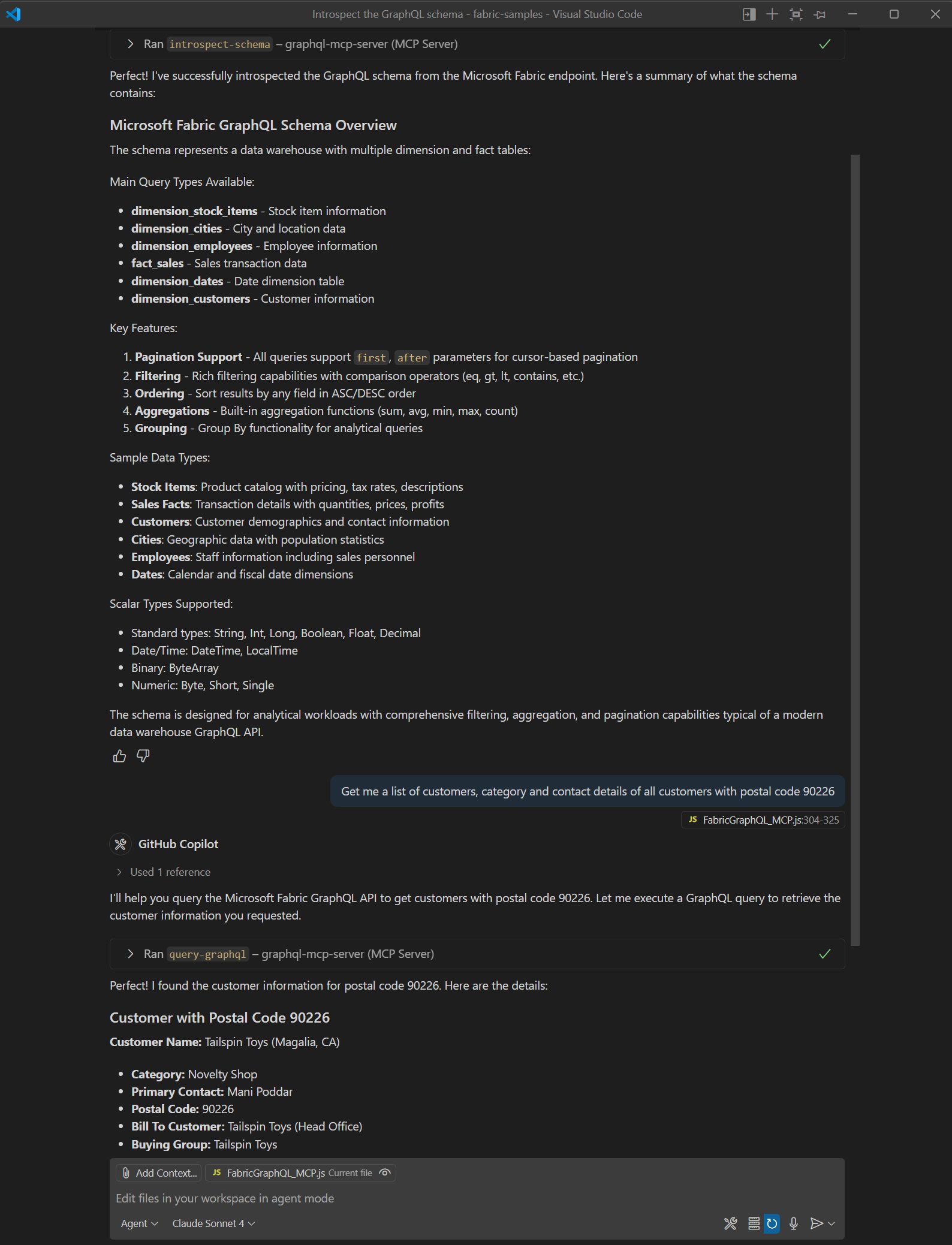
İmleç IDE
- İmleç ayarlarını açma
- MCP sunucu yapılandırmasını ekleyin:
{ "fabric-graphql": { "type": "http", "url": "http://localhost:3000/mcp" } } - Sohbette, önce şemayı incelemeyi isteyin, ardından incelenmiş verilerle ilgili doğal dilde bir soru sormayı deneyin.
Oluşturduğunuz şey
Tebrikler! Artık şu şekilde çalışan bir GraphQL MCP sunucunuz var:
- Hizmet sorumlusu kimlik bilgilerini kullanarak Fabric'te kimlik doğrulaması yapar
- Özdüşünüm aracılığıyla Fabric veri şemanızı kullanıma sunar
- Yapay zeka aracısı isteklerini GraphQL sorgularına çevirir
- Yapay zeka aracılarının anlayabileceği ve sunabileceği biçimde veri döndürür
Yapay zeka aracılarınız (GitHub Copilot gibi) artık:
- Fabric çalışma alanınızda hangi verilerin mevcut olduğunu otomatik olarak keşfedin
- Doğal dil sorularını temel alarak doğru GraphQL sorguları oluşturma
- Sorgu kodu yazmadan sonuçları alma ve biçimlendirme
Bu yerel sunucu geliştirme ve öğrenmeye yöneliktir. Aşağıdaki bölümlerde üretim dağıtımları ve yaygın sorun giderme senaryolarıyla ilgili önemli noktalar ele alınmalıdır.
Güvenlikle ilgili dikkat edilmesi gerekenler
Yerel GraphQL MCP sunucusunun yalnızca bu öğreticide açıklandığı gibi geliştirme amacıyla uygulanması gerekir ancak HTTP aktarımı ile uygulanır ve bu da daha karmaşık istemci-sunucu veya web tabanlı tümleştirmeler için başlangıç noktası olarak kullanılmasını kolaylaştırır. GraphQL MCP sunucularını üretim ortamında dağıtıyorsanız:
- Dosyalar yerine gizli dizileri depolamak için Azure Key Vault kullanma
.env - Uygun yetkilendirme, ağ güvenliği ve güvenlik duvarı kurallarını uygulama
- Tüm GraphQL sorguları için denetim günlüğünü etkinleştirme
- Barındırma için Azure App Service veya Container Instances kullanma
- MCP uç noktaları için hız sınırlama ve kimlik doğrulaması uygulama
- İstemci gizli anahtarlarını ve sertifikaları düzenli olarak yenileyin.
Sorun giderme
Yaygın sorunlar ve çözümler
Kimlik doğrulama hataları
- Azure Uygulama Kaydınızın doğru izinlere sahip olduğunu doğrulayın
- Fabric kiracınızdaki hizmet ilkelerinin etkinleştirildiğini kontrol edin.
- İstemci gizli anahtarınızın süresinin dolmadığından emin olun
Şema iç gözlemi başarısız oluyor
- GraphQL API ayarlarınızda içgörü özelliğinin etkinleştirildiğini onaylayın
- GraphQL uç nokta URL'nizin doğru olup olmadığını denetleyin
- Fabric çalışma alanınıza ağ bağlantısını doğrulayın
Yapay zeka aracısı araçları tanımıyor
- Yapılandırma değiştikten sonra yapay zeka istemcinizi yeniden başlatın
- MCP sunucusu URL'sinin erişilebilir olduğunu doğrulama
- Hata iletileri için sunucu günlüklerini denetleme
Sorgu yürütme hataları
- Sunucu konsolunu, günlüğe kaydedilen sorgular ve hatalar için gözden geçirin.
- Sorgularınızın kullanılabilir şemayla eşleştiğinden emin olun
- İstenen veriler için uygun izinlere sahip olup olmadığınızı denetleyin