Not
Bu sayfaya erişim yetkilendirme gerektiriyor. Oturum açmayı veya dizinleri değiştirmeyi deneyebilirsiniz.
Bu sayfaya erişim yetkilendirme gerektiriyor. Dizinleri değiştirmeyi deneyebilirsiniz.
Web için Visual Studio (VS) Code, yükleme gerektirmeden ücretsiz, tarayıcı tabanlı bir deneyim sunar. Kod depolarına ve basit düzenlemelere hızlı ve güvenli bir şekilde göz atmayı sağlar. Başlamak için VS Code Dev sitesini ziyaret edin.
Doku Veri Mühendisliği VS Code uzantısı, Web deneyimi için VS Code'da da kullanılabilir. Uzantı, Fabric üzerinde oluşturma, okuma, güncelleme ve silme (CRUD) not defteri işlevini destekler. Web deneyimi için VS Code'dan yapılan değişiklikler çalışma alanına hemen uygulanır. Uzantı, web deneyimi için VS Code'da not defterlerinin çalıştırılmasını da destekler.
Web için Doku Veri Mühendisliği VS Code uzantısını yükleme
Tarayıcınızdan https://insider.vscode.dev adresine gidin.
Sol gezinti çubuğunda Uzantılar simgesini seçin.
Doku Veri Mühendisliği'ni arayın ve Doku Veri Mühendisliği VS Code uzantısını seçin.
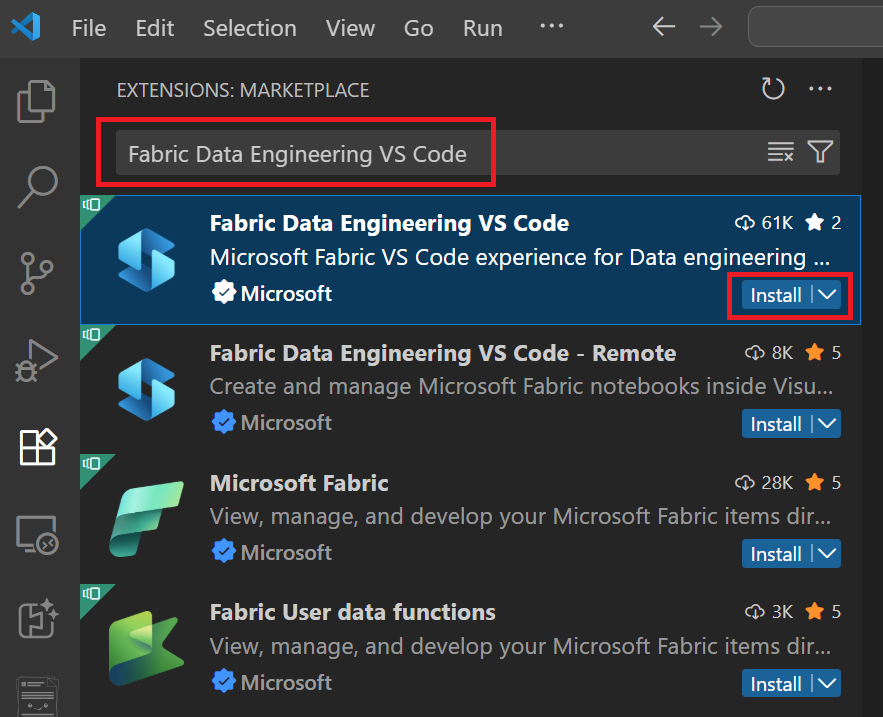
Yükle'yi seçin.
Web için Doku Veri Mühendisliği VS Code uzantısıyla bir not defteri açma
Web deneyimi için VS Code'da bir not defteri açmak için:
Doku portalındaki not defteri yazma sayfasında VS Code'da Aç (Web) düğmesini seçin.
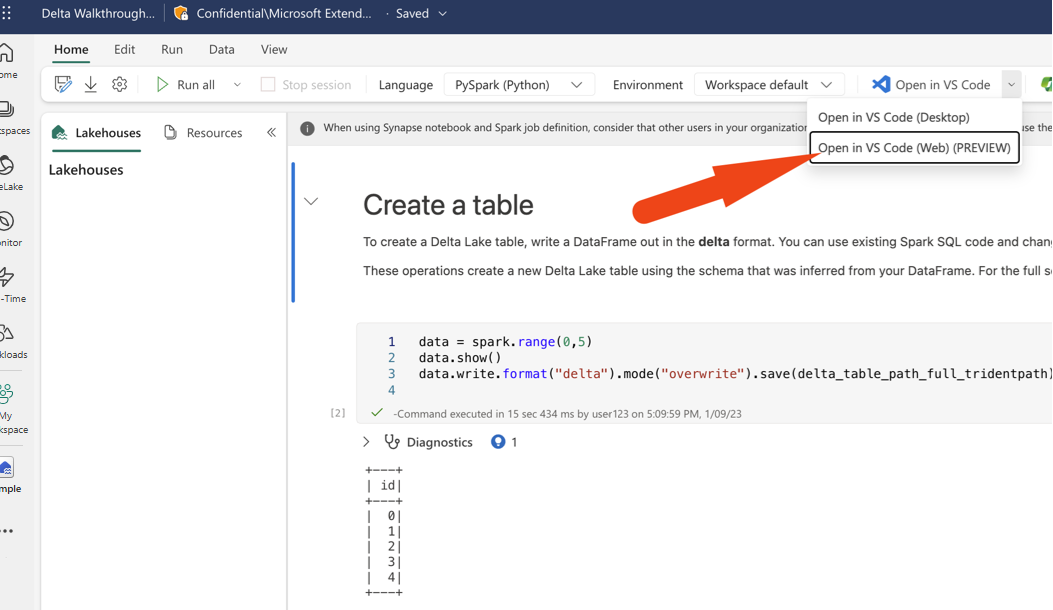
Düğmeyi seçtikten sonra, web deneyimi için VS Code ile ayrı bir tarayıcı sekmesi açılır. Uzantı otomatik olarak yüklenir ve etkinleştirilir ve not defteri açılır.
Not defterlerini ve not defteri dosya sistemini yönetme
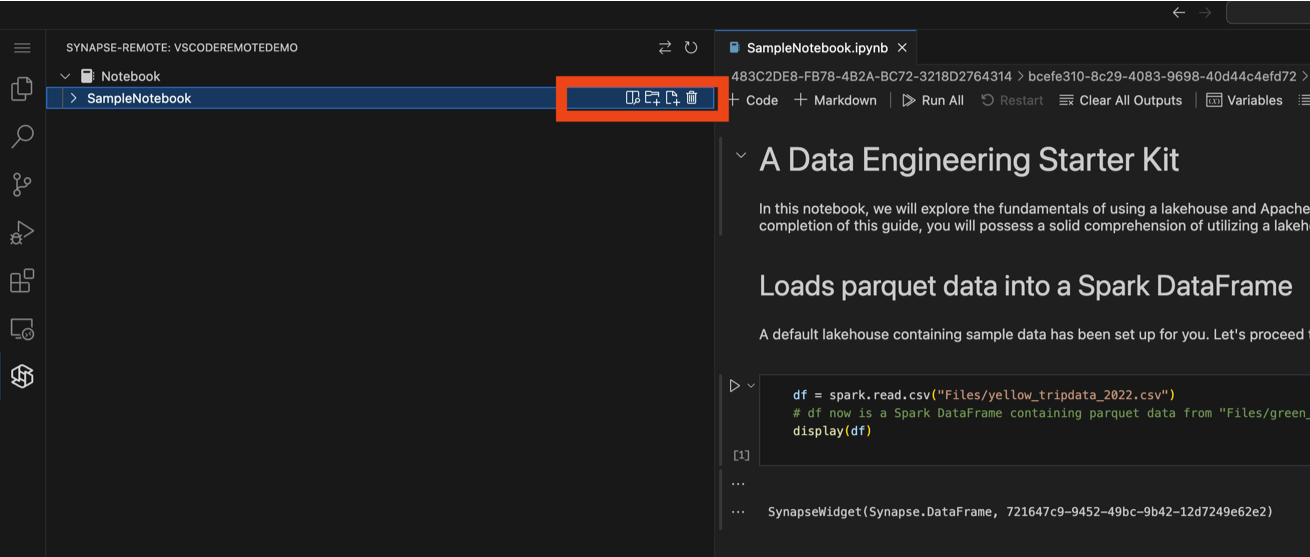
Not defteri ağacı düğümü, geçerli çalışma alanında bulunan tüm not defteri öğelerini listeler. Her not defteri öğesi için aşağıdaki eylemleri gerçekleştirebilirsiniz:
- Not defterini açma
- Bir defter sil
- Yeni kaynak dosyası ekleme
- Yeni kaynak klasörü ekle
Not defteri dosya sistemindeki mevcut tüm dosyaları/klasörleri de silebilirsiniz.
VS Code web deneyiminde not defterlerini çalıştırma ve hata ayıklama
Not defteri düzenleyicisinde Çalıştır düğmesini seçerek web deneyimi için VS Code'da bir not defteri çalıştırabilirsiniz.
Not defterini çalıştırmadan önce not defteri için doğru çekirdek ve dil ortamını seçtiğinizden emin olun.
Çekirdeği seçin: Not defteri arabiriminde çekirdek seçeneğini belirleyin. Microsoft Fabric'e özgü özellikleri etkinleştirmek için çekirdek olarak Microsoft Fabric Çekirdeği'ni seçin.

Dil ortamınızı seçin: Ardından, gereksinimlerinize ve kullandığınız işleme bağlı olarak dil ortamınız olarak Spark / Python 3 veya Python'ı seçin.

Not defterini çalıştırmanın yanı sıra, VS Code web deneyiminde de not defterinin hatalarını ayıklayabilirsiniz. Hata ayıklama oturumuna başlamadan önce not defterinde aşağıdaki kodu çalıştırarak bu özelliği etkinleştirin.
%%configure -f
{
    "conf": {
        "livy.rsc.repl.session.debug-notebook.enabled": "true"
    }
}
Uyarı
Yapılandırmanın tamamlanması 2-5 dakika sürebilir. Her canlı oturum için bu kurulumu yalnızca bir kez çalıştırmanız gerekir. Bu özellik yalnızca Spark not defterlerinde kullanılabilir.
Bu yapılandırmayı çalıştırdıktan sonra, not defteri düzenleyicisinde kesme noktaları ayarlayabilir ve not defterini hata ayıklama modunda çalıştırabilirsiniz. Hata ayıklama oturumu başladığında, düzenleyicinin sağ alt köşesinde hata ayıklama oturumunun başlatıldığını belirten bir bildirim gösterilir.
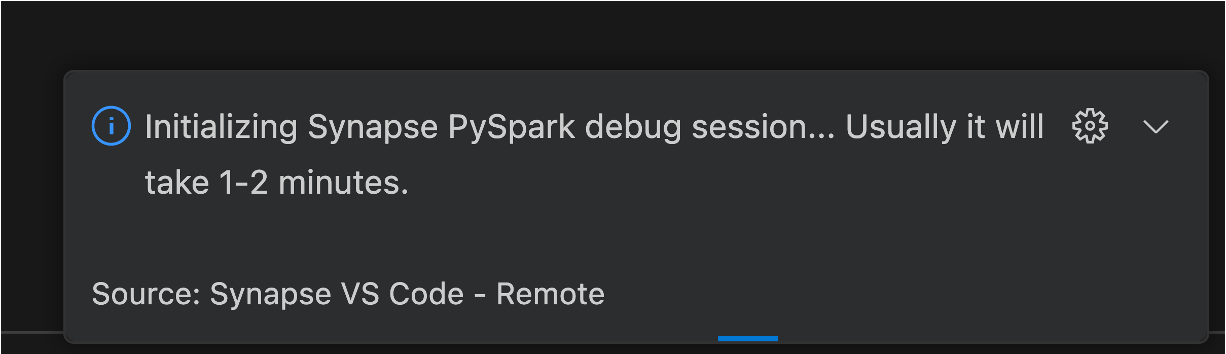
Bu hata ayıklama oturumu uzak bilgisayarda çalışır ve kesme noktası durumu gibi hata ayıklama bilgilerinin eşitlenmesi için ağ trafiğinin gerekli olması gerekir. Eşitleme işlemi sırasında, not defteri düzenleyicisinin durum çubuğunda eşitleme ilerleme durumunu izleyebilirsiniz.

Önemli
Hata ayıklama işlemine devam etmeden önce eşitlemenin tamamlanmasını bekleyin.
VS Code tarafından Python Sürümünü güncelleştirme
Python notebook için, VS Code tarafından Python sürümünü kontrol edip güncelleyebiliyorsunuz.
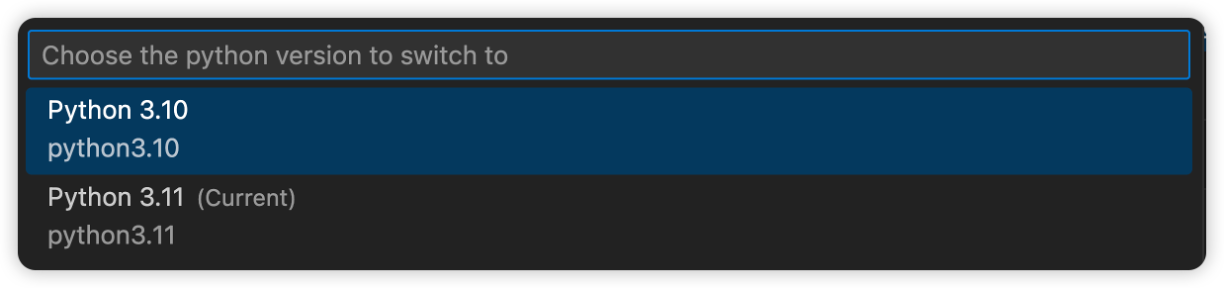
Python sürümünü durum çubuğunun sağ alt köşesinde bulabilirsiniz. Python sürümünü güncelleştirmek istiyorsanız durum çubuğundan sürüm numarasını seçebilirsiniz. Kullanılabilir Python sürümleri listesinden Python sürümünü seçebilirsiniz. Seçili Python sürümü, not defterini VS Code'da çalıştırdığınızda kullanılır.

Önemli
Seçtiğiniz sürümün uzak çalışma alanına kaydedildiğinden emin olmak için Python sürümünü seçtikten sonra not defterini kaydedin.