Not
Bu sayfaya erişim yetkilendirme gerektiriyor. Oturum açmayı veya dizinleri değiştirmeyi deneyebilirsiniz.
Bu sayfaya erişim yetkilendirme gerektiriyor. Dizinleri değiştirmeyi deneyebilirsiniz.
Önemli
Bu özellik önizleme aşamasındadır.
Bu makale, not defterlerinde Copilot ile etkileşim kurmanın iki yolunu da kapsar: chat bölmesi, çok adımlı konuşmalar için not defterinizin sağ tarafında açılır ve hücre Copilot kod oluşturmanıza veya doğrudan bir kod hücresinin üzerinde eğik çizgi komutları çalıştırmanıza olanak tanır.
Veri Bilimi ve Veri Mühendisliği'ndeki Copilot özelliklerine genel bakış için bkz. Veri Mühendisliği ve Veri Bilimi için Copilot'ya Genel Bakış.
Bir not defterini açtığınızda, Copilot otomatik olarak çalışma alanınız, eklenmiş göl evi, mevcut şemalar, tablolar ve dosyalar, mevcut not defteri kodu ve çalışma zamanı gibi defter bağlamını kullanır.
Not defteri genelindeki tüm iş akışlarında, yalnızca tek hücreler veya yalıtılmış istemlerde değil, Copilot çok adımlı kod oluşturmayı, yeniden düzenlemeyi, özetlemeyi ve doğrulamayı destekler. Bir oturumdaki birden çok hücredeki değişiklikleri koordine ederek bağlam kaybetmeden uçtan uca işlem hatları oluşturmanıza ve iyileştirmenize yardımcı olur.
Önkoşullar
Copilot kiracınız için etkinleştirilmelidir ve çalışma alanınız desteklenen bir kapasitede olmalıdır. Kapasiteniz ABD veya AB dışındaysa, Fabric yöneticinizin coğrafi bölgeler arası veri işleme için daha fazla tenant ayarları etkinleştirmesi gerekebilir.
Tam gereksinimler için ön koşullar kısmına Copilot genel bakış şeklinde bakın.
Başlayın
Hiçbir şey yüklemeniz veya oturum başlatmanız gerekmez. Copilot, bölmeyi açar açmaz kullanıma hazırdır.
Fabric not defterlerinde Copilot kullanmak için:
Yeni bir not defteri oluşturun veya var olan bir not defterini açın.
Şema ve veri bağlamı sağlamak için bir göl evi ekleyin.
Not defteri şeridinde Copilot düğmesini seçin.

not defterinizin sağ tarafında Copilot sohbet bölmesi açılır.
Bir istem girin veya önerilen bir başlangıç istemi seçin.

Ayrıntılı yönergeler, örnek istemler ve sohbet bölmesi deneyiminin izlenecek yolu için örnek izlenecek yol bölümüne bakın.
Örnek kılavuz
Aşağıdaki kılavuzda, başlangıç istemi seçmeden değişiklikleri gözden geçirme ve onaylamaya kadar uçtan uca Copilot akışının bir örneği gösterilmektedir. Deneyiminiz farklılık gösterebilir; Copilot yanıtları verilerinize, not defteri bağlamınıza ve istemlerinizi nasıl ifade ettiğinize bağlıdır.
Not defterini açın ve şeritten Copilot seçerek sohbet bölmesini açın. Ardından, önceden oluşturulmuş başlangıç istemlerinden birini seçin veya sohbet kutusuna özel bir soru yazın.
Bu örnekte, Verileri Araştır ve Doğrula altında "Sütunları, eksik değerleri ve yinelenenleri denetlemek için tablomun profilini oluşturun" başlangıç istemini seçiyoruz. Copilot hangi tablonun profilinin alındığını belirlemek için otomatik olarak not defteri bağlamını (ekli Lakehouse, kullanılabilir şemalar ve tablolar) kullanır. Veri kaynağını belirtmeniz gerekmez; Copilot çalışma alanınızdan bulur.
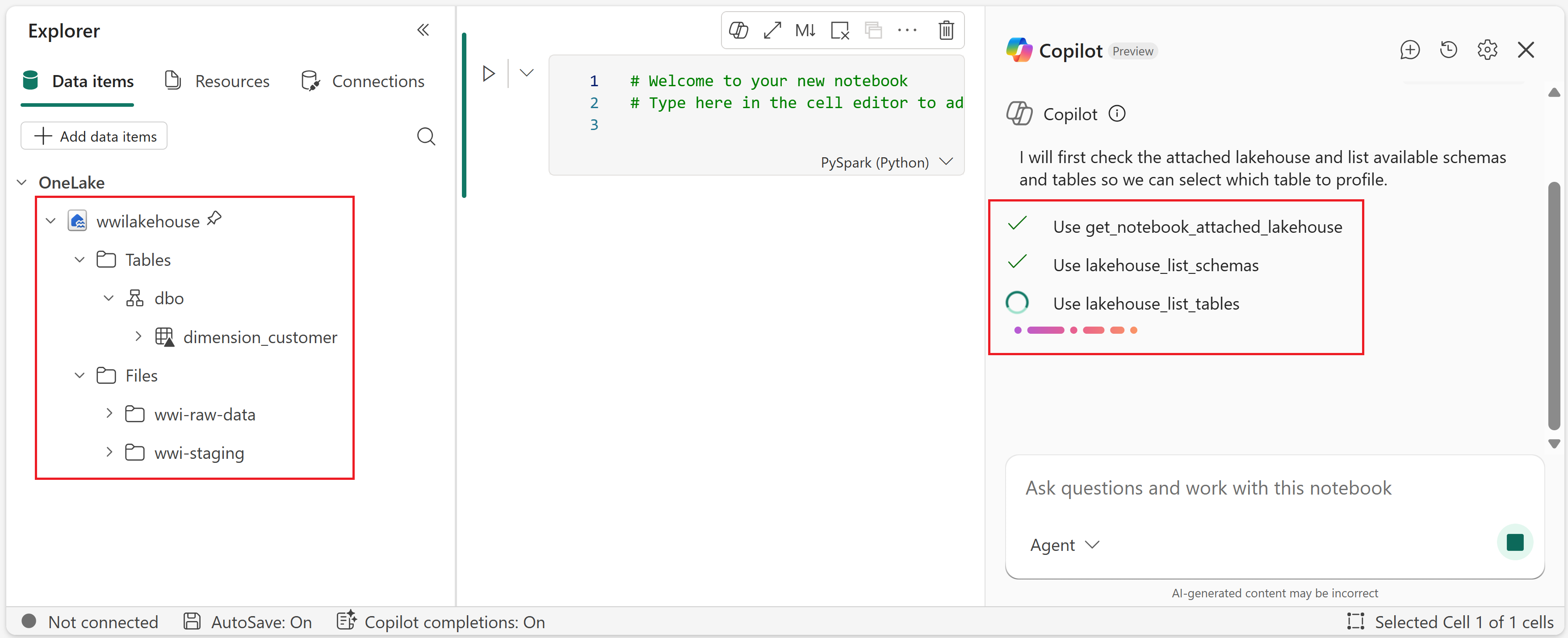
Copilot varsayılan göl evinde dimension_customer tablosunu bulur ve yeni bir kod hücresi ekleme izni ister.
dimension_customer tablosunu bulup kod hücresi ekleme izni isteyen ekran görüntüsü. Onayladıktan sonra Spark oturumu başlatılır ve Copilot oluşturduğu kod hücresini çalıştırır.
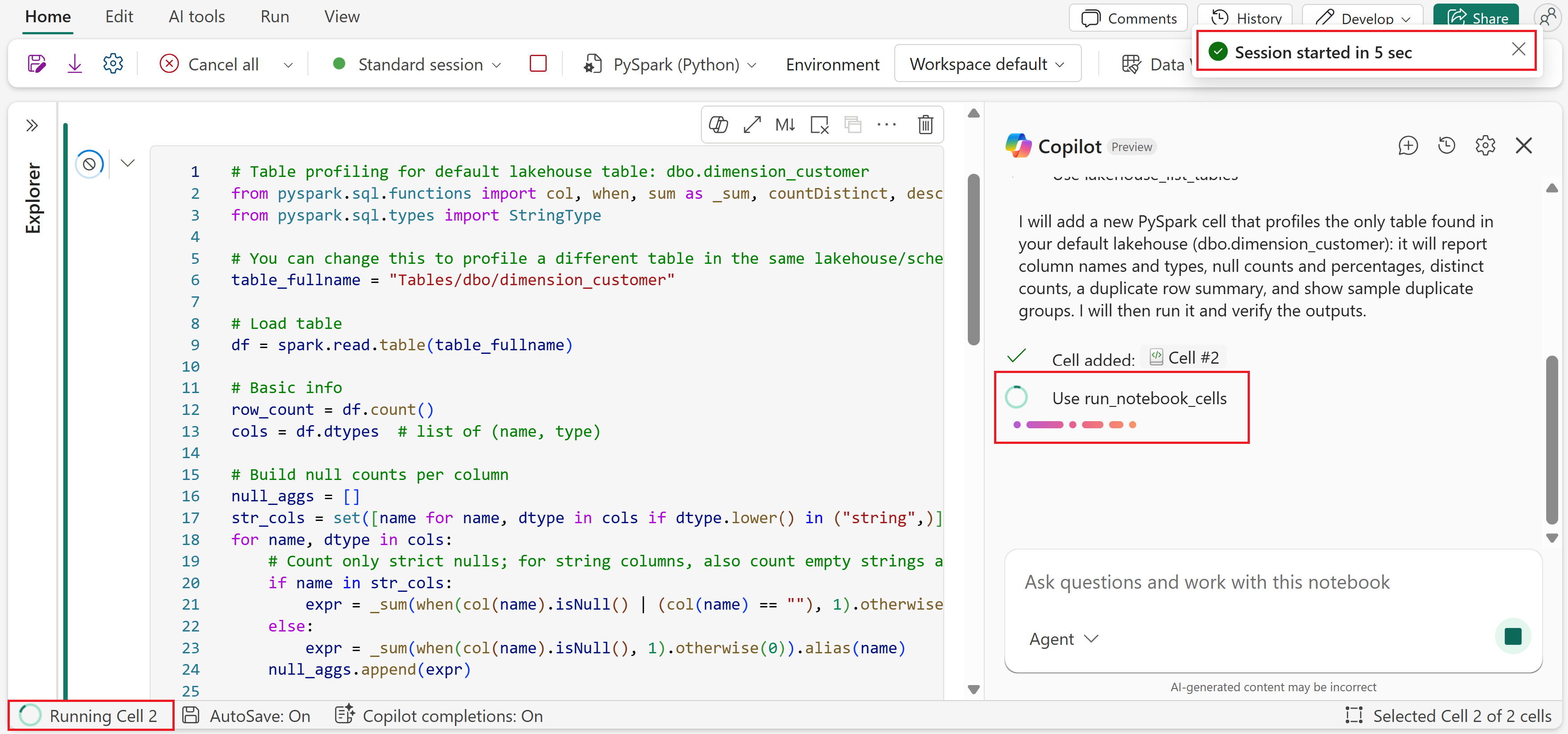
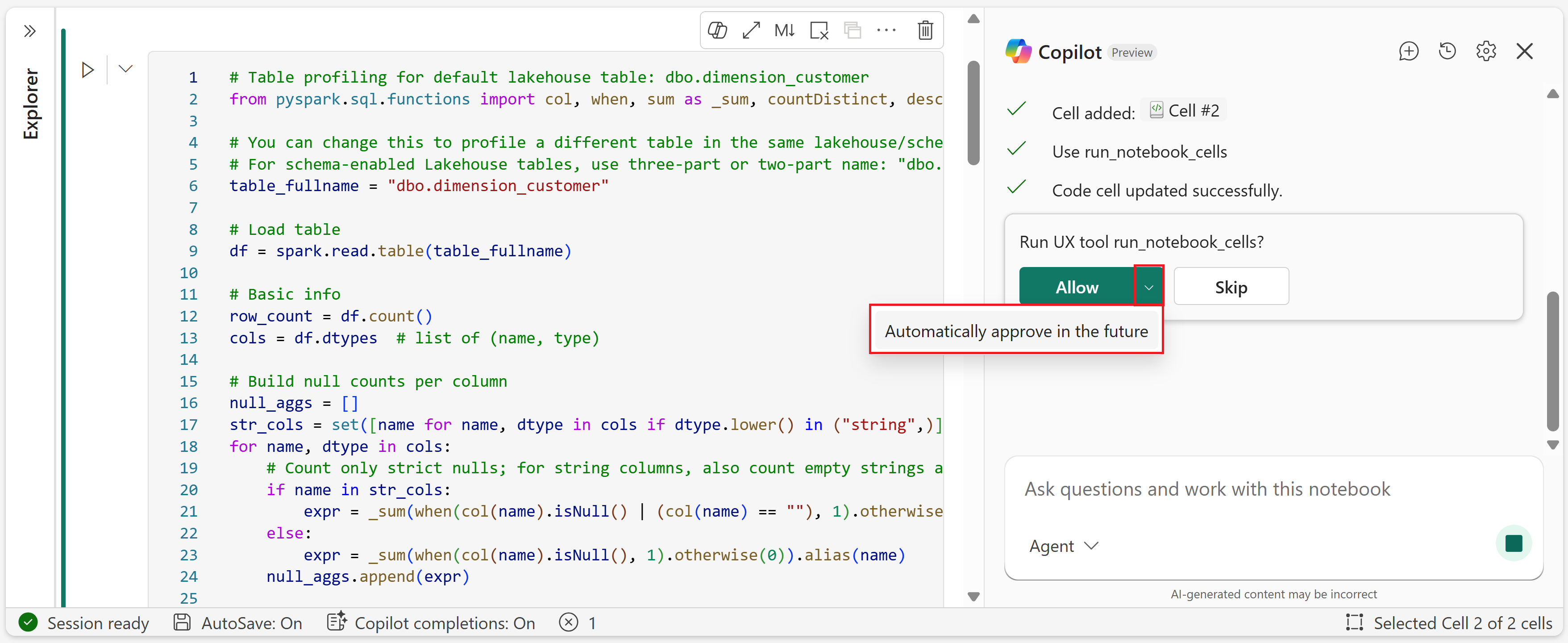
Copilot kodu düzenleme veya hücreleri çalıştırma izni ister. İzin ver eylemini, gelecekte benzer izinleri otomatik olarak onaylamak için İzin ver ve otomatik olarak onayla veya aracı çalıştırmasını önlemek için Atla. Varsayılan onay davranışını istediğiniz zaman değiştirebilirsiniz; ayrıntılar için bkz. Onay ayarları .
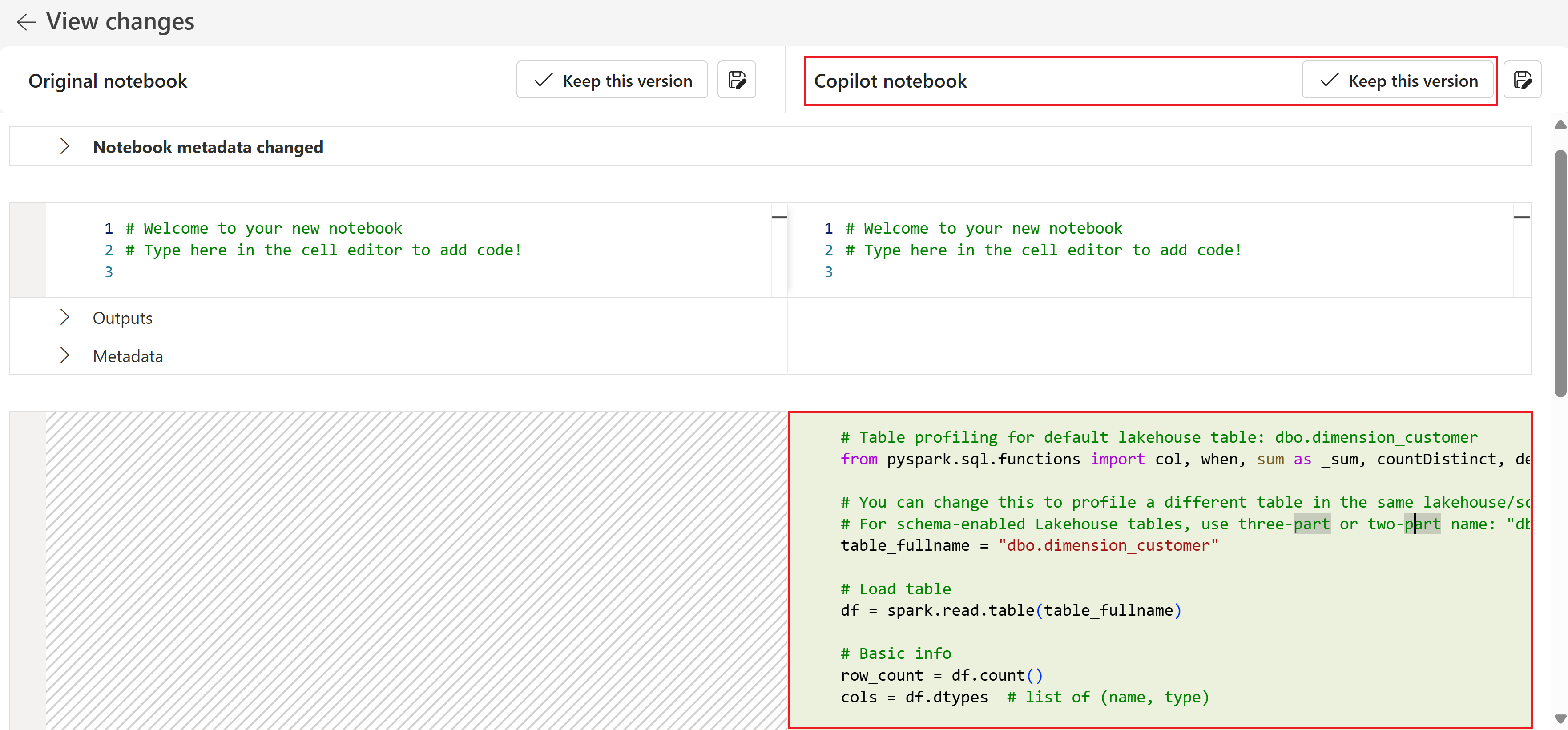
Spark işi tamamlandıktan sonra not defterindeki değişiklikleri Koru veya Geri Al'ı seçebilirsiniz. tam olarak nelerin değiştiğini görmek için Copilot da açabilirsiniz.
Copilot profiled a table.
Fark görünümü, soldaki özgün not defteri içeriğini ve sağda Copilot düzenlemelerini gösterir. Her tarafta Bu sürümü koru düğmesi vardır. Saklamak istediğiniz sürümü (özgün veya Copilot sürümü) seçin. Ayrıca iki seçenekten birini seçmeden de geri dönebilirsiniz.
Sohbet kutusuna özel bir soru da yazabilirsiniz. Bu örnekte Copilot, isteği işlemek için MCP sunucularından gelen çeşitli araçlardan birini kullanır. Burada ilgili bilgileri bulmak için aracı kullanır
microsoft_docs_search.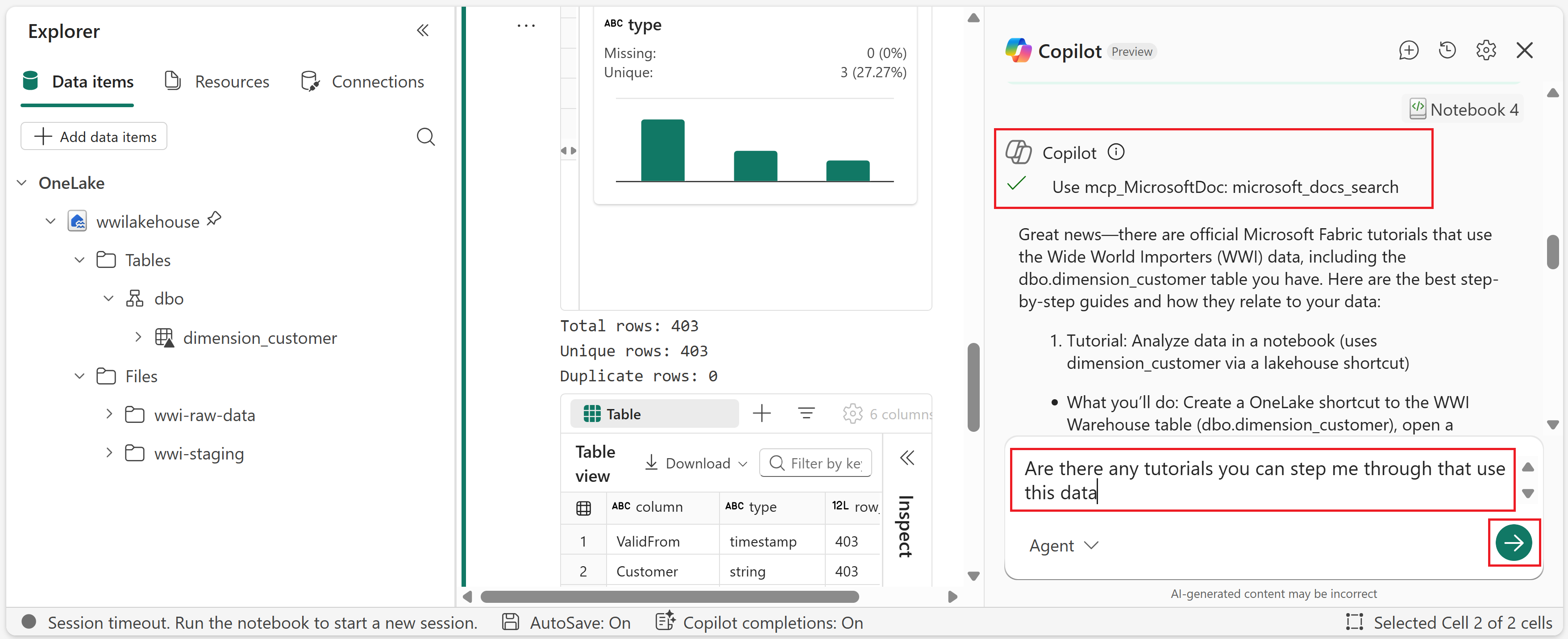
Bu kılavuz, çekirdek sohbet bölmesi akışını kapsar. Sohbet bölmesi, önceki konuşmaları gözden geçirmek için sohbet geçmişini de destekler ve kodu düzeltme, açıklama veya iyileştirme gibi görevler için doğrudan Copilot ile hücre içi Copilot düzenleme yaparak hücrelerde etkileşim kurabilirsiniz.
Performans içgörüleri ve iyileştirme
İyileştirme yardımı için Copilot istediğinizde, veri boyutu, birleştirme desenleri ve çalışma zamanı davranışına göre öneriler sağlayabilir. Örneğin, daha verimli birleştirme stratejileri önerebilir, gereksiz karıştırmaları önlemeye yardımcı olabilir, yeniden kullanılabilir işlevlere yeniden düzenleme fırsatlarını belirleyebilir ve performansı veya doğruluğu etkileyen veri kalitesi sorunlarını vurgulayabilir. Bu içgörüleri çok adımlı konuşmalar sırasında veya komutunu kullanarak /optimize ortaya çıkarabilirsiniz.
Sohbet geçmişi
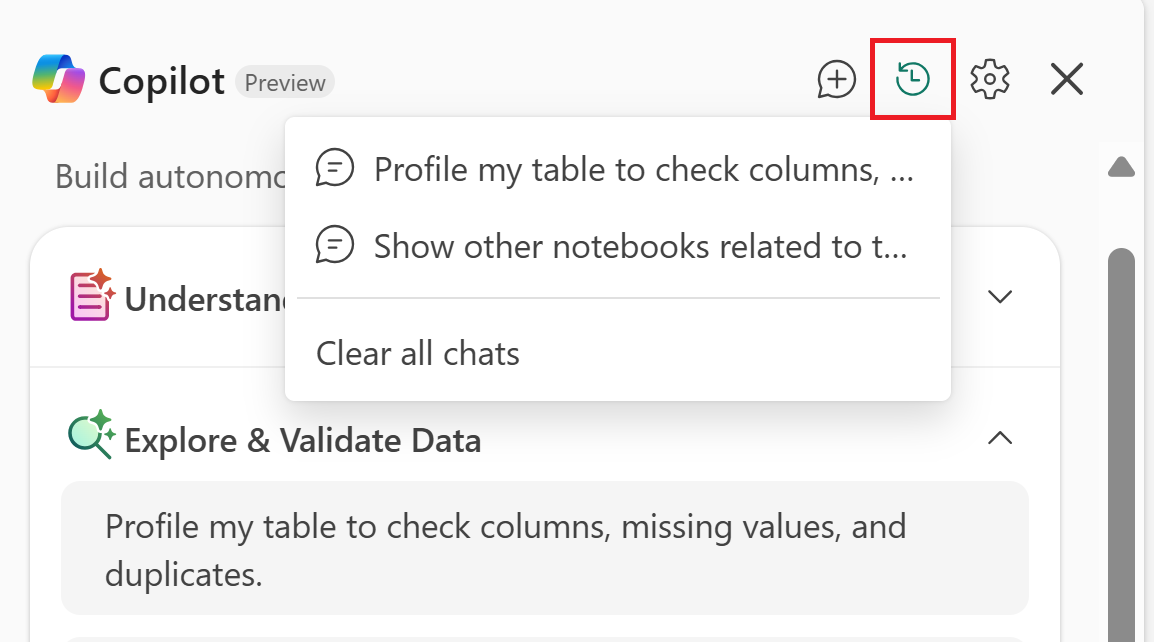
Copilot oturumlar arasında sohbet geçmişinizi korur. Sohbet bölmesindeki sohbet geçmişi simgesini seçerek önceki konuşmaları görüntüleyebilirsiniz.
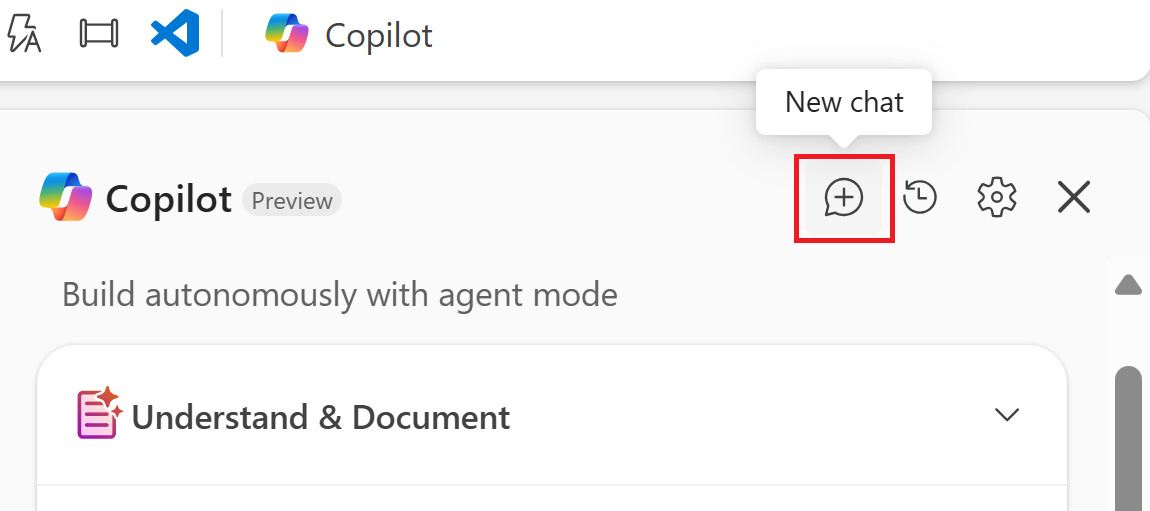
Yeni bir konuşma başlatmak için yeni sohbet seçeneğini belirleyin.
Onay ayarları
Copilot, hücreleri çalıştırmadan önce onay isteyip istemediğinizi denetleyebilen onay ayarlarını içerir. Onay ayarlarını değiştirmek için sohbet bölmesinde ayarlar dişli simgesini seçin.
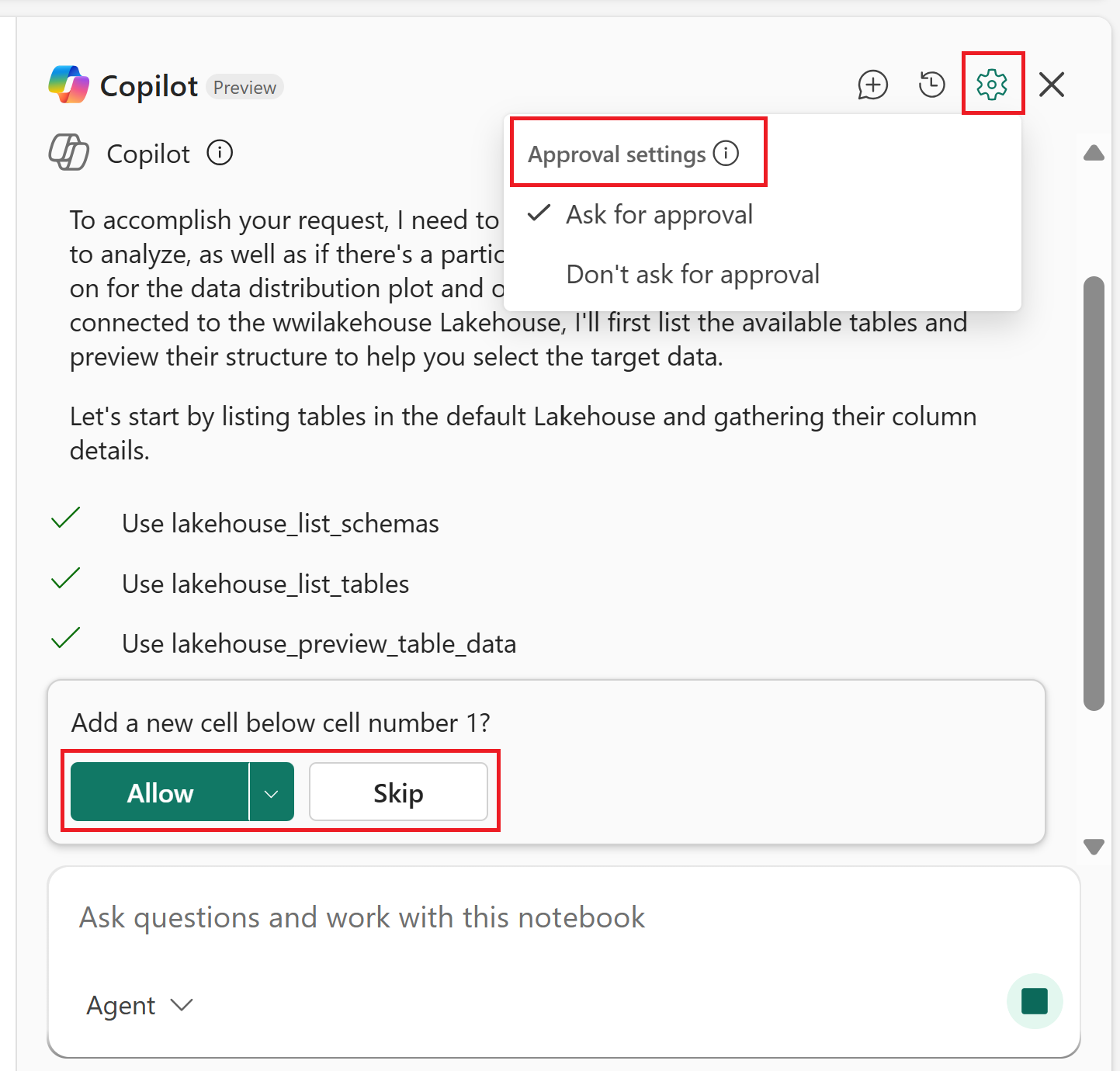
Kullanılabilir seçenekler şunlardır:
- Onay iste — Copilot her hücre çalıştırmadan önce onay ister.
- Onay istemeyin — Copilot hücreleri otomatik olarak çalıştırır.
Aynı anda birden çok hücre çalıştırma veya paket yükleme gibi yüksek riskli eylemler, ayarınız ne olursa olsun her zaman onay gerektirir.
Copilot kod değişikliklerini önerdiğinde (örneğin, Copilot ile düzelt veya iyileştirme önerileri aracılığıyla), onaylandığında değişiklikleri otomatik olarak uygulayabilir. Copilot, önerilen değişiklikleri işlenmeden önce inceleyebilmeniz için her zaman gözden geçirme için bir onay farkını sunar. Uyguladıktan sonra, değişiklikleri yine De Tutabilir veya Geri Alabilirsiniz .
Hücre içi Copilot
Sohbet bölmesine ek olarak, doğrudan not defteri hücreleri içinde Copilot ile etkileşim kurabilirsiniz. Bu deneyim, tek bir hücredeki hızlı, hedeflenen eylemler için idealdir. bir istek veya eğik çizgi komutu girebileceğiniz bir metin kutusu açmak için kod hücresinin üzerindeki Copilot düğmesini seçin. Örneğin, "Bu verilere uyan lojistik regresyon için kod oluştur" yazın ve Copilot kodu aşağıdaki hücreye yazar.
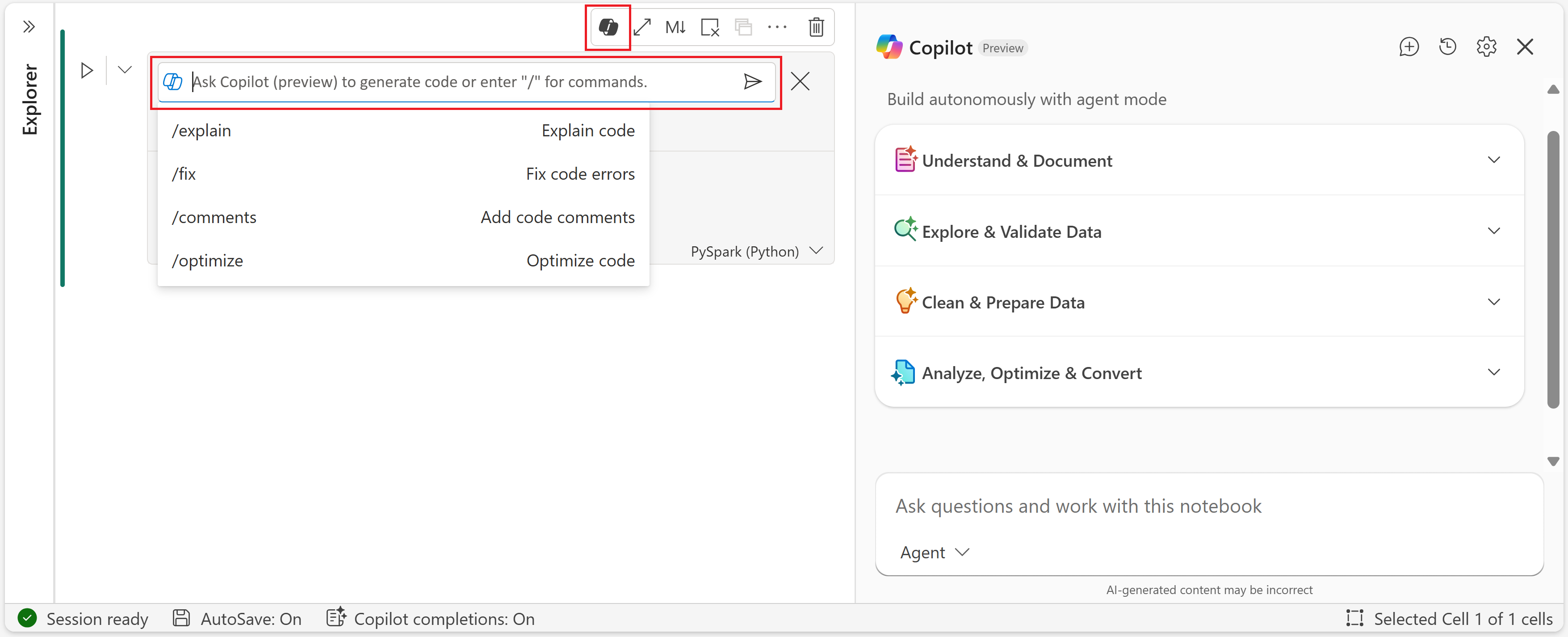
Ayrıca, mevcut koddaki belirli eylemler için aşağıdaki eğik çizgi komutlarını da kullanabilirsiniz:
-
/explain— Kodu açıklama. Herhangi bir kod bloğunun düz dil açıklamasını sağlar. -
/fix— Kod hatalarını düzeltin. Hataları tanımlar ve düzeltmeler önerir. -
/comments— Kod açıklamaları ekleyin. Kodunuzu, veri ve mantık değişikliklerinin özetleri ile otomatik olarak belgeler. -
/optimize— Kodu iyileştirin. Birleştirme stratejisi seçimi, karıştırma azaltma, işlev yeniden düzenleme ve performansı veya doğruluğu etkileyen olası veri kalitesi sorunlarını algılama gibi performans ve verimlilik iyileştirmeleri önerir.
Fabric not defterleri ayrıca kod hücrelerine yazarken yapay zeka destekli otomatik tamamlama önerileri sağlayan satır içi kod tamamlama sunar.
Not defteri hatalarını tanılama
Not defteri hücresi başarısız olduğunda, Copilot sorunu doğrudan not defteri iş akışınızda tanılamanıza ve düzeltmenize yardımcı olabilir.
Hücre hataları için düzeltmeyi Copilot ile kullan
Bir hücre yürütme hatasından sonra (Spark işi hataları not defteri yürütmede açığa çıktığında), başarısız olan hücrenin altında Copilot ile Düzelt seçeneği görüntülenir.
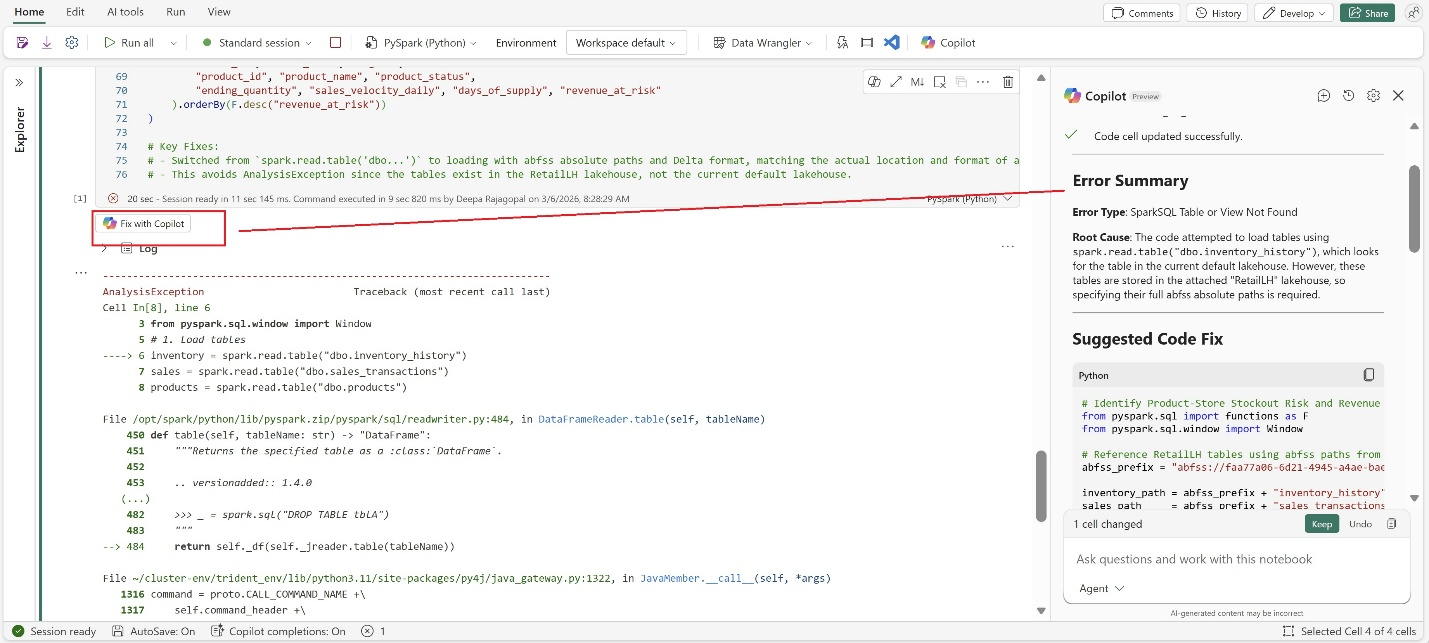
Copilot ile Düzelt'i seçtiğinizde, Copilot aşağıdaki gibi not defteri bağlamını kullanır:
- Başarısız hücreden gelen kod.
- Çalışma zamanı ve yürütme bağlamı.
- Spark yürütme ayrıntıları ve hata günlükleri.
Copilot şu bilgileri sağlar:
- Hata özeti.
- Olası bir kök neden.
- Önerilen sonraki adımlar.
Kod değişikliği gerekiyorsa Copilot güncelleştirilmiş bir sürüm önerebilir. Fark görünümünde değişikliği gözden geçirin, ardından değiştirmeyi veya geri almayı seçin.
Hedeflenen veya daha geniş kapsamlı sorun giderme için kullanın /fix
ayrıca Copilot sohbetinden veya Copilot kullanarak /fix hücre içinden de sorun giderebilirsiniz.
- Odaklanmış bir sorun için belirli bir hücrede kullanın
/fix. - Sadece tek bir hücrede değil, not defterinin tamamında daha geniş tanılamalar çalıştırmak için
/fixsohbetinden yararlanın. Copilot, adımlarda birleştirilmiş bir özet, kök neden analizi sağlayabilir ve uygun olduğunda birden çok hücreyi kapsayan eşgüdümlü düzeltmeler önerebilir. - Birden çok hücrede ilgili hataları araştırmaya devam etmek için sohbet bağlamı kullanın.
Geçerli davranış
geçerli not defteri oturumunda bir hata oluştuğunda
Sıkça Sorulan Sorular
Fix with Copilot ne zaman görünür?
Fix with Copilot geçerli oturumda not defteri hücre yürütmesi başarısız olduktan sonra (not defterindeki Spark işi yürütmesinden ortaya çıkan hatalar da dahil) görüntülenir.
Copilot tanılama için hangi bilgileri kullanır?
Copilot başarısız hücre kodu, çalışma zamanı ve yürütme bağlamı ile hata günlükleri ve mevcut Spark yürütme ayrıntıları dahil olmak üzere not defteri bağlamını kullanır.
Copilot kodumu otomatik olarak değiştiriyor mu?
Copilot gerektiğinde kod düzeltmeleri önerebilir. Önerilen değişiklikleri fark görünümünde gözden geçirin, ardından bunların tutulup tutulmayacağını veya geri alınıp alınmayacağını seçin.
Copilot birden çok hücreyle ilgili sorunları giderebilir mi?
Evet. Belirli bir hücre için kullanın /fix ve birden çok hücredeki ilgili hataları araştırmak için sohbete devam edin.
Copilot el ile hata ayıklamanın yerini alır mı?
Hayır. Copilot tanılamayı hızlandırır ve düzeltmeler önerir, ancak yine de günlükleri inceleyebilir ve gerektiğinde el ile hata ayıklama gerçekleştirebilirsiniz.
Fix> bir not defterini yeniden açdıktan sonra yine görünecek mi?
Hayır. Bugün düğme yalnızca geçerli not defteri oturumunda oluşan hatalar için görüntülenir.