Not
Bu sayfaya erişim yetkilendirme gerektiriyor. Oturum açmayı veya dizinleri değiştirmeyi deneyebilirsiniz.
Bu sayfaya erişim yetkilendirme gerektiriyor. Dizinleri değiştirmeyi deneyebilirsiniz.
Bu hızlı başlangıç, Fabric'te basit uçtan uca akışı gösteriyor: yerel bir CSV dosyası yükleyin, bir göl evinde Delta tablosu olarak yükleyin ve ondan bir rapor oluşturun.
Sonunda şunları yapabilirsiniz:
- CSV dosyasını göle yükleme
- Dosyayı Delta tablosuna dönüştürme
- Anlamsal model oluşturma ve Power BI raporu oluşturma
Önkoşullar
Başlamadan önce aşağıdakilere sahip olduğunuzdan emin olun:
- Göl evi öğeleri oluşturabileceğiniz bir Fabric çalışma alanı. Henüz bir çalışma alanınız yoksa bkz. Çalışma alanları oluşturma.
- "Taxi Zone Lookup Table" CSV dosyasıTLC Trip Kayıt Verileri web sitesinden indirilir.
Göl evi oluşturma
CSV dosyasını ve tablosunu depoladığınız lakehouse'ı oluşturarak başlayın.
- Fabric'de Çalışma Alanları seçeneğini navigasyon çubuğundan seçin.
- Çalışma alanınızı açmak için üstteki arama kutusuna adını girin ve arama sonuçlarından seçin.
- Çalışma alanından Yeni öğe'yi seçin, arama kutusuna Lakehouse yazın ve ardından Lakehouse'ı seçin.
- Yeni göl deposu iletişim kutusunda Ad alanına wwilakehouse yazın.
- Oluştur'u belirleyin.
Lakehouse oluşturulduktan sonra, sonraki adım CSV dosyasını karşıya yüklemektir.
Csv dosyasını lakehouse'a yükleme
Şimdi kaynak CSV dosyanızı bir Delta tablosuna yüklenebilmesi için lakehouse dosyaları alanına yerleştirin.
Lakehouse'unuzun
TaxiDatabölümünün altınaFilesklasörünü oluşturun.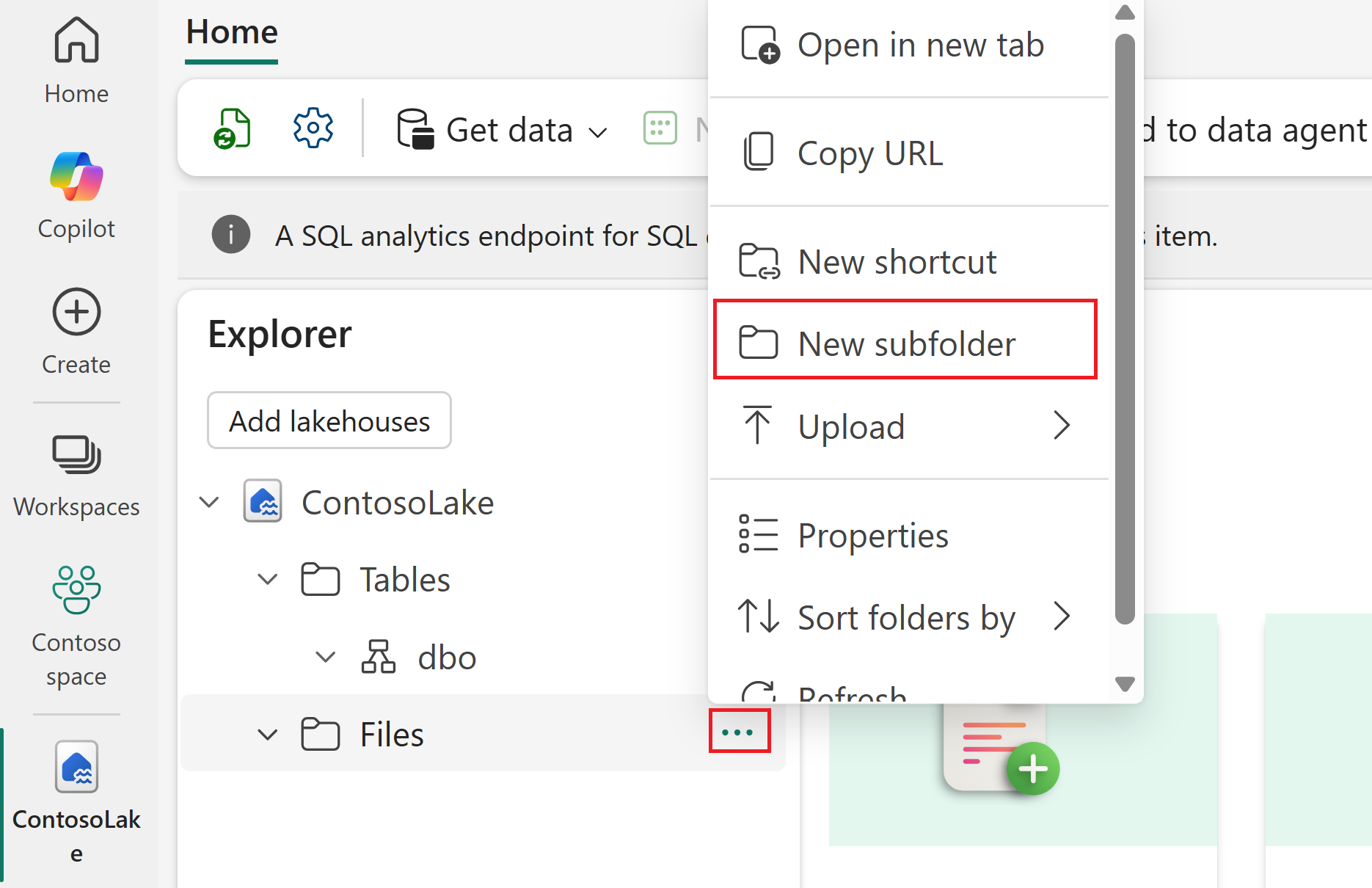
Klasörün yanındaki üç noktayı (...) seçin ve ardından
TaxiData> seçin.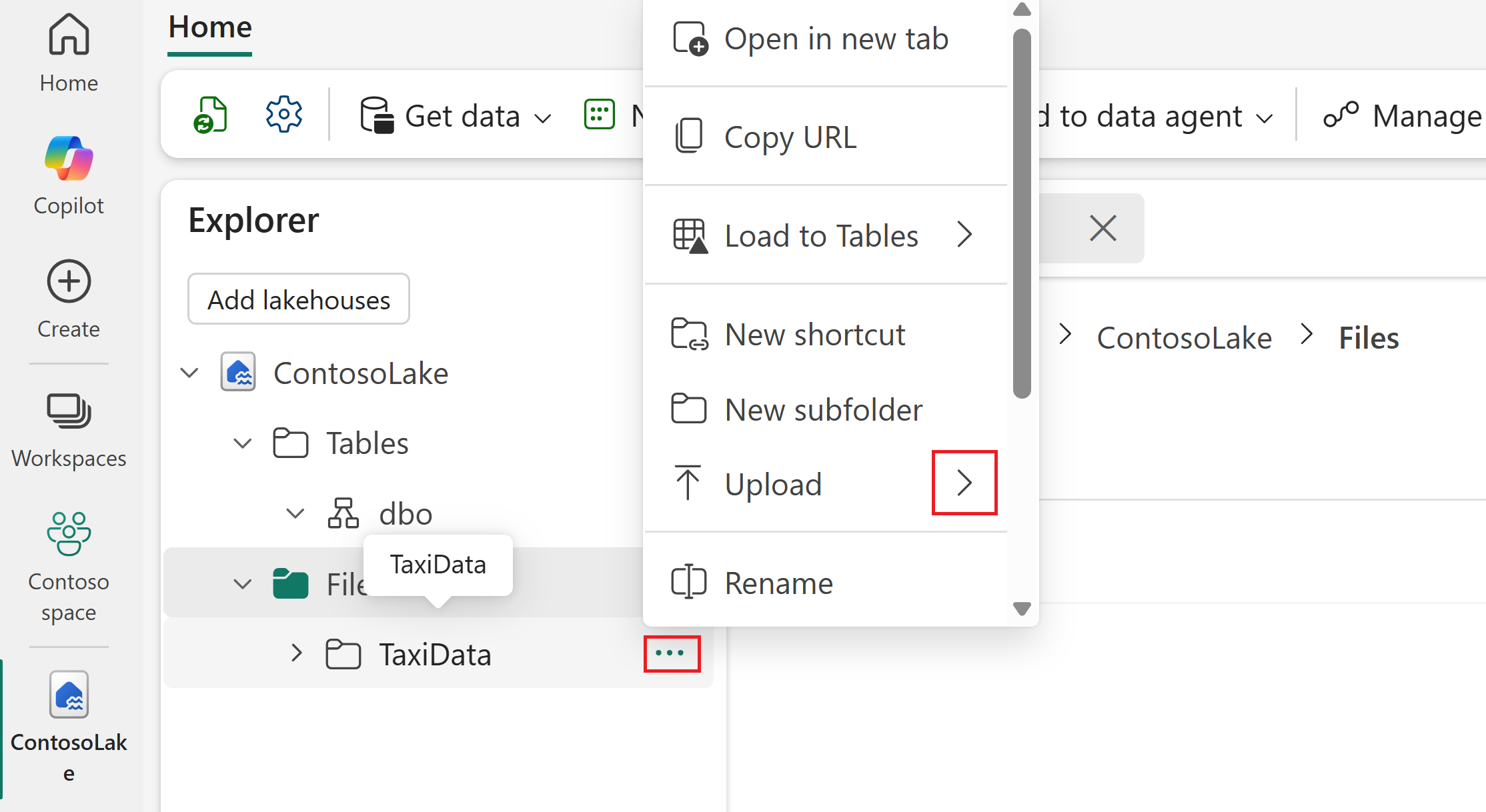
Karşıya yüklendikten sonra içeriğini görüntülemek için klasörü seçin.
Dosya adı desteklenmeyen özel karakterler içeriyorsa, yüklemeden önce dosyayı yeniden adlandırın. Geçerli adlandırma gereksinimleri için bkz. Delta Lake tablolarına yükleme. Bu örnekte, dosyayı olarak
taxi_zone_lookup.csvyeniden adlandırın.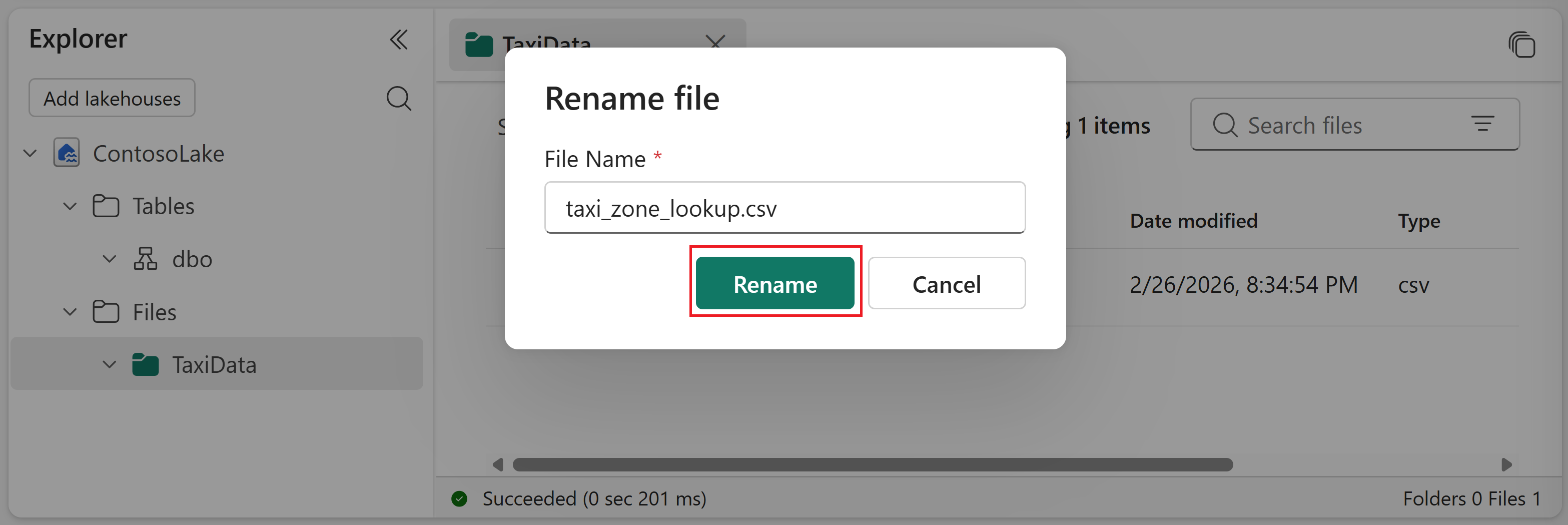
Dosyayı Delta tablosuna yükleme
Bu aşamada, karşıya yüklenen CSV dosyasını sorgulanabilen ve raporlama için kullanılabilecek bir Delta tablosuna dönüştürürsiniz.
- CSV dosyasına sağ tıklayarak veya üç noktalı simgeyi kullanarak bağlam menüsünü açın. Tablolara yükle'yi ve ardından Yeni tablo'yu seçin.
- Tablolara yükle iletişim kutusunda önerilen tablo adını gözden geçirin. Siz yazarken gerçek zamanlı doğrulama uygulanır.
- Yükü yürütmek için Yükle'yi seçin.
- Tablo şimdi Lakehouse explorer'da görünüyor, tabloyu genişleterek sütunları ve türlerini görün. Önizlemeyi görmek için tabloyu seçin.
Not
Tablo zaten varsa, farklı yük modu seçenekleri görüntülenir. Üzerine yaz tabloyu bırakır ve yeniden oluşturur. Ekle , tüm CSV içeriğini yeni veri olarak ekler. Diğer ayrıntılar için bkz. Delta Lake tablolarına yükleme.
Anlamsal model oluşturma ve Power BI raporu oluşturma
Delta tablosu hazır olduğunda, bir anlamsal model oluşturun ve ardından o modelden bir rapor oluşturun.
- Göl evi şeridinde yeni bir anlamsal model oluşturun.
- Anlam modeline eklenecek tabloyu seçin ve seçiminizi onaylayın.
- Anlamsal model düzenlemede tablolar arasında ilişkiler tanımlayabilir ve gerektiğinde veri türü normalleştirme ve DAX dönüştürmeleri uygulayabilirsiniz.
- Şeritte Yeni rapor'a tıklayın.
- Power BI raporu tasarlamak için report builder kullanın.