Not
Bu sayfaya erişim yetkilendirme gerektiriyor. Oturum açmayı veya dizinleri değiştirmeyi deneyebilirsiniz.
Bu sayfaya erişim yetkilendirme gerektiriyor. Dizinleri değiştirmeyi deneyebilirsiniz.
Doku Veri Mühendisliği Visual Studio (VS) Code uzantısını kullanmak için hazır JDK ortamı gibi bazı önkoşulların karşılanması gerekir. Kurulum işlemini basitleştirmek için VS Code Geliştirme Kapsayıcısı ile tümleşen yeni bir özellik geliştirdik. Bu özellik, Veri Mühendisliği VS Code uzantısını tüm gerekli önkoşulların zaten yüklü olduğu bir kapsayıcıda açmanıza olanak sağlayarak kullanıcıların başlamasını kolaylaştırır.
Veri Mühendisliği VS Code uzantısı Docker kapsayıcılarıyla sorunsuz bir şekilde tümleştirerek farklı platformlarda tutarlı bir geliştirme ortamı sağlar. Bu özellik, yerel makinenizden yalıtılmış kapsayıcılı bir ortamda, not defterleri gibi desteklenen Fabric öğeleriyle çalışmanıza olanak tanır. Kapsayıcılı ortam, tüm gerekli bağımlılıkların doğru şekilde yüklenmesini ve yapılandırılmasını sağlar. Ortam kurulumuyla ilgili endişe duymadan not defterlerinizi geliştirmeye odaklanmanızı sağlar.
Veri Mühendisliği VS Code uzantısı Docker kapsayıcılarıyla sorunsuz bir şekilde tümleştirerek farklı platformlarda tutarlı bir geliştirme ortamı sağlar. Bu özelliği kullanarak, yerel makinenizden izole edilmiş konteynerli bir ortamda dizüstü bilgisayarlar gibi desteklenen Fabric öğeleriyle çalışabilirsiniz. Kapsayıcılı ortam, tüm gerekli bağımlılıkların doğru şekilde yüklenmesini ve yapılandırılmasını sağlar. Çevre kurulumu konusunda endişelenmeden defterlerinizi geliştirmeye odaklanabilirsiniz.
Veri Mühendisliği, VS Code uzantısını desteklemek için bir Docker görüntüsü sağlar. Docker görüntüsü Java Development Kit (JDK), Conda ve VS Code için Jupyter uzantısı gibi tüm gerekli bağımlılıkları içerir. Microsoft, bu görseli Microsoft Eser Kaydı'nda barındırmaktadır. Hızlı başlamanıza yardımcı olmak için, devcontainer.json dosyasıyla bir örnek kullanarak bir konteynerde Data Engineering VS Code uzantısını açın, sonraki bölümlerde açıklandığı gibi.
Önkoşullar
Docker kapsayıcılarını Veri Mühendisliği VS Code uzantısıyla kullanmak için aşağıdaki önkoşullar karşılanmalıdır:
- Docker Desktop'ı yükleyin.
- VS Code Uzaktan Geliştirme paketini yükleyin.
Uyarı
Docker için Linux için Windows Alt Sistemi (WSL) arka ucu kullanıyorsanız, Windows bellek, değiştirme boyutu ve işlemci sayısı gibi kaynak sınırlarını yönetir. Kaynak sınırlarını artırmak için WSL Ayarları uygulamasını açın veya bkz. WSL'de gelişmiş ayarlar yapılandırması.
Başlangıç Rehberi
Synapse VS Code Geliştirme Kapsayıcısı örneğini kopyalayın.
Örnek klasörü VS Code'da açtığınızda, kapsayıcıda klasörü yeniden açmanızı isteyen bir istem görürsünüz. "Kapsayıcıda Yeniden Aç düğmesini seçin."
VS Code Uzaktan Geliştirme uzantısı Docker görüntüsünü ve kapsayıcısını oluşturmaya başlar. Bu işlemin tamamlanması birkaç dakika sürebilir.
Kapsayıcı çalışır duruma geçtikten sonra Uzantılar görünümünde kapsayıcıda çalışan uzantılar için ayrı bir bölüm bulunur. Kapsayıcıda çalışan Fabric Veri Mühendisliği VS Code uzantısını görebilirsiniz. Artık yerel makinenizde yaptığınız gibi uzantıyla çalışmaya başlayabilirsiniz.
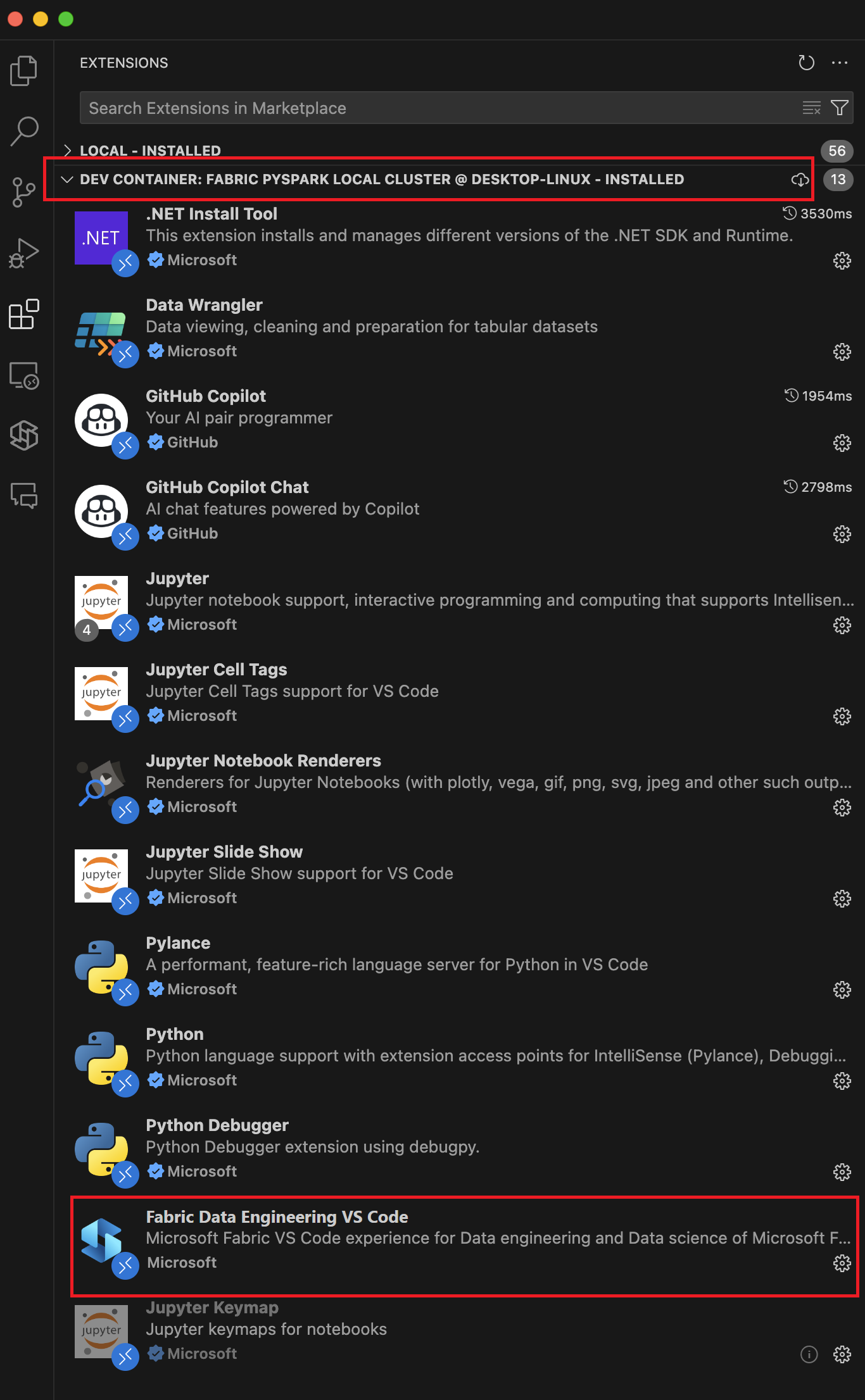
Kod hücrelerini çalıştırmaya başlamak için yeni bir not defteri oluşturabilir veya var olan bir not defterini açabilirsiniz. Notebook, yerel makinenizden ayrı, kapsayıcılı bir ortamda çalıştırılır. Conda paket yöneticisini kullanarak diğer Python paketlerini yükleyebilirsiniz. Bu, yerel sisteminizi değil yalnızca kapsayıcı ortamını etkiler. Geçerli çalışma zamanı ortamını denetlemek için VS Code'da bir terminal açın ve komutunu
cat /etc/os-releaseçalıştırın. Çıkış, işletim sistemi sürümünü ve diğer ilgili bilgileri görüntüler.Kapsayıcıyı durdurmak için VS Code penceresinin sol alt köşesindeki yeşil simgeyi seçin ve Uzak Kapsayıcılar: Yerel Olarak Yeniden Aç'ı seçin. Bu işlem kapsayıcıyı durdurur ve sizi yerel makinenize döndürür.
Kapsayıcıya başka bağımlılıklar veya yapılandırmalar eklemek için devcontainer.json dosyasını da özelleştirebilirsiniz. devcontainer.json dosyasını özelleştirme hakkında daha fazla bilgi için VS Code Geliştirme Kapsayıcısı belgelerine bakın.
