Not
Bu sayfaya erişim yetkilendirme gerektiriyor. Oturum açmayı veya dizinleri değiştirmeyi deneyebilirsiniz.
Bu sayfaya erişim yetkilendirme gerektiriyor. Dizinleri değiştirmeyi deneyebilirsiniz.
Doku işlem hattına kullanıcı veri işlevleri etkinliği ekleyerek özel Python işlevlerinizi otomatik veri iş akışlarının bir parçası olarak çalıştırın. Bu tümleştirme, iş mantığını işlevlerde merkezileştirmenize ve zamanlanmış ETL işlemleri sırasında çağırmanıza olanak sağlayarak not defterleri ve betikler arasında kod yineleme gereksinimini ortadan kaldırır.
İşlem hatlarında işlevler ne zaman kullanılır?
İşlem hattınıza kullanıcı veri işlevi etkinliği eklemeniz gerektiğinde:
- Veri taşıma sırasında iş kuralları uygulama: İşlem hattınızda akan verileri doğrulayın, temizleyin veya dönüştürün. Örneğin, bir ambara yüklemeden önce ürün kategorilerini standart hale getirmek veya fiyatlandırma kuralları uygulamak.
- Yeniden kullanılabilir mantığın zamanlanması: Aynı iş mantığını ayrı bir altyapı sürdürmeden belirli bir programa göre çalıştırın.
Önkoşullar
Başlamak için aşağıdaki önkoşulları tamamlamanız gerekir:
- Etkin kapasite veya deneme kapasitesine sahip bir Fabric çalışma alanı.
- En az bir işlevi olan bir kullanıcı verileri işlevleri öğesi .
İşlevler etkinliğini bir işlem hattına ekleme
Yapı işlem hatları, veri taşıma ve dönüştürme etkinliklerini düzenlemeye yönelik görsel bir yol sağlar. Bu bölümde bir işlem hattı oluşturacak ve buna bir İşlevler etkinliği ekleyebilirsiniz. Sonraki bir bölümde, etkinliği özellikle kullanıcı verileri işlevleri için yapılandıracaksınız.
Functions etkinliği kullanarak işlem hattı oluşturmak için:
Çalışma alanınızda + Yeni öğe seçin.
Yeni öğe iletişim kutusunda Boruhattı arayın ve seçin.
Yeni işlem hattı iletişim kutusunda işlem hattı için bir ad girin ve Oluştur'u seçin.
İşlem hattı giriş sayfasında Etkinlikler sekmesini seçin.
Diğer etkinlikleri görmek için Etkinlikler şeridinde ... (üç nokta) simgesini seçin.
Orchestrate altındaki etkinlikler listesinde İşlevler'i arayın, ardından işlev etkinliğini işlem hattı tuvaline eklemek için bu işlevi seçin.


Kullanıcı verileri işlevleri için etkinliği yapılandırma
İşlevler etkinliğini tuvale ekledikten sonra, kullanıcı verileri işlevinizi çağıracak şekilde yapılandırın.
Genel ayarları yapılandırma
Tuvaldeki işlevler etkinliğini seçin.
Genel sekmesini seçin.
Etkinlik için bir İsim girin.

İsteğe bağlı olarak, yeniden deneme ayarlarını yapılandırın ve güvenli giriş mi yoksa çıkış mı geçireceğinizi belirtin.

İşlev ayarlarını yapılandırma
Ayarlar sekmesini seçin.
Fabric kullanıcı veri işlevleri'ni Tür olarak seçin.
Bağlantı açılan listesinde, kullanmak istediğiniz bağlantıyı seçin. İstediğiniz bağlantıyı görmüyorsanız Tümüne gözat'ı seçin.
Başlamak için bir veri kaynağı seçin iletişim kutusunda Kullanıcı Verileri İşlevleri'ni arayın ve seçin. Bunu Yeni kaynaklar altında listelenmiş olarak görmeniz gerekir.
Veri kaynağına bağlan iletişim kutusunda, varsayılan bağlantı adını ve kimlik bilgilerini koruyabilirsiniz. Oturum açtığınızdan emin olun ve Bağlan'ı seçin.
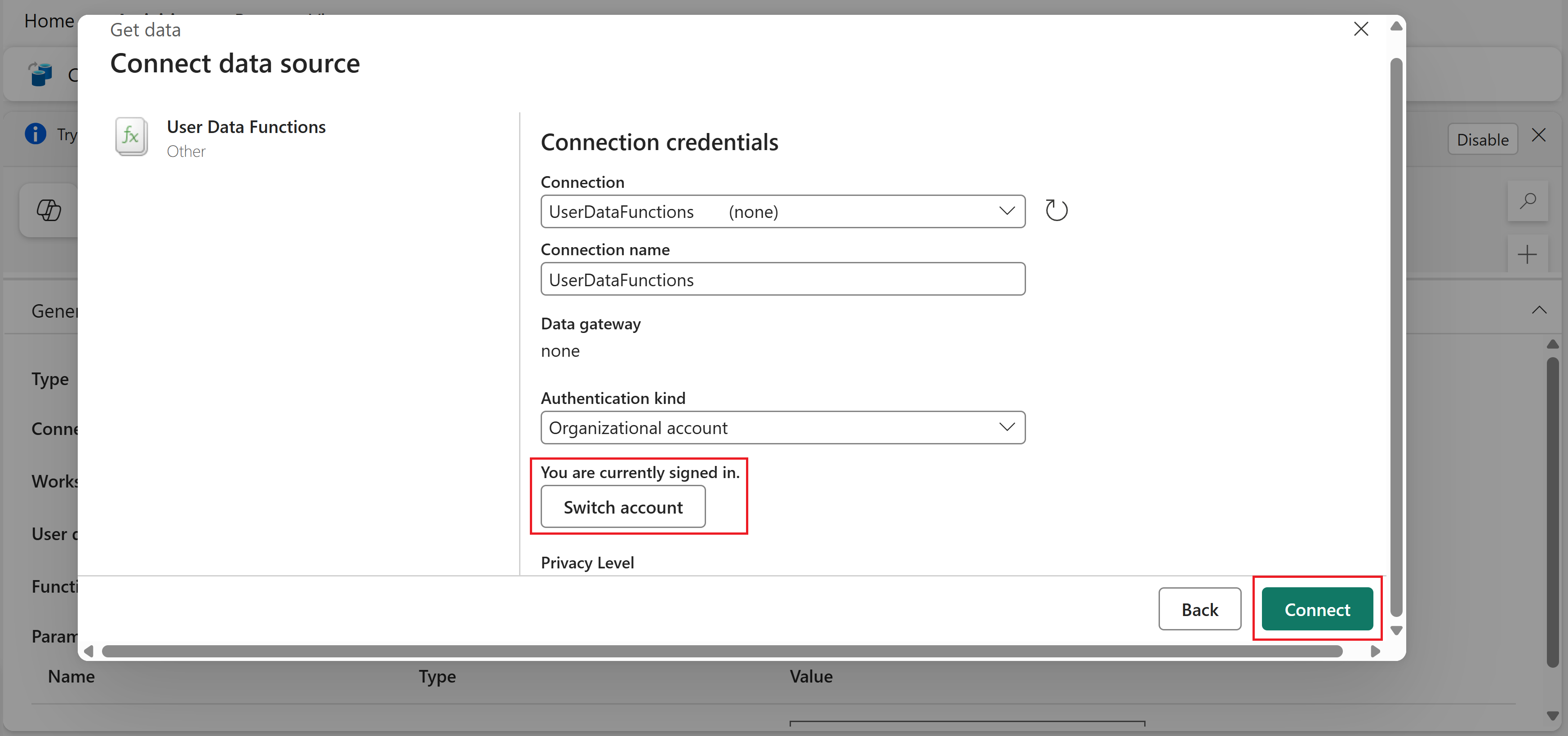
Uyarı
Zaten bir bağlantınız varsa, iletişim kutusunda önceden seçilmiş olabilir. Yeni bir bağlantı oluşturmak için mevcut bağlantıyı tutabilir veya açılan listeden Yeni bağlantı oluştur'u seçebilirsiniz.
Etkinlik ayarlarına geri dönüp Bağlantı açılır listesinden UserDataFunctions'ı seçin. Bu, yeni oluşturduğunuz bağlantıdır.
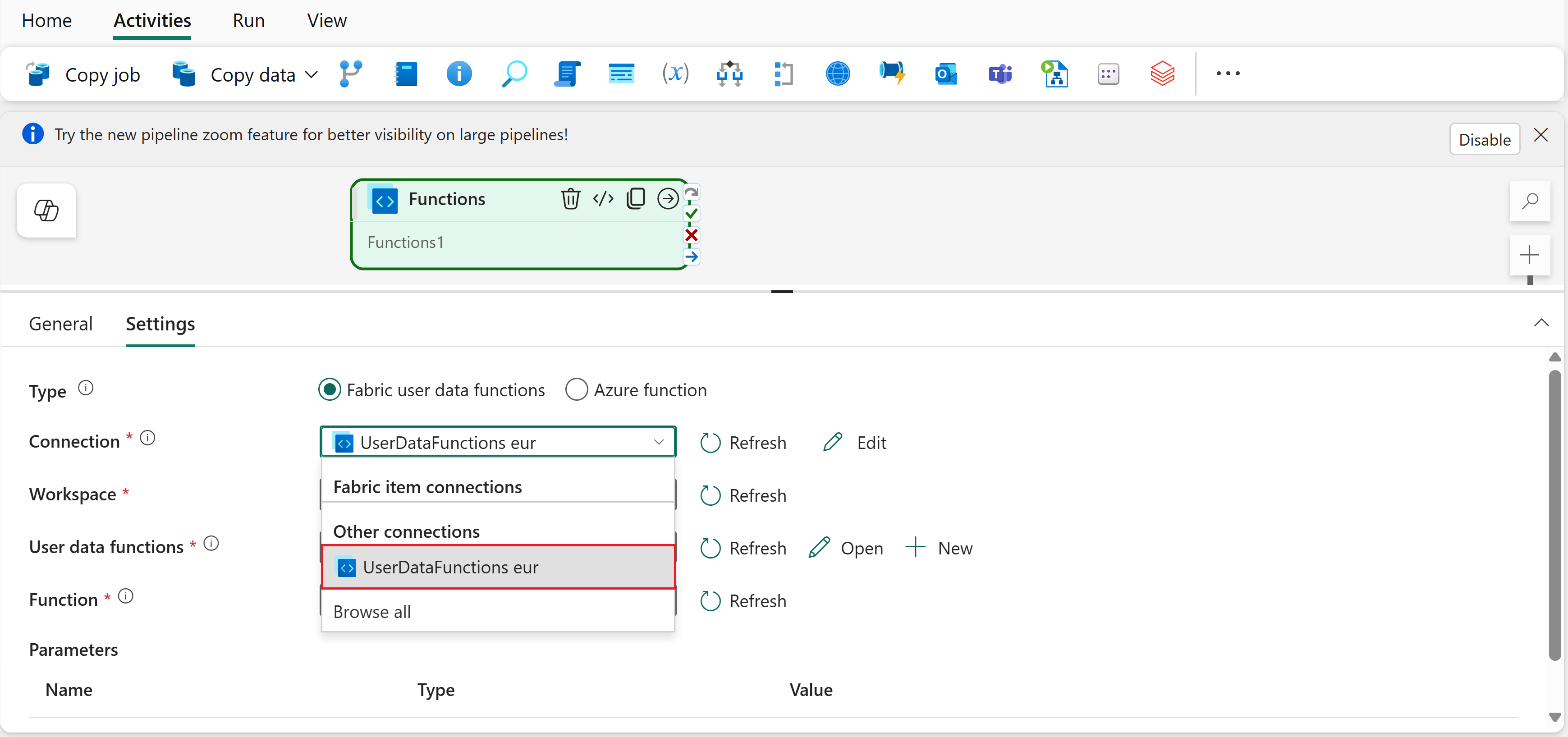
Kullanıcı verileri işlevlerinizi içeren Çalışma Alanı öğesini seçin.
Kullanıcı verileri işlevleri öğe adını seçin.
Çağırmak istediğiniz İşlevi seçin.
Seçtiğiniz işlev için giriş parametreleri sağlayın. İşlem hattı ifadelerinden statik değerler veya dinamik içerik kullanabilirsiniz.

Uyarı
Dinamik içerik girmek için, doldurmak istediğiniz alanı seçin ve ardından Alt+Shift+D tuşlarına basarak ifade oluşturucusunu açın.

Dinamik parametreleri geçirme
Diğer işlem hattı etkinliklerindeki veya değişkenlerindeki değerleri işlevinize geçirmek için:
Daha önce gösterilen parametrenin Değer alanı gibi dinamik içeriği destekleyen bir alan
nameseçin.İfade oluşturucusunu açmak için Alt+Shift+D tuşlarına basın.
Önceki etkinliklerden değişkenlere, parametrelere veya çıkışlara başvurmak için işlem hattı ifadelerini kullanın. Örneğin, işlevinize bir işlem hattı parametresi geçirmek için kullanın
@pipeline().parameters.PipelineName.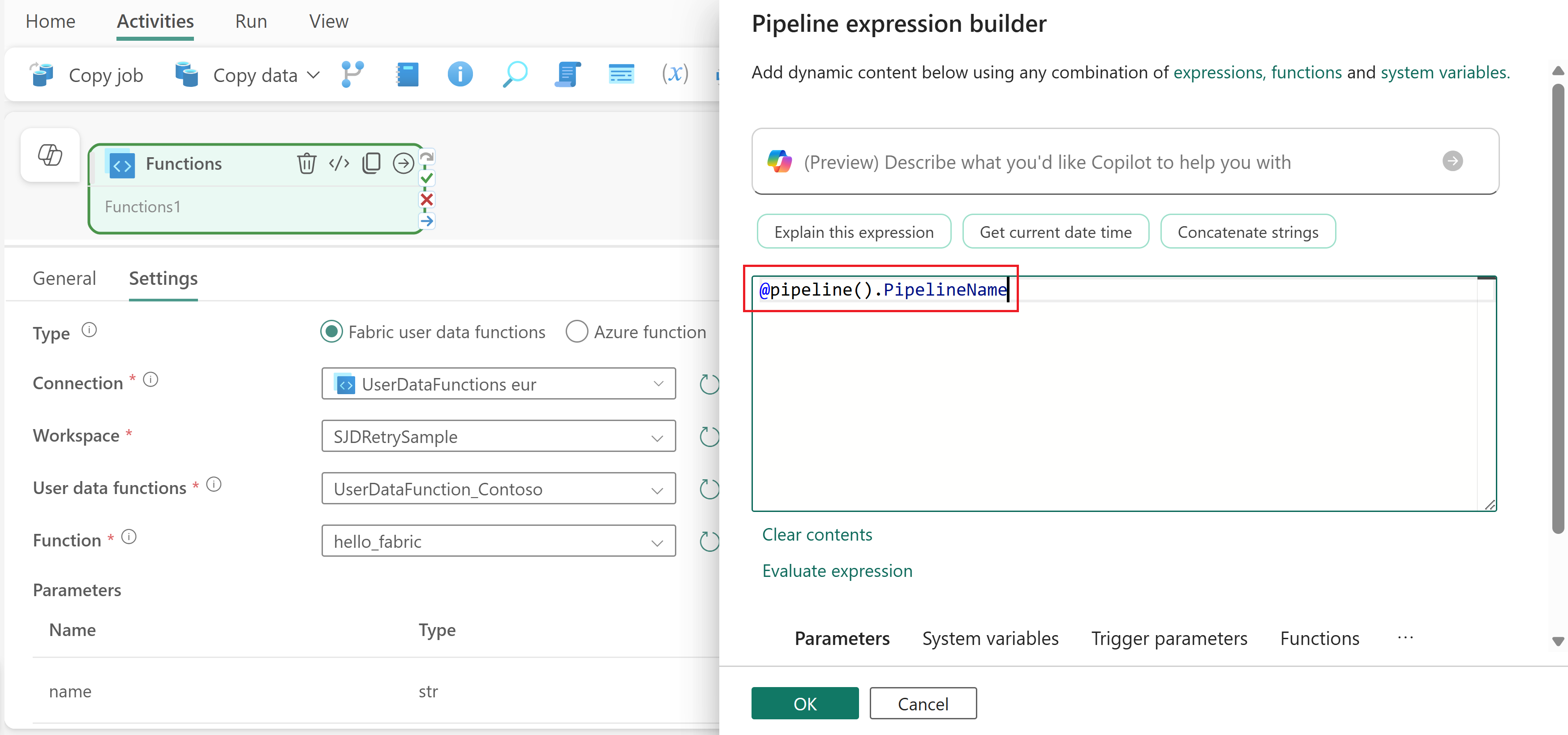
İşlem hattı ifadeleri hakkında daha fazla bilgi için bkz. İfadeler ve işlevler.
Aşağı akış etkinliklerinde işlev çıktısı kullanma
İşlevinizin dönüş değeri etkinlik çıkışında kullanılabilir. Sonraki etkinliklerde sonucu referans almak için:
İşlevler etkinliğinden sonra işlem hattınıza başka bir etkinlik ekleyin.
İşlevler etkinliğini seçin ve Başarılı olduğunda çıkışını (etkinliğin sağ tarafındaki yeşil onay işareti) yeni etkinliğe sürükleyin. Bu, işlev başarıyla tamamlandıktan sonra yeni etkinliğin çalışması için bir bağımlılık oluşturur.
Yeni etkinliği seçin ve dinamik içeriği destekleyen bir alan bulun.
İfade oluşturucusunu açmak için Alt+Shift+D tuşlarına basın.
İşlevin dönüş değerine başvurmak için ifadesini
@activity('YourFunctionActivityName').outputkullanın. Örneğin, işlev etkinliğinin adıFunctions1ise, çıkışına başvurmak için@activity('Functions1').output'i kullanabilirsiniz.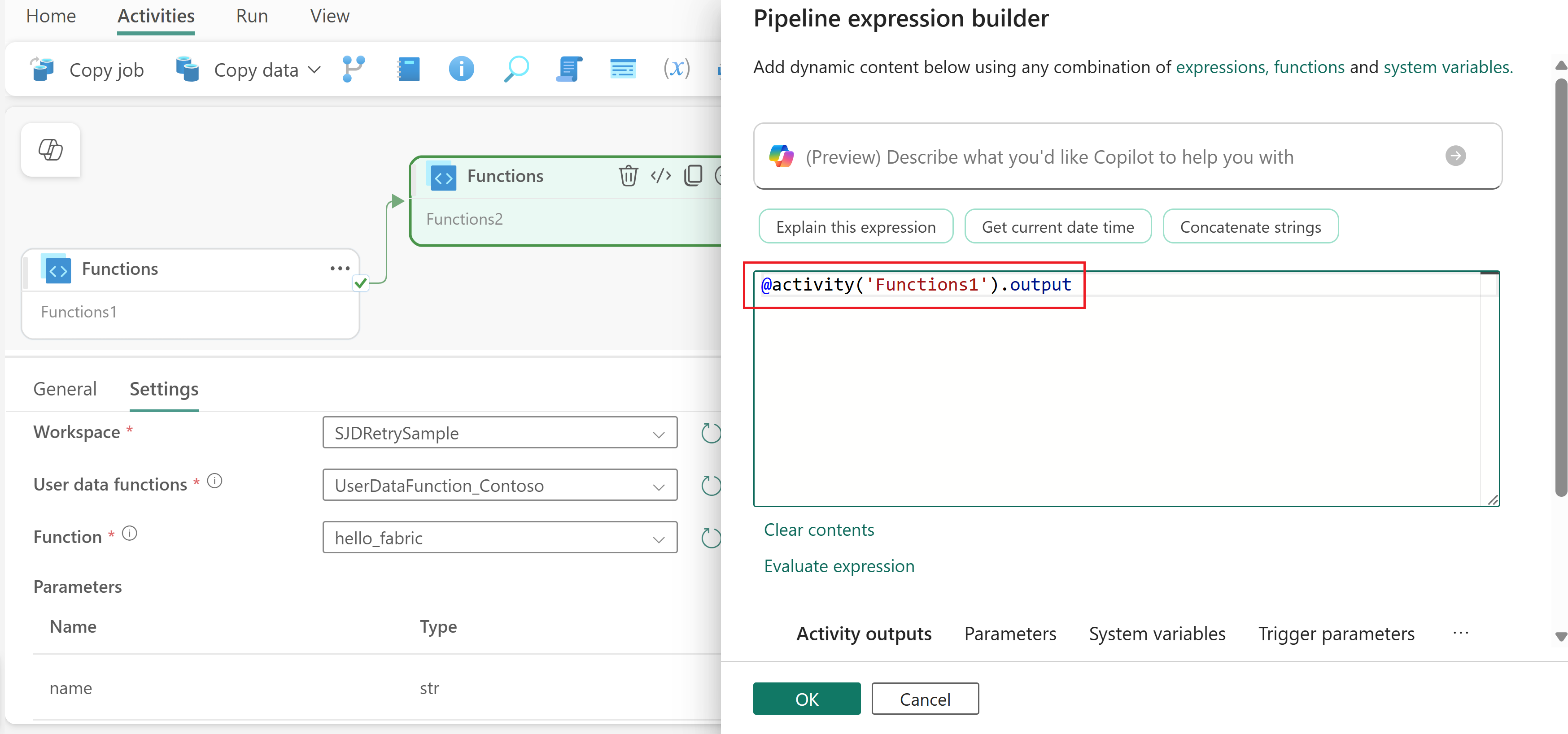
Çıkışın tam yapısı işlevinizin ne döndürdüğüne bağlıdır. Örneğin, işleviniz bir sözlük döndürürse gibi @activity('YourFunctionActivityName').output.propertyNamebelirli özelliklere erişebilirsiniz.
İşlem hattını kaydetme ve çalıştırma
İşlevler etkinliğini ve işlem hattınız için diğer etkinlikleri yapılandırdıktan sonra:
- İşlem hattı düzenleyicisinin üst kısmındaki Giriş sekmesini seçin.
- İşlem hattınızı kaydetmek için Kaydet'i seçin.
- İşlem hattını hemen çalıştırmak için Çalıştır'ı veya yinelenen bir zamanlama ayarlamak için Zamanla'yı seçin.
Çalıştırdıktan sonra, tuvalin altındaki Çıkış sekmesinden işlem hattı yürütmesini izleyebilir ve çalıştırma geçmişini görüntüleyebilirsiniz. Daha fazla bilgi için bkz. İşlem hattı çalışmalarını izleme.