Not
Bu sayfaya erişim yetkilendirme gerektiriyor. Oturum açmayı veya dizinleri değiştirmeyi deneyebilirsiniz.
Bu sayfaya erişim yetkilendirme gerektiriyor. Dizinleri değiştirmeyi deneyebilirsiniz.
Kullanıcı Verileri İşlevleri oluşturmak ve yönetmek için Visual Studio Code'u bir dizi uzantıyla kullanabilirsiniz. VS Code için Microsoft Fabric uzantısı ve Fabric Kullanıcı veri işlevleri uzantısı, işlevleri yerel olarak yazmanıza, kesme noktalarıyla test etmenize ve doğrudan Fabric çalışma alanınıza yayımlamanıza olanak tanır.
Bu hızlı başlangıç, VS Code'da ilk Kullanıcı Verileri İşlevleri öğenizi oluştururken size yol gösterir. Ortamınızı ayarlamayı, varsayılan şablonla bir işlev oluşturmayı ve işlevlerinizi yönetmek için kullanılabilecek farklı görünümleri anlamayı öğrenirsiniz.
Önkoşullar
- Doku çalışma alanı
- Visual Studio Code
- Python 3.11
- Azure İşlevleri Çekirdek Araçları v4
- SQL Server için Microsoft ODBC Sürücüsü 18
- Microsoft Fabric uzantısı
- Yapı Kullanıcı Verisi Fonksiyonları Uzantısı
Fabric'de oturum aç
VS Code'da Kullanıcı Verileri İşlevleri oluşturabilmeniz veya yönetebilmeniz için önce Doku hesabınızla kimlik doğrulaması yapmanız gerekir. Oturum açmak VS Code'u Doku kiracınıza bağlar ve uzantıların çalışma alanlarınıza erişmesine, mevcut öğeleri görüntülemesine ve bulutta yeni kaynaklar oluşturmasına olanak tanır.
VS Code'i açın.
Komut Paleti'ni açın (Windows/Linux'ta Ctrl+Shift+P veya Mac'te Cmd+Shift+P ).
Fabric: Oturum açın girin ve listeden seçin.
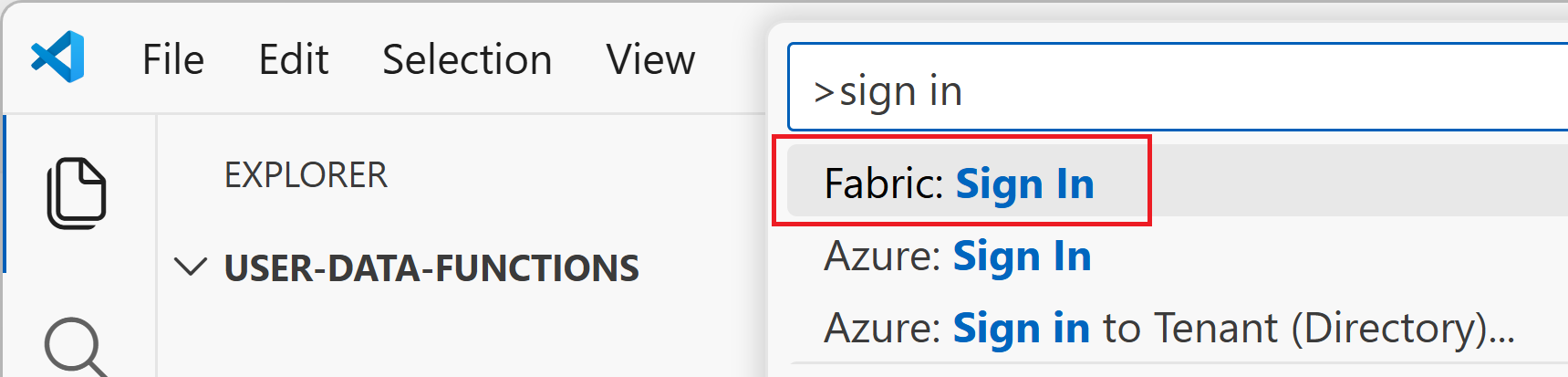
Bir tarayıcı penceresi açılır. Microsoft Fabric hesabınızla oturum açın.
Kimlik doğrulaması başarılı olduktan sonra VS Code'a dönün. Hesap bilgilerinizi durum çubuğunda veya Microsoft Fabric gezgininde görmeniz gerekir. Artık Doku'da izinlere sahip olduğunuz tüm çalışma alanlarına ve öğelere erişebilirsiniz.
Çalışma alanınızı seçin
Çalışma alanı, Doku'da öğelerinizi düzenleyip yönettiğiniz işbirliğine dayalı bir ortamdır. Kullanıcı Verileri İşlevleri öğeniz burada oluşturulup depolanacağı için bir çalışma alanı seçmeniz gerekir.
Fabric gezgini görünümünü açın.
- SolDaki Etkinlik Çubuğu'nda (en soldaki dikey simge çubuğu) Microsoft Fabric simgesini arayın ve seçin.
- Bu seçeneği görmüyorsanız "..." (Diğer Eylemler) menüsüne gidin ve görünür hale getirmek için Microsoft Fabric'i seçin.
- Sol kenar çubuğunda Fabric explorer açılır ve çalışma alanlarınızı gösterir.
Sol kenar çubuğundaki Fabric gezgininde, kullanılabilir çalışma alanlarını görmek için çalışma alanlarınızı genişletin.
Kullanıcı verileri işlevleri öğesi oluşturma
Çalışma alanını seçtikten sonra yeni bir Kullanıcı Verileri İşlevleri öğesi oluşturursunuz. Fabric Kullanıcı veri işlevleri uzantısı, çalışma zamanı dilini seçme, Python sanal ortamı ayarlama ve proje yapısını yapılandırma konularında size rehberlik eder. Tamamlandığında, değiştirebileceğiniz veya genişletebileceğiniz kullanıma hazır bir işlev şablonunuz vardır.
Çalışma alanınızın adına sağ tıklayın (veya "+" düğmesini seçin) ve ardından Yeni öğe oluştur'u seçin.
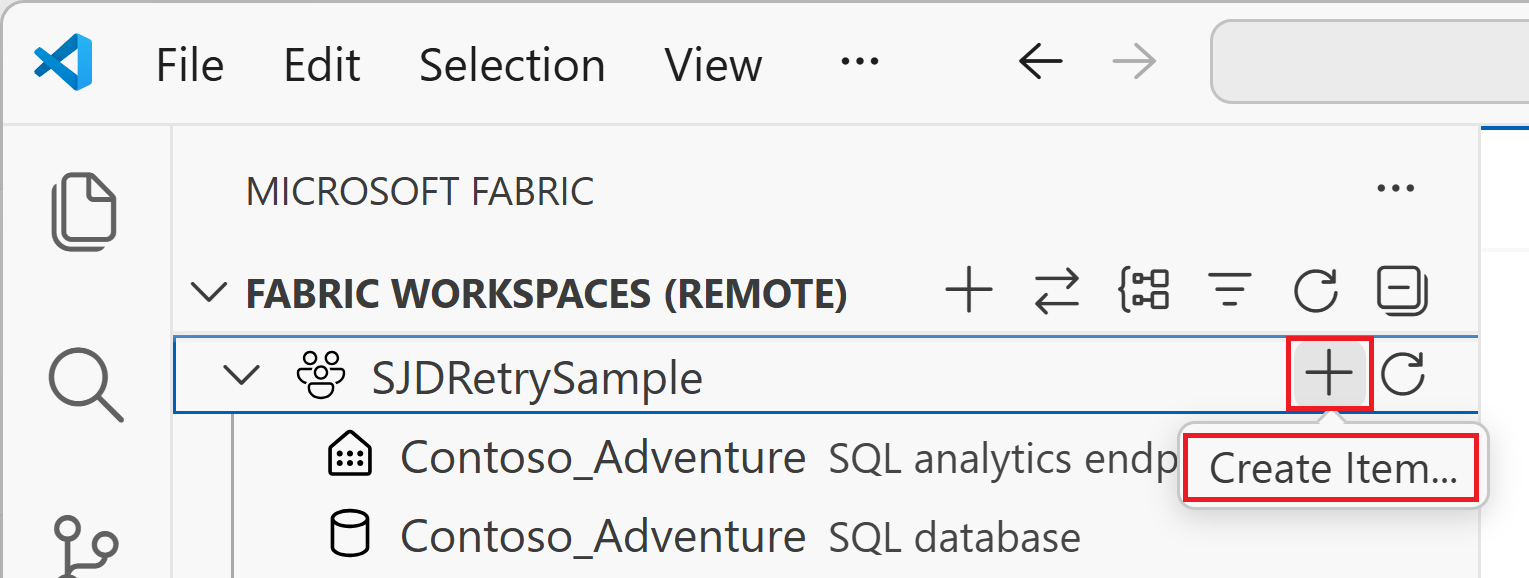
Öğe türünü seçin iletişim kutusunda Kullanıcı verileri işlevleri öğe türünü arayın ve seçin.
Yeni kullanıcı verileri işlevleri öğesi için bir ad girin ve Enter tuşuna basın.
Çalışma zamanı dili olarak Python'ı seçin.
Öğenin geçerli pencerede mi yoksa yeni pencerede mi açileceğini seçin.
Kullanıcı verileri işlevleri öğesini oluşturmak istediğiniz çalışma alanını seçin.
Öğe oluşturulur. VS Code'un sağ alt köşesinde oluşturma durumunu görürsünüz.
Bu klasördeki dosyaların yazarlarına güvenip güvenmediğiniz sorulduğunda, devam etmek istiyorsanız Evet, yazarlara güveniyorum'ı seçin.
Bu kullanıcı verileri işlevleri öğesi için bir sanal ortam oluşturun. VS Code'un sağ alt köşesinde, "azureFunctions.pythonVenv" ayarına göre beklenmesi normal olan "Python sanal ortamı '.venv' bulunamadı" gibi bir istem görmelisiniz. Sanal ortam oluştur'u seçin.
Python yorumlayıcısını ve çalışma zamanı sürümünü seçin. Kullanıcı verileri işlevleri için Python Sürüm 3.11 gerekir.
Varsayılan
hello_fabricişlevini görmek içinfunction_app.pyaçın. Bu işlevi değiştirebilir veya daha fazla işlev ekleyebilirsiniz.@udf.function() def hello_fabric(name: str) -> str: # Use logging to write custom logs to help trace and debug issues logging.info('Python UDF trigger function processed a request.') logging.info('Executing hello fabric function.') return f"Welcome to Fabric Functions, {name}, at {datetime.datetime.now()}!"
Özel işlev yazma
Kullanıcı veri işlevleri öğesi bir veya birden çok işlev içerir. Varsayılan hello_fabric işlevi değiştirebilir veya öğesine function_app.pydaha fazla işlev ekleyebilirsiniz. Çalıştırılabilir her işlev, işlev tanımından önce @udf.function() dekoratör gerektirir. str, int, float ve daha fazlası gibi temel veri türleri gibi işlev için girişleri geçirebilirsiniz. İşlevin içinde özel iş mantığınızı yazabilirsiniz.
İşlev söz dizimi, dekoratörler ve programlama modeli kavramları hakkında ayrıntılı bilgi için bkz. Kullanıcı verileri işlevleri için Python programlama modeli.
VS Code'da görünümlerde gezinme
VS Code'da, kullanıcı verileri işlevlerinizle çalışmak için üç farklı görünümünüz vardır. Bu görünümleri anlamak, kod dosyalarını düzenleme, yerel değişiklikleri yönetme ve Doku'da yayımlanan işlevlerle çalışma arasında gezinmenize yardımcı olur.
Doku Gezgini - Çalışma alanı görünümü (uzak)
Doku Gezgini'ne erişmek için soldaki Etkinlik Çubuğu'ndaki Microsoft Fabric simgesini seçin. Kumaş gezgini, sol bölmede eşzamanlı olarak iki görünüm sunar.

Üst bölümde, Doku'da yayımlanan öğeleri içeren Çalışma Alanı görünümünüz gösterilir:
- Bağlantılar: Doku'da yayımlanan veri bağlantılarını görüntüleyin ve yönetin. Sağ tıklayın ve Fabric'te bağlantıları yönet seçin.
- Kitaplıklar: Fabric üzerinde yayımlanan kitaplıkları görüntüleyin ve yönetin. Sağ tıklayın ve Fabric'de kitaplıkları yönet seçeneğini belirleyin.
-
İşlevler: Yayımlanan tüm işlevleri görüntüleyin. Aşağıdakiler için bir işlev seçin:
- API test araçlarını kullanmadan VS Code'da işlevi çalıştırma ve test etme
- İşlev genel erişime açıksa genel URL'yi kopyalama
Doku Gezgini - Yerel görünüm
Doku gezgininin alt bölümünde yerel geliştirme ortamınızdaki öğeleri içeren Yerel görünümünüz gösterilir:
Bağlantılar: Yerel
local.settings.jsondosyanızdaki bağlantıları görüntüleyin. Listeyi yenilemek için Local.settings'den Bağlantıları eşitle'yi seçin.Kitaplıklar: Yerel
requirements.txtdosyanızdaki kitaplıkları görüntüleyin. Listeyi yenilemek için requirements.txt'i eşitle seçin.İşlevler: yerel dosyanızdaki tüm işlevleri görmek için
function_app.pydüğümünü genişletin. Örnek işlev eklemek için:- + düğümündeki düğmeyi seçin ve İşlev ekle'yi seçin veya
- İşlevler düğümüne sağ tıklayın ve İşlev ekle'yi seçin


Dosya Gezgini görünümü
Standart Dosya Gezgini'ne erişmek için solDaki Etkinlik Çubuğu'ndaki Gezgin simgesini (dosya simgesi) seçin. Dosya Gezgini, işlev kodunuzu ve yapılandırma dosyalarınızı düzenlediğiniz proje dosyalarınızı ve klasörlerinizi gösterir:
-
function_app.py: İşlev kodunuzu dekoratörlerle birlikte
@udf.function()içerir - requirements.txt: İşlevleriniz için Python kitaplıklarını listeler
- local.settings.json: Yerel yapılandırma ve bağlantı ayarlarını içerir
İşlevinizi yerel olarak test etmek için F5 tuşuna basarak hata ayıklamayı başlatın. Ayrıca işlevi seçip Çalıştır ve hata ayıklama seçeneğini belirleyebilirsiniz. Kodunuzun herhangi bir yerine kesme noktası ekleyebilirsiniz. Hata ayıklama modunda kesme noktalarınız beklendiği gibi çalışır ve uygulamaya alınmış bir işlevi test eder gibi kodunuzu test edersiniz.
Fabric'e Yayımla
Değişikliklerinizi yerel olarak test ettikten sonra, kullanıcı verileri işlevini Doku'da yayımlayabilirsiniz. Yayımlama, işlevlerinizi diğer Doku öğeleri veya dış uygulamalar tarafından çağrılabilecekleri bulutta kullanılabilir hale getirir. Değişiklikleri yayımlamak birkaç dakika sürebilir.
Yayımlamak için, daha önce oluşturduğunuz öğe adıyla adlandırılmış olan Doku Gezgini Yerel görünümünde kullanıcı verileri işlev öğe düğümünüzü bulun ve:
- Öğe adının yanındaki Buluta yükle düğmesini seçin veya
- Kullanıcı verileri işlevleri öğe düğümüne sağ tıklayın ve Yayımla'yı seçin
Yerel geliştirme için değişikliklerinizi veya yeni eklenen işlevlerinizi bir kullanıcı verisi işlevleri öğesinde nasıl yayımlayacağınızı gösteren ekran görüntüsü.
Sonraki adımlar
- Kullanıcı veri işlevleri programlama modeli hakkında bilgi edinin
- Eğitici Kılavuz: Bir Python uygulamasından kullanıcı verisi fonksiyonlarını çağırma