Not
Bu sayfaya erişim yetkilendirme gerektiriyor. Oturum açmayı veya dizinleri değiştirmeyi deneyebilirsiniz.
Bu sayfaya erişim yetkilendirme gerektiriyor. Dizinleri değiştirmeyi deneyebilirsiniz.
Fabric işlem hattında tanımlanan mevcut bir dizi değişkenine değer eklemek için Değişken Ekle etkinliğini kullanın.
Önkoşullar
Başlamak için aşağıdaki önkoşulları tamamlamanız gerekir:
- Sağlanan kapasiteye sahip bir Microsoft Fabric kiracısına erişiminiz olmalıdır. Fabric'i ücretsiz deneme ile deneyebilirsiniz.
- Bu kapasiteye atanmış bir Fabric çalışma alanı.
Kullanıcı arabirimiyle işlem hattına Değişken Ekle etkinliği ekleme
Bir işlem hattında Değişken Ekleme etkinliğini kullanmak için aşağıdaki adımları tamamlayın:
Etkinlik oluşturma
Çalışma alanınızda yeni bir işlem hattı oluşturun.
Değişken Ekle etkinliğini kullanmadan önce işlem hattınızda bir dizi türü değişkenine ihtiyacınız vardır. İşlem hattı ayarlarının ekranın alt kısmında görünmesi için önce işlem hattı tuval arka planını seçin. Burada, Değişkenler sekmesini seçin ve ardından Dizi türündeki bir değişken eklemek için + Yeniöğesini seçin.
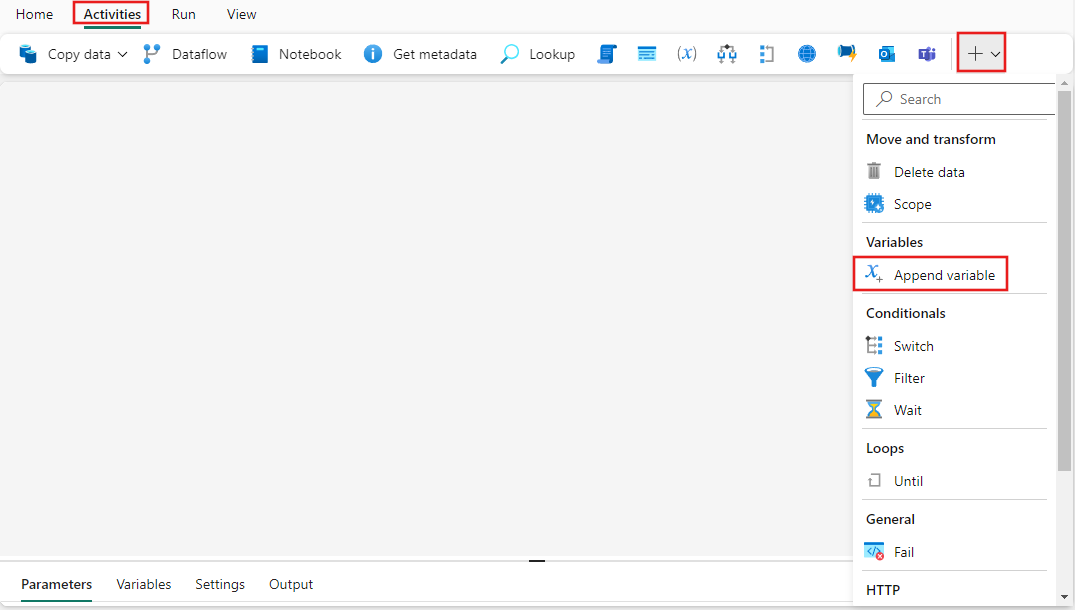
artık işlem hattınızda bir dizi türü değişkeni olduğuna göre, İşlem hattı Etkinlikler bölmesinde Değişken Ekle arayın ve bunu seçerek işlem hattı tuvaline ekleyin. Araç çubuğunun sağ ucundaki açılan + düğmesini kullanarak kullanılabilir etkinlikler listesini genişletmeniz gerekebilir.
Henüz seçili değilse tuvaldeki yeni etkinliği seçin.
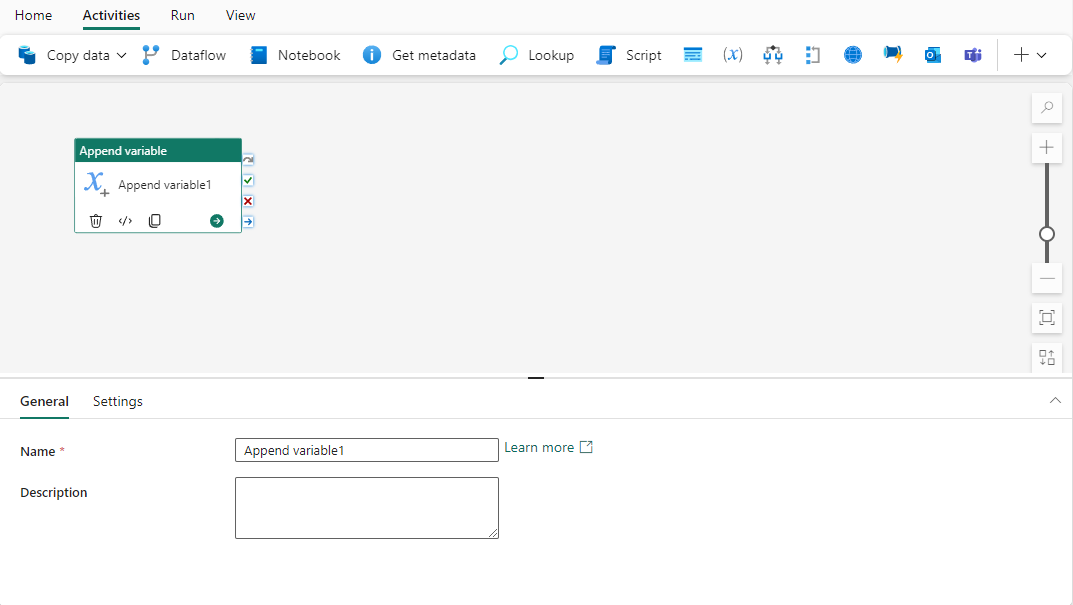
Genel ayarlar sekmesini yapılandırmak için Genel ayarları yönergelerine bakın.
Değişken ayarlarını ekleme
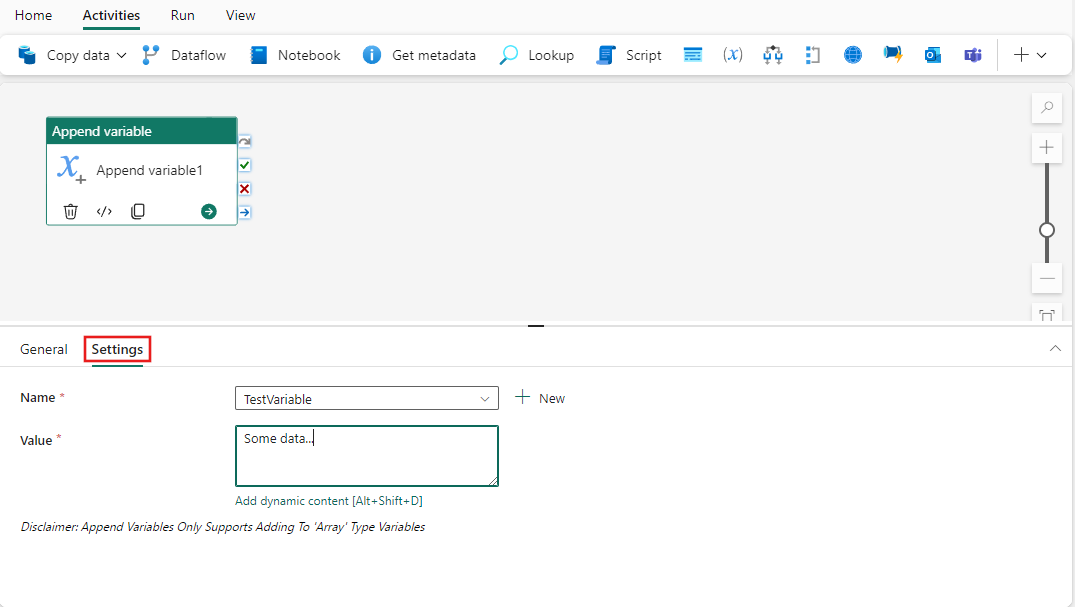
Ayarlar sekmesini seçin ve önceden oluşturduğunuz dizi türü değişkenini seçmek için İsim açılır listesini kullanın. Daha önce oluşturmadıysanız doğrudan işlem hattında yeni bir değişken oluşturmak için + Yeni düğmesini de kullanabilirsiniz. Dizi değişkenine eklenecek verileri sağlayın. Dinamik ifadeleri burada kullanabilir veya türü her zaman dize olan verileri doğrudan girebilirsiniz.
İşlem hattını kaydet ve çalıştır veya zamanla
Ekleme Değişkeni genellikle diğer etkinliklerle birlikte kullanılsa da, doğrudan olduğu gibi çalıştırılabilir.
İşlem hattı düzenleyicisinin üst kısmındaki Giriş sekmesine geçin ve işlem hattınızı kaydetmek için kaydet düğmesini seçin. Doğrudan çalıştırmak için Çalıştır'ı veya belirli zamanlarda veya aralıklarda çalıştırmaları zamanlamak için Zamanla'yı seçin. İşlem hattı çalıştırmaları hakkında daha fazla bilgi için bkz. İşlem hattı çalıştırmalarını zamanlama.

Çalıştırdıktan sonra, tuvalin altındaki Çıkış sekmesinden işlem hattı yürütmesini izleyebilir ve çalıştırma geçmişini görüntüleyebilirsiniz.