Not
Bu sayfaya erişim yetkilendirme gerektiriyor. Oturum açmayı veya dizinleri değiştirmeyi deneyebilirsiniz.
Bu sayfaya erişim yetkilendirme gerektiriyor. Dizinleri değiştirmeyi deneyebilirsiniz.
Onay etkinliği işlem hattını duraklatır ve bir veya daha fazla gözden geçirene onay isteği gönderir. İşlem hattı yanıt bekler, ardından isteğin onaylanıp onaylanmamış olmasına bağlı olarak farklı yollara doğru devam eder.
Bu durum, iş akışınızın devam etmeden önce bir insan kararı gerektirdiği durumlarda yararlıdır; örneğin bir veri yüklemesini onaylamak, bir raporun yayımlanmasını onaylamak veya görevler ayrılığını uygulamak gerektiğinde.
Onay etkinliği
İşlem hattı bir onay etkinliğine ulaştığında:
- Belirttiğiniz gözden geçirenlere bir onay isteği gönderir.
- Duraklar ve yanıt bekler.
- Gözden geçirenin kararına bağlı olarak başarı veya başarısızlık akışında ilerler. Ayrıntılar için bkz. İşlem hattı sonuçları.
Prerequisites
Başlamadan önce şunları yaptığınızdan emin olun:
- Microsoft Fabric çalışma alanı
- Çalışma alanınızdaki bir işlem hattı
İşlem hattına onay etkinliği ekleme
Yeni bir işlem hattı oluşturun veya var olan bir işlem hattını açın.
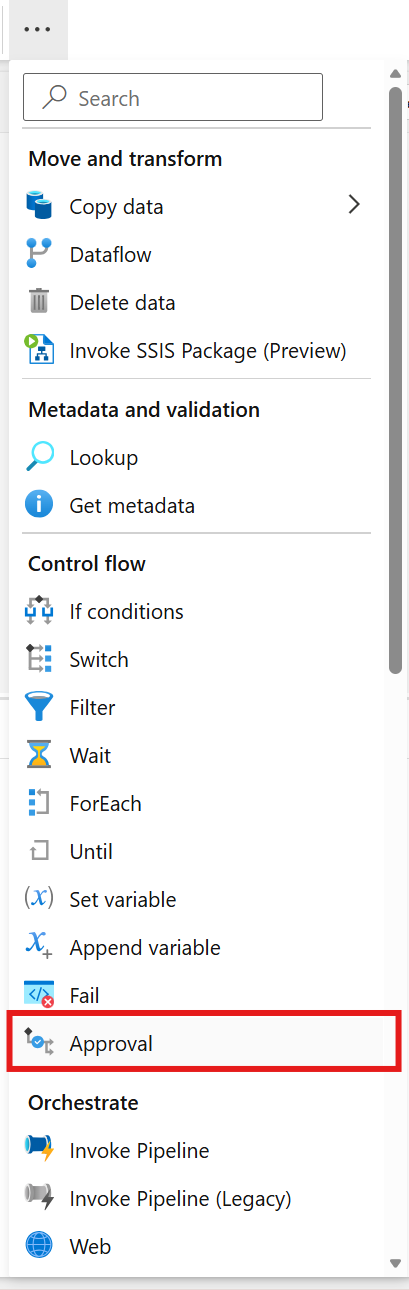
Etkinlikler bölmesinde Onay'ı arayın ve tuvale eklemek için seçin.
Tuvalde onay etkinliğini seçin.
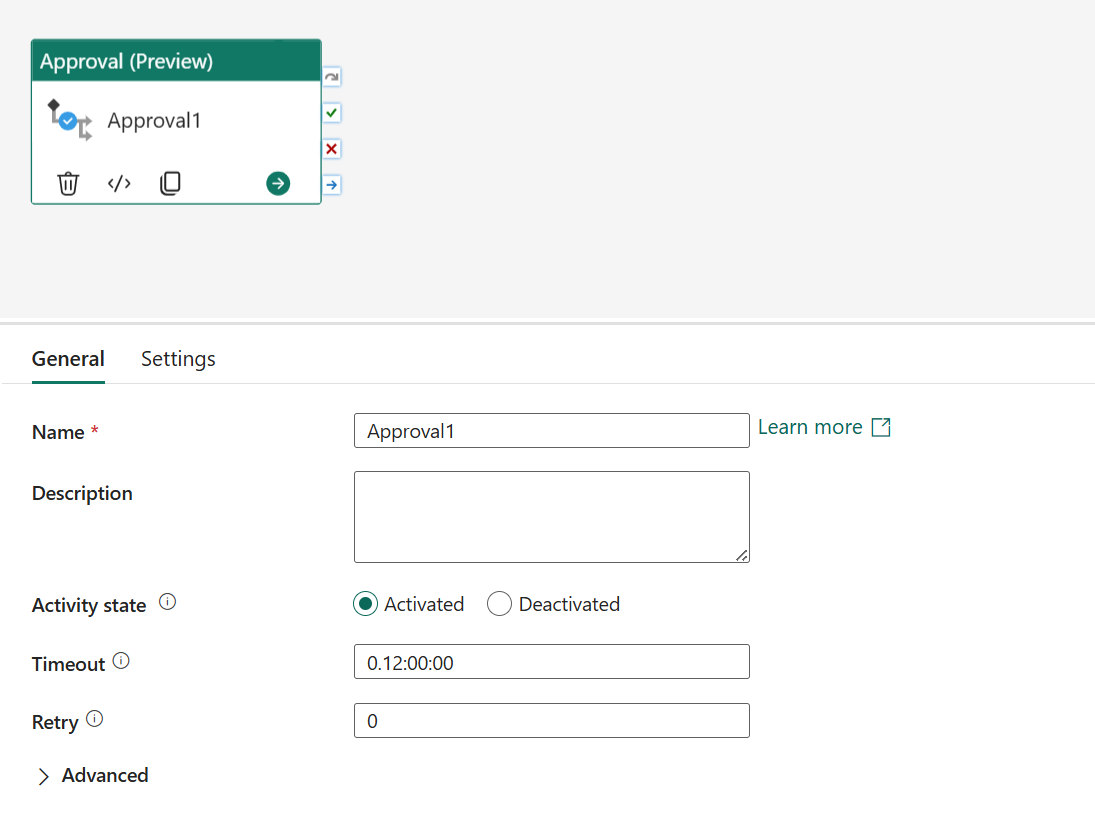
Genel sekmesinde etkinlik adını ve diğer genel ayarları yapılandırın. Yönergeler için bkz. Genel ayarlar.
Onay türünü seçin
Ayarlar sekmesinde Onay isteği türünü seçin:
- Outlook 365
- Microsoft Ekipleri
- Özel uç nokta
Uyarı
Outlook 365 ve Microsoft Teams, onaylar için rol tabanlı erişim denetimini (RBAC) desteklemez. RBAC desteğine ihtiyacınız varsa Özel uç nokta türünü kullanın.
Outlook 365 ayarlarını yapılandırma
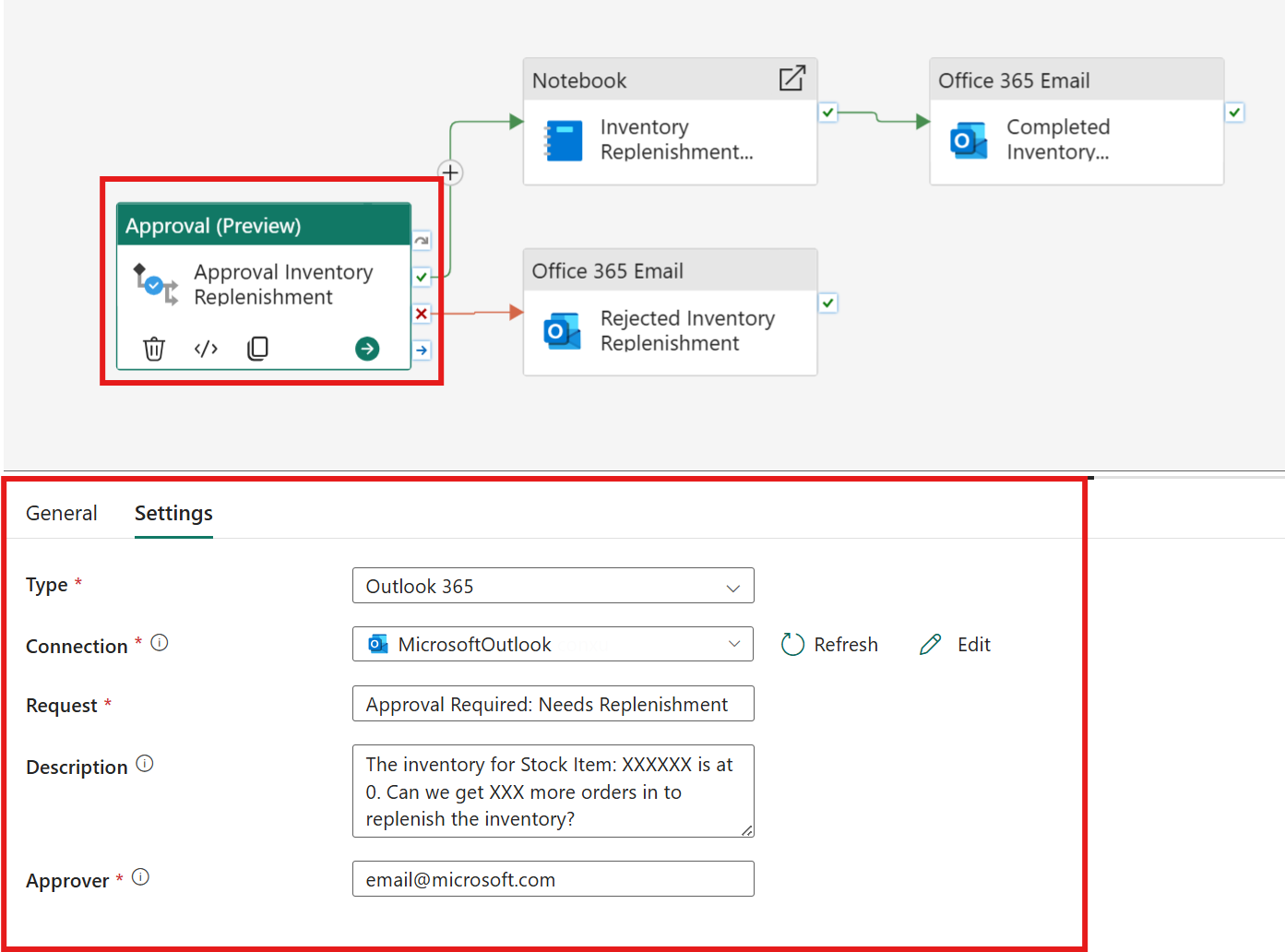
- Açılan listeden mevcut bir Bağlantı'yı seçin veya yeni bir bağlantı oluşturun.
- İstek başlığı girin. Bu, e-postanın konu satırında görünür. Kısa ve açıklayıcı olsun.
- (İsteğe bağlı) Bir Açıklama girin. Bu, e-posta gövdesinde görünür. Gözden geçirenin neyi ve neden onayladığını anlaması için yeterli bağlam ekleyin.
- Onaylayan e-posta adresini girin. Bu tek bir kullanıcı veya grup olabilir.
E-posta bağlantıları hakkında daha fazla bilgi için bkz. Office 365 Outlook activity.
Microsoft Teams ayarlarını yapılandırma
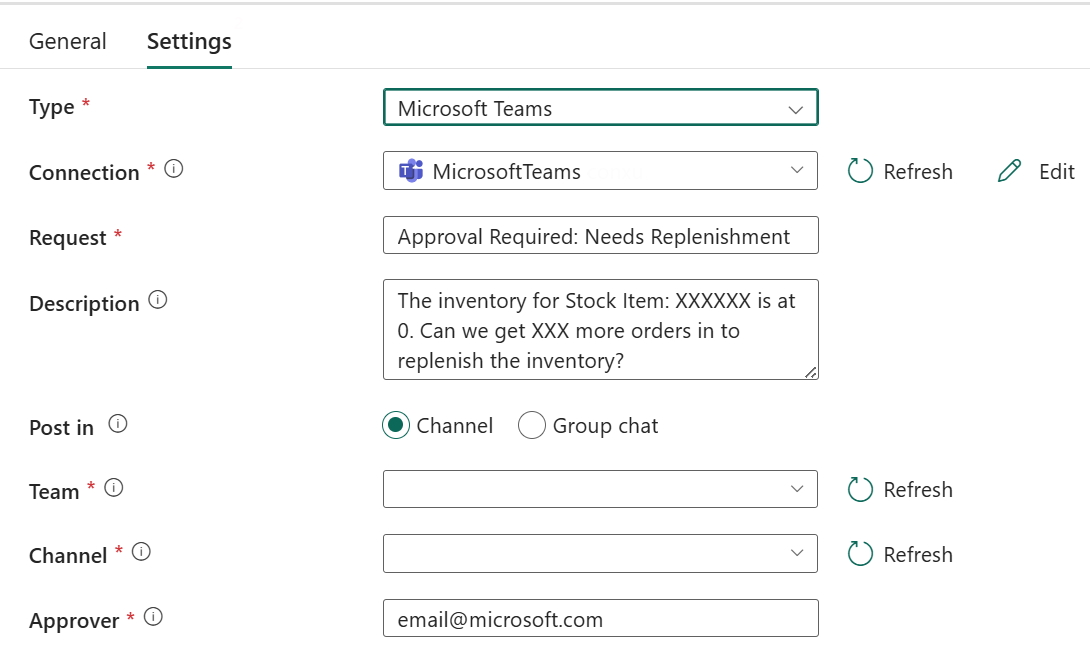
- Açılan listeden mevcut bir Bağlantı'yı seçin veya yeni bir bağlantı oluşturun.
- İstek başlığı girin. Bu, Teams iletisinin ilk satırı olarak görünür.
- (İsteğe bağlı) Bir Açıklama girin. Bu, ileti gövdesinde görünür.
- Gönderi gönder ayarında Kanalda mı yoksaGrup sohbetinde mi gönderi gönderileceğini seçin.
- Onaylayanı belirtmek için kalan ayarları yapılandırın.
Teams bağlantıları hakkında daha fazla bilgi için bkz. Teams etkinliği.
Özel uç nokta ayarlarını yapılandırma
- Açılan listeden mevcut bir Bağlantı'yı seçin veya yeni bir bağlantı oluşturun.
- Uç noktaya gönderilecek Gövde yükünü girin.
Zaman aşımı davranışını yapılandırma
Onay için bir zaman sınırı ayarlamak için Genel sekmesindeki Zaman Aşımı değerini kullanın. Zaman aşımından önce yanıt alınmazsa etkinlik başarısız olur ve reddetme yolunu izler.
Uyarı
İstek sahibi (onay isteğini gönderen kişi), işlem hattını değiştiren son kişi otomatik olarak olur.
Onaycı deneyimi
İşlem hattı bir onay etkinliğine ulaştığında gözden geçirenler onay türüne göre bir bildirim alır:
- Outlook 365 - Approve ve Reject düğmelerini içeren bir e-posta.
- Microsoft Teams - onay eylemi bağlantılarını içeren bir Teams iletisi.
- Özel uç nokta - yapılandırılan uç noktanıza yönelik bir HTTP isteği.
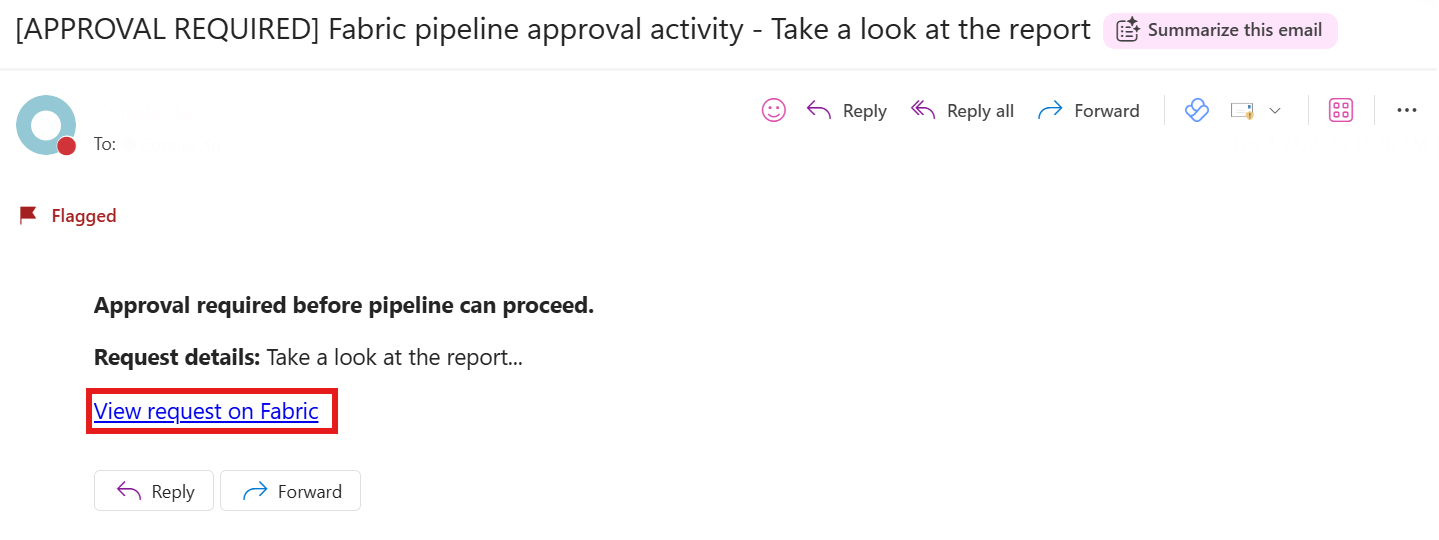
Bildirim, işlem hattı için İzleme Hub'ına bir bağlantı içerir.
Onay isteğine yanıt verme
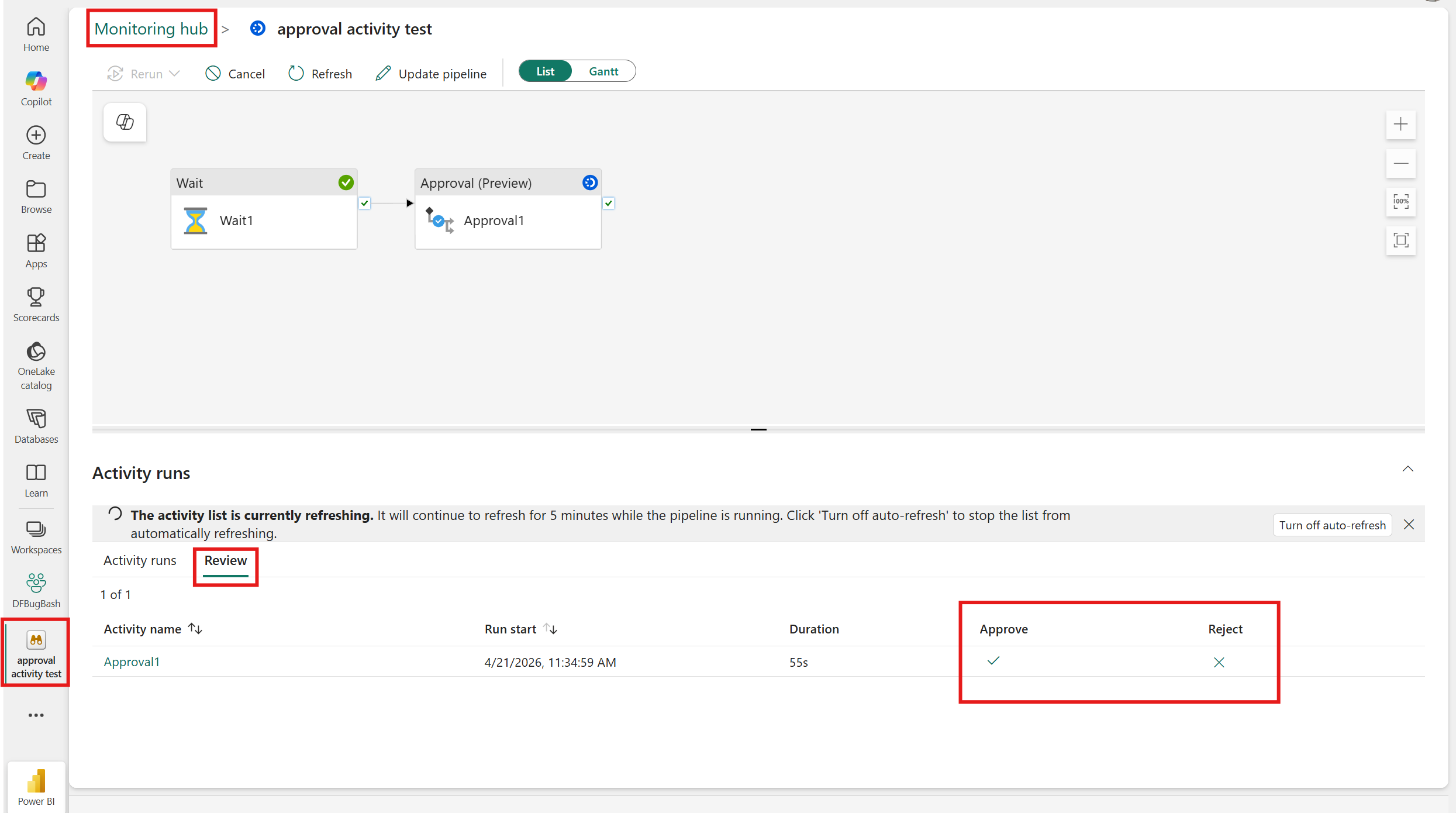
İzleme Merkezi'ni açmak için bildirimdeki bağlantıyı seçin.
Gözden Geçir sekmesine gidin ve kararınızı gönderin.
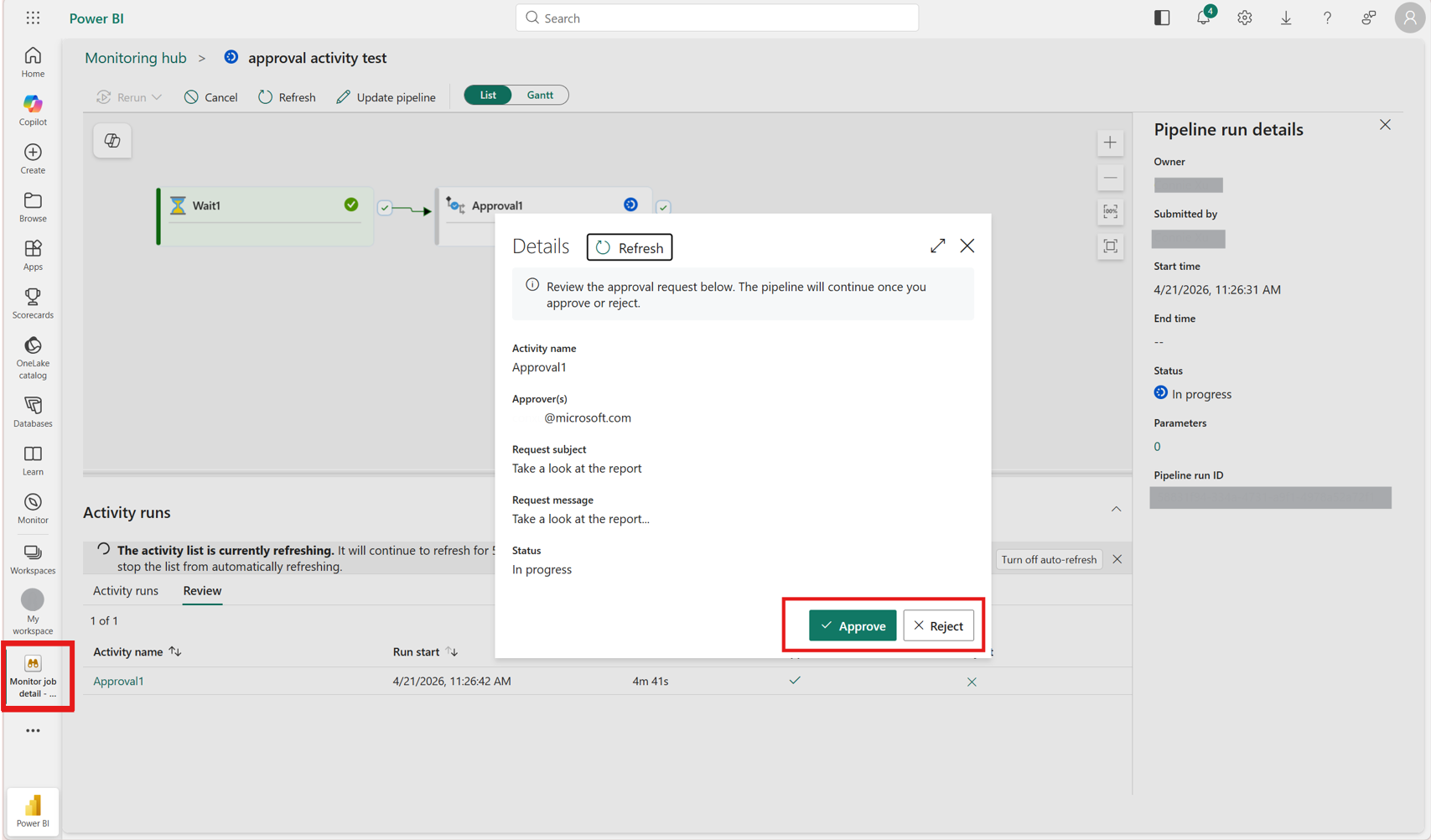
İşlem hattının birden çok Onay etkinliği varsa ve birden fazla onaylayan sizseniz, Gözden Geçir sekmesinden tümünü toplu olarak onaylayabilir veya reddedebilirsiniz.
Bir karar gönderdikten sonra işlem hattı otomatik olarak devam eder.
İşlem hattı sonuçları
Onay etkinliğinin iki sonucu vardır:
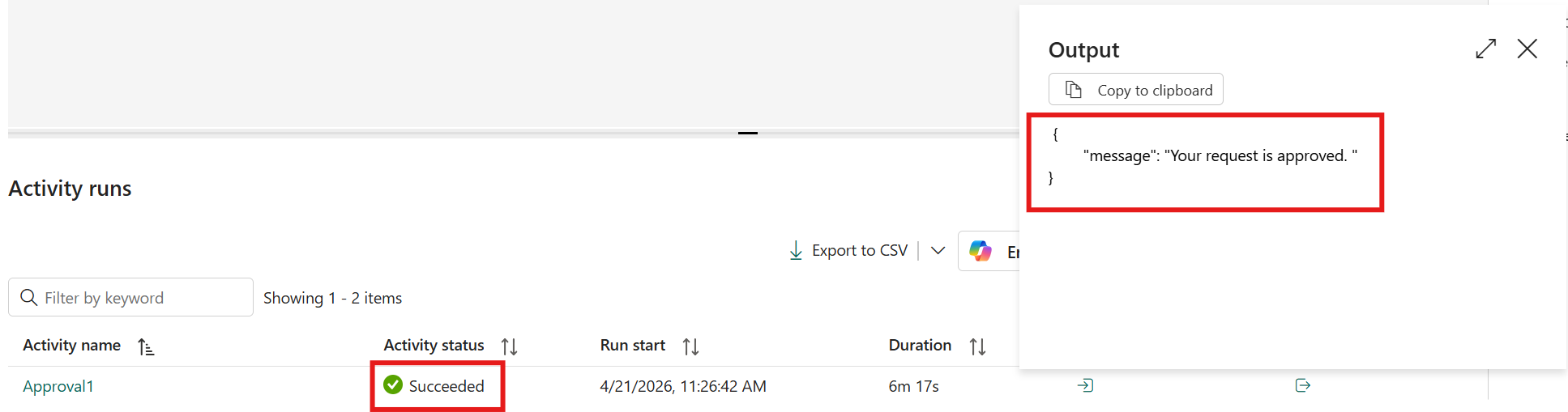
Onaylandı - işlem hattı başarı yolunda devam eder.
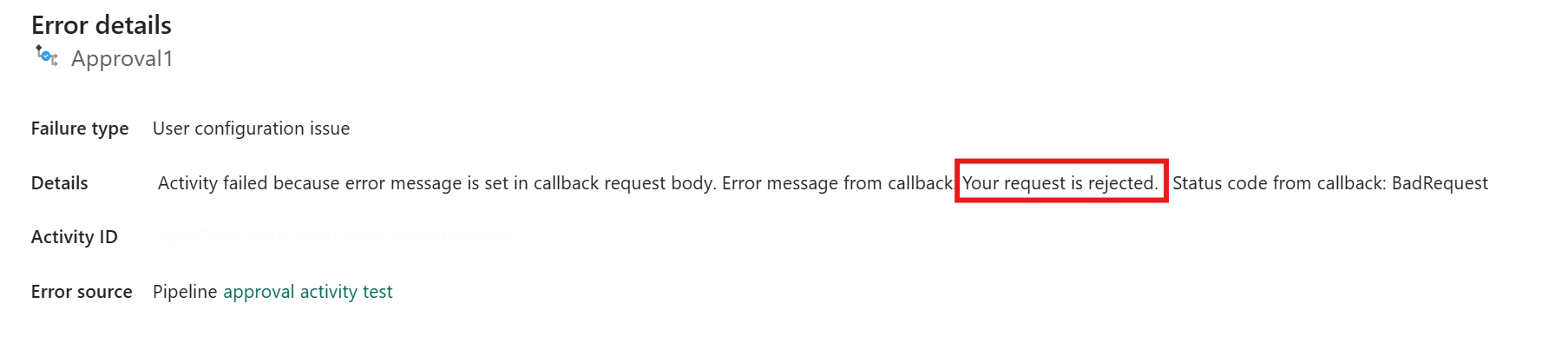
Reddedildi - onaylayan isteği reddetti veya etkinlik zaman aşımına uğradı. İşlem hattı hata yolu boyunca devam eder.
Sonraki adımda ne olacağını denetlemek için aşağı akış etkinliklerini başarı veya başarısızlık yollarına bağlayın.
Onay çalıştırmalarını izleyin
Onay etkinliği çalıştırmaları, işlem hattı çalıştırma geçmişinizde görünür. Şunu görebilirsiniz:
- Onay isteklerinin oluşturulma ve çözümlenme zamanı.
- Her isteği onaylayan veya reddeden.
- Onay sonuçlarıyla birlikte genel işlem hattı durumu.
Bekleyen ve tamamlanan onayları görüntülemek için İzleme sayfasına gidin ve Gözden Geçir sekmesini açın.
Onay etkinlikleri için en iyi yöntemler
- Net bağlam ekleyin : Gözden geçirenlere, takip soruları sormaları gerekmeyecek kadar ayrıntı verin.
- Onay kapsamlarını dar tutun - yalnızca insan kararı gerektiren kapı adımları.
- Net reddetme yolları tasarlama - bildirimleri veya düzeltme adımlarını kullanarak reddetmeleri işleyin.
- Gerçek iş süreçlerini yansıtma - onayları genel gecikmeler veya duraklamalar olarak kullanmaktan kaçının.