Not
Bu sayfaya erişim yetkilendirme gerektiriyor. Oturum açmayı veya dizinleri değiştirmeyi deneyebilirsiniz.
Bu sayfaya erişim yetkilendirme gerektiriyor. Dizinleri değiştirmeyi deneyebilirsiniz.
Microsoft Fabric için Data Factory'deki Azure Machine Learning etkinliği, bir Azure Machine Learning örneğinde iş çalıştırmanıza olanak tanır.
Önkoşullar
Başlamak için aşağıdaki önkoşulları tamamlamanız gerekir:
- Sağlanan kapasiteye sahip bir Microsoft Fabric kiracısına erişiminiz olmalıdır. Fabric'i ücretsiz deneme ile deneyebilirsiniz.
- Bu kapasiteye atanmış bir Fabric çalışma alanı.
Kullanıcı arabirimiyle işlem hattına Azure Machine Learning etkinliği ekleme
İşlem hattında Azure Machine Learning etkinliğini kullanmak için aşağıdaki adımları tamamlayın:
Etkinliği oluşturma
Çalışma alanınızda yeni bir işlem hattı oluşturun.
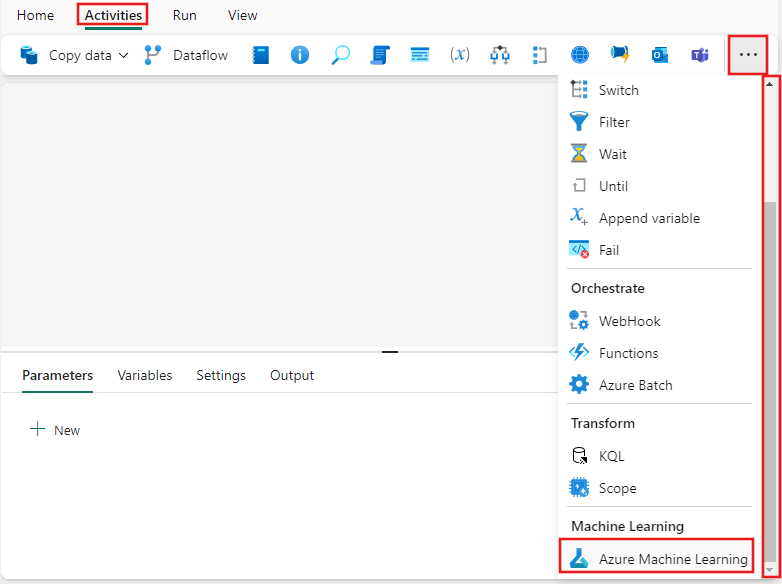
İşlem hattı Etkinlikler bölmesinde Azure Machine Learning'i arayın ve bunu seçerek işlem hattı tuvaline ekleyin.
Not
Ekran görüntüsünde vurgulandığı gibi Azure Machine Learning etkinliğini görmek için menüyü genişletmeniz ve aşağı kaydırmanız gerekebilir.
henüz seçili değilse işlem hattı düzenleyicisi tuvalinde yeni Azure Machine Learning etkinliğini seçin.
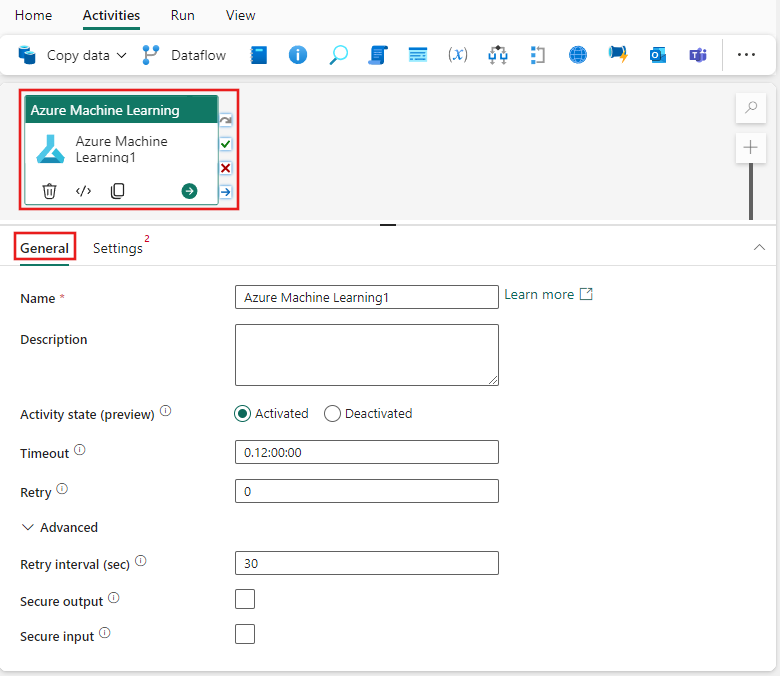
Genel ayarları sekmesini yapılandırmak için Genel ayarları yönergelerine bakın.
Azure Machine Learning etkinlik ayarları
- Ayarlar sekmesini seçin, ardından mevcut bir seçebilir veyayeni bir Azure Machine Learning bağlantısı oluşturabilirsiniz.
- Uç Nokta türünü seçin, Batch Uç Noktası veya İşlem Hattı (v1).
- Batch uç noktası ve Batch dağıtım sağlayın ve Batch Uç Noktası türü için iş ayarlarını yapılandırın veya bir Azure Machine Learning İşlem Hattı (v1) çalıştırmak için işlem hattı ayrıntılarını sağlayın.
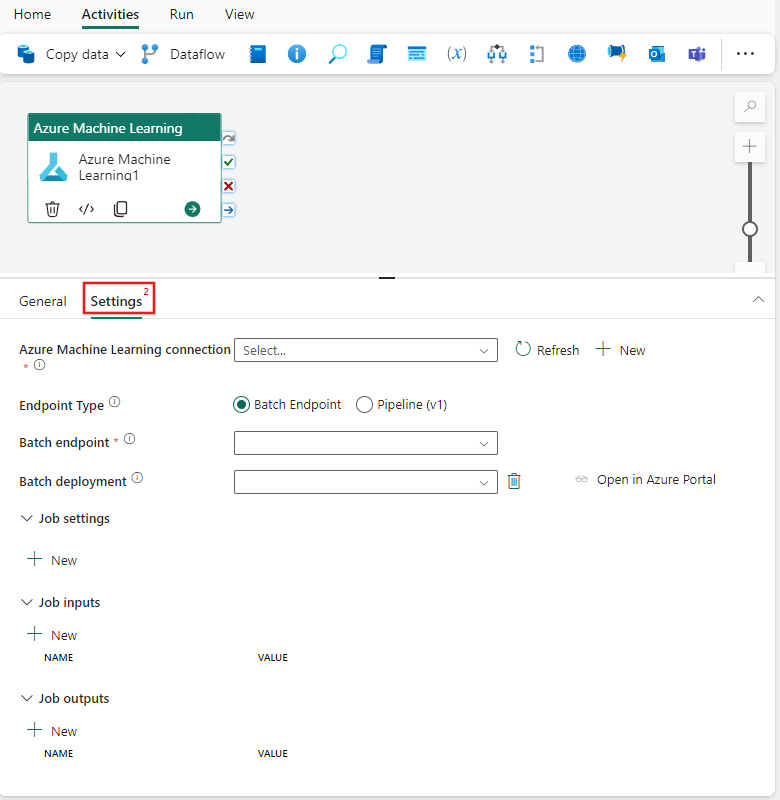
İşlem hattını kaydet ve çalıştır veya zamanla
İşlem hattı düzenleyicisinin üst kısmındaki Giriş sekmesine geçin ve işlem hattınızı kaydetmek için kaydet düğmesini seçin. Doğrudan çalıştırmak için Çalıştır'ı veya belirli zamanlarda veya aralıklarda çalıştırmaları zamanlamak için Zamanla'yı seçin. İşlem hattı çalıştırmaları hakkında daha fazla bilgi için bkz. İşlem hattı çalıştırmalarını zamanlama.

Çalıştırdıktan sonra, tuvalin altındaki Çıkış sekmesinden işlem hattı yürütmesini izleyebilir ve çalıştırma geçmişini görüntüleyebilirsiniz.
Bilinen sorunlar
- AnlamSal Bağlantı kodu içeren bir not defterini çalıştırmak için Hizmet Sorumlusu'nun kullanılması işlevsel sınırlamalara sahiptir ve yalnızca semantik bağlantı özelliklerinin bir alt kümesini destekler. Ayrıntılar için desteklenen anlamsal bağlantı işlevlerine bakın. Diğer özellikleri kullanmak için hizmet sorumlusuyla semantik bağlantının kimliğini el ile doğrulamanız önerilir.
- Kimlik doğrulaması sırasında çift belirteçli hedef kitlenin eksik olması nedeniyle Azure Machine Learning (AML) etkinliği bazı yapılandırmalarda başarısız olabilir. Şu anda düzeltme üzerinde çalışılmaktadır.