Not
Bu sayfaya erişim yetkilendirme gerektiriyor. Oturum açmayı veya dizinleri değiştirmeyi deneyebilirsiniz.
Bu sayfaya erişim yetkilendirme gerektiriyor. Dizinleri değiştirmeyi deneyebilirsiniz.
Bu makalede, Web API'si veya Web sayfası bağlantısı oluşturma adımları özetlenmiştir.
Desteklenen kimlik doğrulama türleri
Hem Web API'si hem de Web sayfası bağlayıcıları, sırasıyla kopyalama ve Veri Akışı 2. Nesil için aşağıdaki kimlik doğrulama türlerini destekler.
| Doğrulama türü | Kopyala | Dataflow Gen 2 |
|---|---|---|
| Anonim | Yok | √ |
| Temel (Kullanıcı Adı/Parola) | Yok | √ |
| Kuruluş hesabı | Yok | √ |
| Windows | Yok | √ |
Dataflow 2. Nesil için bağlantınızı ayarlama
Power Query bağlayıcılarını kullanarak Microsoft Fabric'teki Veri Akışı 2. Nesil'i Web'e bağlayabilirsiniz. Bağlantınızı oluşturmak için şu adımları izleyin:
- Senaryonuzun desteklendiğinden emin olmak için özellikleri denetleyin.
- Web için önkoşulları tamamlayın.
- Fabric'de veri alma.
- Web verilerini yükleyin.
Yetenekler
- URL'ye bağlanma
- İleri
- URL'yi oluşturmak için metin sabitleri ve parametreleri birleşimini kullanma
- Komut için zaman aşımı belirtme
- HTTP isteği üst bilgisi parametrelerini tanımlama (yalnızca Web.Contents )
Önkoşullar
- Web.Page Internet Explorer 10 gerektirir.
- Web.BrowserContents , Microsoft Edge'in WebView2 çalışma zamanını gerektirir.
Verileri Al
Data Factory'de veri almak için:
Data Factory'nin sol tarafında Çalışma Alanlarıöğesini seçin.
Yeni bir veri akışı oluşturmak için Data Factory çalışma alanınızdan Yeni
Veri Akışı 2. Nesil seçin. 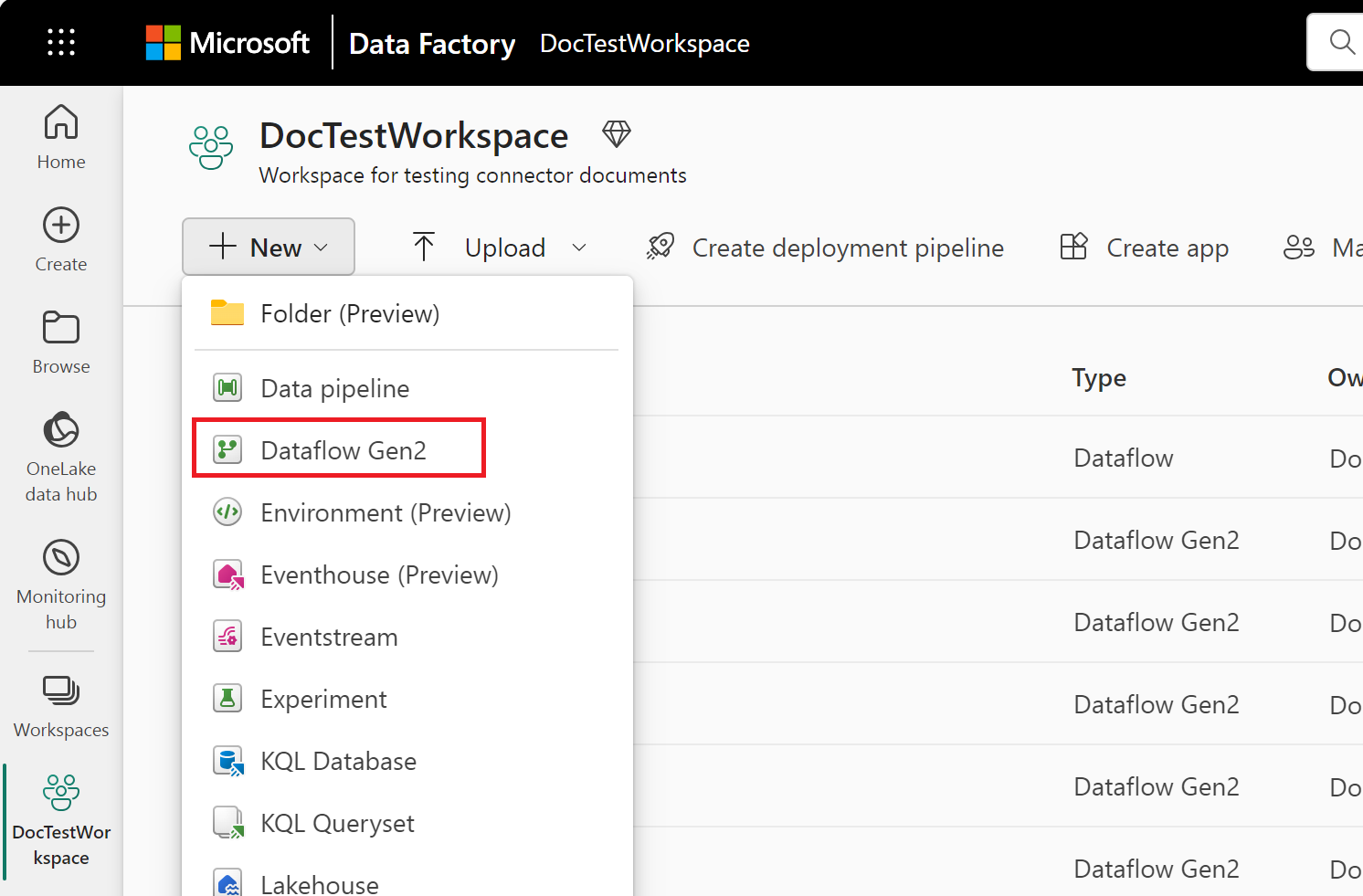
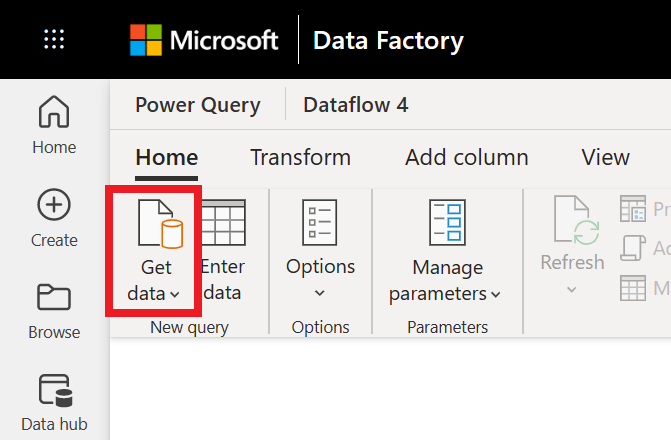
Power Query'de, şeritteki Veri Al öğesini seçin ya da geçerli görünümde başka bir kaynaktan veri al öğesini seçin.
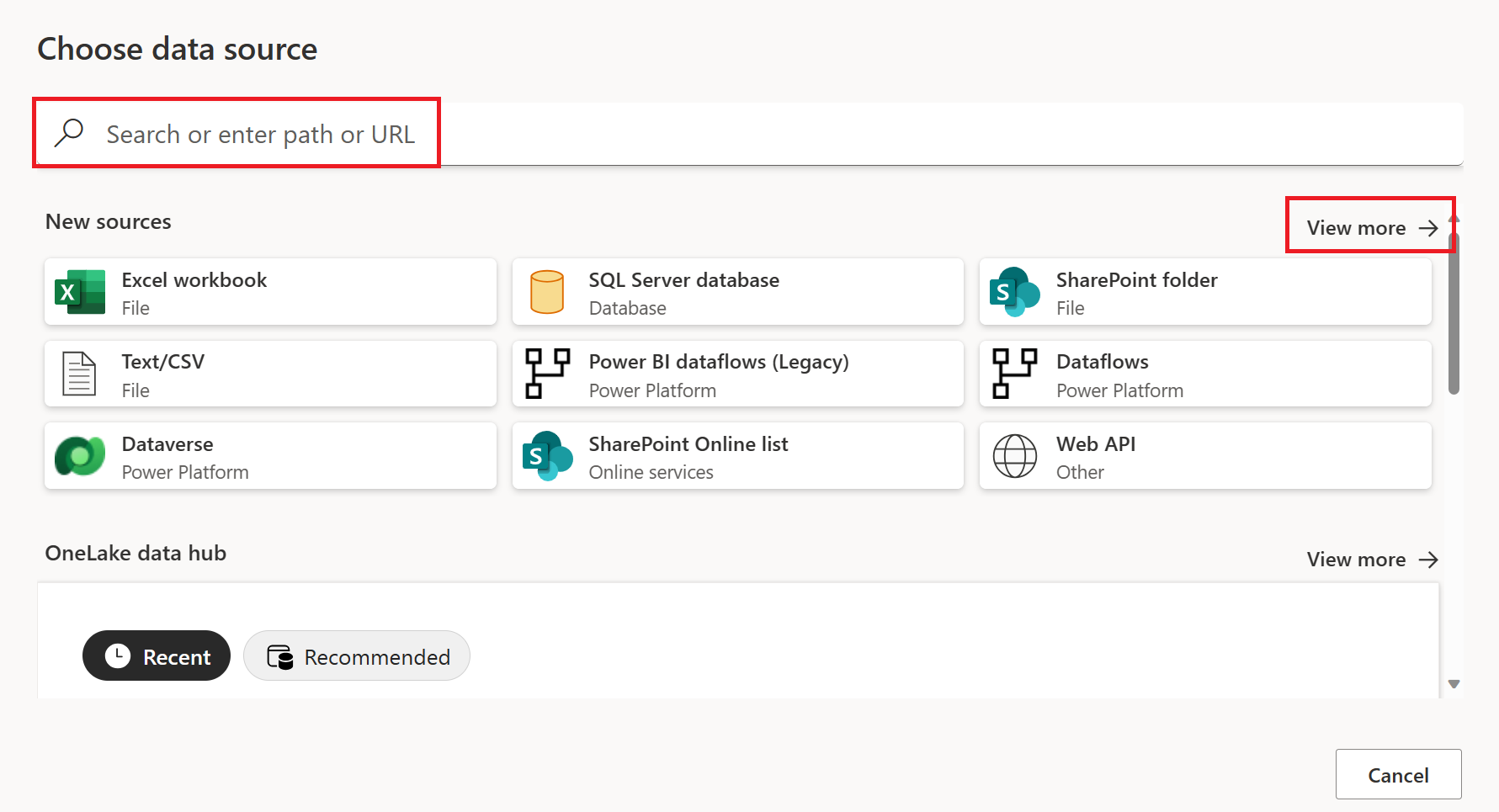
Veri kaynağı seçin sayfasında, bağlayıcının adını aramak için Arama'yı kullanın veya Power BI hizmetinde kullanılabilen tüm bağlayıcıların listesini görmek için bağlayıcının sağ tarafındaki Daha Fazla Görüntüle'yi seçin.
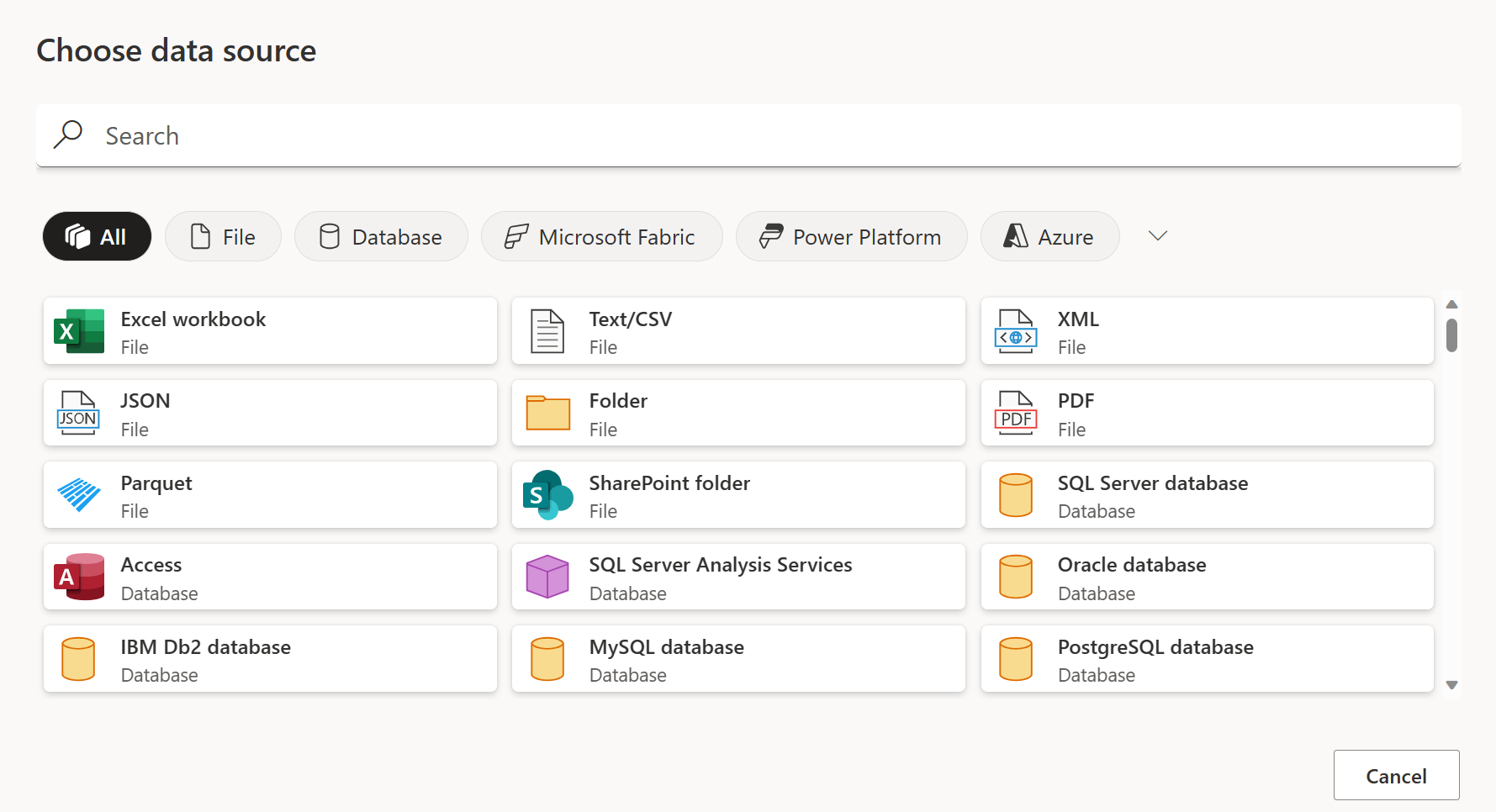
Daha fazla bağlayıcı görüntülemeyi seçerseniz, bağlayıcının adını aramak için Ara'yı kullanmaya devam edebilir veya bu kategoriyle ilişkili bağlayıcıların listesini görmek için bir kategori seçebilirsiniz.
Web verilerini yükleme
Power Query Online ile bir web sitesinden veri yüklemek için:
Veri Alsayfasından Web sayfasını veya Web API'sini seçin. Daha fazla bilgi için Nereden veri alınacağı bölümüne gidin.
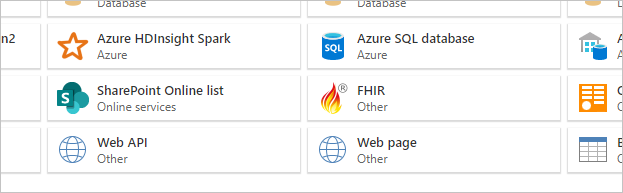
Çoğu durumda, Web sayfası bağlayıcısını seçmek istersiniz. Güvenlik nedeniyle, bu bağlayıcıyla şirket içi veri ağ geçidi kullanmanız gerekir. Html sayfaları bir tarayıcı denetimi kullanılarak alındığından Web Sayfası bağlayıcısı bir ağ geçidi gerektirir ve bu da olası güvenlik sorunlarını içerir. Bu sorun, tarayıcı denetimi kullanmadığından Web API bağlayıcısı ile ilgili bir sorun değildir.
Bazı durumlarda, bir API'ye veya web'de depolanan bir dosyaya işaret eden bir URL kullanmak isteyebilirsiniz. Bu senaryolarda, Web API bağlayıcısı (veya dosyaya özgü bağlayıcı), şirket içi veri ağ geçidi kullanmadan ilerlemenizi sağlar.
Ayrıca, URL'niz bir dosyayı işaret ederse, Web sayfası bağlayıcısı yerine belirli dosya bağlayıcısını kullanmanız gerektiğini unutmayın.
Metin kutusuna bir URL adresi girin. Bu örnek için,
https://en.wikipedia.org/wiki/List_of_states_and_territories_of_the_United_Statesgirin.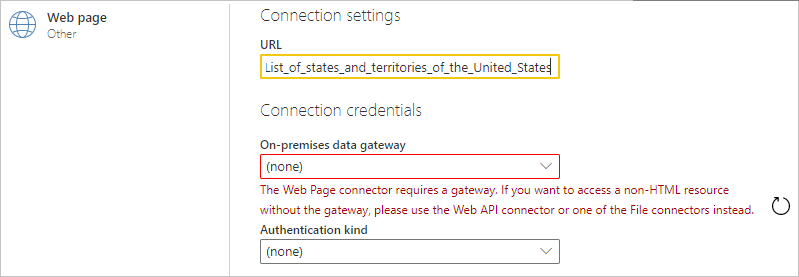
Şirket içi veri ağ geçidinizin adını seçin.
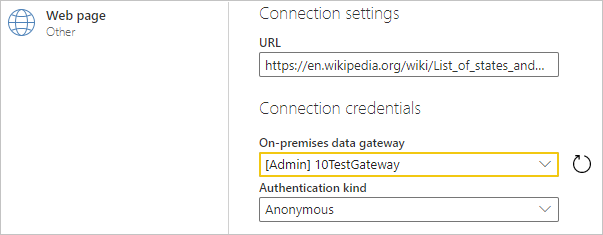
Web sayfasına bağlanmak için kullandığınız kimlik doğrulama yöntemini seçin.
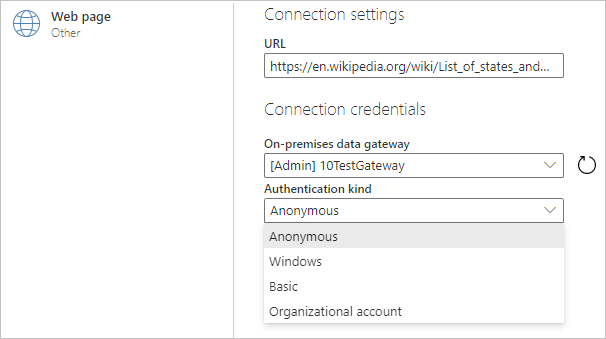
Bu bağlayıcı için kullanılabilir kimlik doğrulama yöntemleri şunlardır:
Anonim: Web sayfası herhangi bir kimlik bilgisi gerektirmiyorsa bu kimlik doğrulama yöntemini seçin.
Windows: Web sayfası Windows kimlik bilgilerinizi gerektiriyorsa bu kimlik doğrulama yöntemini seçin.
Temel: Web sayfası temel bir kullanıcı adı ve parola gerektiriyorsa bu kimlik doğrulama yöntemini seçin.
Kuruluş hesabı: Web sayfasında kuruluş hesabı kimlik bilgileri gerekiyorsa bu kimlik doğrulama yöntemini seçin.
Hizmet sorumlusu: Web sayfası kiracı kimliği, hizmet sorumlusu istemci kimliği ve hizmet sorumlusu anahtarı gerektiriyorsa bu kimlik doğrulama yöntemini seçin.
Kimlik doğrulama yöntemini seçtikten ve gerekli kimlik bilgilerini doldurduktan sonra İleri'yi seçin.
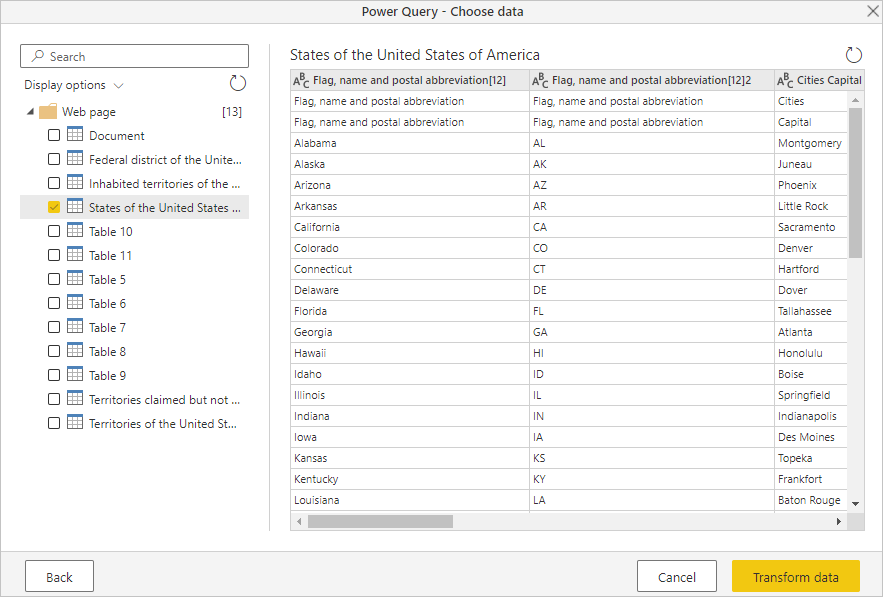
Gezgin iletişim kutusunda bir tablo seçip Verileri Dönüştür'ü seçerek Power Query düzenleyicisindeki verileri dönüştürebilirsiniz.

İşlem hattında bağlantınızı ayarlayın
Microsoft Fabric'teki Data Factory şu anda işlem hatlarında Web API'sini veya Web sayfası bağlayıcısını desteklememektedir.