Not
Bu sayfaya erişim yetkilendirme gerektiriyor. Oturum açmayı veya dizinleri değiştirmeyi deneyebilirsiniz.
Bu sayfaya erişim yetkilendirme gerektiriyor. Dizinleri değiştirmeyi deneyebilirsiniz.
Bir giriş dizisine filtre ifadesi uygulamak için işlem hattında Filter etkinliğini kullanabilirsiniz.
Önkoşullar
Başlamak için aşağıdaki önkoşulları tamamlamanız gerekir:
- Sağlanan kapasiteye sahip bir Microsoft Fabric kiracısına erişiminiz olmalıdır. Fabric'i ücretsiz deneme ile deneyebilirsiniz.
- Bu kapasiteye atanmış bir Fabric çalışma alanı.
Kullanıcı arabirimiyle işlem hattına Filtre etkinliği ekleme
İşlem hattında Filtre etkinliği kullanmak için aşağıdaki adımları tamamlayın:
Etkinlik oluşturma
Çalışma alanınızda yeni bir işlem hattı oluşturun.
İşlem hattı ayarları alanında Değişkenler sekmesini seçin ve ardından Dizi türündeki yeni bir işlem hattı değişkeni eklemek için + Yeni'ı seçin.
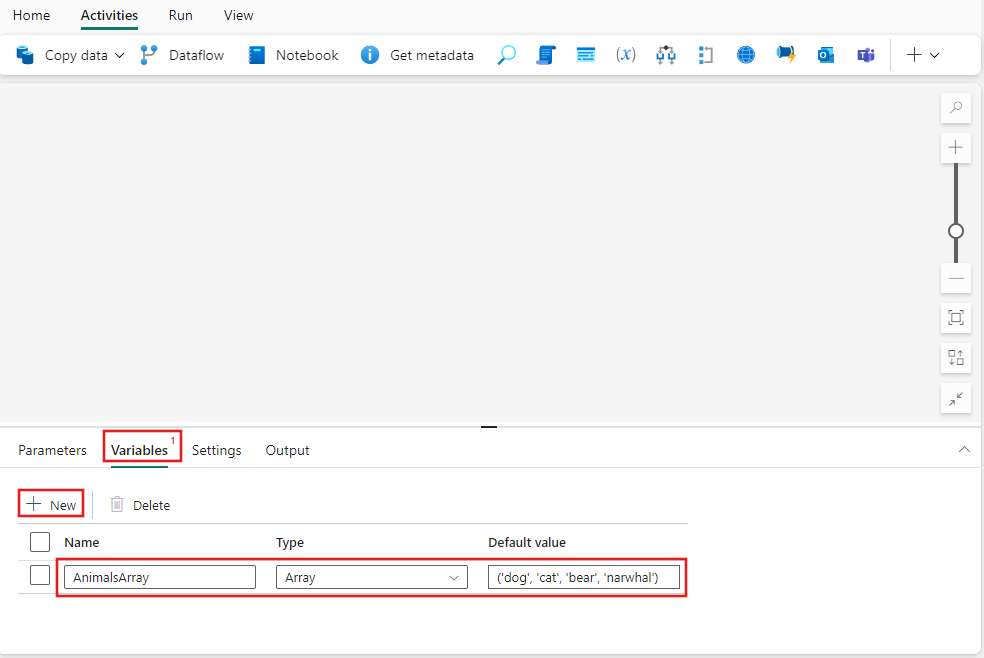
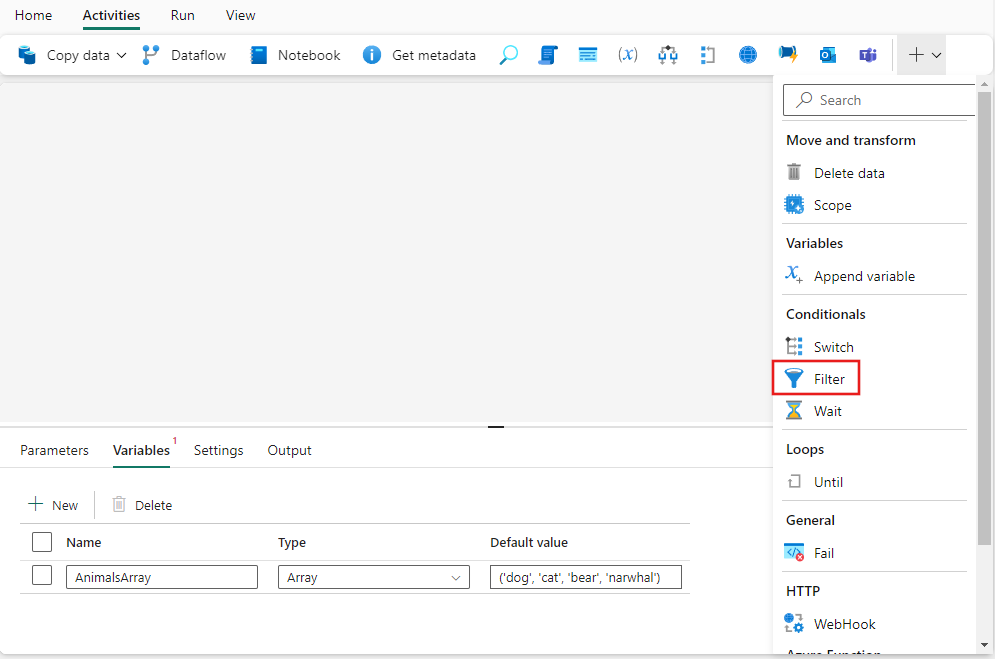
İşlem hattı Etkinlikler bölmesinde Filtre'yi arayın ve bunu seçerek işlem hattı tuvaline ekleyin. Araç çubuğunun en sağındaki + düğmesini seçerek etkinliklerin tam listesini genişletmeniz gerekebilir.
Henüz seçili değilse tuvaldeki yeni Filtre etkinliğini seçin.
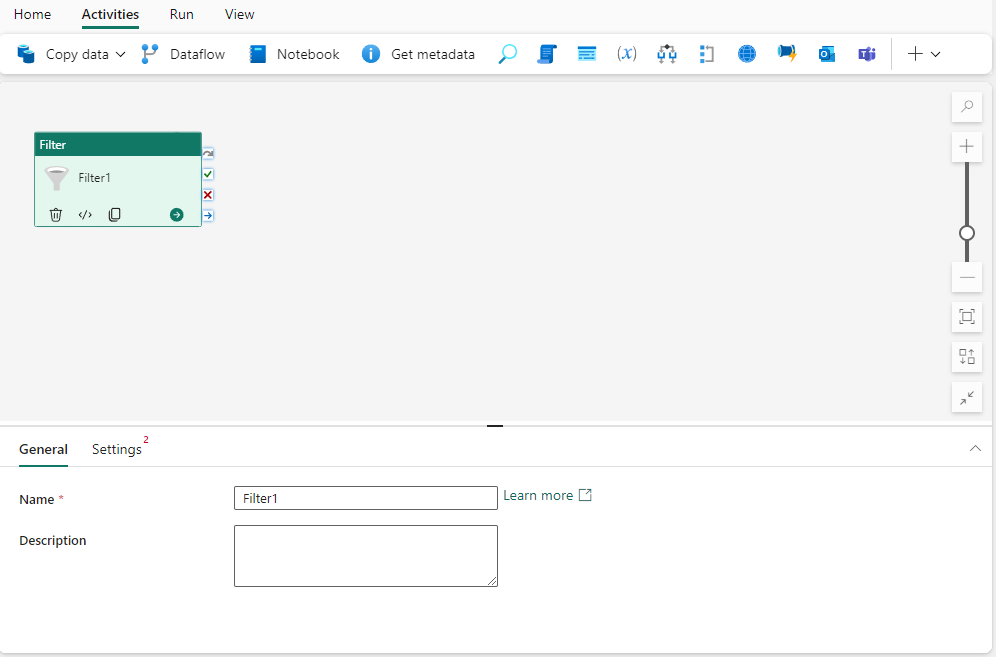
Genel ayarları sekmesini yapılandırmak için Genel ayarları yönergelerine bakın.
Filtre ayarları
Ayarlar sekmesini seçin; burada Öğeler bir dizi listesi ve her öğeye uygulanacak bir Koşulu sağlayabilirsiniz. Her iki ayar da dinamik içeriği destekler.
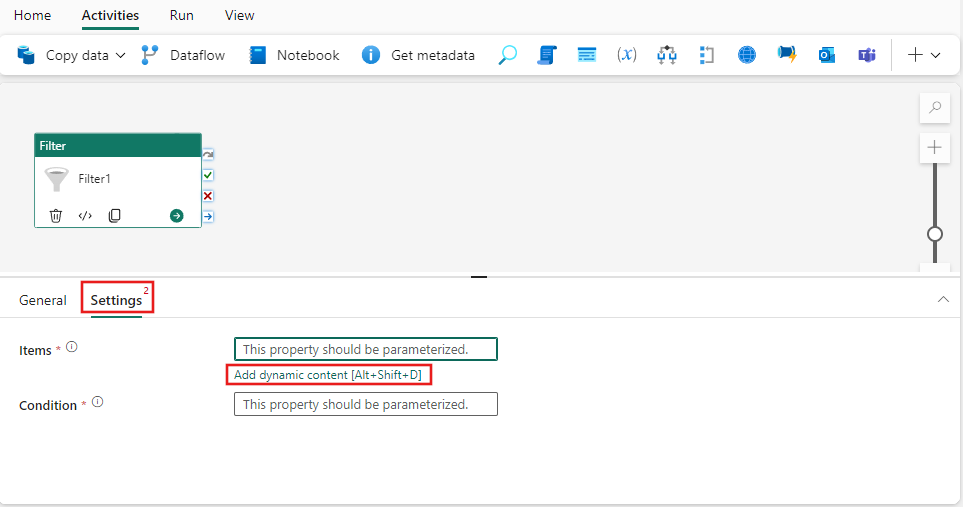
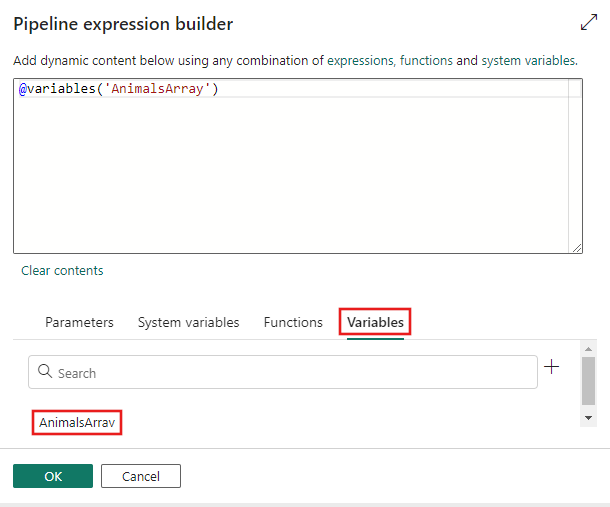
Bu basit örnek diziyi köpeğe filtreler, ancak dinamik ifade oluşturucusunda kullanılabilen işlevler ve değerlerden herhangi birini kullanarak, gerçek dünyadaki bir kullanım gerektiği kadar karmaşık olabilir. Dinamik içerik ekle için Öğeleriseçin, ardından Pipeline ifade oluşturucusu içindeDeğişkenler sekmesine gidin ve daha önce oluşturulmuş AnimalsArray'i seçin. Ardından Tamam'ıseçin.
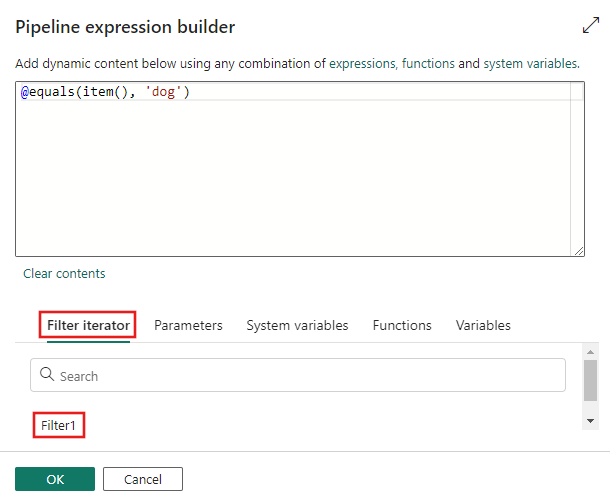
Bu kez Koşulu ayarı için Dinamik içerik ekle'yi yeniden seçin. Item() ifadesi, Filter etkinliği sağlanan dizi öğeleri listesi üzerinde yinelenirken, geçerli öğenin değerini döndürür. equals() işlevini kullanarak, her öğe için true veya false döndürmek için öğeyle karşılaştırabiliriz. Filtre etkinliğinin çıkış dizisine yalnızca true döndüren öğeler eklenir ve bu da başka herhangi bir etkinlikte kullanılabilir.
İşlem hattını kaydet ve çalıştır veya zamanla
Filter etkinliğinin çıkış dizisini kullanarak gerekli ek etkinlikleri ekledikten sonra işlem hattını kaydedebilir ve çalıştırabilir veya zamanlayabilirsiniz.
İşlem hattı düzenleyicisinin üst kısmındaki Giriş sekmesine geçin ve işlem hattınızı kaydetmek için kaydet düğmesini seçin. Doğrudan çalıştırmak için Çalıştır'ı veya belirli zamanlarda veya aralıklarda çalıştırmaları zamanlamak için Zamanla'yı seçin. İşlem hattı çalıştırmaları hakkında daha fazla bilgi için bkz. İşlem hattı çalıştırmalarını zamanlama.

Çalıştırdıktan sonra, tuvalin altındaki Çıkış sekmesinden işlem hattı yürütmesini izleyebilir ve çalıştırma geçmişini görüntüleyebilirsiniz.