Not
Bu sayfaya erişim yetkilendirme gerektiriyor. Oturum açmayı veya dizinleri değiştirmeyi deneyebilirsiniz.
Bu sayfaya erişim yetkilendirme gerektiriyor. Dizinleri değiştirmeyi deneyebilirsiniz.
Microsoft Fabric için Data Factory'deki If Koşulu etkinliği, if deyiminin programlama dillerinde sağladığı işlevin aynısını sağlar. Koşul true olarak değerlendirildiğinde bir etkinlik kümesini ve koşul false olarak değerlendirildiğinde başka bir etkinlik kümesini yürütür.
Önkoşullar
Başlamak için aşağıdaki önkoşulları tamamlamanız gerekir:
- Sağlanan kapasiteye sahip bir Microsoft Fabric kiracısına erişiminiz olmalıdır. Fabric'i ücretsiz deneme ile deneyebilirsiniz.
- Bu kapasiteye atanmış bir Fabric çalışma alanı.
Kullanıcı arabirimiyle işlem hattına If Koşulu etkinliği ekleme
İşlem hattında If Koşulu etkinliğini kullanmak için aşağıdaki adımları tamamlayın:
Etkinlik oluşturma
Çalışma alanınızda yeni bir işlem hattı oluşturun.
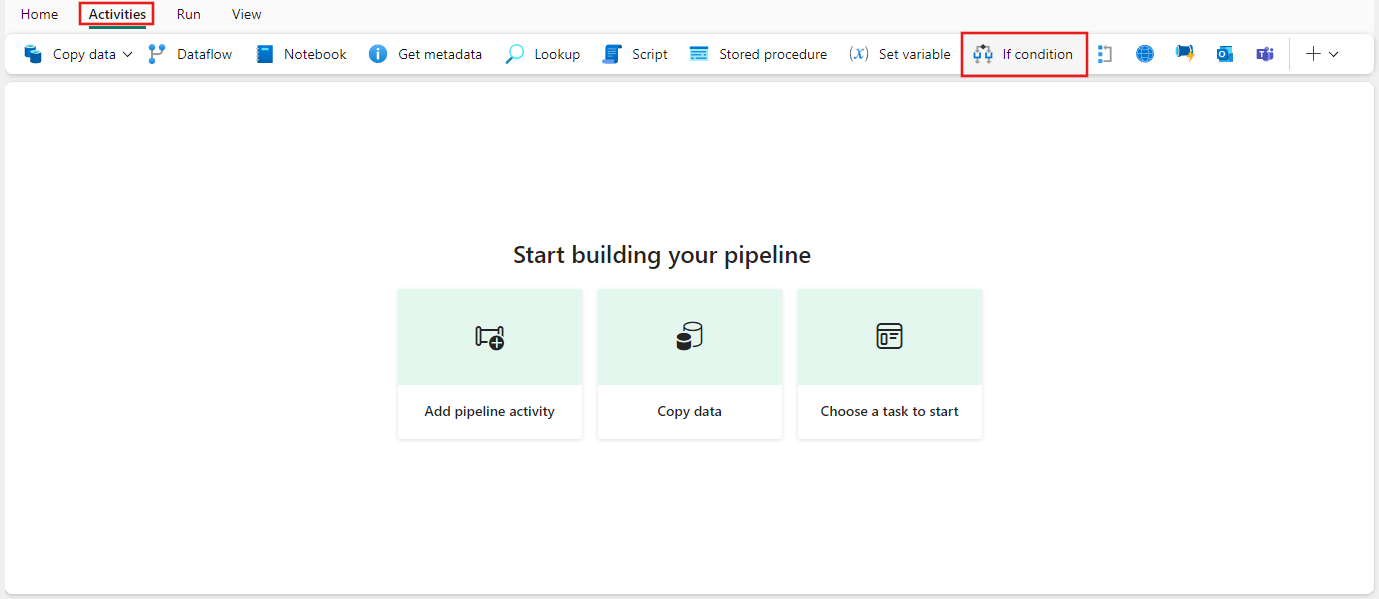
İşlem hattı Etkinlikler bölmesinde If Koşulu için arama yapın ve bunu seçerek işlem hattı tuvaline ekleyin.
Henüz seçili değilse tuvaldeki yeni If Koşulu etkinliğini seçin.
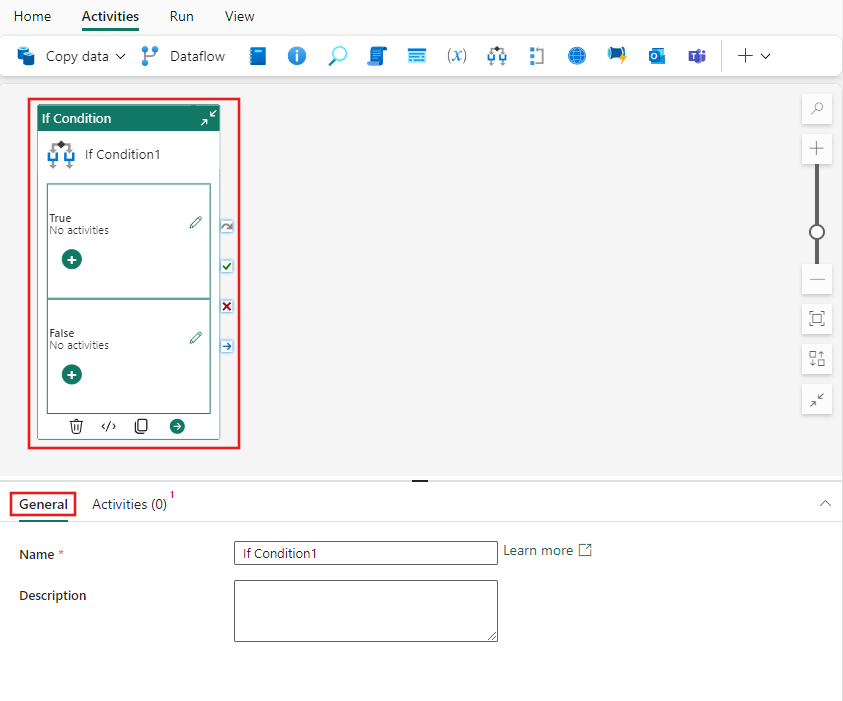
Genel ayarları sekmesini yapılandırmak için Genel ayarları yönergelerine bakın.
Eğer Koşul Ayarları
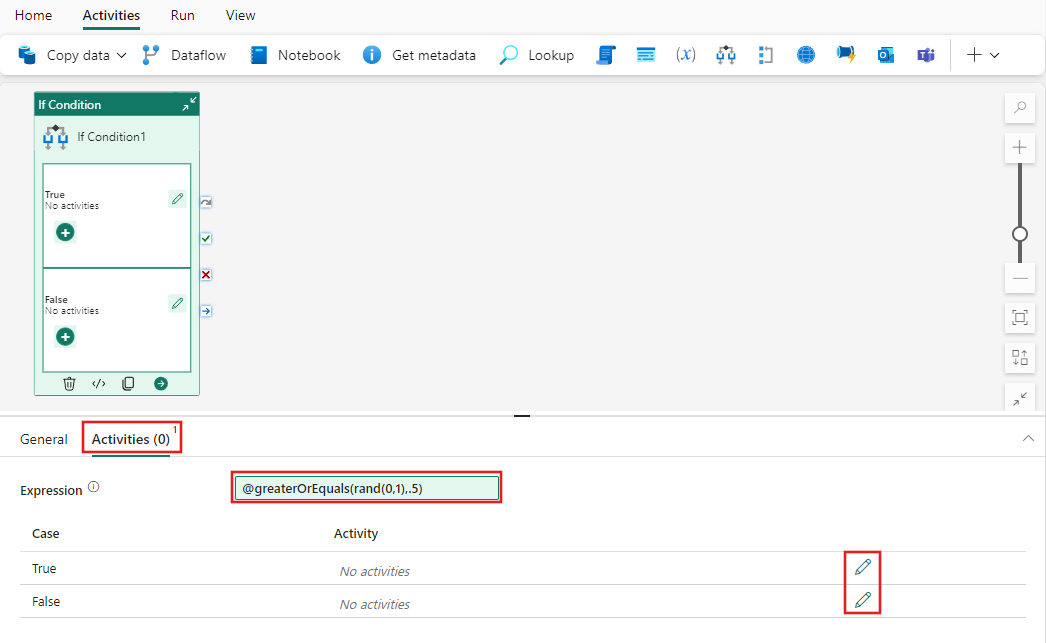
Etkinlikler sekmesini seçin ve If etkinliği için dinamik bir boole İfade sağlayın. Bu basit örnekte, rastgele olarak 0 ile 1 arasında bir sayı oluşturur ve sayı 0,5'ten büyük veya buna eşitse True döndürür veya başka bir şekilde False döndürüriz. Kullanılabilir işlevlerden herhangi birini, Data Factory ifade dilinde veya işlem hattında belirtilen parametrelerde kullanabilirsiniz.
If Koşulu için ifadeyi sağladıktan sonra, her durum (Doğru/Yanlış) için yanındaki kalem simgesini seçerek, ifade değerlendirildiğinde koşullu olarak yürütülecek gerekli sayıda etkinlik ekleyebilirsiniz.
Tavsiye
İfade dili hakkında daha fazla örnek ve bilgi için bkz. Microsoft Fabric'te Data Factory için ifadeler ve işlevler
İşlem hattını kaydedin ve çalıştırın veya zamanlayın
İşlem hattı düzenleyicisinin üst kısmındaki Giriş sekmesine geçin ve işlem hattınızı kaydetmek için kaydet düğmesini seçin. Doğrudan çalıştırmak için Çalıştır'ı veya belirli zamanlarda veya aralıklarda çalıştırmaları zamanlamak için Zamanla'yı seçin. İşlem hattı çalıştırmaları hakkında daha fazla bilgi için bkz. İşlem hattı çalıştırmalarını zamanlama.

Çalıştırdıktan sonra, tuvalin altındaki Çıkış sekmesinden işlem hattı yürütmesini izleyebilir ve çalıştırma geçmişini görüntüleyebilirsiniz.