Not
Bu sayfaya erişim yetkilendirme gerektiriyor. Oturum açmayı veya dizinleri değiştirmeyi deneyebilirsiniz.
Bu sayfaya erişim yetkilendirme gerektiriyor. Dizinleri değiştirmeyi deneyebilirsiniz.
Microsoft Fabric için Data Factory'de bir işlem hattında tanımlanan Dize, Bool veya Dizi türünde mevcut bir değişkenin değerini ayarlamak için Değişken Ayarla etkinliğini kullanın veya işlem hattı dönüş değeri ayarlamak için Değişken Ayarla etkinliğini kullanın. İşlem hattı değişkenleri, karşılaştığınız herhangi bir sonuç veya veriyi izlemek, işlem hattınızın yürütülmesi sırasında ileride tekrar kullanmanız ve sonuç olarak geri döndürebilmeniz için kullanılabilir.
Değişken Ayarla etkinliğinin kullanım senaryoları gereksinimlerinize bağlı olarak büyük ölçüde farklılık gösterebilir. Örneğin, daha önce döndürülen verilerdeki bir alandan satır sayısı veya toplam değeri belirli bir miktardan büyük veya küçükse, belirli bir yolu tercih edebilirsiniz, ancak her zaman gerekli olan birden fazla adım tamamlandıktan sonra, işlem hattınızda alternatif bir yolu seçme ihtiyacı duyabilirsiniz. İşlem hattı değişkeni kullanarak sonucu bir değişkende depolayabilir ve daha sonra değişkenin değerine bağlı olarak alternatif yolu seçmek için kullanabilirsiniz. Değişken Ayarla etkinliğini, bir veya daha fazla değişkenden oluşan bir işlem hattı dönüş değeri ayarlamak için de kullanabilirsiniz. Bu işlem hattınızın çıkışını kullanan sonraki işlem hatlarında kullanılabilir.
Önkoşullar
Başlamak için aşağıdaki önkoşulları tamamlamanız gerekir:
- Sağlanan kapasiteye sahip bir Microsoft Fabric kiracısına erişiminiz olmalıdır. Fabric'i ücretsiz deneme ile deneyebilirsiniz.
- Bu kapasiteye atanmış bir Fabric çalışma alanı.
UI ile işlem hattına 'Değişken Ayarla' etkinliği ekleyin.
İşlem hattında Değişken Ayarla etkinliğini kullanmak için aşağıdaki adımları tamamlayın:
Etkinlik oluşturma
Çalışma alanınızda yeni bir işlem hattı oluşturun.
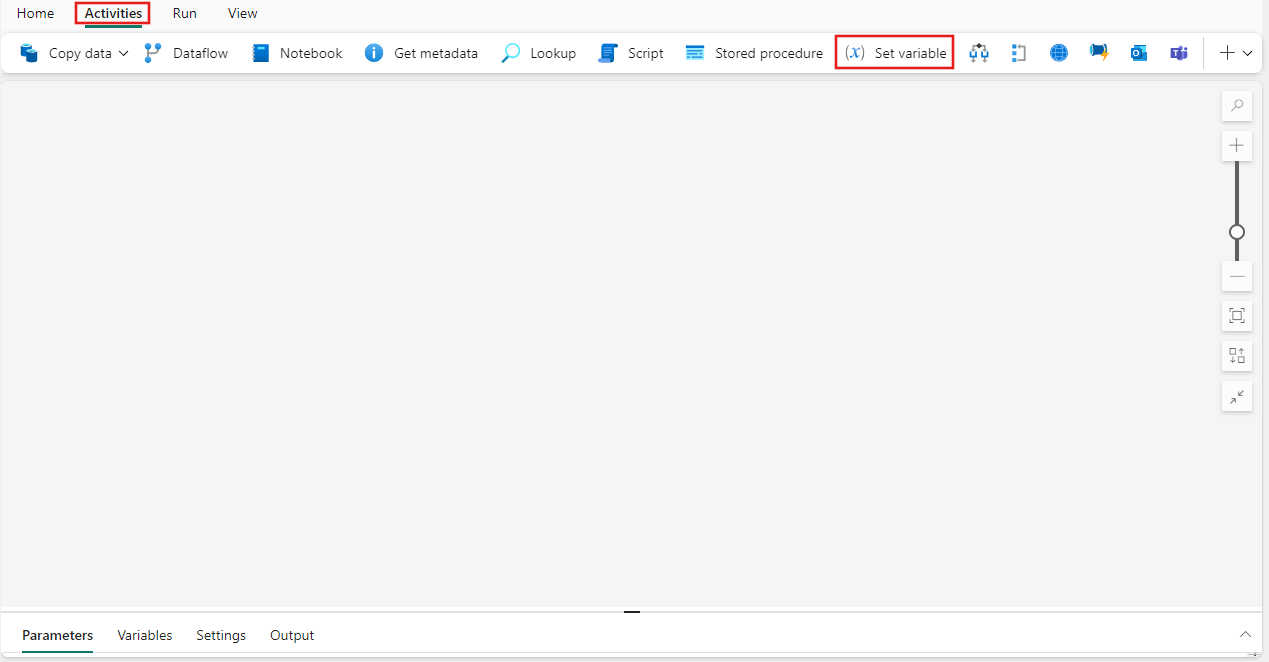
İşlem hattı Etkinlikler bölmesinde Değişken Ayarla arayın ve bunu seçerek işlem hattı tuvaline ekleyin. Pencere boyutu doğrudan görüntülenecek kadar büyük değilse, araç çubuğunun sağ ucundaki açılan + düğmesini kullanarak kullanılabilir etkinlikler listesini genişletmeniz gerekebilir.
Henüz seçili değilse tuvaldeki yeni etkinliği seçin.
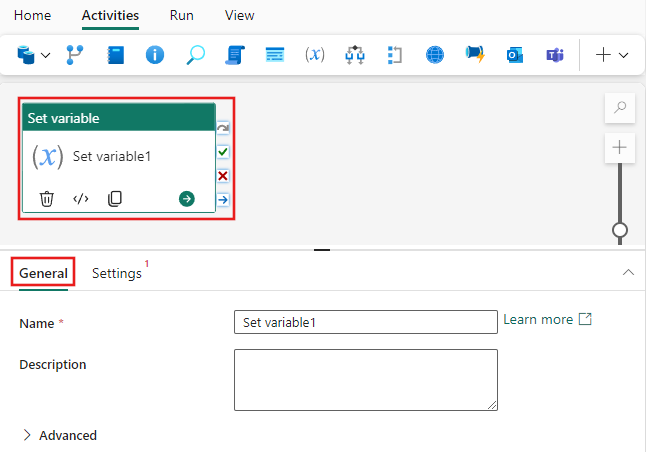
Genel ayarları sekmesini yapılandırmak için Genel ayarları yönergelerine bakın.
Değişken ayarlarını belirleme
Ayarlar sekmesinde bir işlem hattı değişkeni seçebilir veya doğrudan işlem hattı için bir dönüş değeri belirtebilirsiniz. Bu örnekte, dize veri türü ve "Bazı değer" değeriyle MyVariable adlı tek bir dönüş değeri gösterilir.
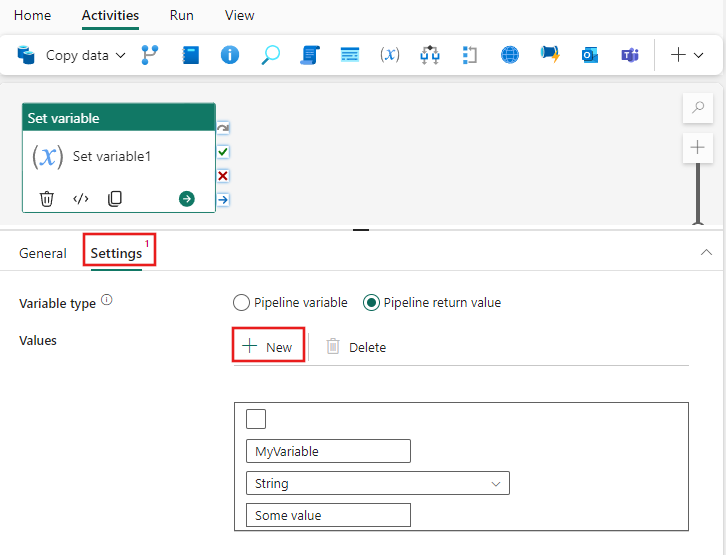
+ Yeni düğmesini (veya kaldırmak için Sil düğmesini) kullanarak İşlem Hattı dönüş değeri için birden çok değer ekleyebilirsiniz. Benzer şekilde, birİşlem Hattı değişkeni ayarlarken, önceden tanımlanmış değişkenleri Adı açılan kutusundan seçebilir veya + Yeni düğmesiyle yeni değişkenler ekleyebilirsiniz. Değişken Ayarla etkinliğinden bağımsız olarak işlem hattı değişkenleri oluşturmak istiyorsanız, işlem hattı tuvalinde arka planı seçin (işlem hattı özellikleri sayfalarını göstermek için) ve sonra bunları oluşturmak için işlem hattı ayarlarındaki Değişkenleri sekmesini kullanın. İşlem Hattı değişkeniniseçerken, bunları, Değişken Ayarla Ayarları açılır listesinden seçebilirsiniz.
İşlem hattını kaydet ve çalıştır veya zamanla
Değişken Ayarla genellikle diğer etkinliklerle birlikte kullanılsa da, kendi halinde doğrudan çalıştırılabilir.
İşlem hattı düzenleyicisinin üst kısmındaki Giriş sekmesine geçin ve işlem hattınızı kaydetmek için kaydet düğmesini seçin. Doğrudan çalıştırmak için Çalıştır'ı veya belirli zamanlarda veya aralıklarda çalıştırmaları zamanlamak için Zamanla'yı seçin. İşlem hattı çalıştırmaları hakkında daha fazla bilgi için bkz. İşlem hattı çalıştırmalarını zamanlama.

Çalıştırdıktan sonra, tuvalin altındaki Çıkış sekmesinden işlem hattı yürütmesini izleyebilir ve çalıştırma geçmişini görüntüleyebilirsiniz.