Not
Bu sayfaya erişim yetkilendirme gerektiriyor. Oturum açmayı veya dizinleri değiştirmeyi deneyebilirsiniz.
Bu sayfaya erişim yetkilendirme gerektiriyor. Dizinleri değiştirmeyi deneyebilirsiniz.
Until etkinliği, bir do-until döngü yapısının programlama dillerinde sağladığı işlevlerin aynısını sağlar. Etkinlikle ilişkili koşul true olarak değerlendirilene kadar döngüde bir etkinlik kümesi yürütür. İç etkinlik başarısız olursa, Until etkinliği durmaz. Until etkinliği için bir zaman aşımı değeri belirtebilirsiniz.
Önkoşullar
Başlamak için aşağıdaki önkoşulları tamamlamanız gerekir:
- Sağlanan kapasiteye sahip bir Microsoft Fabric kiracısına erişiminiz olmalıdır. Fabric'i ücretsiz deneme ile deneyebilirsiniz.
- Bu kapasiteye atanmış bir Fabric çalışma alanı.
Kullanıcı arabirimiyle işlem hattına Until etkinliği ekleme
İşlem hattında Until etkinliğini kullanmak için aşağıdaki adımları tamamlayın:
Etkinliği oluşturma
Çalışma alanınızda yeni bir işlem hattı oluşturun.
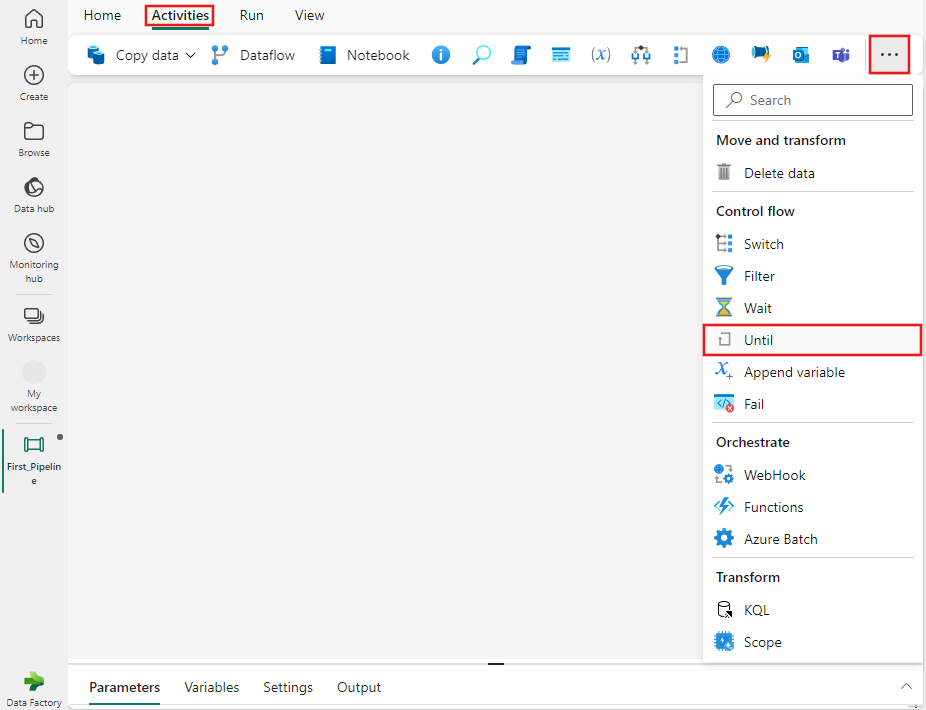
İşlem hattı Etkinlikler bölmesinde ile arasını arayın ve seçerek işlem hattı tuvaline ekleyin.
Henüz seçili değilse tuvaldeki yeni Until etkinliğini seçin.
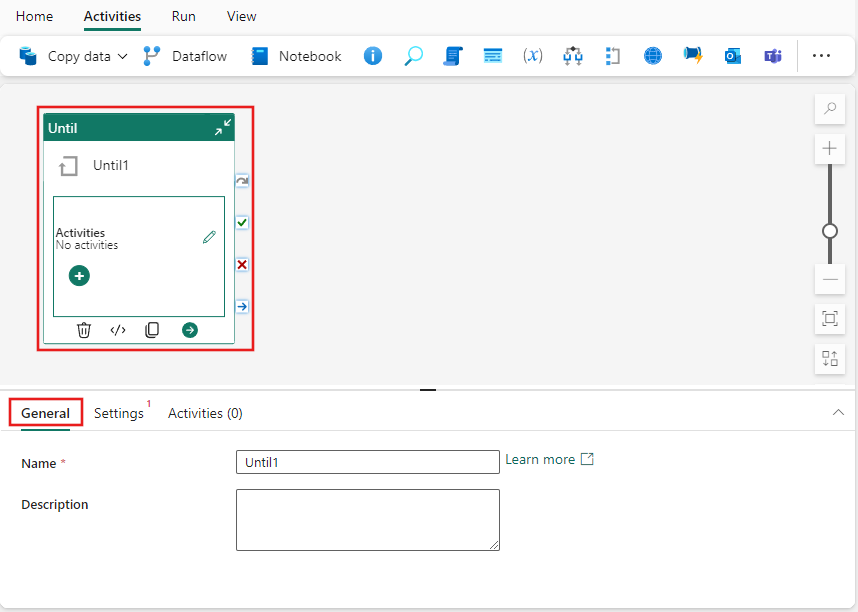
Genel ayarları yapılandırmak için Genel ayarları yönergelerine başvurun.
İşlem hattı değişkeni ekleme
Bu basit örnekte, bir işlem hattı değişkeninin değerini test ediyoruz. İşlem hattı düzenleyicisi tuvalinin arka planını seçin, ardından değişkenler sekmesini seçin ve 0 değerine sahip TestVariable adlı yeni bir tamsayı türü değişkeni ekleyin.
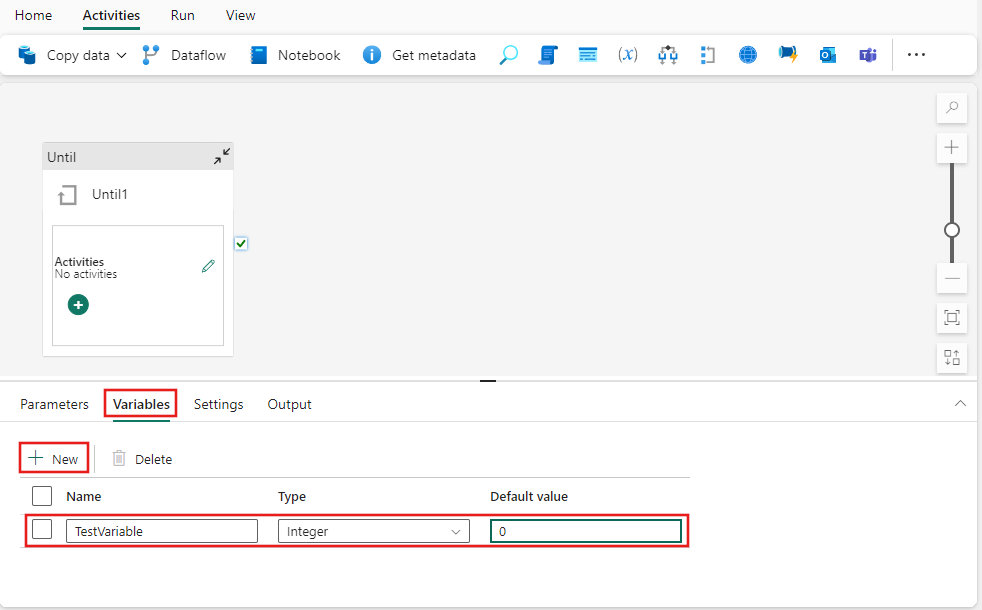
Etkinlik ayarlarına kadar
İşlem hattı tuvalinde Until etkinliğini yeniden seçin ve ardından Ayarlar sekmesini seçin. İfade alanını seçin, ardından Dinamik içerik ekle'yi seçin, ve şu ifadeyi sağlayın: @equals(değişkenler('TestVariable'), 1).
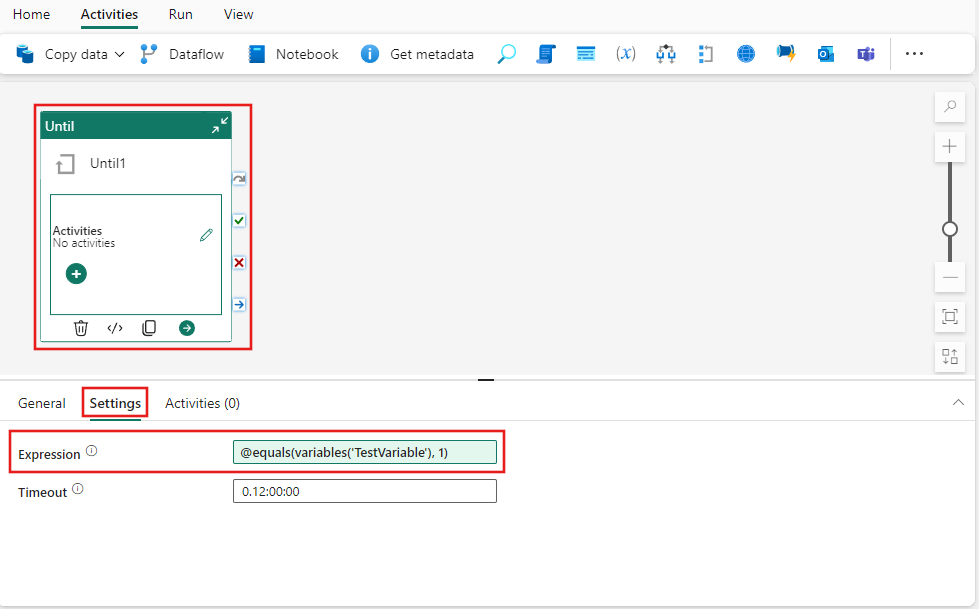
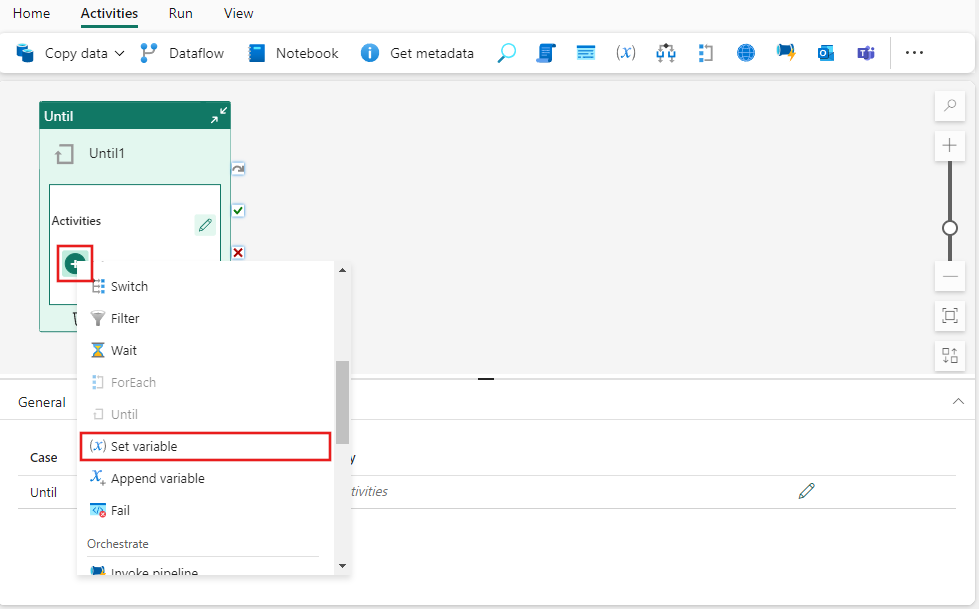
Etkinlikler sekmesini seçin ve ardından Until etkinliğine etkinlikleri düzenlemek/eklemek için kalem simgesini seçin veya işlem hattı düzenleyicisi tuvalindeki Until etkinliğinde + simgesini seçin. Değişken Ayarla etkinliğini bulun ve bunu Until etkinliğine alt etkinlik olarak eklemek için seçin.
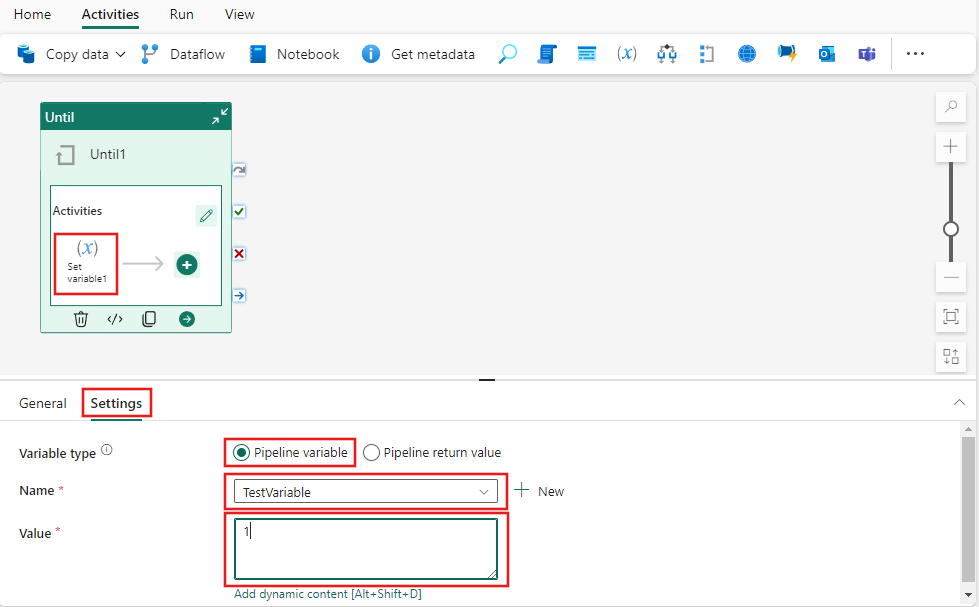
İşlem hattı düzenleyicisi tuvalinde Until etkinliğinin Etkinlikler bölmesinde göründüğü yerden yeni eklenen Değişken Ayarla etkinliğini seçin ve ardından etkinlik özellikleri bölmesinden Ayarlar sekmesini seçin. Değişken türü için İşlem Hattı değişkeni'ni seçin ve ardından açılan listeden daha önce oluşturduğunuz TestVariable seçin. Bu örnekte, 1Değeri verin. Birden çok etkinlik üzerinde tekrar gerçekleştirirseniz, işlem hattı tarafından yürütülen toplama ve temizleme çalışmaları nedeniyle döngüden çıkışta gecikme olabilir.
İşlem hattını kaydet, çalıştır veya zamanla
İşlem hattı düzenleyicisinin üst kısmındaki Giriş sekmesine geçin ve işlem hattınızı kaydetmek için kaydet düğmesini seçin. Doğrudan çalıştırmak için Çalıştır'ı veya belirli zamanlarda veya aralıklarda çalıştırmaları zamanlamak için Zamanla'yı seçin. İşlem hattı çalıştırmaları hakkında daha fazla bilgi için bkz. İşlem hattı çalıştırmalarını zamanlama.

Çalıştırdıktan sonra, tuvalin altındaki Çıkış sekmesinden işlem hattı yürütmesini izleyebilir ve çalıştırma geçmişini görüntüleyebilirsiniz.
Bu basit işlem hattı, Until etkinliğinin alt etkinliğini tam 1 kez yürütür ve işlem hattı değişken değerini 0'dan 1'e değiştirir ve ardından Until ifadesi true olarak değerlendirilir ve sonlandırılır.