Not
Bu sayfaya erişim yetkilendirme gerektiriyor. Oturum açmayı veya dizinleri değiştirmeyi deneyebilirsiniz.
Bu sayfaya erişim yetkilendirme gerektiriyor. Dizinleri değiştirmeyi deneyebilirsiniz.
Doku'daki düşük kodlu AutoML arabirimi, ML görevinizi ve birkaç temel yapılandırmayı belirterek makine öğrenmesine başlamanızı kolaylaştırır. Bu seçimlere bağlı olarak AutoML kullanıcı arabirimi, girişlerinize göre uyarlanmış önceden yapılandırılmış bir not defteri oluşturur. Not defterini çalıştırdığınızda, mevcut ML denemeleri ve model öğelerindeki tüm model ölçümlerini ve yinelemelerini otomatik olarak günlüğe kaydeder ve izler ve model performansını yönetmek ve değerlendirmek için düzenli ve verimli bir yol sağlar.
Önkoşullar
Microsoft Fabric aboneliği alın. Alternatif olarak ücretsiz Microsoft Fabric deneme sürümüne kaydolabilirsiniz.
Microsoft Fabric'e giriş yapın.
Giriş sayfanızın sol alt köşesindeki deneyim değiştiriciyi kullanarak Fabric'e geçin.
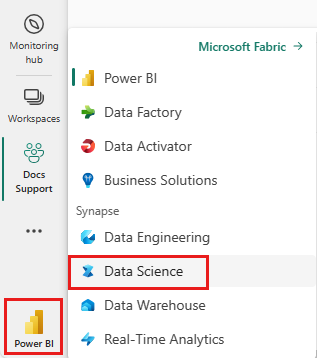
Otomatik ML denemesi ayarlama
Fabric'deki mevcut bir denemeden, modelden veya not defteri öğesinden AutoML sihirbazını kolaylıkla başlatabilirsiniz.
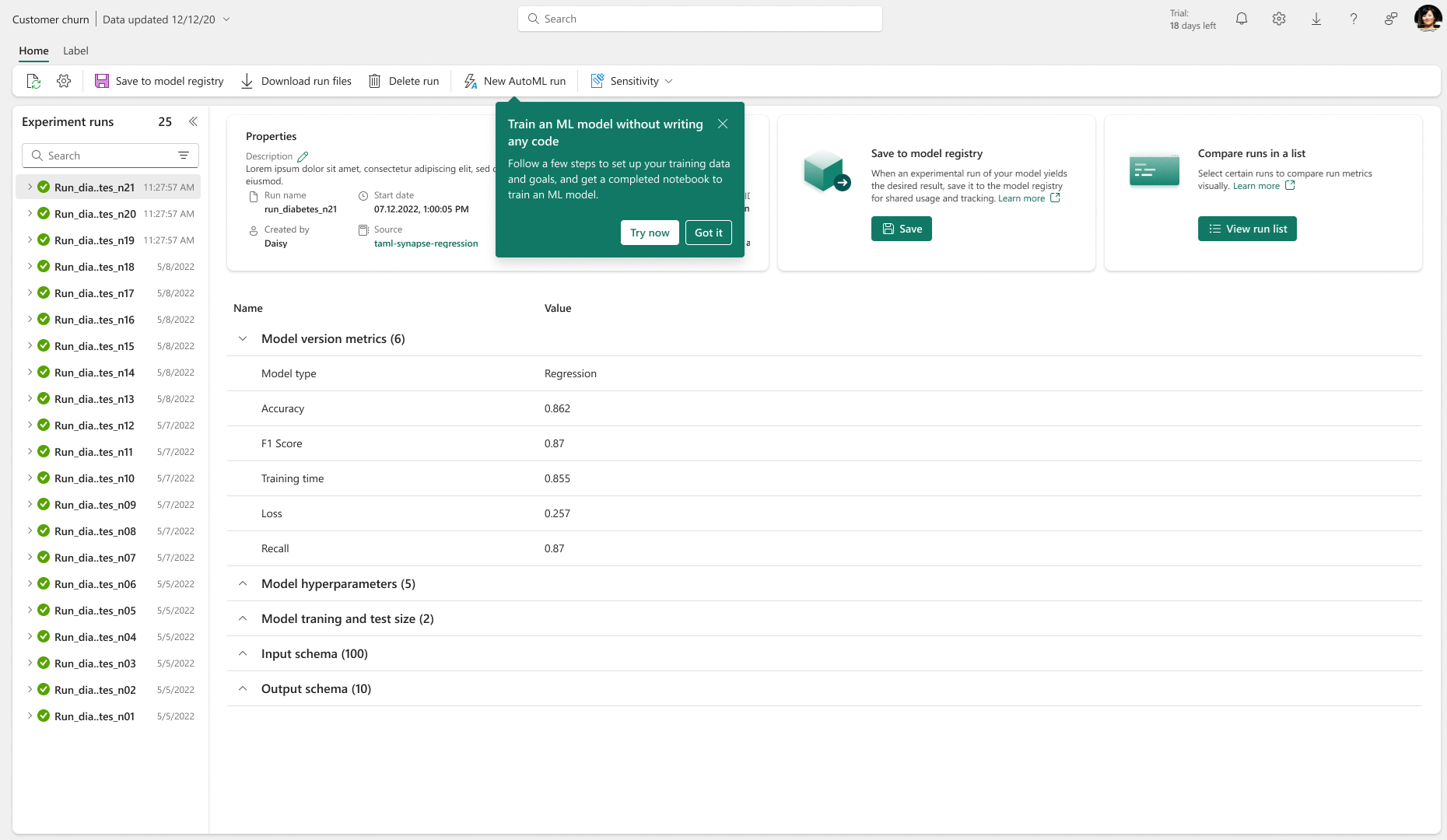
Veri kaynağı seçme
Fabric'te AutoML kullanıcısı olarak, kullanılabilir göl evlerinizden seçim yaparak platformda depolanan verilere erişmenizi ve bunları analiz etmenizi kolaylaştırabilirsiniz. Bir göl evi seçtikten sonra, AutoML görevleriniz için kullanılacak belirli bir tablo veya dosyayı seçin.
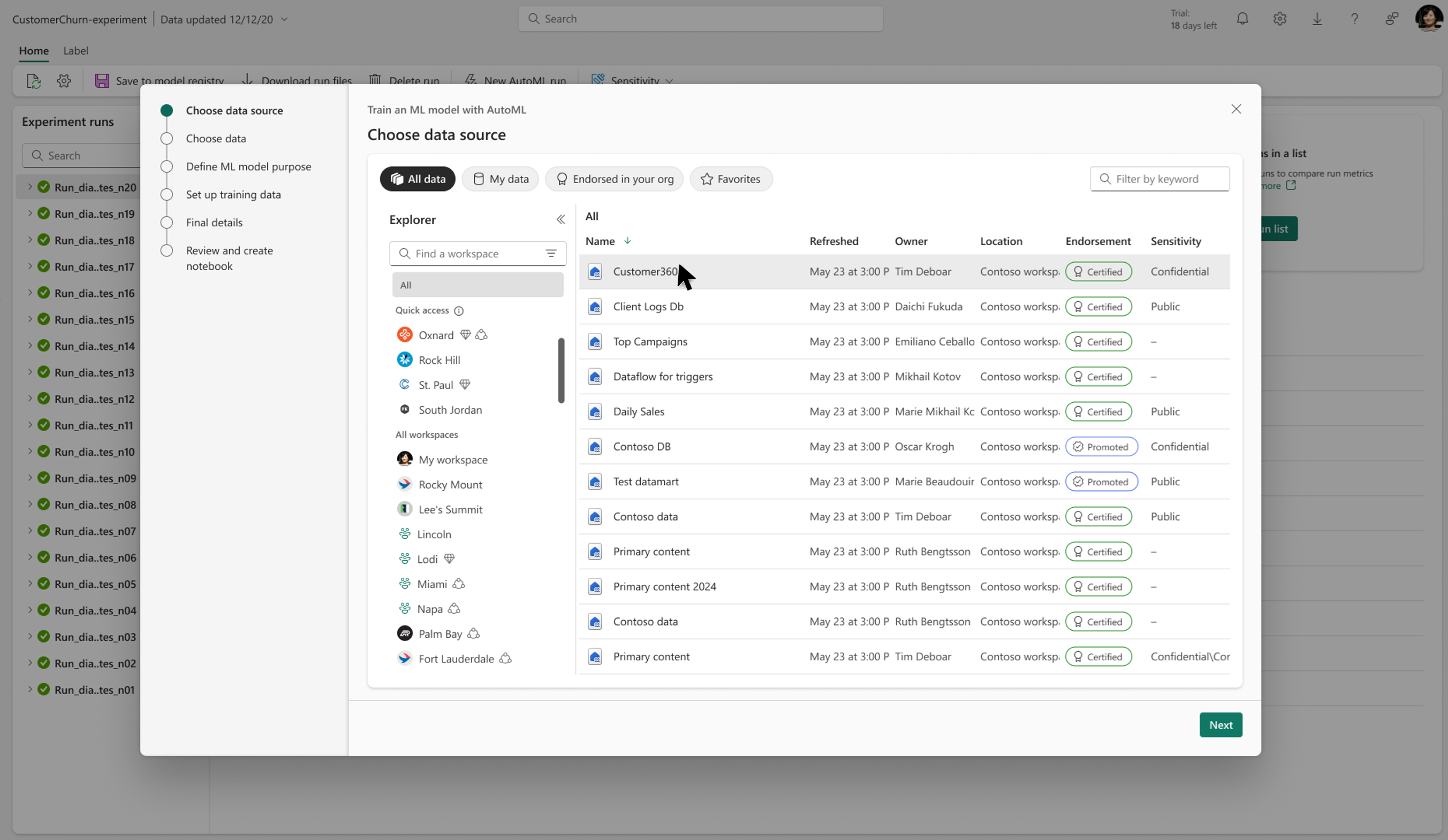
İpucu
Bir göl evi seçerken, AutoML ile kullanmak üzere bir tablo veya dosya seçebilirsiniz. Desteklenen dosya türleri CSV, XLS, XLSX ve JSON'dır.
ML modeli amacını tanımlama
Bu adımda kullanıcılar, verilerine ve hedeflerine en uygun ML görevini seçerek modellerinin amacını tanımlar.
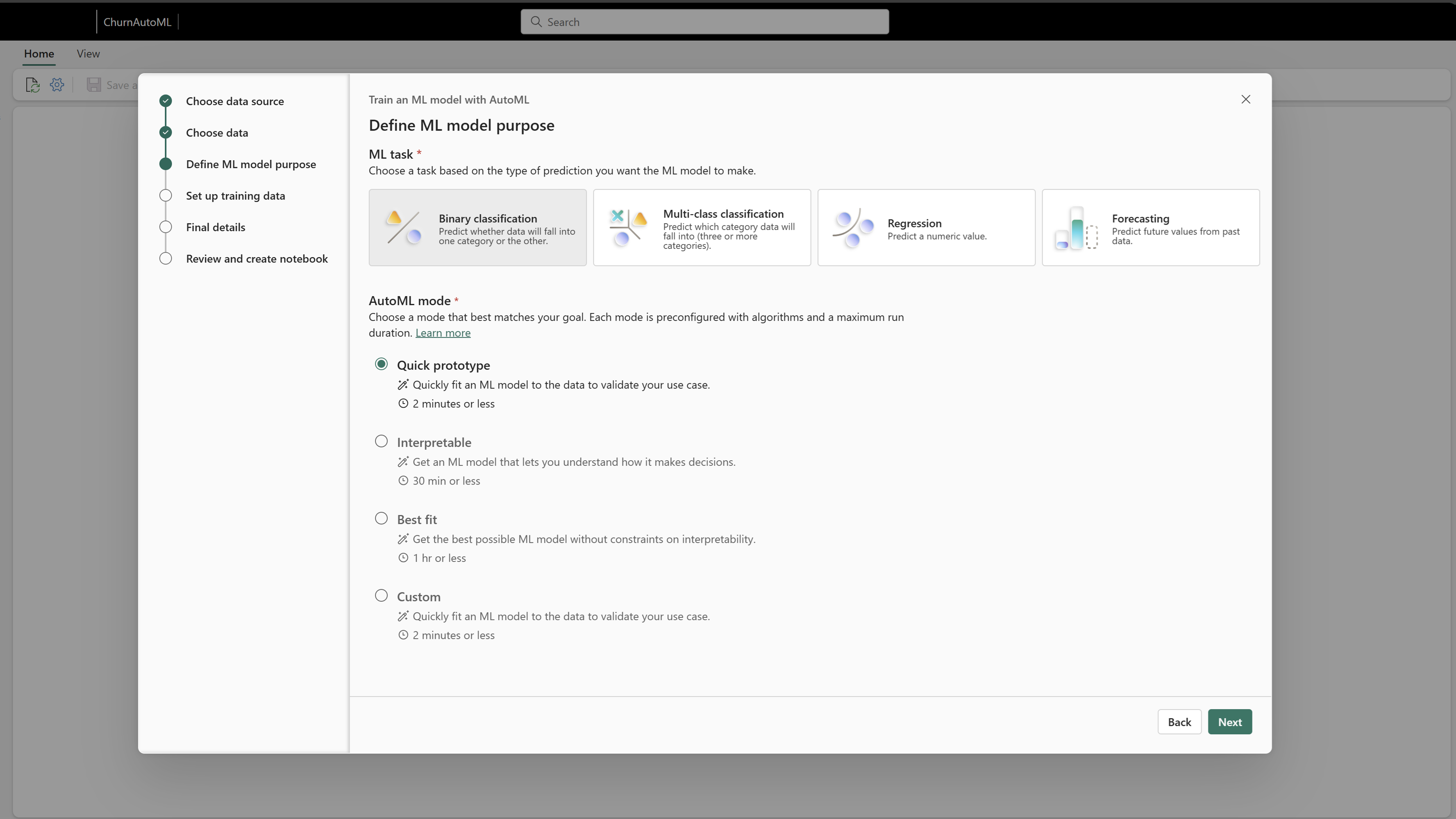
Fabric'in AutoML sihirbazı aşağıdaki ML görevlerini sunar:
- Regresyon: Sürekli sayısal değerleri tahmin etmek için.
- İkili Sınıflandırma: Verileri iki sınıftan birine kategorilere ayırmak için.
- Çok Sınıflı Sınıflandırma: Verileri birden çok sınıftan birine kategorilere ayırmak için.
- Tahmin: Zaman serisi verileri üzerinde tahminler yapmak için.
ML görevinizi seçtikten sonra bir AutoML Modu seçebilirsiniz. Her mod, AutoML deneme sürümü için hangi modellerin keşfedildiği ve en iyi modeli bulmak için ayrılan süre gibi varsayılan yapılandırmaları ayarlar. Kullanılabilir modlar şunlardır:
- Hızlı Prototip: Test ve yineleme için ideal olan hızlı sonuçlar sunar.
- Yorumlanabilir Mod: Biraz daha uzun süre çalışır ve yorumlaması doğal olarak daha kolay olan modellere odaklanır.
- En Uygun: Mümkün olan en iyi modeli bulmayı hedefleyen genişletilmiş çalışma zamanı ile daha kapsamlı bir arama gerçekleştirir.
- Özel: Uyarlanmış bir yapılandırma için AutoML denemenizde bazı ayarları el ile ayarlamanıza olanak tanır.
Doğru ML görevinin ve AutoML modunun seçilmesi, AutoML sihirbazının seçtiğiniz yapılandırmaya göre hedeflerinize, dengeleme hızına, yorumlanabilirliğe ve performansa uygun olmasını sağlar.
Eğitim verilerini ayarlama
Bu adımda, AutoML'nin modelinizi oluşturmak için kullanacağı eğitim verilerini yapılandıracaksınız. Tahmin sütununu seçerek başlayın; modelinizin tahmin etmek için eğitileceği hedef sütundur.
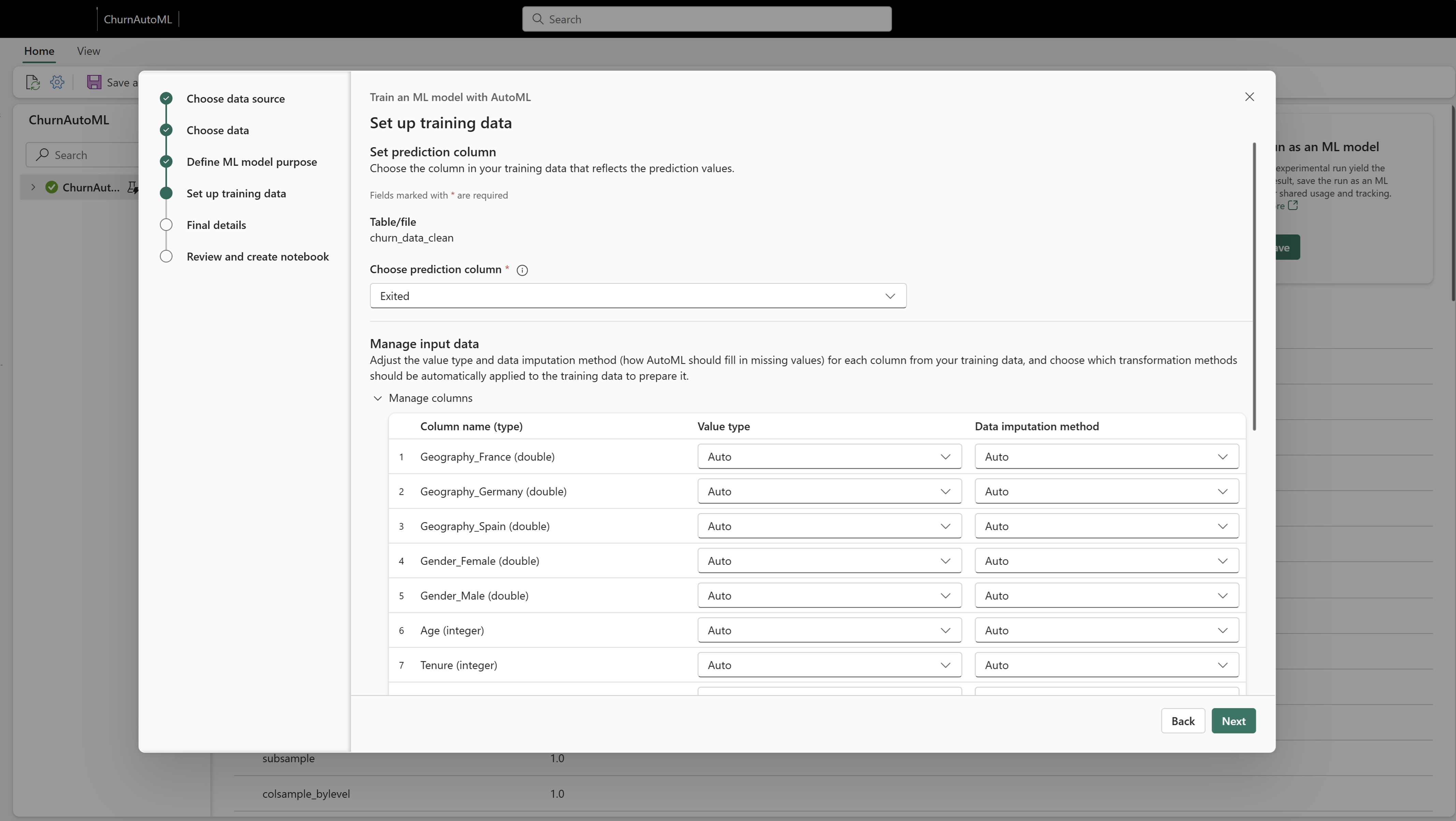
Tahmin sütununuzu seçtikten sonra giriş verilerinizin nasıl işleneceğini daha da özelleştirebilirsiniz:
- Veri Türleri: Uyumluluğu sağlamak ve modelin performansını iyileştirmek için her giriş sütunu için veri türlerini gözden geçirin ve ayarlayın.
- Imputation Yöntemi: Tercihlerinize göre verilerdeki boşlukları dolduracak bir imputation yöntemi seçerek veri kümenizdeki eksik değerlerin nasıl işleneceğini seçin.
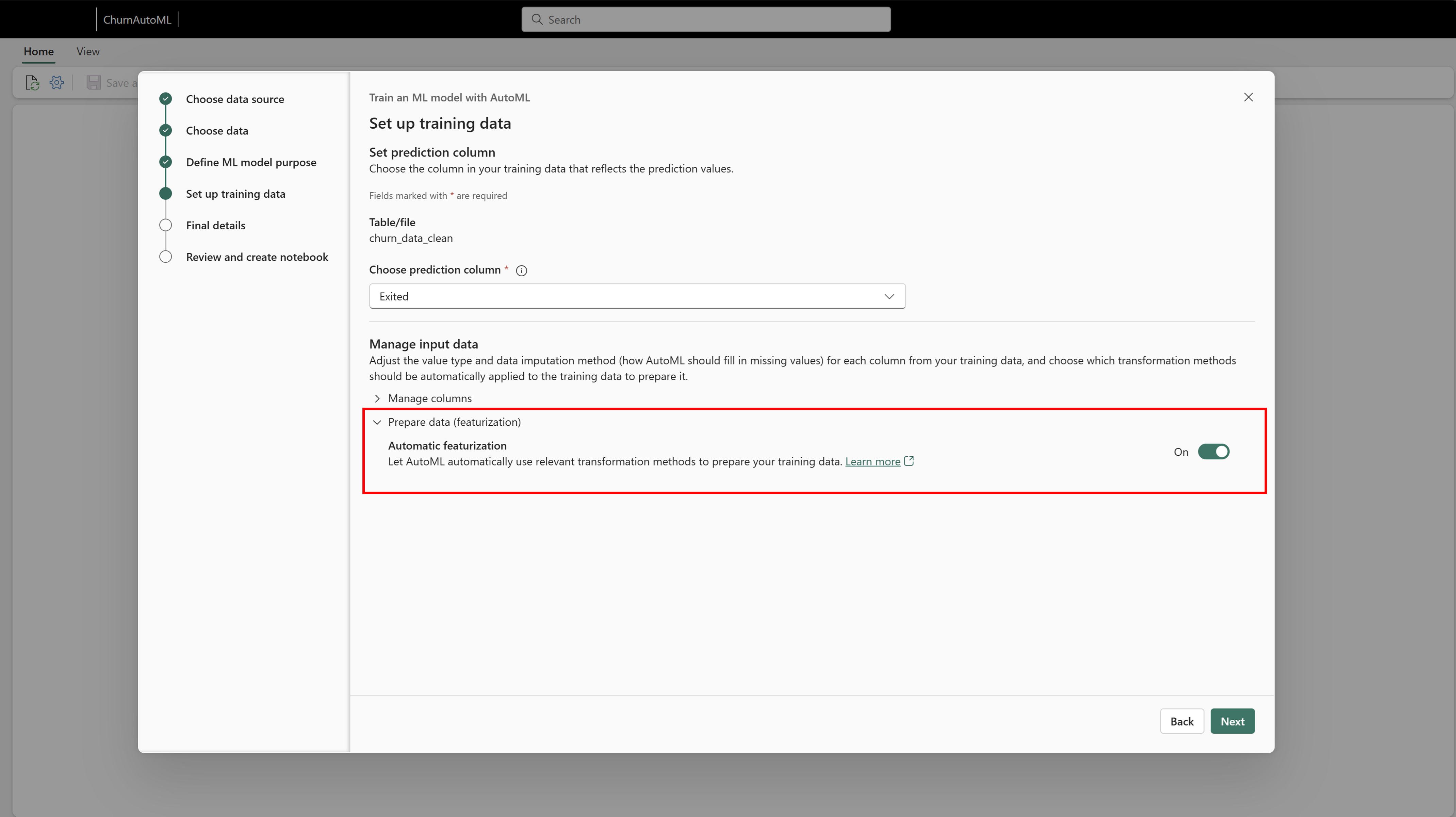
Otomatik özellik özelliği ayarını da etkinleştirebilir veya devre dışı bırakabilirsiniz. Otomatik özellik çıkarımı etkinleştirildiğinde, verilerinizden ek içgörüler çıkarabilir ve bu, model performansını geliştirebilir ve eğitim için ek özellikler oluşturabilir. Bu veri ayarlarını tanımlamak, AutoML sihirbazının veri kümenizi doğru şekilde yorumlamasına ve işlemesine yardımcı olur ve deneme sonuçlarınızın kalitesini artırır.
Son ayrıntıları belirtin
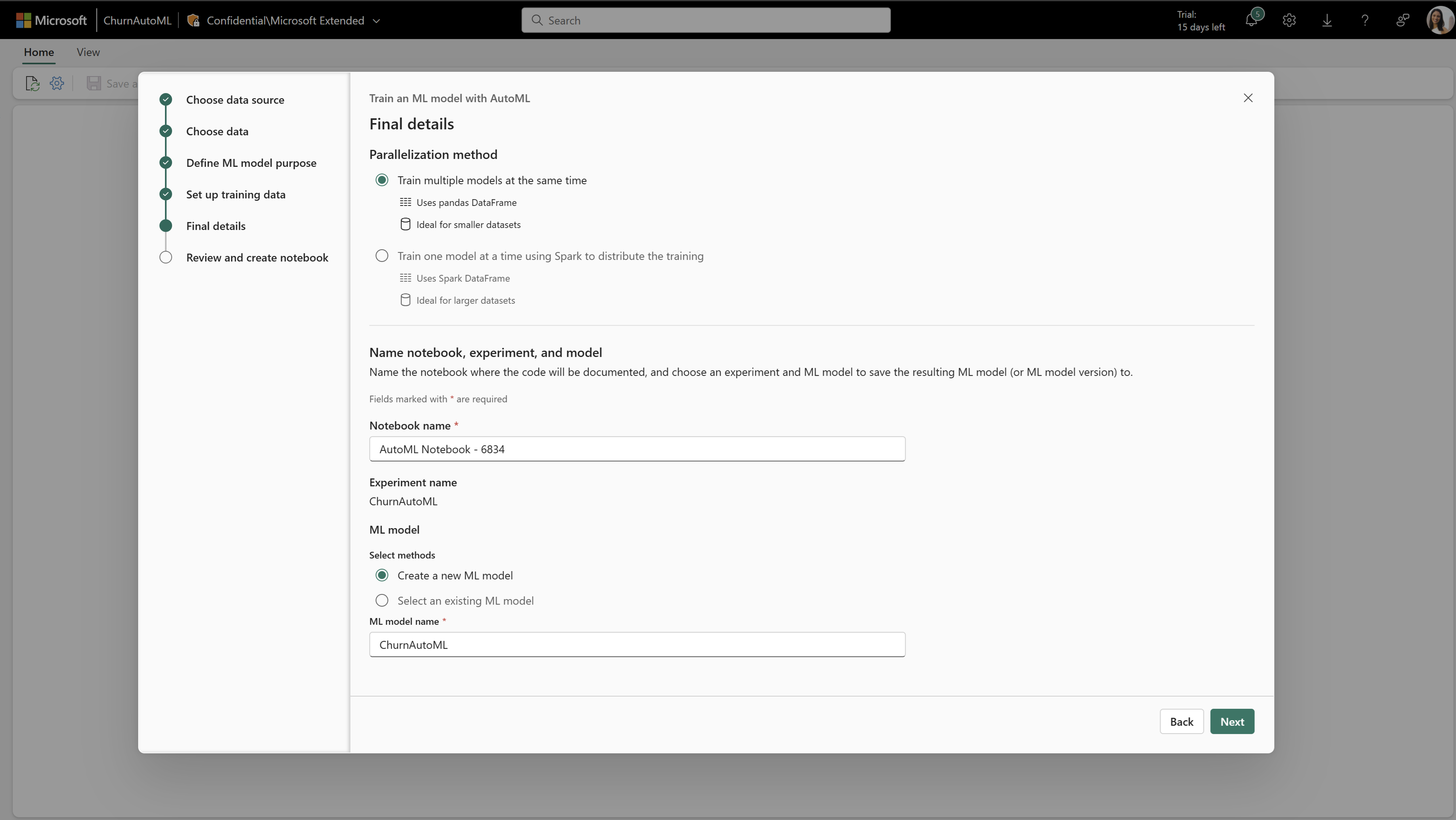
Şimdi, denemeniz ve çıkışınız için adlandırma kurallarının yanı sıra AutoML denemenizin nasıl yürütülmesini istediğinize karar verirsiniz. AutoML denemenizi yürütmek için iki seçeneğiniz vardır:
Birden çok modeli aynı anda eğitme: Bu seçenek, verilerinizin pandas DataFrame'e yüklenebilmesi için idealdir ve Spark kümenizi kullanarak birden çok modeli paralel olarak çalıştırmanızı sağlar. Bu yaklaşım, birkaç modeli aynı anda eğiterek deneme sürecini hızlandırır.
Spark Kullanarak Modelleri Sıralı Olarak Eğitme: Bu seçenek daha büyük veri kümeleri veya dağıtılmış eğitimden yararlananlar için uygundur. Spark ve SynapseML kullanarak dağıtılmış modelleri keşfeder ve Spark'ın sağladığı ölçeklenebilirlikle her seferinde bir model eğitebilir.
Not
Şu anda Spark modu, Spark tabanlı modeller için giriş ve çıkış şemasının günlüğe kaydedilmesini desteklemiyor. Bu şema SynapseML PREDICT işlevi için gerekli bir alandır. Geçici bir çözüm olarak modeli doğrudan MLflow ile yükleyebilir ve tahmin için şema gereksinimini atlayarak not defterinizde çıkarım gerçekleştirebilirsiniz.
Yürütme modunuzu seçtikten sonra Not Defteriniz, Denemeniz ve Modeliniz için adlar belirterek kurulumunuzu sonlandırın. Bu adlandırma kuralları, AutoML varlıklarınızı Doku içinde düzenlemenize yardımcı olur ve denemelerinizi izlemeyi ve yönetmeyi kolaylaştırır. İşlem tamamlandıktan sonra, seçimleriniz temel alınarak bir not defteri oluşturulur ve gerektiğinde yürütülmeye ve özelleştirmeye hazır olur.
Not defterini gözden geçirme ve oluşturma
Son adımda, tüm AutoML ayarlarınızı gözden geçirme ve seçimlerinizle uyumlu oluşturulan kodun önizlemesini görüntüleme şansınız olur. Bu, seçilen ML görevinin, modun, veri kurulumunun ve diğer yapılandırmaların hedeflerinizi karşıladığından emin olmak için kullanabileceğiniz bir fırsattır.
Memnun olduktan sonra, AutoML denemenizin tüm bileşenlerini içeren bir not defteri oluşturmak için bu adımı sonlandırabilirsiniz. Bu not defteri, veri hazırlamadan model değerlendirmesine kadar sürecin her aşamasını izlemenize olanak tanır ve çalışmanızın kapsamlı bir kaydı görevi görür. Ayrıca, AutoML deneme sonuçlarınızı geliştirmek için kodu düzenleyerek ve ayarları ayarlayarak bu not defterini gerektiği gibi daha fazla özelleştirebilirsiniz.
AutoML Çalıştırmalarınızı İzleme
Not defterinizi yürüttüğünüzde AutoML kodu, deneme sırasında test edilen her model için önemli ölçümleri ve parametreleri otomatik olarak izlemek için MLflow günlüğünü kullanır. Bu sorunsuz tümleştirme, ek kuruluma gerek kalmadan AutoML çalıştırmanızın her yinelemesini izlemenize ve gözden geçirmenize olanak tanır.
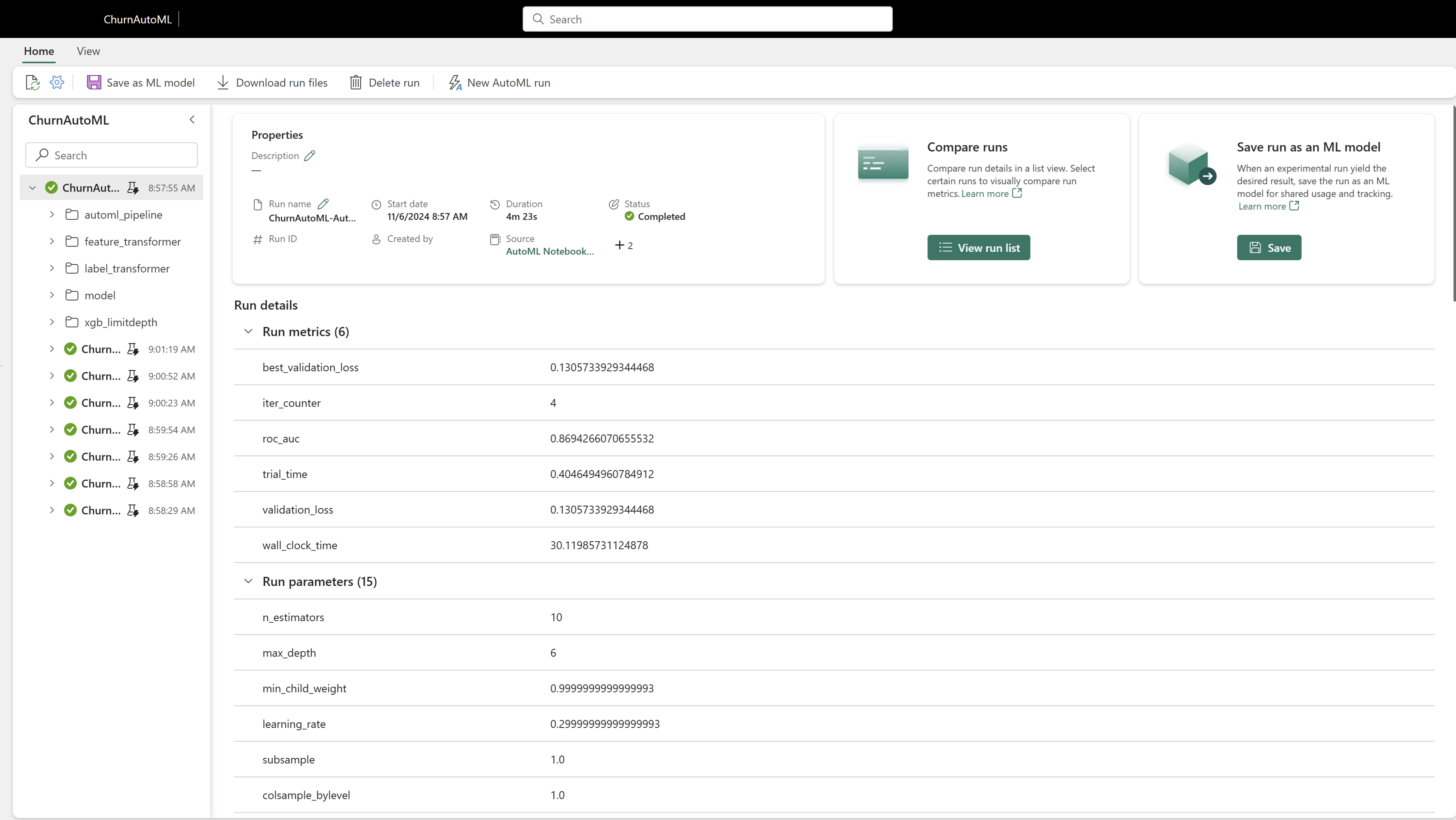
AutoML denemenizin sonuçlarını keşfetmek için:
ML Denemesi öğenize gidin: ML denemesinde, AutoML işleminiz tarafından oluşturulan tüm farklı çalıştırmaları izleyebilirsiniz. Her çalıştırma, model performansı ölçümleri, parametreler ve yapılandırmalar gibi değerli ayrıntıları kaydediyor ve bu da sonuçların analiz ve karşılaştırılmasını kolaylaştırır.
AutoML Yapılandırmalarını gözden geçirin: Her AutoML denemesi için kullanılan AutoML yapılandırmalarını bulacaksınız ve her modelin nasıl ayarlandığına ve hangi ayarların en iyi sonuçlara yol açtığına ilişkin içgörüler sağlar.
En İyi Modeli bulun: AutoML denemenizden son, en iyi performans gösteren modele erişmek için ML modelinizi açın.
Bu izleme iş akışı modellerinizi düzenlemenize, değerlendirmenize ve yönetmenize yardımcı olur ve AutoML denemenizde test edilen her modelin performansına ve ayarlarına tam görünürlük sağlar. Buradan SynapseML PREDICT arabiriminden yararlanabilir veya doğrudan not defterlerinizden tahminler oluşturabilirsiniz.
Sonraki adımlar
- AutoML hakkında bilgi edinin
- AutoML Python API'leri ile deneyin.