Şunlara uygulanır:✅ Warehouse in Microsoft Fabric
Fabric Data Warehouse'de denetim, veritabanı olaylarını izleyerek ve kaydederek gelişmiş güvenlik ve uyumluluk özellikleri sağlar.
SQL denetim günlüklerini Doku portalında veya REST API aracılığıyla Doku Data Warehouse yapılandırabilirsiniz.
Önkoşullar
- Aktif kapasite veya deneme kapasitesine sahip bir Fabric çalışma alanı.
- Çalışma alanı içindeki bir Ambar öğesine erişiminiz olmalıdır.
-
Denetim günlüklerini yapılandırmak ve sorgulamak için Denetim iznine sahip olmanız gerekir. Daha fazla bilgi için bkz . İzinler.
Fabric portalunu veya REST API aracılığıyla SQL denetim günlüklerini yapılandırabilirsiniz.
Doku çalışma alanınızda ambar öğenizin Ayarları'nı seçin.
SQL denetim günlükleri sayfasını seçin.
Olayları SQL denetim günlüklerine kaydet ayarını etkinleştirin.
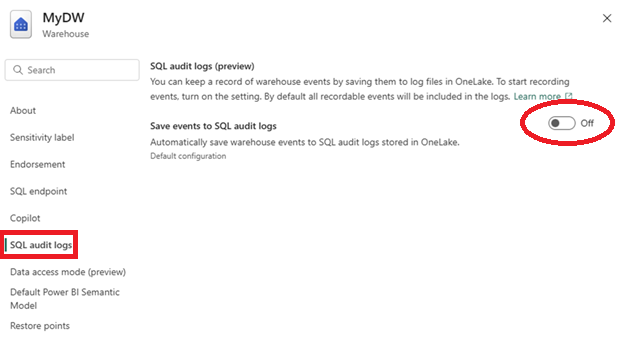
Varsayılan olarak, tüm eylemler dokuz yıl boyunca etkinleştirilir ve korunur.
Kaydedilecek olaylar altında SQL denetim günlükleri tarafından hangi olayların yakalanacağını yapılandırabilirsiniz. Yakalamak istediğiniz olay kategorilerini veya tek tek denetim eylem gruplarını seçin. Yalnızca kuruluşunuzun depolamayı ve ilgi düzeyini iyileştirmek için gerektirdiği olayları seçin.
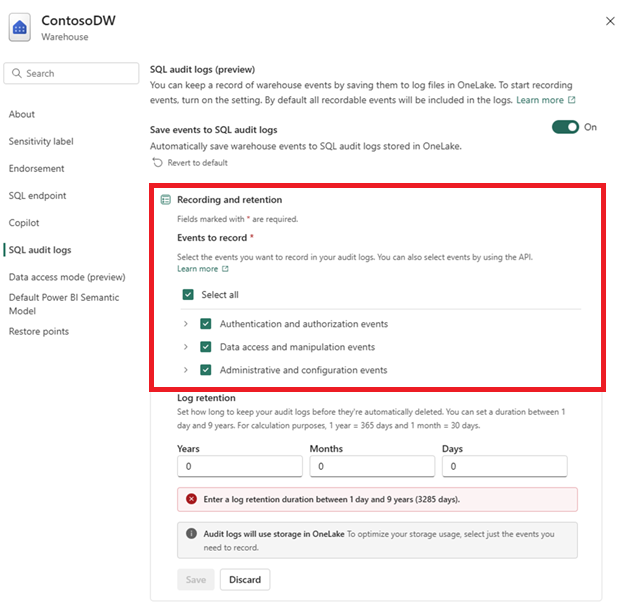
Yıl, Ay ve Gün cinsinden istenen günlük saklama süresini belirtin.
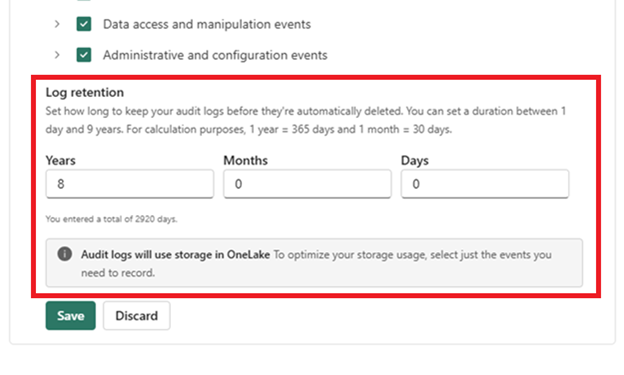
Ayarlarınızı uygulamak için Kaydet'i seçin.
Ambarınız artık seçili denetim olaylarını kaydedecek ve günlükleri OneLake'te güvenli bir şekilde depolayacak.
Visual Studio Code indirin ve yükleyin.
Visual Studio Marketplace'ten REST İstemci uzantısını yükleyin.
Aşağıdaki adımları kullanarak taşıyıcı belirtecini alın. Power BI taşıyıcı belirtecinizi tarayıcınızın geliştirici araçları veya PowerShell aracılığıyla bulabilirsiniz.
Edge geliştirici araçlarını kullanarak Power BI jetonunuzu bulmak için:
- Microsoft Fabric çalışma alanınızı tarayıcıda açın (Microsoft Edge).
- Geliştirici Araçları'nı açmak için F12 tuşuna basın.
-
Konsol sekmesini seçin. Gerekirse, konsol istemini göstermek için Hızlı Görünümü Genişlet seçeneğini seçin.
- Komutunu
powerBIAccessToken yazın ve Enter tuşuna basın. Konsolda döndürülen büyük benzersiz dizeye sağ tıklayın ve Dize içeriğini kopyala'yı seçin.
- Aşağıdaki betiklerde
<bearer token> yerine yapıştırın.
Power BI bearer token'ınızı bulmak için PowerShell'i kullanın:
Microsoft Power BI Cmdlet'lerinden Windows PowerShell ve PowerShell Core için MicrosoftPowerBIMgmt modülünü yükleyin.
Install-Module -Name MicrosoftPowerBIMgmt
Power BI PowerShell'e bağlanmak ve taşıyıcı belirteci almak için Connect-PowerBIServiceAccount kullanın.
Connect-PowerBIServiceAccount
$token = (Get-PowerBIAccessToken).Authorization
Write-Output "Bearer $token"
Power BI taşıyıcı belirtecini aldıktan sonra REST İstemci uzantısını kullanarak bir PATCH isteği gönderebilirsiniz. VS Code'da .http uzantılı yeni bir metin dosyası oluşturun.
Aşağıdaki isteği kopyalayıp yapıştırın:
PATCH https://api.fabric.microsoft.com/v1/workspaces/<workspaceId>/warehouses/<warehouseId>/settings/sqlAudit
content-type: application/json
Authorization: Bearer <BEARER_TOKEN>

{
    "state": "Enabled",
    "retentionDays": "0"
}
-
<workspaceId> ve <warehouseId> ilgili Fabric çalışma alanı ve depo kimlikleriyle değiştirin. Bu değerleri bulmak için Doku portalında ambarınızı ziyaret edin.
-
<workspaceID>: /groups/ bölümünden sonraki URL'de veya mevcut bir ambarda SELECT @@SERVERNAME çalıştırarak çalışma alanı GUID'sini bulun. Örneğin, 11aaa111-a11a-1111-1aaa-aa111111aaa.
/ karakterlerini eklemeyin.
-
<warehouseID>: /warehouses/ bölümünden sonraki URL'de veya mevcut bir ambarda SELECT @@SERVERNAME çalıştırarak ambar GUID'sini bulun. Örneğin, 11aaa111-a11a-1111-1aaa-aa111111aaa.
/ karakterlerini eklemeyin.
-
<BEARER_TOKEN>'yı bearer belirteciniz ile değiştirin.
-
state'i "Etkin" olarak ayarlamak denetimi etkinleştirir (kapatmak için "Devre Dışı" kullanın).
-
retentionDays Parametresi, sınırsız saklama için varsayılan olarak olarak ayarlanır0.
Önemli
Uzantı örneği kodunda taşıyıcı belirteci sağladıktan hemen sonra boş bir satır eklemeniz gerekir. Bu boş satır, HTTP üst bilgilerinin sona erdiği ve API komut gövdesinin başladığı uzantıya işaret eder ve ikisi arasında doğru ayrım yapmaya olanak tanır.
İstek Gönder seçin.
REST API ile denetim günlüğü durumunu denetleme
SQL Denetim Günlüklerinin etkinleştirilip etkinleştirilmediğini doğrulamak için aynı REST İstemci uzantısını kullanarak bir GET isteği gönderin.
- VS Code'da
.http uzantılı yeni bir metin dosyası oluşturun.
- Kendi
workspaceId, <warehouseId>, ve <BEARER_TOKEN>’lerinizi sağlayarak aşağıdaki isteği kopyalayın ve yapıştırın.
GET https://api.fabric.microsoft.com/v1/workspaces/<workspaceId>/warehouses/<warehouseId>/settings/sqlAudit
content-type: application/json
Authorization: Bearer <BEARER_TOKEN>
Yanıt, ENABLED veya DISABLED ve auditActionsAndGroups'nin geçerli yapılandırmasını döndürür.
SQL denetim günlükleri, veritabanındaki belirli olayları yakalayan önceden tanımlanmış eylem gruplarını kullanır. Denetim eylemi grupları hakkında ayrıntılı bilgi için bakınız: Fabric Data Warehouse'da SQL denetim günlükleri.
VS Code'da .http uzantılı yeni bir metin dosyası oluşturun.
Kendi workspaceId, <warehouseId>, ve <BEARER_TOKEN>’lerinizi sağlayarak aşağıdaki isteği kopyalayın ve yapıştırın.
POST https://api.fabric.microsoft.com/v1/workspaces/<workspaceId>/warehouses/<warehouseId>/settings/sqlAudit
content-type: application/json
Authorization: Bearer <BEARER_TOKEN>
[  "DATABASE_OBJECT_PERMISSION_CHANGE_GROUP" ]
İstek Gönder seçin.
Denetim günlüklerini sorgulama
SQL denetim günlüğü verileri, OneLake'deki XEL dosyalarında depolanır ve sys.fn_get_audit_file_v2 Transact-SQL (T-SQL) işlevi kullanılarak erişilebilir. Denetim dosyalarının OneLake'te nasıl depolandığı hakkında daha fazla bilgi için bkz. Fabric Veri Ambarı'nda SQL denetim günlükleri.
SQL sorgu düzenleyicisinden veya SQL Server Management Studio (SSMS) ya da Visual Studio Code için MSSQL uzantısı gibi herhangi bir sorgu aracını kullanarak, kendi workspaceId ve <warehouseId> değerlerinizi sağlayarak aşağıdaki örnek T-SQL sorgularını kullanın.
SELECT *
FROM sys.fn_get_audit_file_v2
('https://onelake.blob.fabric.microsoft.com/<workspaceId>/<warehouseId>/Audit/sqldbauditlogs/'
, default, default, default, default);
Günlükleri zaman aralığına göre filtrelemek için aşağıdaki sorguyu kullanın:
SELECT *
FROM sys.fn_get_audit_file_v2
('https://onelake.blob.fabric.microsoft.com/<workspaceId>/<warehouseId>/Audit/sqldbauditlogs/'
, default, default, '2025-03-30T08:40:40Z', '2025-03-30T09:10:40Z');
İlgili içerik