Not
Bu sayfaya erişim yetkilendirme gerektiriyor. Oturum açmayı veya dizinleri değiştirmeyi deneyebilirsiniz.
Bu sayfaya erişim yetkilendirme gerektiriyor. Dizinleri değiştirmeyi deneyebilirsiniz.
Şunlar için geçerlidir:✅ Microsoft Fabric'te SQL analiz uç noktası ve Ambarı
Important
Bu özellik önizleme aşamasındadır.
Monitör'ü kullanarak deponuzun çalışan ve geçmiş T-SQL sorgularını, uzun süreli sorguları ve T-SQL kodu çalıştırmadan sık sık yapılan sorguları görüntüleyin. Fabric portalına entegre edildiğinde, Monitor'u kullanarak sorguların başarıyla tamamlandığını teyit edebilir, yürütme kalıplarını analiz edebilir ve daha yavaş sorgu çalışmalarını detaylıca inceleyebilirsiniz.
Monitor daha önce "Sorgu Aktivitesi" olarak adlandırılmıştı.
Prerequisites
- Monitöre erişmek için çalışma alanınızda yönetici olmalısınız. Üyelerin, Katkıda Bulunanların ve Görüntüleyicilerin bu görünüme erişme izni yoktur.
Get started
Monitor deneyimini iki şekilde başlatabilirsiniz.
Çalışma alanı görünümünde izlemek istediğiniz ambarın yanındaki Diğer Seçenekler 'i (...) ve ardından İzleyici'yi seçin.
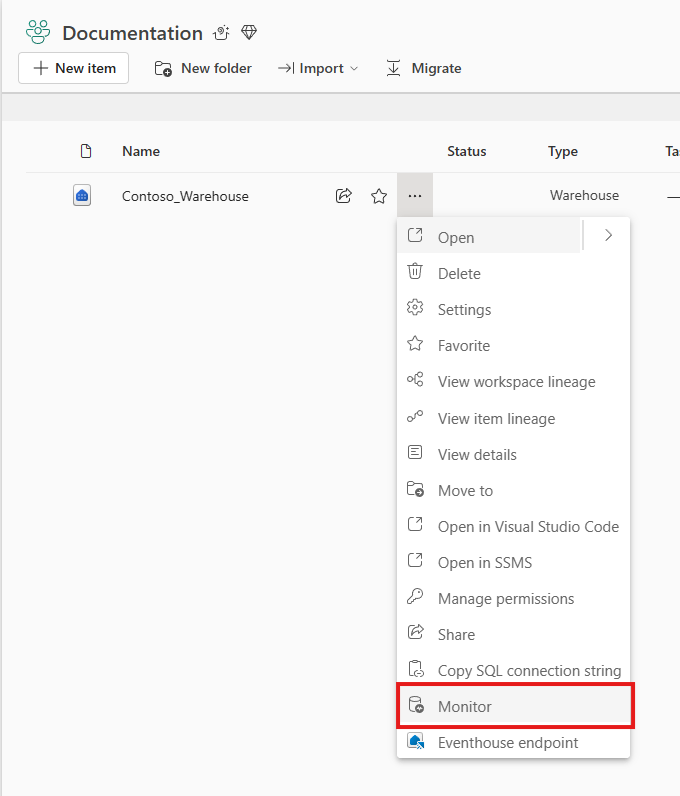
İzlemek istediğiniz ambarın sorgu düzenleyicisinde şeritte İzleyici'yi seçin.

Sorgu geçmişi
Sorgu geçmişi sayfasında, son sorgu yürütmelerini gözden geçirebilir ve ambar etkinliğindeki desenleri tanımlayabilirsiniz. Bu görünüm, yüksek düzey eğilimden belirli bir sorgu çalıştırmasına geçebilmeniz için istek sayısı grafiğini ayrıntılı bir sonuç kılavuzuyla birleştirir.
- Seçilen zaman aralığı boyunca etkinlikteki ani artışları tespit etmek için istek sayısı grafiğini kullanın.
- Görünümü Gönderme zamanı (UTC), Durum, Gönderen, Çalıştırma kaynağı, Deyim türü ve Etikete göre daraltmak için Filtre menüsünü kullanın.
- Sorgu metninde veya diğer sütunlarda belirli anahtar sözcükleri bulmak için arama çubuğunu kullanın.
- Son 24 saat, son 7 gün, son 30 gün veya özel bir zaman aralığı arasında hızla geçiş yapmak için zaman filtresini kullanın.
- Etkin filtreleri grafik alanının üzerinde çıkarılabilir haplar olarak gözden geçirin. Filtreleri uyguladığınızda veya kaldırdığınızda İzleyici, geçerli filtre kümesiyle eşleşecek şekilde grafiği ve sorgu kılavuzunu yeniler.
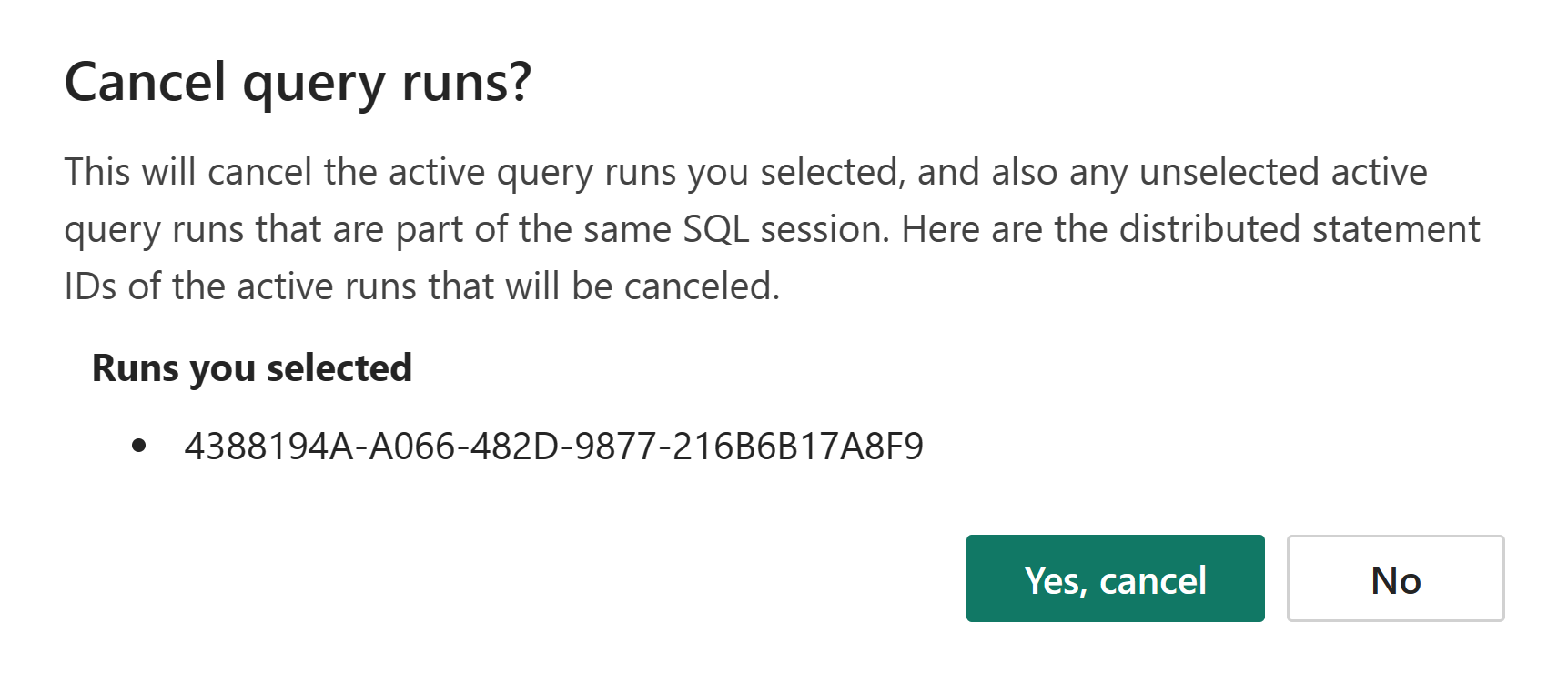
- Geçerli sonuçları yeniden yüklemek için Yenile'yi seçin. Durdurmak istediğiniz bir sorgu görürseniz, onay kutusunu kullanarak sorguyu seçin ve ardından İptal'i seçin. Sorgu iptal edilmeden önce onaylamanız istenir. Seçtiğiniz SQL oturumlarının parçası olan seçilmemiş tüm sorgular da iptal edilir.
Note
Şu anda izleme deneyiminde uygulanan filtreler grafik ve veri kılavuzu arasında eşitlenmeyebilir. Tutarlı sonuçları görüntülemek için yenileme seçeneğini kullanarak verileri yeniden yükleyin.
- Aynı sorgu karması paylaşan bir veya daha fazla sorgu çalıştırmasını seçtiğinizde Benzer çalıştırmaları görüntüle kullanılabilir duruma gelir. Aynı sorgu deseninin yürütmelerini karşılaştırmak ve çalıştırmalar arasında sürenin, hataların veya kaynak kullanımının değişip değişmediğini anlamak için bu seçeneği kullanın.

Grafik, geçerli filtre seçimini yansıtacak şekilde güncelleştirilir ve aşağıdaki gibi soruları yanıtlamayı kolaylaştırır:
- Sorgu hacmi ne zaman arttı?
- Hangi gönderici veya çalıştırma kaynağı etkinlik artışıyla ilişkilendiriliyor?
- Başarısız olan veya iptal edilen sorgular belirli bir zaman penceresinde mi yoğunlaşıyor?
Tablo düzenini sütun menüsünden de özelleştirebilirsiniz:
- Veri kılavuzunda hangi sütunların görüneceğini seçin.
- Öğeleri yeniden sıralamak için sütun menüsünde sürükleyin.
- Kılavuzu seçili sütun sırasına uyacak şekilde güncelleştirmek için Uygula'yı seçin.
Her sorgu için aşağıdaki ayrıntılar Sorgu geçmişi kılavuzunda bulunur. Bazı sütunlar varsayılan olarak gizlenebilir ve Sütun seçeneklerinden eklenebilir.
| Sütun adı | Description |
|---|---|
| Dağıtılmış beyan kimliği | Her sorgu için benzersiz kimlik |
| Sorgu metni | Yürütülen sorgunun metni |
| Sorgu karması | Çalıştırmalar arasında benzer sorgu mantığını tanımlamanıza yardımcı olan sorgu şekli için karma değer |
| Statü | Sorgu durumu: Başarılı, Başarısız veya İptal Edildi |
| Gönderen: | Sorguyu gönderen kullanıcının veya sistemin adı |
| Gönderme zamanı (UTC) | İstek geldiğinde zaman damgası |
| Süre | Sorgunun bitmek için geçen toplam süresi |
| Kaynağı çalıştırma | Oturumu başlatan istemci programının adı |
| CPU süresi | Sorgu yürütme için ayrılan toplam CPU süresi |
| Uzaktan taranan veriler | OneLake'de uzak depolamadan okunan veri miktarı |
| Diskte taranan veriler | Yerel diskten okunan veri miktarı |
| Önbellekte taranan veriler | Yerel bellek önbelleğinden okunan veri miktarı |
| Oturum Kimliği | Sorguyu belirli bir kullanıcı oturumuna bağlayan tanımlayıcı |
| Etiket | Bir etiket sağlandığında sorguyla ilişkilendirilmiş isteğe bağlı etiket |
| Deyim türü | Çalıştırılan SQL deyiminin türü, SELECT, INSERT, UPDATE veya DELETE gibi örnekleri içerir. |
| Satır sayısı | Sorgu tarafından döndürülen satır sayısı |
| Toplu İş Kimliği | Varsa, gruplandırılmış bir sorgu kümesinin kimliği |
| Bağlantı Kimliği | Sorgu tarafından kullanılan bağlantının tanımlayıcısı |
| Veritabanı adı | Yürütme zamanında bağlanan ambarın veya SQL analiz uç noktasının adı |
| Bitiş saati | Sorgunun yürütülmesinin tamamlandığı tarih/saat |
| Dağıtılmış | Sorgunun dağıtılmış işlem olarak çalıştırılıp çalıştırılmadığını gösterir: Evet için 1, hayır için 0 |
| Önbellek sonucu isabeti | Sorgu için sonuç kümesi önbellek durumu: 2 önbellek isabeti, 1 önbellek oluşturulduğu, 0 ise sonuç kümesi önbelleğinin uygulanmadığını gösterir |
| Ana toplu iş kimliği | Sorgular iç içe geçmiş bir toplu işlemin parçası olduğunda en üst düzey toplu işlemin ID'si |
| SQL havuzu adı | İsteği yürütmek için kullanılan SQL havuzunun adı |
| Hata kodu | Hata bildirildiğinde sorgu yürütme için hata kodu döndürüldü |
Sorguları çalıştırmayla ilgili aynı bilgiler dinamik yönetim görünümleri ve Sorgu içgörüleri görünümleri (örneğin, queryinsights.exec_requests_history) kullanılarak da bulunabilir.
Sorgu analizleri
Diğer İzleyici sekmeleri, geçmişten özetlenmiş analize geçmenize yardımcı olur:
- Uzun süre çalışan sorgular , sürekli olarak daha yüksek yürütme sürelerine sahip sorguları belirlemenize yardımcı olur.
- Sık çalıştırdığınız sorgular , ayarlamadan yararlanabilecek yinelenen sorgu desenlerini bulmanıza yardımcı olur.
Uzun süre çalışan sorgu içgörülerindeki her sorgu için aşağıdaki ayrıntılar sağlanır:
| Sütun adı | Description |
|---|---|
| Sorgu metni | Yürütülen sorgunun metni |
| Ortanca çalıştırma süresi | Çalıştırmalar arasında ortanca sorgu yürütme süresi (ms) |
| Çalıştırma adedi | Sorgunun toplam çalıştırılma sayısı |
| Son çalıştırma süresi | Son yürütmenin aldığı süre (ms) |
| Son çalıştırma dağıtılmış ifade kimliği | Son sorgu yürütme için benzersiz kimlik |
| Son çalıştırma oturumu kimliği | Son çalıştırma için oturum kimliği |
Sık çalıştır sorguları içgörülerindeki her sorgu için aşağıdaki ayrıntılar sağlanır:
| Sütun adı | Description |
|---|---|
| Sorgu metni | Yürütülen sorgunun metni |
| Ortalama çalıştırma süresi | Çalıştırmalar arasında ortalama sorgu yürütme süresi (ms) |
| En uzun süre | En uzun sorgu yürütme süresi (ms) |
| En az süre | En kısa sorgu yürütme süresi (ms) |
| Son çalıştırma dağıtılmış ifade kimliği | Son sorgu yürütme için benzersiz kimlik |
| Çalıştırma adedi | Sorgunun toplam çalıştırılma sayısı |
| Başarılı çalıştırma sayısı | Başarılı sorgu yürütme sayısı |
| Başarısız çalıştırmaların sayısı | Başarısız sorgu yürütme sayısı |
| İptal edilen çalıştırmaların sayısı | İptal edilen sorgu yürütme sayısı |
Bu görünümlerden en fazla değeri almak için:
- Araştırmak istediğiniz zaman aralığını, göndericiyi veya çalıştırma kaynağını belirlemek için Sorgu geçmişi'nde başlayın.
- Aynı sorgu karması paylaşan yürütmeleri karşılaştırmak için Benzer çalıştırmaları görüntüle'yi kullanın.
- Ortanca süresi yüksek olan sorgu desenlerini tanımlamak için Uzun süre çalışan sorgular'a gidin.
- Sıklıkla çalıştırılan sorguları gözden geçirerek ayarlama için iyi adaylar olan yüksek hacimli sorgu şekillerini bulun.
Tamamlanmış, başarısız ve iptal edilmiş sorgular ile toplanmış içgörülerle ilgili aynı bilgiler Query insights in Fabric Data Warehouse'de de bulunabilir.
Sınırlamalar
- Eşzamanlı iş yüküne bağlı olarak, geçmiş sorguların İzleyici'de görünmesi 15 dakika kadar sürebilir.
- Monitör, geçerli filtre seçimleri için yalnızca ilk 10.000 satırı gösterir. Sonuç kümesini azaltmak için zaman aralığını daraltın veya filtreler ekleyin.
- Yeni bir ambar oluşturduktan hemen sonra İzleyici'yi açarsanız bir
Invalid object name queryinsights.exec_requests_historyhata görebilirsiniz. Temel sistem görünümleri henüz oluşturulmadığından bu hata oluşur. Geçici bir çözüm olarak, iki dakika bekleyin ve sayfayı yenileyin.