Not
Bu sayfaya erişim yetkilendirme gerektiriyor. Oturum açmayı veya dizinleri değiştirmeyi deneyebilirsiniz.
Bu sayfaya erişim yetkilendirme gerektiriyor. Dizinleri değiştirmeyi deneyebilirsiniz.
Şunlar için geçerlidir: ✅ Microsoft Fabric'te Ambar
Bu makale, Git entegre Fabric çalışma alanında depo öğelerinin en son sistem dosyası sürümüne nasıl yükseltileceğini açıklar.
Important
Bu özellik önizleme aşamasındadır.
Microsoft Fabric, depo dahil olmak üzere öğe türleri için temel öğe tanımını periyodik olarak günceller. Bu öğe tanımı değiştiğinde, config.version öğenin dosyasındaki değer yükselir, örneğin 'den 1.0 ''a 2.0'den..platform Mevcut depo değişikliklerinizi bozmamak için, Fabric bu güncellemeyi otomatik olarak uygulamaz. Bunun yerine, Fabric Kaynak kontrolündeSistem güncellemesi bildirimi gösterir ve depo gibi belirli bir öğe türü için güncellemeyi ne zaman uygulayacağınızı seçmenize olanak tanır.
Prerequisites
- Bir veya daha fazla depo içeren bir Git deposuna bağlı bir çalışma alanı .
- Katkıda bulunan veya çalışma alanında daha yüksek bir rol.
Sistem dosyası güncellemesinin mevcut olduğunu tespit edin
Değer config.version ve $schema URL, bir depo için mevcut sistem dosyası sürümünü içerir.
Git bağlantılı çalışma alanınıza gidin ve Kaynak kontrolü'nü seçin.
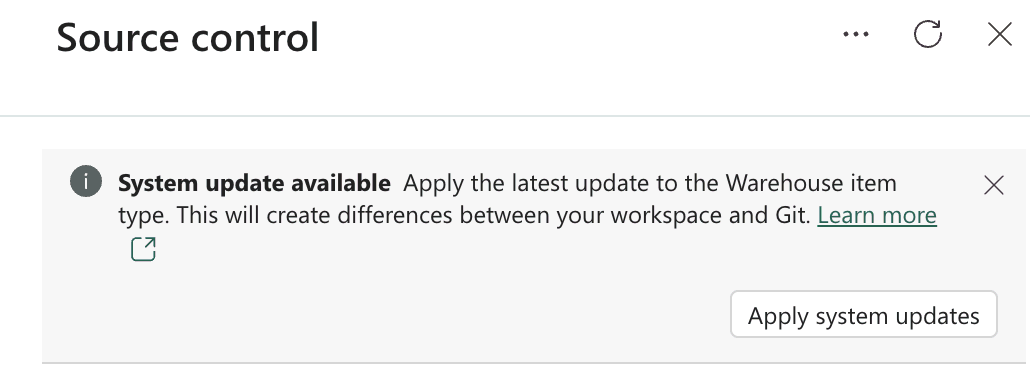
Depo öğesi türü için bir sistem güncellemesi mevcutsa, Fabric Kaynak kontrol panelinin üstünde bir Sistem güncellemesi kullanılabilir banner gösterir.
Ayrıca, Git deposunuzdaki ürünün
.platformdosyasındaki mülküconfig.versioninceleyerek bir depo için mevcut sistem dosyası versiyonunu da doğrulayabilirsiniz. Örneğin, bir depo içindwaşağıdaki.platformdosya, şu dosyanın sistem dosyası versiyonunu2.0gösterir:{ "$schema": "https://developer.microsoft.com/json-schemas/fabric/gitIntegration/platformProperties/2.0.0/schema.json", "metadata": { "type": "Warehouse", "displayName": "dw" }, "config": { "version": "2.0", "logicalId": "5e477a9e-0e1a-bf9b-4eb8-33420d62f352" } }
Dosya hakkında .platform daha fazla bilgi için Otomatik olarak oluşturulan sistem dosyaları sayfasına bakınız.
Sistem dosyası güncellemelerini uygulamadan önce mevcut değişiklikleri commit edin
Sistem güncellemelerini uygula seçeneğini seçmeden önce, çalışma alanınızda bekleyen değişiklikleri belirleyin.
Sistem güncellemelerini uygularsanız ve kendi depo değişikliklerinizi birlikte yaparsanız, iki değişiklik setini daha sonra ayırmak zorlaşır. Önce mevcut değişikliklerinizi commit ederseniz, sistem dosyası güncellemesi kendi başına izole commit olarak görünür. Bu ayrım, sistem güncellemesini incelemeyi kolaylaştırır ve gerekirse kendi değişikliklerinizi etkilemeden geri alabilirsiniz.
- Fabric çalışma alanında Kaynak kontrolü'ne gidin.
- Değişiklikler listesinde bekleyen değişiklikleri inceleyin.
- Commit etmek istediğiniz öğeleri seçin, bir commit mesajı ekleyin ve değişiklikleri Git deposuna commit edin.
Değişiklikler yapma hakkında daha fazla bilgi için Git'e Değişiklik Yap ve Depo Güncellemeleri Tamis Et'e bakabilirsiniz.
Sistem güncellemelerini uygula
Mevcut değişikliklerinizi yaptıktan sonra sistem güncellemesini uygulayın.
Kaynak kontrolü'nde, Sistem güncellemelerini uygula seçeneğini seçin.
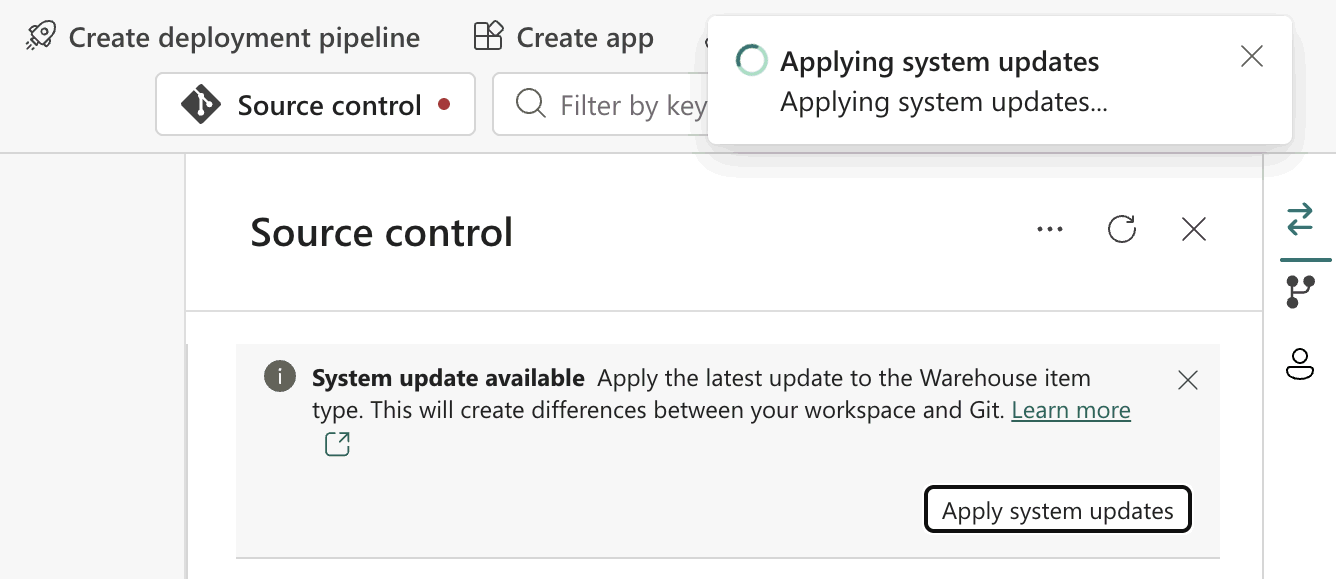
Fabric, sistem güncellemesini çalışma alanındaki o ürün türündeki her depoya uygular. Birden fazla depon varsa, hepsi aynı anda güncellenir. Güncellemek için bireysel depoları seçemezsiniz.
Sistem güncellemelerini uygulamak bildiriminin tamamlanmasını bekleyin.
Sistem güncellemesini incele ve commit et
Sistem güncellemesi uygulanmayı tamamladığında, farkları yapmadan önce gözden geçirin.
Kaynak kontrolünde, Değişiklikler listesine gidin. Her güncellenmiş depo bekleyen bir değişiklik olarak görünüyor.
Bir depo seçin, ardından Değişiklikleri İncele ve Tamis seçeneğini seçerek en son ürün tanımını mevcut sürümünüzle karşılaştırın.
.sqlprojDosyayı ve diğer sistem dosyalarını karşılaştırarak tam olarak neyin değiştiğini görebilirsiniz, örneğin güncellenmişSdkbir sürüm.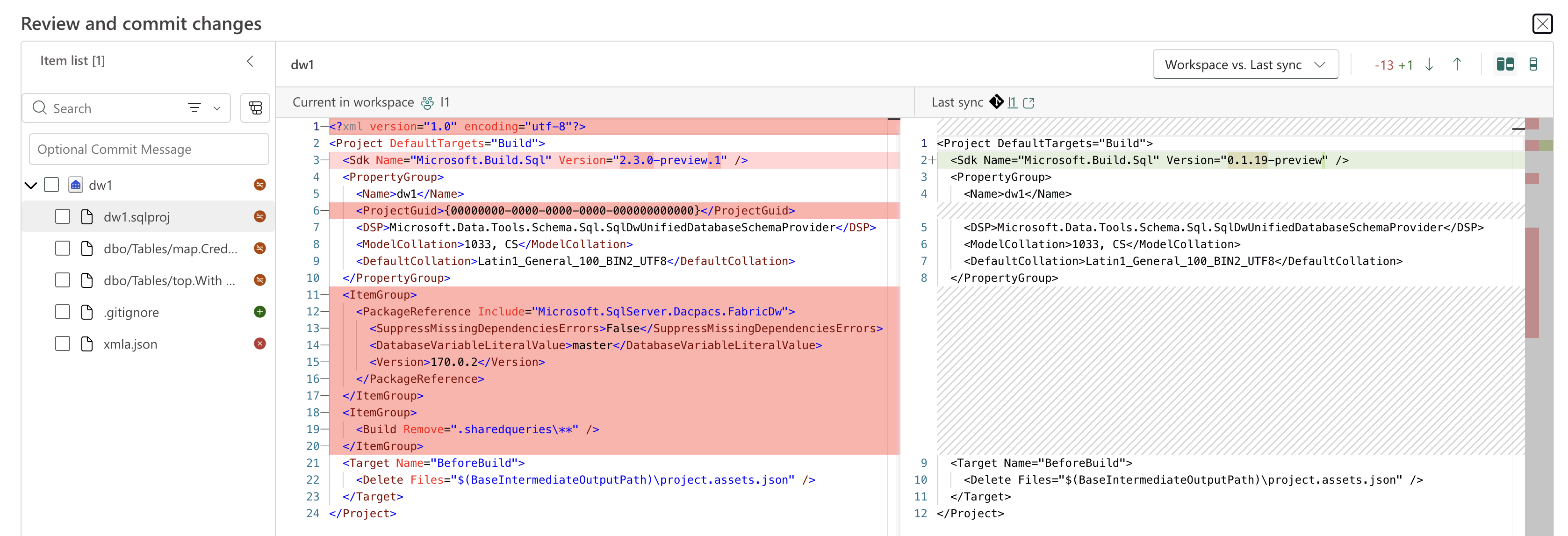
Değişikliklerin beklendiğini doğruladıktan sonra, depo öğelerini seçin, bir commit mesajı ekleyin ve sistem güncellemesini Git deposuna commit etmek için Commit seçin.
Çalışma alanında birden fazla depo varsa, hepsi aynı sistem güncellemesini gösteriyor. Her depoyu aynı şekilde, ister tek tek ya da birlikte inceleyin ve biriktirin, böylece her deponun en son sürüme yükseltildiğinden emin olun.
Depo sistemi güncelleme geçmişi
Sistem dosyası sürüm geçmişinin geçmişi ve sürüm notları için, sistem dosyası için Sürüm notları'na bakınız Fabric Data Warehouse