Not
Bu sayfaya erişim yetkilendirme gerektiriyor. Oturum açmayı veya dizinleri değiştirmeyi deneyebilirsiniz.
Bu sayfaya erişim yetkilendirme gerektiriyor. Dizinleri değiştirmeyi deneyebilirsiniz.
Bu öğreticide, Fabric veritabanındaki mevcut bir Cosmos DB'den Fabric yansıtılmış veritabanını sorgulayacaksınız. Veritabanınızda yansıtmayı etkinleştirmeyi, yansıtma durumunu doğrulamayı ve ardından analiz için hem kaynak hem de yansıtılmış verileri kullanmayı öğrenirsiniz.
Önkoşullar
Mevcut doku kapasitesi
- Fabric kapasiteniz yoksa bir Fabric deneme sürümü başlatın.
Fabric üzerinde mevcut bir Cosmos DB veritabanı
- Henüz bir Cosmos DB veritabanınız yoksa Fabric'de yeni bir Cosmos DB veritabanı oluşturun.
Fabric veritabanında Cosmos DB'nizi yapılandırın.
İlk olarak, Fabric'deki Cosmos DB veritabanınızın düzgün yapılandırıldığından ve yansıtma için veri içerdiğinden emin olun.
Fabric portalını (https://app.fabric.microsoft.com) açın.
Mevcut Cosmos DB veritabanınıza gidin.
Önemli
Bu öğreticide, mevcut Cosmos DB veritabanında örnek veri kümesinin zaten yüklü olması gerekir. Bu öğreticideki diğer adımlarda, bu veritabanı için aynı veri kümesini kullandığınız varsayılır.
Veritabanınızın veri içeren en az bir kapsayıcı içerdiğini doğrulayın. Gezinti bölmesinde kapsayıcıyı genişleterek ve öğelerin var olduğunu gözlemleyerek bu doğrulamayı yapın.
Veritabanı yapılandırmasına erişmek için menü çubuğunda Ayarlar'ı seçin.
Ayarlar iletişim kutusunda Yansıtma bölümüne gidip bu veritabanı için yansıtmanın etkinleştirildiğini doğrulayın.
Uyarı
Cosmos DB veritabanlarının tamamı için Fabric üzerinde yansıtma otomatik olarak aktif hale getirilir. Bu özellik ek yapılandırma gerektirmez ve verilerinizin OneLake'te her zaman analize hazır olmasını sağlar.
Kaynak veritabanına bağlanma
Ardından, kaynak Cosmos DB veritabanına doğrudan bağlanabildiğinizi ve bu veritabanını sorgulayabileceğinizi onaylayın.
Fabric portalında mevcut Cosmos DB veritabanınıza geri gidin.
İçeriğini görüntülemek için mevcut kapsayıcınızı seçin ve genişletin.
Verilere doğrudan veritabanında göz atmak için Öğeler'i seçin.
Kapsayıcınızdaki öğeleri görebildiğinizi doğrulayın. Örneğin, örnek veri kümesini kullanıyorsanız, ,
namevecategorygibicountryOfOriginözelliklere sahip öğeleri görmeniz gerekir.Menüden Yeni sorgu'yu seçerek NoSQL sorgu düzenleyicisini açın.
Bağlantı ve veri kullanılabilirliğini doğrulamak için bir test sorgusu çalıştırın:
SELECT COUNT(1) AS itemCount FROM containerBu sorgu kapsayıcınızdaki toplam öğe sayısını döndürmelidir.
Yansıtılmış veritabanına bağlanma
Şimdi T-SQL kullanarak aynı verileri sorgulamak için SQL analiz uç noktası üzerinden veritabanınızın yansıtılmış sürümüne erişin.
Menü çubuğunda Cosmos DB listesini seçin ve ardından SQL analytics uç noktasını seçerek yansıtılmış veritabanı görünümüne geçin.
Kapsayıcınızın SQL analytics uç noktasında tablo olarak göründüğünü doğrulayın. Tablo, konteynerinizle aynı ada sahip olmalıdır.
T-SQL sorgu düzenleyicisini açmak için menüden Yeni SQL sorgusu'na tıklayın.
Yansıtmanın düzgün çalıştığını doğrulamak için bir test sorgusu çalıştırın:
SELECT COUNT(*) AS itemCount FROM [dbo].[SampleData]Uyarı
Örnek veri kümesini kullanmıyorsanız,
[SampleData]değerini kapsayıcınızın adıyla değiştirin.Sorgu, NoSQL sorgunuzla aynı sayıyı döndürerek replikasyonun verilerinizi başarıyla kopyaladığını onaylamalıdır.
Doku'dan kaynak veritabanını sorgulama
Kaynak Cosmos DB veritabanınızı sorgulayarak Azure Cosmos DB hesabınızda zaten var olan verileri keşfetmek için Doku portalını kullanın.
Doku portalında yansıtılmış veritabanına gidin.
Görünüm'ü ve ardından Kaynak veritabanı'yı seçin. Bu eylem, kaynak veritabanının salt okunur bir görünümüyle Azure Cosmos DB veri gezginini açar.
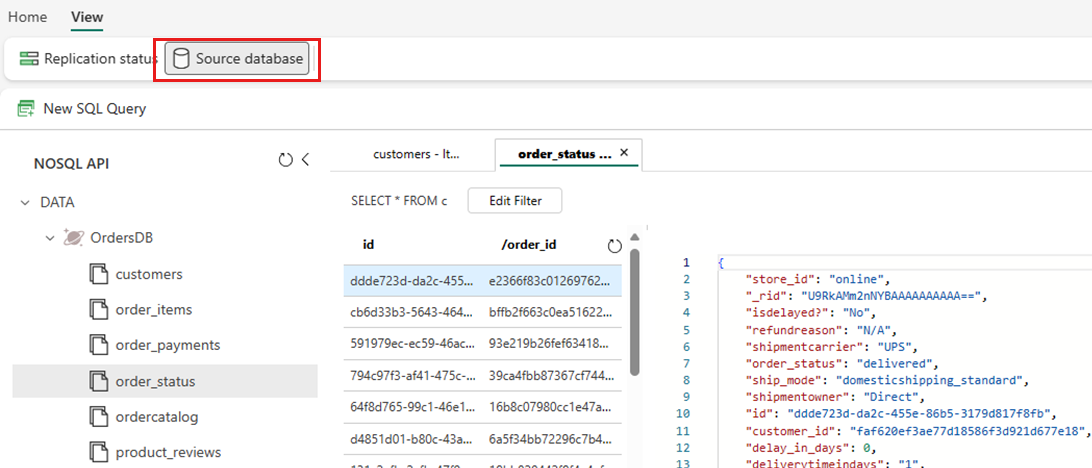
Bir kapsayıcı seçin, ardından bağlam menüsünü açın ve Yeni SQL sorgusu'na tıklayın.
Herhangi bir sorguyu çalıştırın. Örneğin, kapsayıcıdaki öğe sayısını saymak için kullanın
SELECT COUNT(1) FROM container.Uyarı
Kaynak veritabanındaki tüm okumalar Azure'a yönlendirilir ve hesapta ayrılan İstek Birimlerini (RU) kullanır.
Hedef yansıtılmış veritabanını analiz etme
Şimdi Doku OneLake'te depolanan NoSQL verilerinizi sorgulamak için T-SQL kullanın.
Doku portalında yansıtılmış veritabanına gidin.
Yansıtılmış Azure Cosmos DB'denSQL analiz uç noktasına geçin.
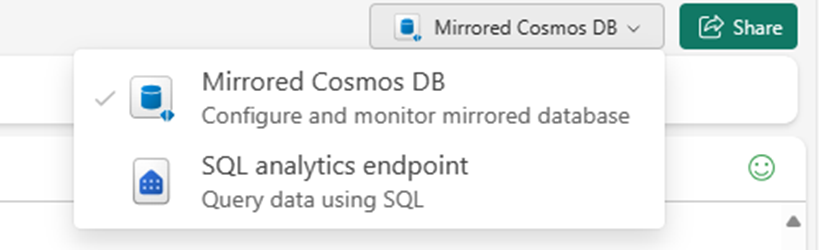
Kaynak veritabanındaki her kapsayıcı SQL analiz uç noktasında bir ambar tablosu olarak gösterilmelidir.
Herhangi bir tabloyu seçin, bağlam menüsünü açın, ardından Yeni SQL Sorgusu'nu seçin ve son olarak İlk 100'i Seç'i seçin.
Sorgu yürütülür ve seçili tabloda 100 kayıt döndürür.
Aynı tablonun bağlam menüsünü açın ve Yeni SQL Sorgusu'nu seçin.
SUM,COUNT,MIN, veyaMAXgibi toplamaları kullanan örnek bir sorgu yazın. Sorguyu birden çok kapsayıcıda yürütmek için ambardaki birden çok tabloyu birleştirin.Uyarı
Örneğin, bu sorgu birden çok kapsayıcıda yürütülür:
SELECT
    d.[product_category_name],
    t.[order_status],
    c.[customer_country],
    s.[seller_state],
    p.[payment_type],
    sum(o.[price]) as price,
    sum(o.[freight_value]) freight_value
FROM
    [dbo].[products] p
INNER JOIN
    [dbo].[OrdersDB_order_payments] p
        on o.[order_id] = p.[order_id]
INNER JOIN
    [dbo].[OrdersDB_order_status] t
        ON o.[order_id] = t.[order_id]
INNER JOIN
    [dbo].[OrdersDB_customers] c
        on t.[customer_id] = c.[customer_id]
INNER JOIN
    [dbo].[OrdersDB_productdirectory] d
        ON o.product_id = d.product_id
INNER JOIN
    [dbo].[OrdersDB_sellers] s
        on o.seller_id = s.seller_id
GROUP BY
    d.[product_category_name],
    t.[order_status],
    c.[customer_country],
    s.[seller_state],
    p.[payment_type]
Bu örnekte tablonuzun ve sütunlarınızın adı varsayılır. SQL sorgunuzu yazarken kendi tablonuzu ve sütunlarınızı kullanın.
Sorguyu seçin ve ardından Görünüm olarak kaydet'i seçin. Görünüme benzersiz bir ad verin. Bu görünüme doku portalından istediğiniz zaman erişebilirsiniz.
Doku portalında yansıtılmış veritabanına geri dönün.
Yeni görsel sorgu'yu seçin. Karmaşık sorgular oluşturmak için sorgu düzenleyicisini kullanın.
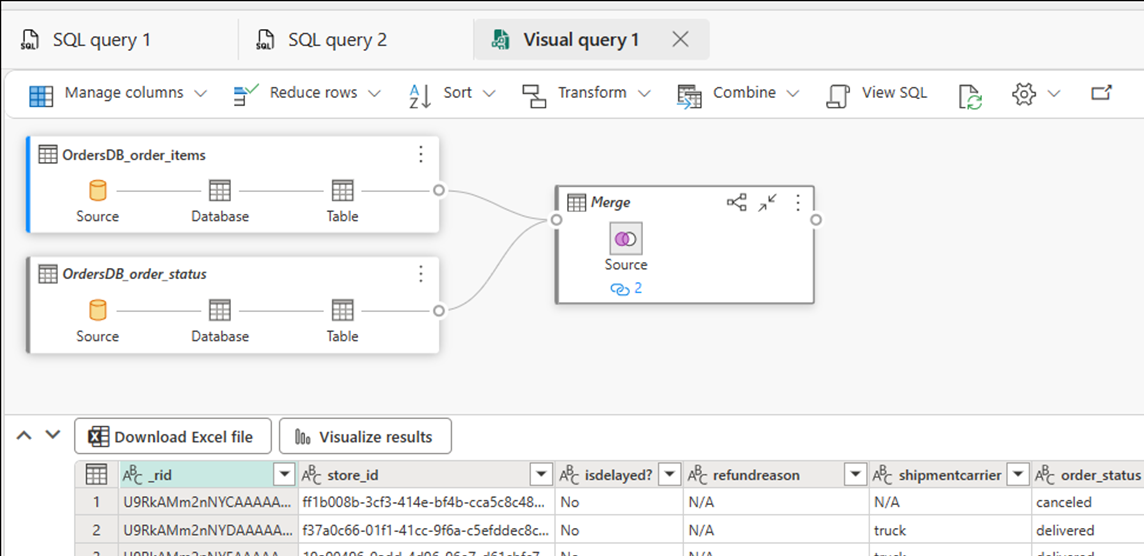
SQL sorguları veya görünümleri üzerinde BI raporları oluşturma
- Sorguyu veya görünümü seçin ve ardından Bu verileri keşfet (önizleme) seçeneğini belirleyin. Bu eylem, Doğrudan OneLake üzerinde Direct Lake yansıtılmış verileri kullanarak Power BI'daki sorguyu inceler.
- Grafikleri gerektiği gibi düzenleyin ve raporu kaydedin.
Tip
Ayrıca isteğe bağlı olarak, başka veri hareketi yapmadan panolar ve raporlar oluşturmak için Copilot'ı veya diğer geliştirmeleri kullanabilirsiniz.