Not
Bu sayfaya erişim yetkilendirme gerektiriyor. Oturum açmayı veya dizinleri değiştirmeyi deneyebilirsiniz.
Bu sayfaya erişim yetkilendirme gerektiriyor. Dizinleri değiştirmeyi deneyebilirsiniz.
Şunun için geçerlidir:✅SQL veritabanı Microsoft Fabric'da
Bu öğreticide, SQL veritabanınızda Fabric'de veya SQL analiz uç noktasında depolanan verileri analiz etmek için birden çok aracı nasıl kullanacağınızı öğrenin.
Önkoşullar
- Bu öğreticide önceki tüm adımları tamamlayın.
SQL veritabanındaki bağlantı dizesi bulma
Sunucu ve veritabanı adınızı almak için SQL veritabanınızı Doku portalı görünümünde açın ve simge çubuğundaki Ayarlar düğmesini seçin.
Not
Fabric üzerindeki SQL veritabanı ve SQL analiz uç noktası, farklı bağlantı dizelerine sahiptir. Bu öğretici adımı için SQL veritabanına bağlanın. Sonraki öğretici adımında SQL analytics uç noktasını kullanacaksınız.
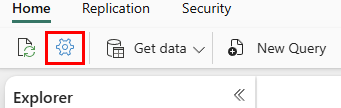
Bağlantı Dizeleri'yi seçtiğinizde Veri Kaynağı ile başlayan uzun bir dize görürsünüz... Buradan, tcp: ile 1433 karakterleri arasındaki metni seçin. Burada tüm karakter kümesini seçtiğinizden ve sunucu adı için başka bir şey seçmediğinizden emin olun.
Veritabanı adı için, `Initial Catalog=` ve `;MultipleActiveResultSets` karakterleri arasındaki tüm karakterleri seçin.
Artık Power BI veya SQL Server Management Studio gibi araçlar için bağlantı alanınızda bu SQL dizelerini kullanabilirsiniz. MSSQL uzantısıyla Visual Studio Code için, bağlantı dizesi tamamını veritabanı bağlantısı yaptığınız ilk metin kutusuna yapıştırabilirsiniz, böylece yalnızca sunucu ve veritabanı adlarını seçmeniz gerekmez.
Power BI görselleştirme oluşturma
SQL analiz uç noktasıyla çalışırken varlıkların Veri modelini oluşturur. Bu, verilerinizin nasıl görüntülendiği ve varlıklar arasındaki ilişkinin soyut bir görünümüdür. Sistemin aldığı varsayılan değerlerden bazıları istediğiniz gibi olmayabilir, bu nedenle artık bu SQL analiz uç noktasının veri modelinin bir bölümünü belirli bir sonuca sahip olacak şekilde değiştireceksiniz.
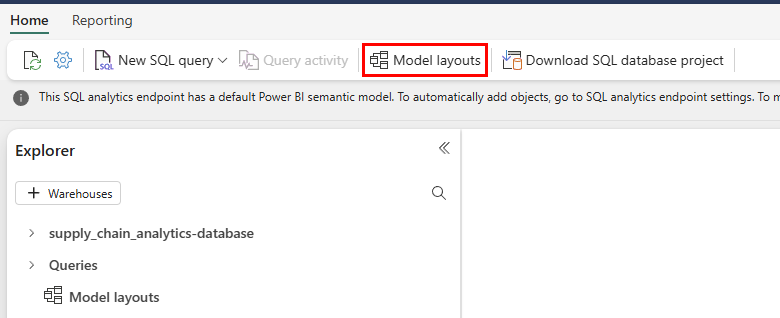
SQL analizi uç noktası görünümünüzde şeritteki Model düzenleri düğmesini seçin.
Elde edilen görünümden,
vTotalProductsByVendorLocationnesnesini görene kadar yakınlaştırın ve kaydırın. Bu öğeyi seçin.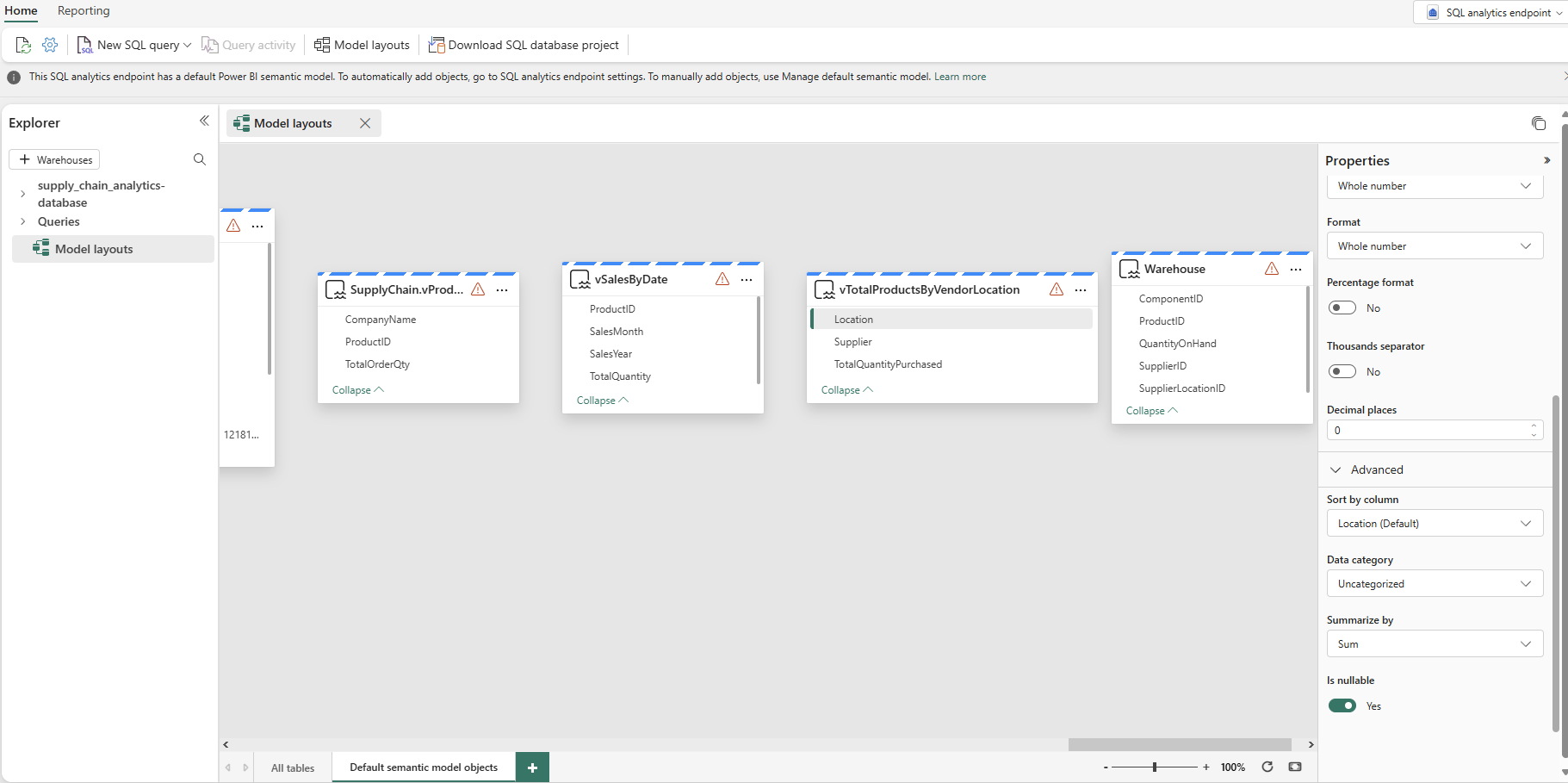
Özellikler bölümünde Konum alanını seçin ve Gelişmiş özellikler seçimini genişletin. Bulmak için kaydırmanız gerekebilir. Özetleme ölçütü değerini Yok olarak ayarlayın. Bu, alan kullanıldığında bu sayının matematiksel özetlemesi değil ayrık bir sayı olmasını sağlar.
Rapor oluşturma
SQL analizi uç noktası görünümünün içinde Raporlama için bir menü seçeneğiniz vardır. Şimdi önceki öğretici adımında SQL analizi uç noktasında oluşturduğunuz görünümleri temel alan bir rapor oluşturacaksınız.
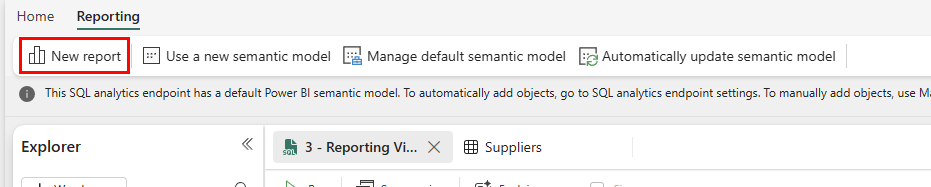
Menü çubuğunda Raporlama düğmesini ve ardından şeritteki Yeni rapor düğmesini seçin.
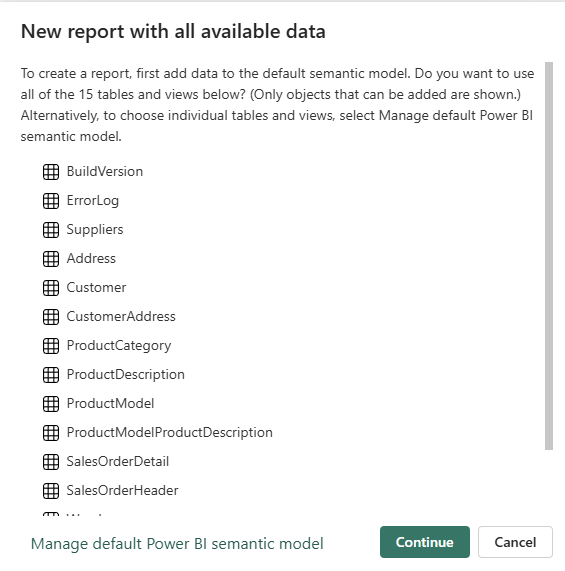
Görüntülenen tüm kullanılabilir verileri içeren Yeni rapordan Devam düğmesini seçin.
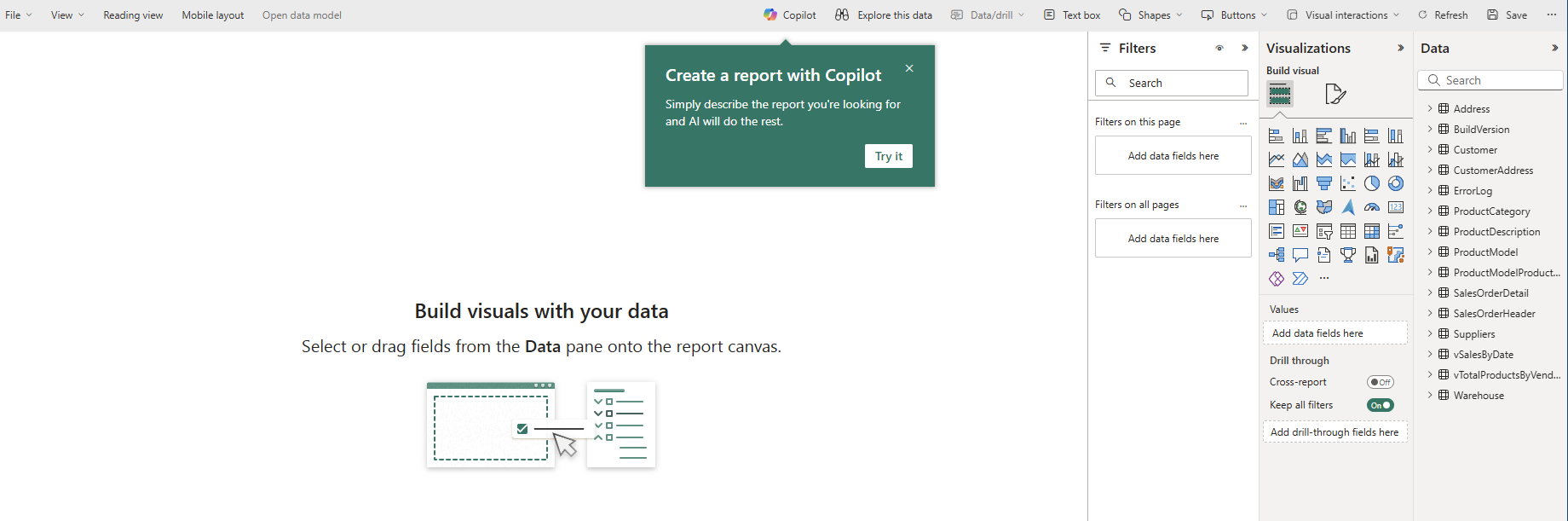
Power BI tuvali görüntülenir ve raporunuzu oluşturmak için Copilot kullanma seçeneği sunulur. Copilot neler ortaya çıkarabileceğini keşfetmekte çekinmeyin. Bu öğreticinin geri kalanında, önceki adımlarda yer alan nesnelerle yeni bir rapor oluşturacağız.
vTotalProductsByVendorVeri nesnesini genişletin. Burada gördüğünüz alanların her birini seçin. Raporun sonuçları metin görünümüne toplaması biraz zaman alır. İsterseniz bu metin kutusunu boyutlandırabilirsiniz.Ekran görüntüsü, vTotalProductsByVendor'dan verilerle bir Power BI tablosunun yüklendiğini gösteriyor. Rapor tuvalinin boş bir alanını seçin ve ardından Veri alanları alanında Konum'a tıklayın.
Yeni oluşturduğunuz kutuda bir değer seçin; ilk değer seçiminin ikinci kutuda yaptığınız seçimi nasıl izlediğine dikkat edin. Seçimi temizlemek için aynı değeri yeniden seçin.
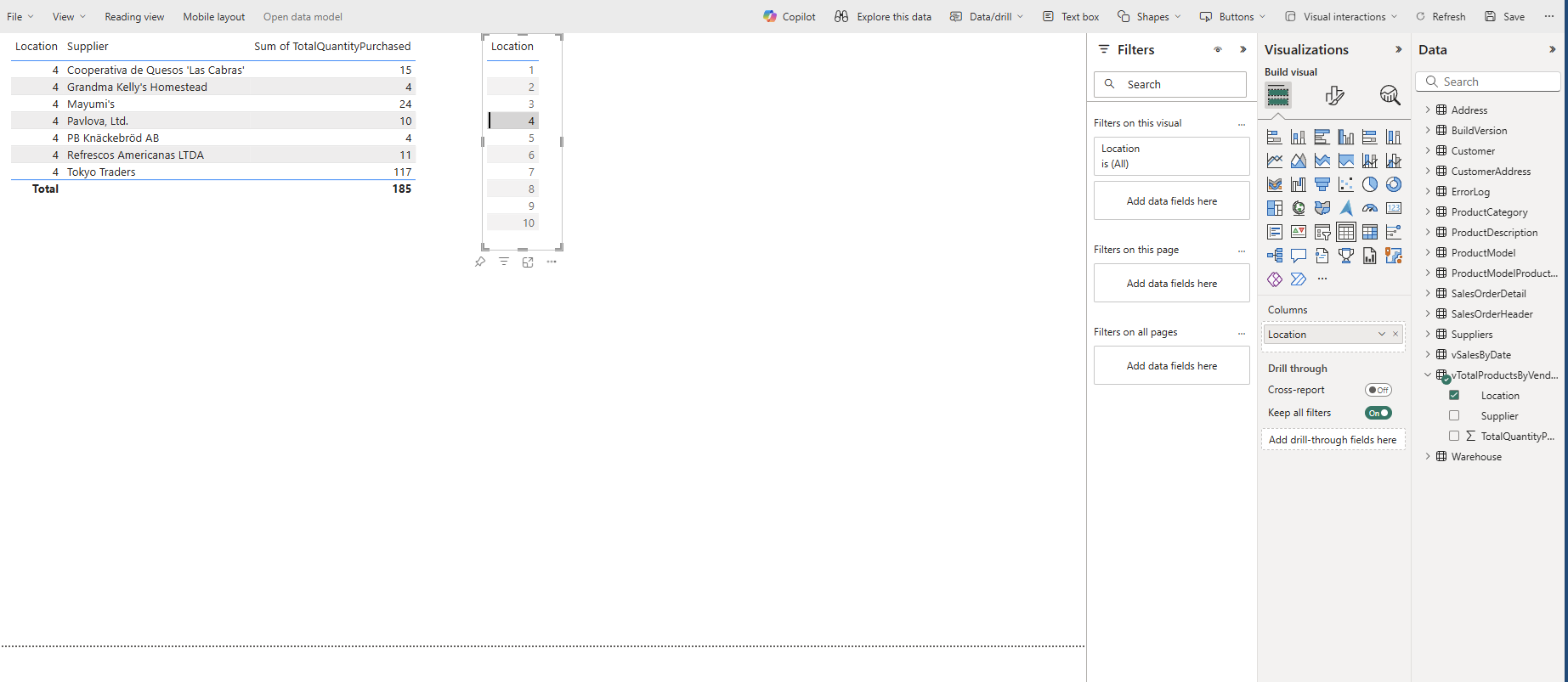
Raporlama tuvalinin boş bir alanını seçin ve ardından Sağlayıcı alanını seçin.
Bir kez daha, bir sağlayıcının adını seçebilirsiniz ve ilk seçim yalnızca bu sağlayıcının sonuçlarını gösterir.
paylaşım için Power BI öğesini kaydetme
Raporunuzu kaydedebilir ve kuruluşunuzdaki diğer kişilerle paylaşabilirsiniz.
Simge kutusunda Kaydet düğmesini seçin ve raporu suppliers_by_location_report adlandırın ve bu öğretici için doğru Çalışma Alanını seçtiğinizden emin olun.
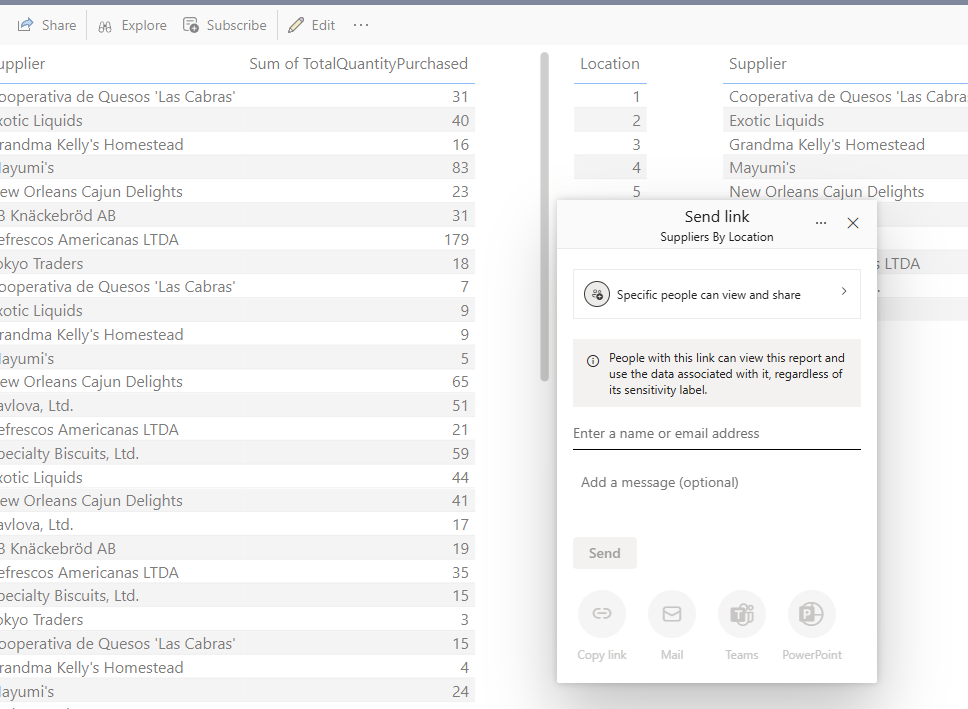
Raporu kuruluşunuzdaki uygun veri öğelerine erişimi olan kişilerle paylaşmak için simge çubuğunda paylaş düğmesini seçin.