Not
Bu sayfaya erişim yetkilendirme gerektiriyor. Oturum açmayı veya dizinleri değiştirmeyi deneyebilirsiniz.
Bu sayfaya erişim yetkilendirme gerektiriyor. Dizinleri değiştirmeyi deneyebilirsiniz.
Bu makalede, bir çalışma alanında birden çok görev akışı tuvaliyle nasıl çalışıldığı açıklanmaktadır. Farklı veri işlemleri için ayrı tuvaller oluşturabilir, önceden tasarlanmış görev akışını seçebilir, her tuvalde görev akışları oluşturabilir veya içeri aktarabilir ve projeler büyüdükçe çalışma alanınızın daha kolay gezinmesini sağlayabilirsiniz.
Önkoşullar
Görev akışı tuvalleri oluşturmak, yeniden adlandırmak veya silmek için çalışma alanı Yöneticisi, Üye veya Katkıda Bulunan olmanız gerekir.
Birden çok görev akışı tuvali ne zaman kullanılır?
Aşağıdaki durumlarda birden çok tuval kullanın:
- Aynı çalışma alanında ayrı bağımsız çözüm yolları.
- Etki alanına özgü akışları birbirinden yalıtılmış tutun.
- Bağlamı korurken büyük projelerde görsel karmaşıklığı azaltın.
Uyarı
Bu görevler farklı görev akışı tuvallerinde olduğunda bir öğe birden çok göreve atanabilir.
Görev akışı tuvali oluşturma
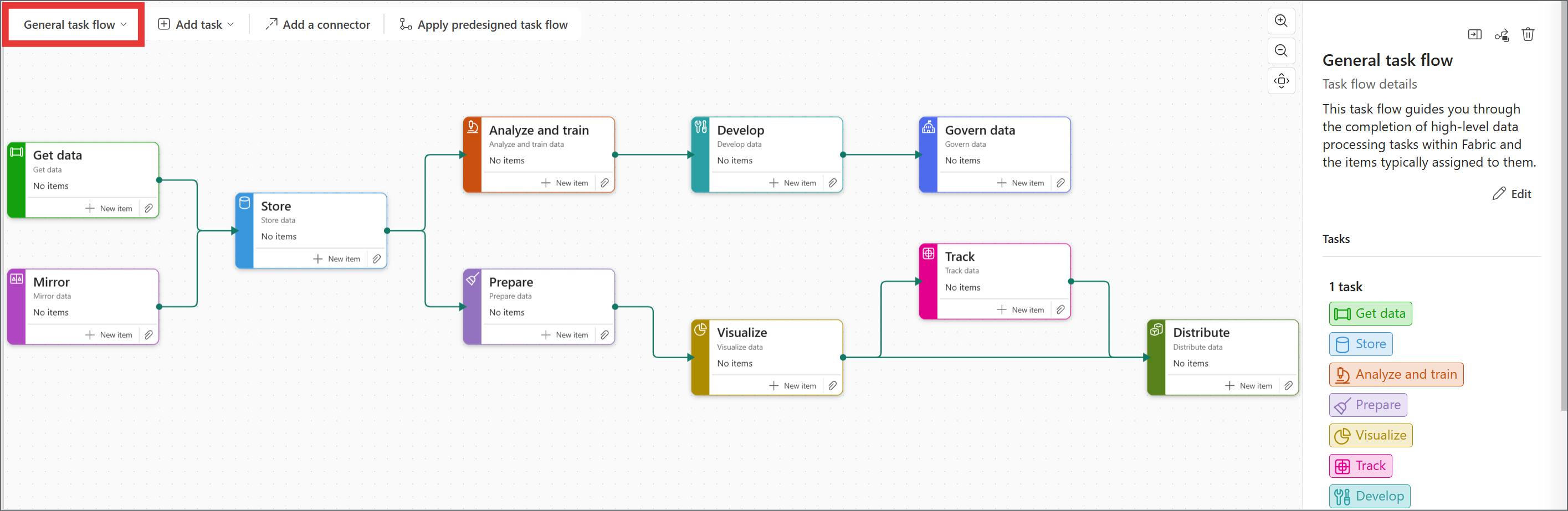
Görev akışı alanında görev akışı tuval seçicisini seçin.
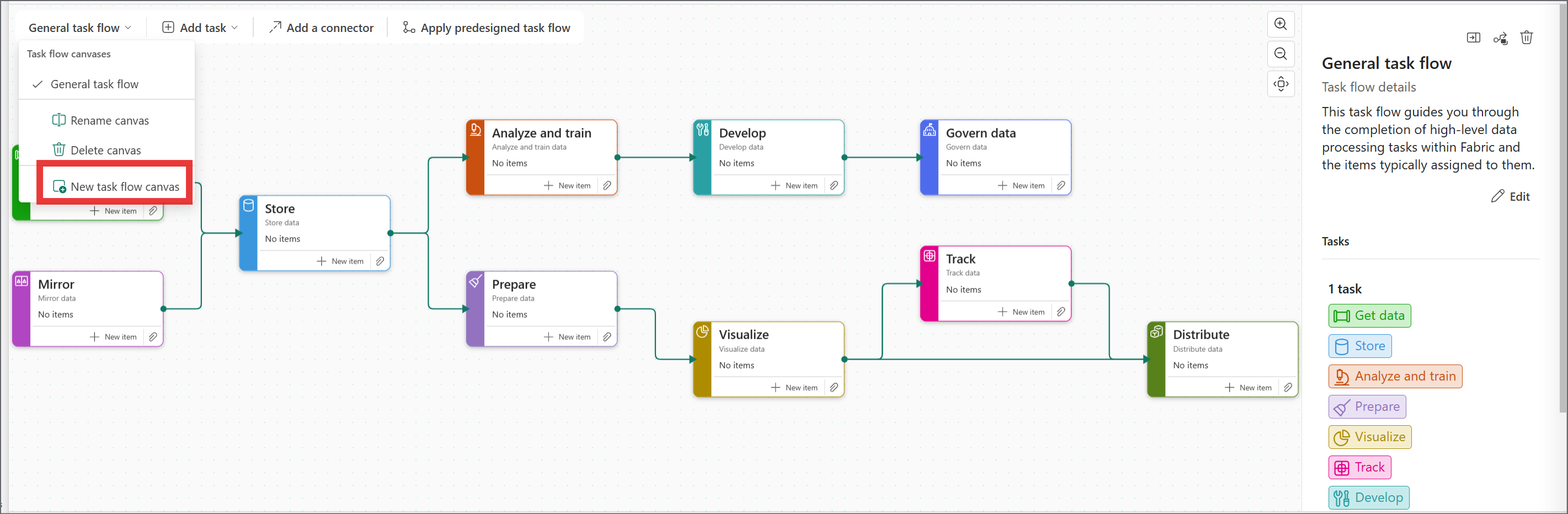
Açılır menüde Yeni görev akışı tuvali'ni seçin.
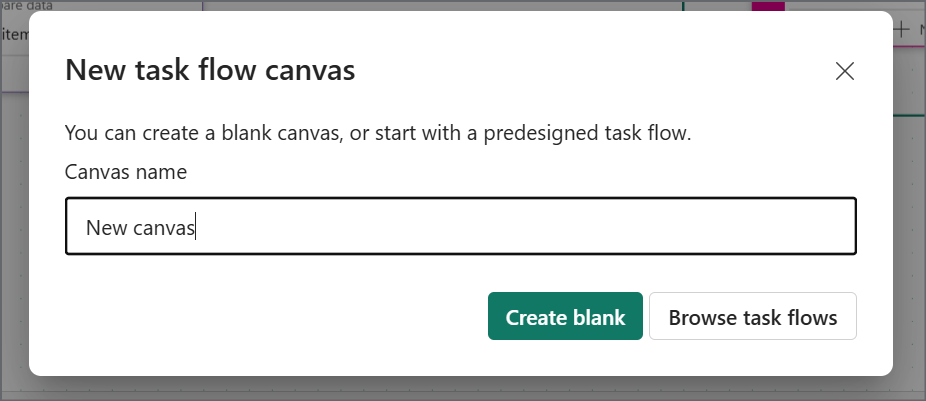
Yeni görev akışı tuvali iletişim kutusunda bir tuval adı girin. Ad alanı gereklidir.
Aşağıdakilerden birini seçin:
- Boş tuval oluşturmak için Boş oluştur'u seçin.
- Önceden tasarlanmış bir görev akışından başlamak için Görev akışlarına göz at seçeneğini seçin.
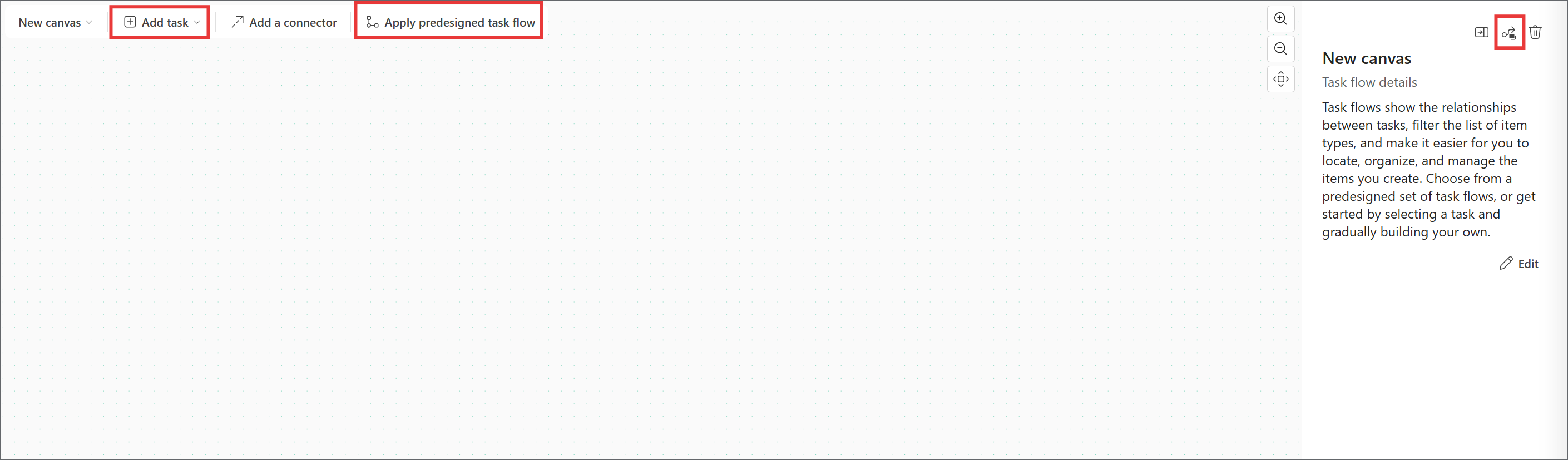
Yeni tuval, tuval seçicide görünür ve görev akışı alanında açılır.
Tuvale görev akışı ekleme
Tuval oluşturduktan veya seçtikten sonra bu tuvale bir görev akışı ekleyin.
Hedef tuvalin seçili olduğundan emin olun.
Aşağıdaki seçeneklerden birini belirleyin:
- Önceden tasarlanmış bir görev akışı seçin Microsoft sağlanan bir şablondan başlayın.
- Sıfırdan özel görev akışı oluşturmak için bir görev ekleyin.
- Daha önce dışarı aktarılan bir .json dosyasını yeniden kullanmak için görev akışını içeri aktarın.
Görev akışını oluşturma ve düzenlemeye yönelik ayrıntılı adımlar için bkz. Görev akışı ayarlama ve Görev akışlarıyla çalışma.
Görev akışı tuvallerini gezin ve geçiş yapın
Tuvali yeniden adlandırmadan veya silmeden önce hedef tuvale geçin.
Görev akışı tuval seçici menüsünü seçin.
Tuval listesinde, başka bir görev akışı tuvalini seçip tıklayarak geçiş yapın.
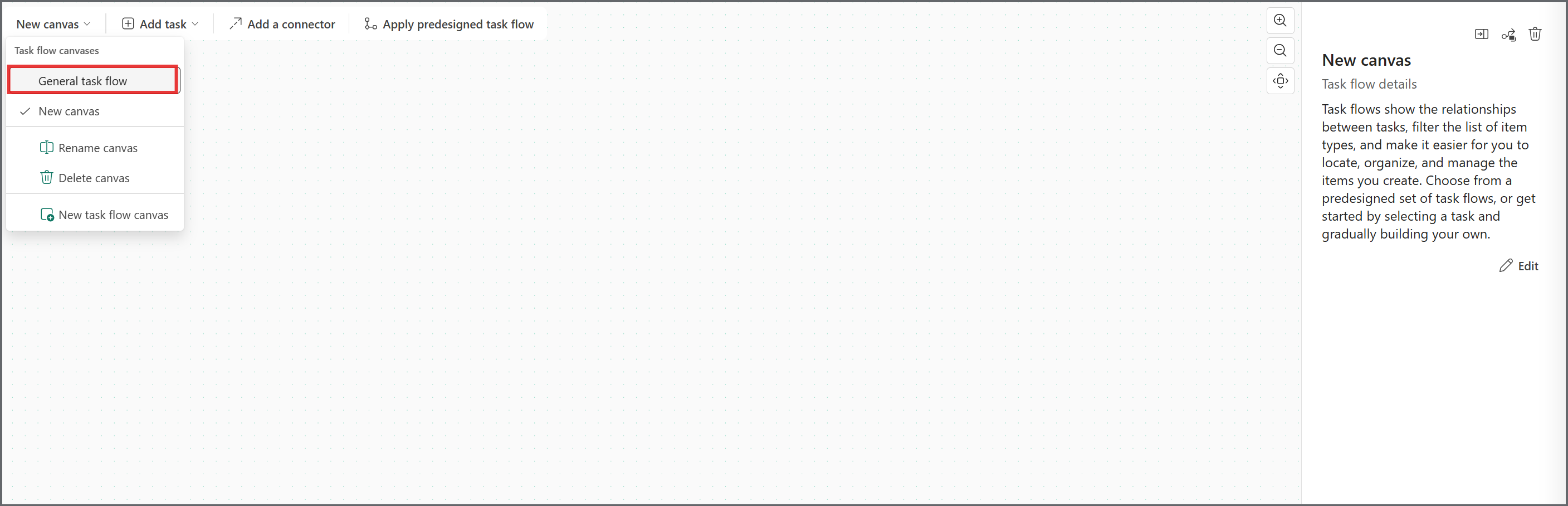
Görev akışı tuvali yeniden adlandırma
- Tuval seçicisini açın, tuval seçeneklerini açın ve ardından Tuvali yeniden adlandır'ı seçin.
- Yeni adı girin ve Yeniden Adlandır'ı seçin.
Her tuval amacını hızla tanımlayabilmeniz için açık ve açıklayıcı adlar kullanın.
Görev akışı tuvalini sil
- Tuval seçiciyi açın, tuval seçeneklerini açın ve ardından Tuvali sil'i seçin.
- Silme işlemini onaylayın.
Uyarı
Bu görev akışı tuvali silindiğinde tüm görevler ve görevler ile öğeler arasında oluşturulan tüm atamalar silinir. Çalışma alanınızdaki öğeler silinmez.