Not
Bu sayfaya erişim yetkilendirme gerektiriyor. Oturum açmayı veya dizinleri değiştirmeyi deneyebilirsiniz.
Bu sayfaya erişim yetkilendirme gerektiriyor. Dizinleri değiştirmeyi deneyebilirsiniz.
Bu kılavuz adımında, GitHub'dan Adventure Works örnek verilerini indirerek bir lakehouse'a yüklersiniz. Veri içeren bir lakehouse'unuz varsa (örneğin, kendi kuruluşunuzdan), bu adımı atlayabilirsiniz.
Veri kümesi Parquet biçiminde tablolar içerir. Tablolar, kurgusal bisiklet üretim şirketinde müşteriler, ürünler, siparişler ve satıcılar gibi çeşitli varlıkları temsil eder. Sonraki öğretici adımlarında, bu varlıkların nasıl bağlandığını gösteren bir graf oluşturmak ve sorgulamak için bu verileri kullanacaksınız. Örneğin, hangi müşterilerin hangi ürünleri satın aldığı veya hangi satıcıların belirli ürün kategorilerini sağladığını keşfedebilirsiniz.
Örnek verileri indirin
GitHub'daki Microsoft Fabric GQL örnek veri kümelerinde yer alan grafiğe gidin.
adventureworks_docs_sample.zip dosyasını seçin ve yerel makinenize indirin.
Tavsiye
GitHub'dan dosya indirmek için dosyayı seçin ve ardından Ham dosyayı indir simgesini seçin.
İndirilen adventureworks_docs_sample.zip dosyasını yerel makinenizdeki bir klasöre ayıklayın.
Tavsiye
Dosya Gezgini'nde zip dosyasına sağ tıklayın ve Tümünü Ayıkla'yı seçin, ardından bir hedef klasör seçin.
Göl evi oluşturma
Henüz bir lakehouse'nuz yoksa örnek verileri depolamak için bir tane oluşturun:
- Microsoft Fabric bölümünde göl evi oluşturmak istediğiniz çalışma alanını seçin.
- + Yeni öğe'yi seçin.
- Veri >Lakehouse'ı seçin.
- Bir ad girin (örneğin, "AdventureWorksLakehouse"), Lakehouse şemaları seçeneğini temizleyin ve Oluştur'u seçin.
Daha ayrıntılı yönergeler için bkz. Göl evi oluşturma.
Örnek verileri göle yükleme
Lakehouse Gezgini'nizde Dosyalar'ın üzerine gelin. Görüntülenen üç nokta simgesini (...) ve ardından Karşıya Yükle>klasörünü seçin.
Uyarı
Dosyaları karşıya yükle'yi kullanarak klasörün tamamını karşıya yükleyemezsiniz.
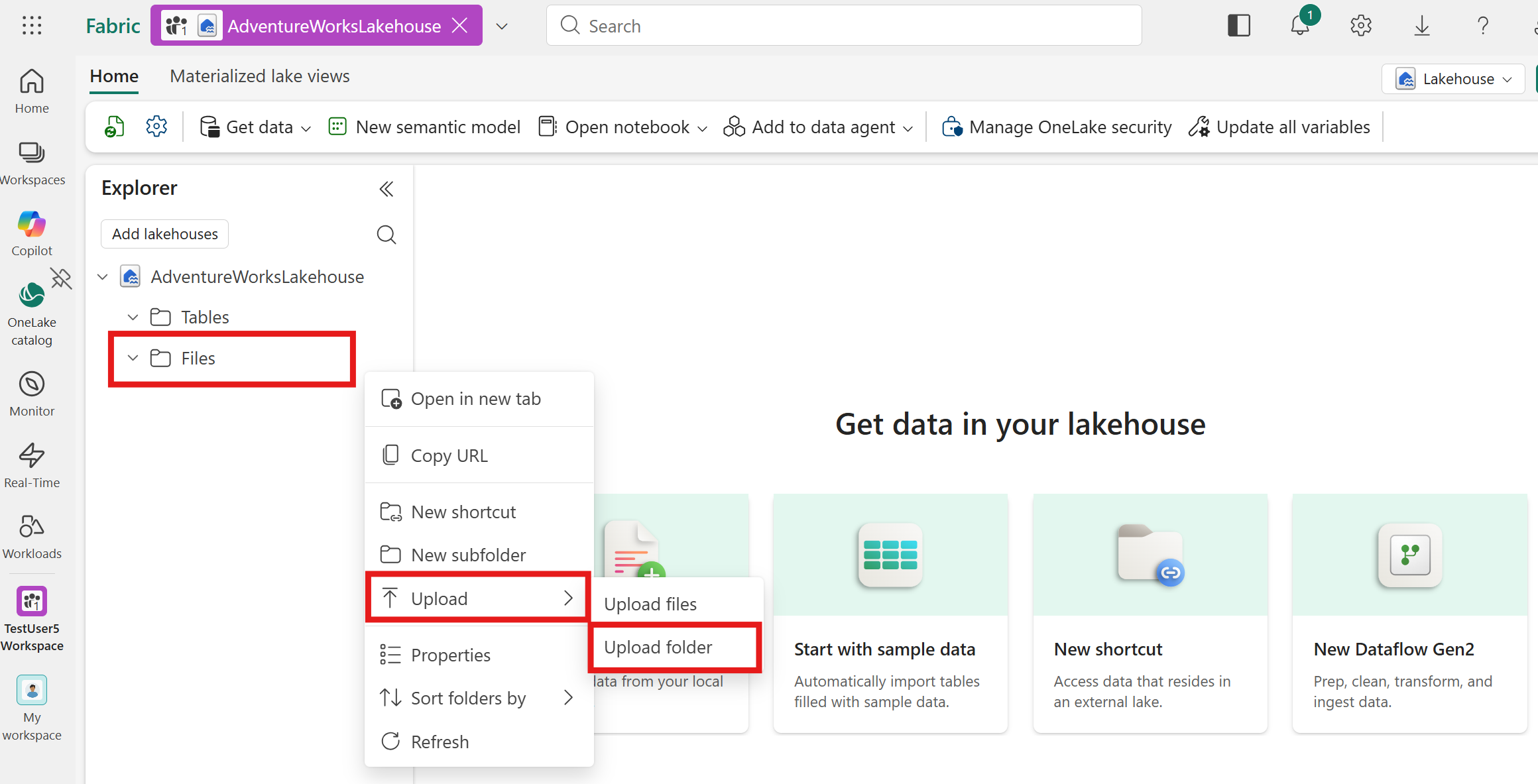
Karşıya Yükleme klasörü iletişim kutusunda, klasörü ayıkladığınız konuma gidin ve klasörü seçin. Ardından Karşıya Yükle’yi seçin.
Karşıya yüklenecek dosya sayısını onaylamanızı isteyen bir açılır pencere görünebilir. Bu açılır pencerede Yükle'yi seçin ve ardından Klasör yükle iletişim kutusunda Yükle'yi seçin.
Lakehouse'unuz artık veri dosyalarını içeren karşıya yüklenen AdventureWorks_Data klasörünü içermelidir.
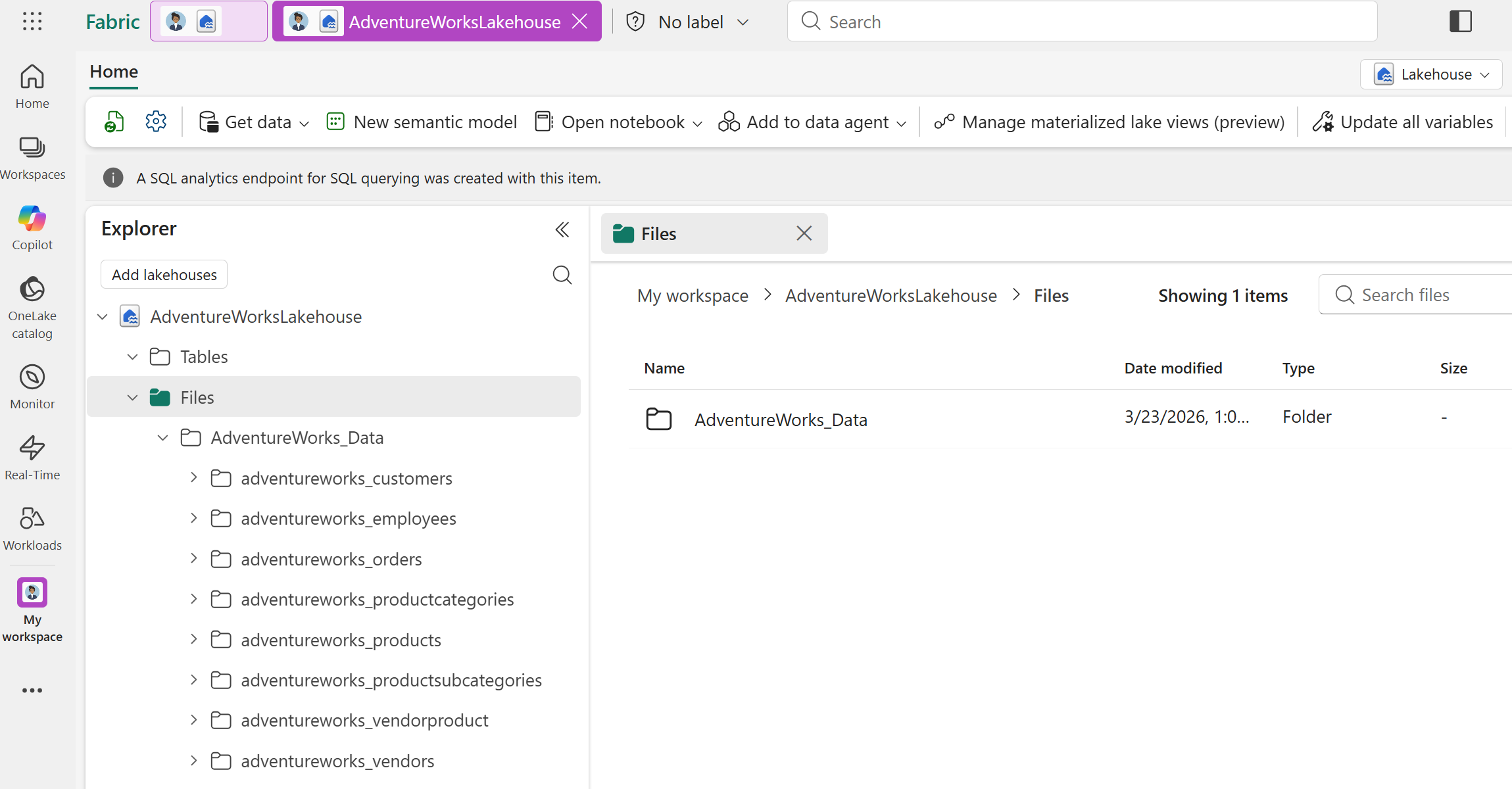
Verileri tablolara yükleme
Dosyaları yükledikten sonra tablolara aktarın. Tablolar, grafik modelinizde düğüm türleri ve kenar türleri oluşturmak için kullandığınız bir göl evinden alınan kaynak verilerdir.
Karşıya yüklenen AdventureWorks_Data klasöründeki her alt klasör için verileri tablolara yüklemek için şu adımları izleyin:
Alt klasörü (örneğin, adventureworks_customers) Dosyalar bölümünden göl evi Gezgini'ndeki Tablolar bölümüne sürükleyip bırakın.
Klasörü yeni tabloya yükle iletişim kutusunda bir tablo adı girin (varsayılan klasör adıdır), dosya türünü parquet olarak ayarlayın ve yükle'yi seçin.
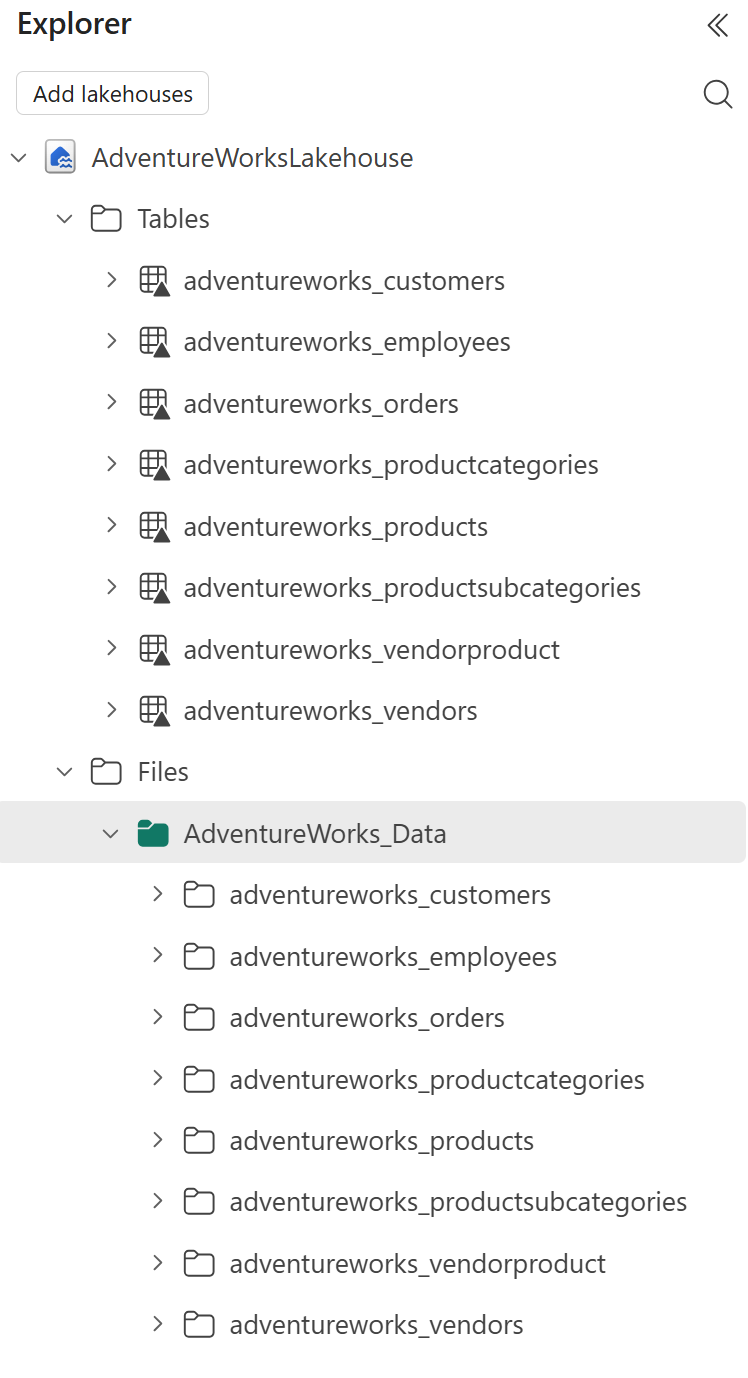
Tüm tabloları yükledikten sonra Lakehouse Explorer'ınız sekiz tablo gösterir. Çalışma alanınızdaki göl evi artık Adventure Works örnek verileriyle hazır. Sonraki adımda bu verileri kullanan bir grafik oluşturacaksınız.