Not
Bu sayfaya erişim yetkilendirme gerektiriyor. Oturum açmayı veya dizinleri değiştirmeyi deneyebilirsiniz.
Bu sayfaya erişim yetkilendirme gerektiriyor. Dizinleri değiştirmeyi deneyebilirsiniz.
Bu öğretici adımında, görsel sorgu oluşturucusunu kullanarak grafınızı sorgularsınız. Sorgu oluşturucusu, düğümleri ve ilişkileri seçerek grafınızı keşfetmek için etkileşimli bir yol sağlar.
Graf sorgu dili olan GQL'yi kullanarak da grafınızı sorgulayabilirsiniz. Sonraki öğretici adımında nasıl yapılacağını gösterebilirsiniz.
Sorgu oluşturucu moduna geçme
Sorgu oluşturucusundan geçiş yapmak ve grafınızı etkileşimli olarak sorgulamaya başlamak için grafiğinizin giriş sayfasından ModLar>Sorgusu'nu seçin.
Tavsiye
Bu görünümden, salt okunur bir sorgu kümesi de oluşturabilirsiniz. Bu sorgu kümesi aynı işlevlere sahiptir ve sorgu sonuçlarınızı paylaşmanıza olanak tanır.
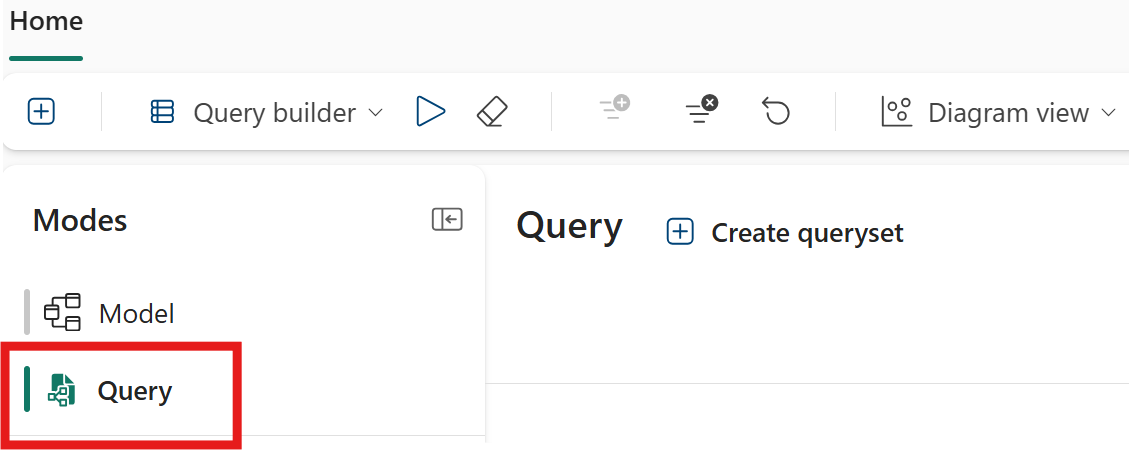
Sorgu oluşturma
Şu soruyu yanıtlamak için bir sorgu oluşturun: "Belirli bir müşteri hangi ürünleri satın aldı?" Bu sorgu, grafiği Customer'dan başlayarak Order üzerinden Product'ye doğru takip eder. Örneğin, Müşteri Carla Adams'ın satın almalarını sorgulamak için şu adımları izleyin:
Sorgu için kullanılabilir düğümleri görmek için Düğüm ekle'yi seçin.
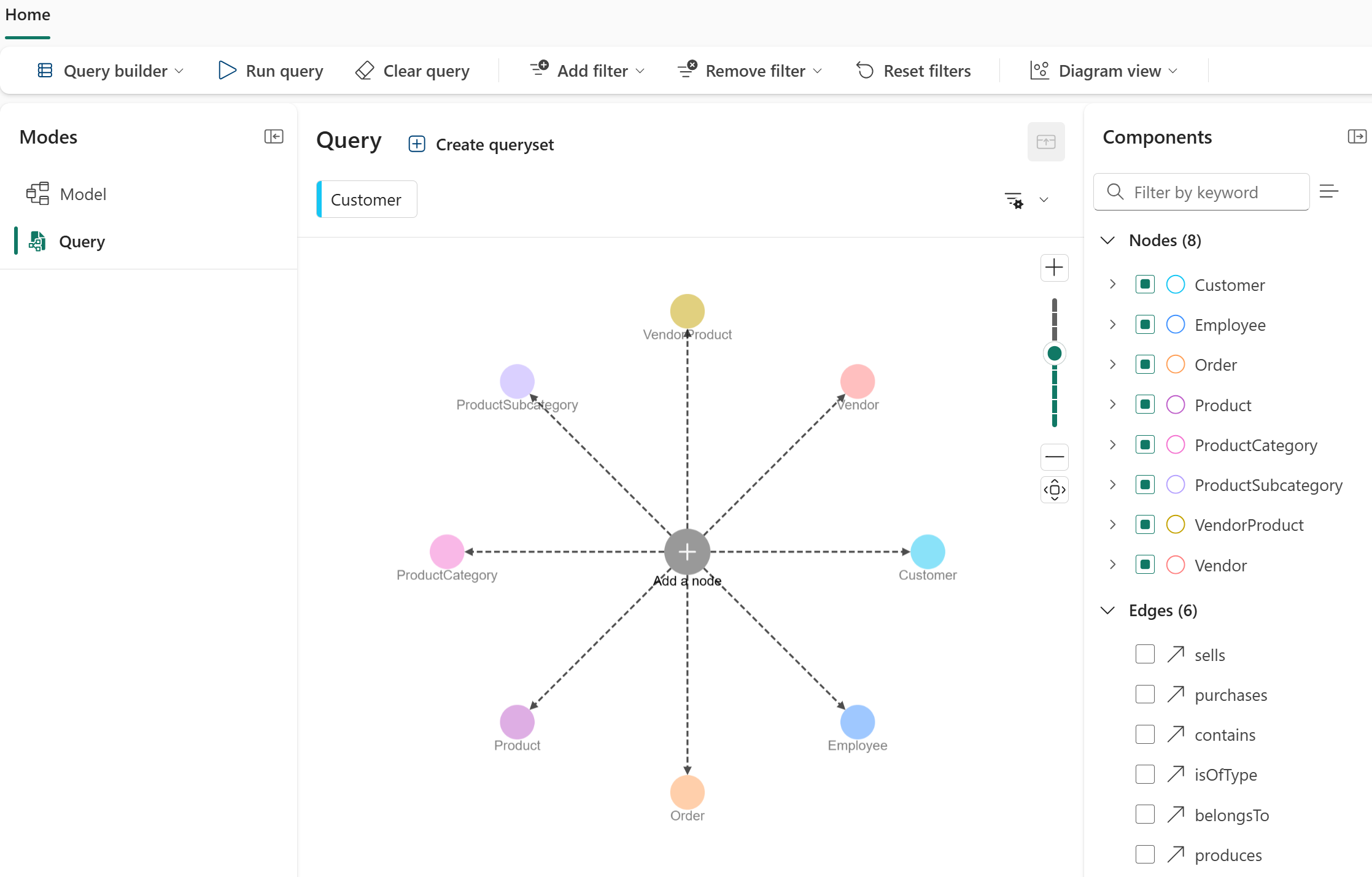
Müşteri düğümünü sorgunuza eklemek için seçin.
Sağ tarafta Bileşenler simgesini (bulmaca parçası şeklinde) seçin. Bileşenler bölmesi tüm düğümleri ve kenarları gösterir ve bunları sorgunuza eklemenize olanak tanır.
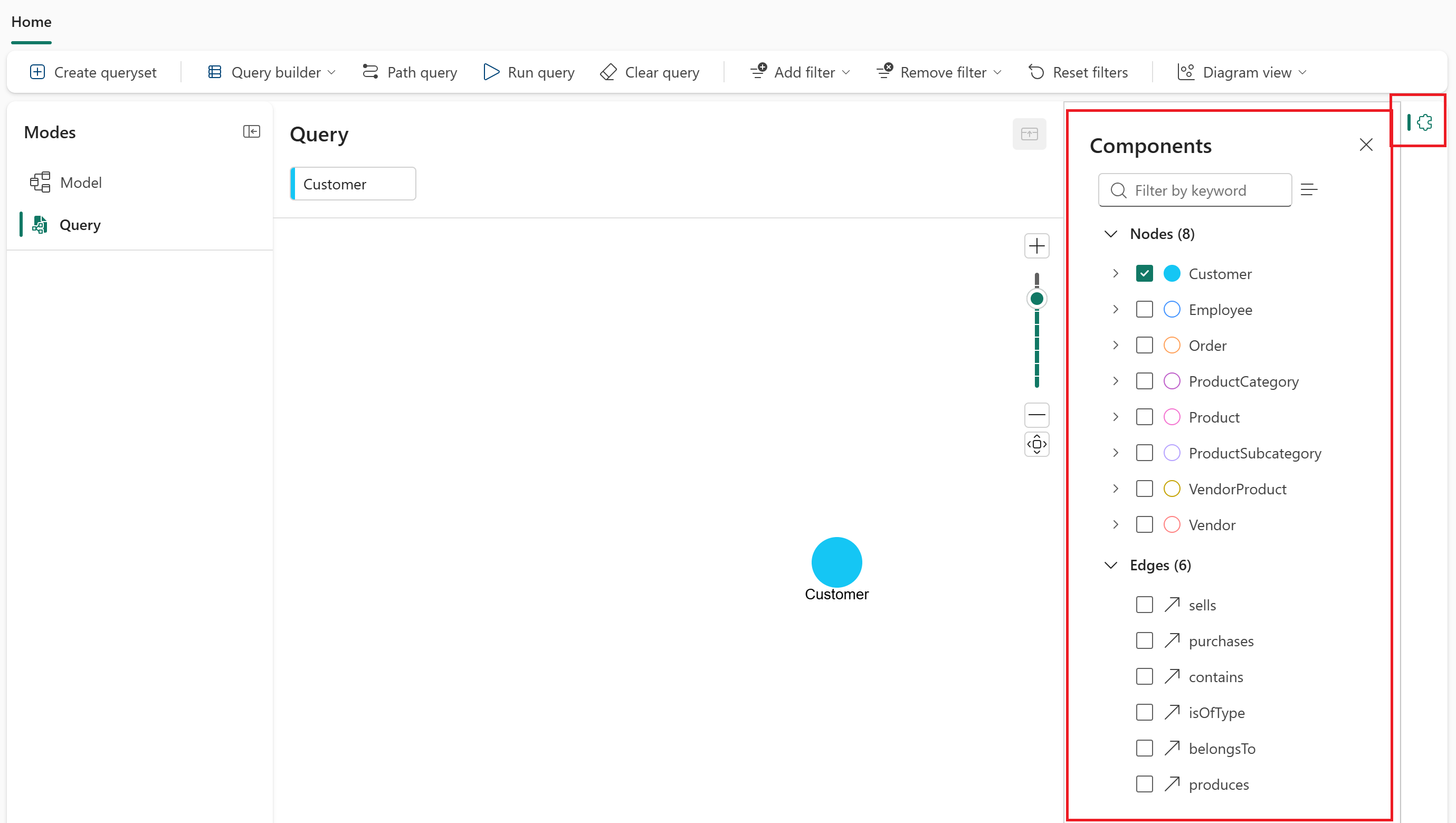
purchaseskenarı seçin (Customerdüğüm seçiliyken). Sorgu oluşturucusu, kenarı ve bağlıOrderdüğümü otomatik olarak ekler.containskenarını seçin (Orderdüğümü seçiliyken). Sorgu oluşturucusu, kenarı ve bağlıProductdüğümü otomatik olarak ekler.Artık bir sorgu düzeniniz var: → → → →
Customerpurchases.OrdercontainsProduct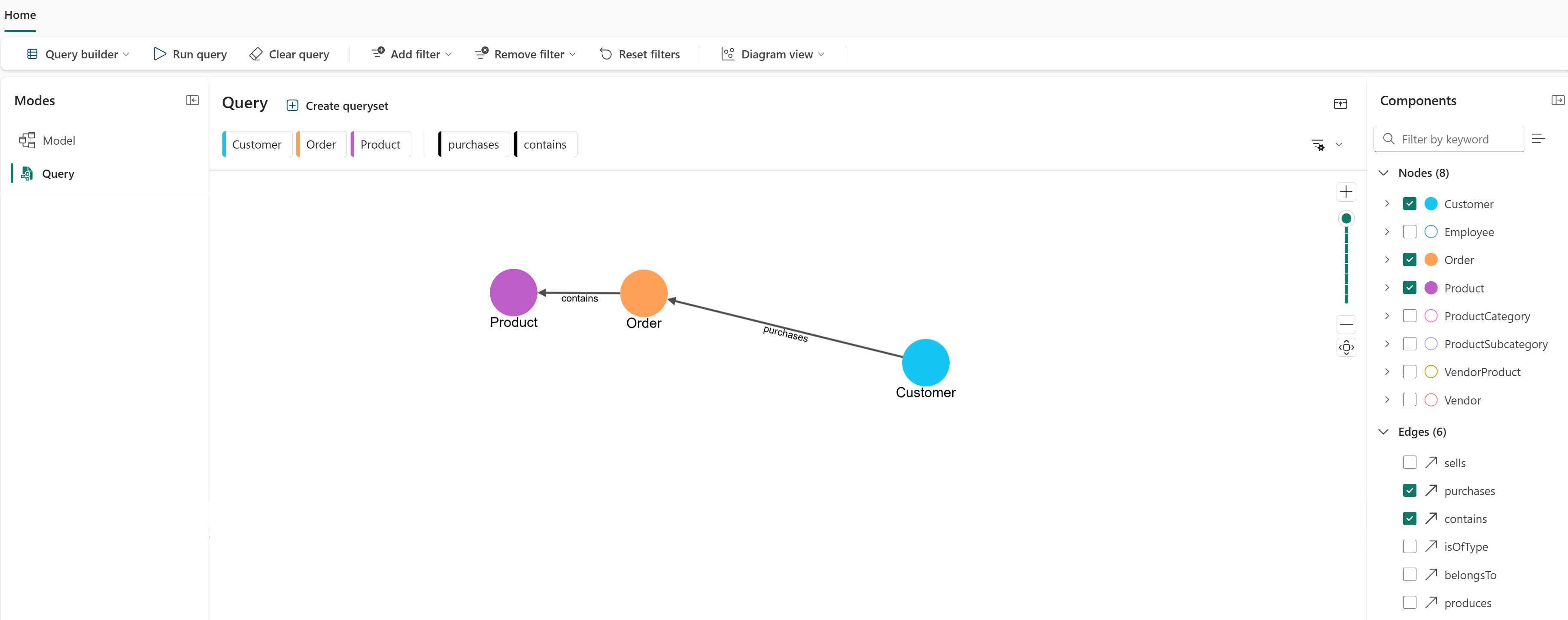
Belirli bir müşteriye odaklanmak için
Customerdüğümüne bir filtre uygulayın. Müşteri düğümünü seçin ve ardından Filtre seçeneğini seçin.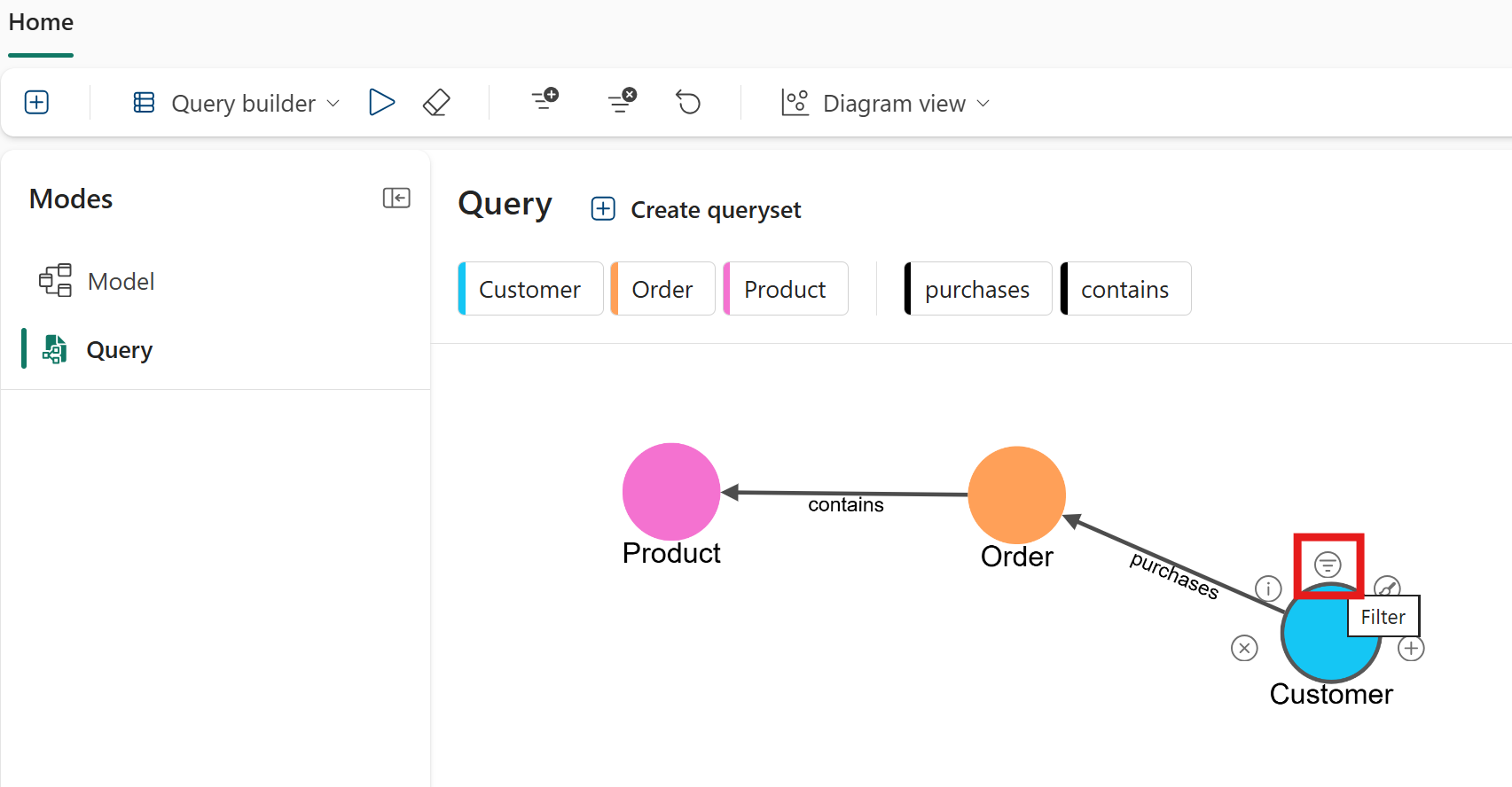
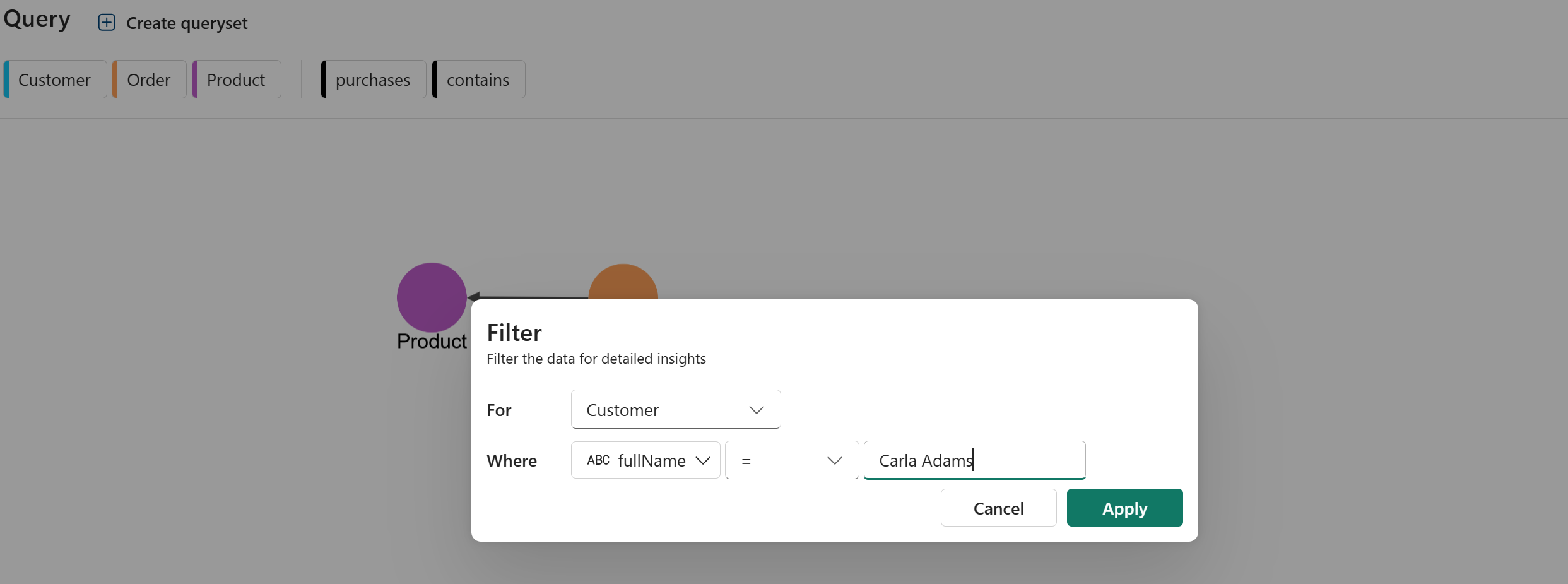
Filtre açılan penceresinde filtreyi aşağıdaki gibi yapılandırın:
-
Için:
Customer -
Nerede:
fullName = Carla Adams
-
Için:
Filtreyi düğüme eklemek için Uygula'yı
Customerseçin.
Sorgu artık Carla Adams tarafından satın alınan tüm ürünleri bulmak için ayarlanmıştır.
Sorguyu çalıştırma
Üst şeritte Sorguyu çalıştır'ı seçerek sorguyu çalıştırın ve sonuçları görüntüleyin. Sorgunun tamamlanması birkaç dakika sürebilir.
Sorgu tamamlandığında Bileşenler bölmesini kapatın ve sonuçların daha iyi bir görünümünü elde etmek için sorgu oluşturucu bölmesini daraltın. Carla Adams'ın satın aldığı ve bağlı
Customer,OrderveProductdüğümlerinin grafiği olarak görüntülenen ürünleri görmeniz gerekir.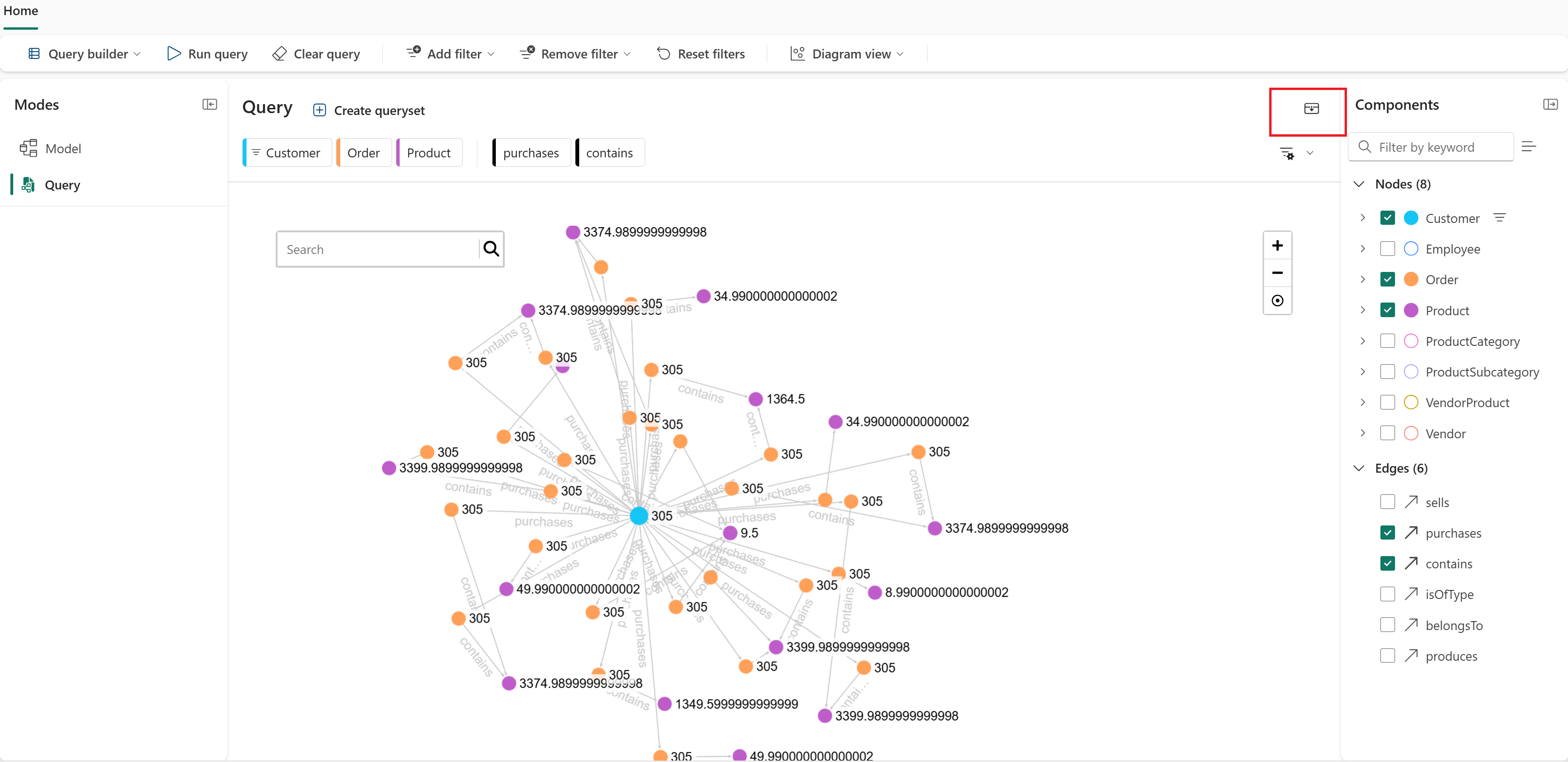
Verilerinizi keşfetme
Sorgu oluşturucu, grafiğinizi görsel olarak keşfetmenize yardımcı olur:
- Düğümleri genişlet: Bir düğümün üzerine gelin, bağlı düğümleri ve ilişkilerini görün.
- Düğüm özelliklerini görüntüleme: Özelliklerini görüntülemek için bir düğüm seçin.
- Düğümlerle etkileşim kurma: Düğümleri yeniden konumlandırmak için sürükleyin veya bağlantıları vurgulamak için seçin.
- Filtre sonuçları: Belirli verilere odaklanmak için filtreler uygulayın.
- Özellikleri seçin: Sonuçlarınıza eklenecek düğüm ve kenar özelliklerini seçin.
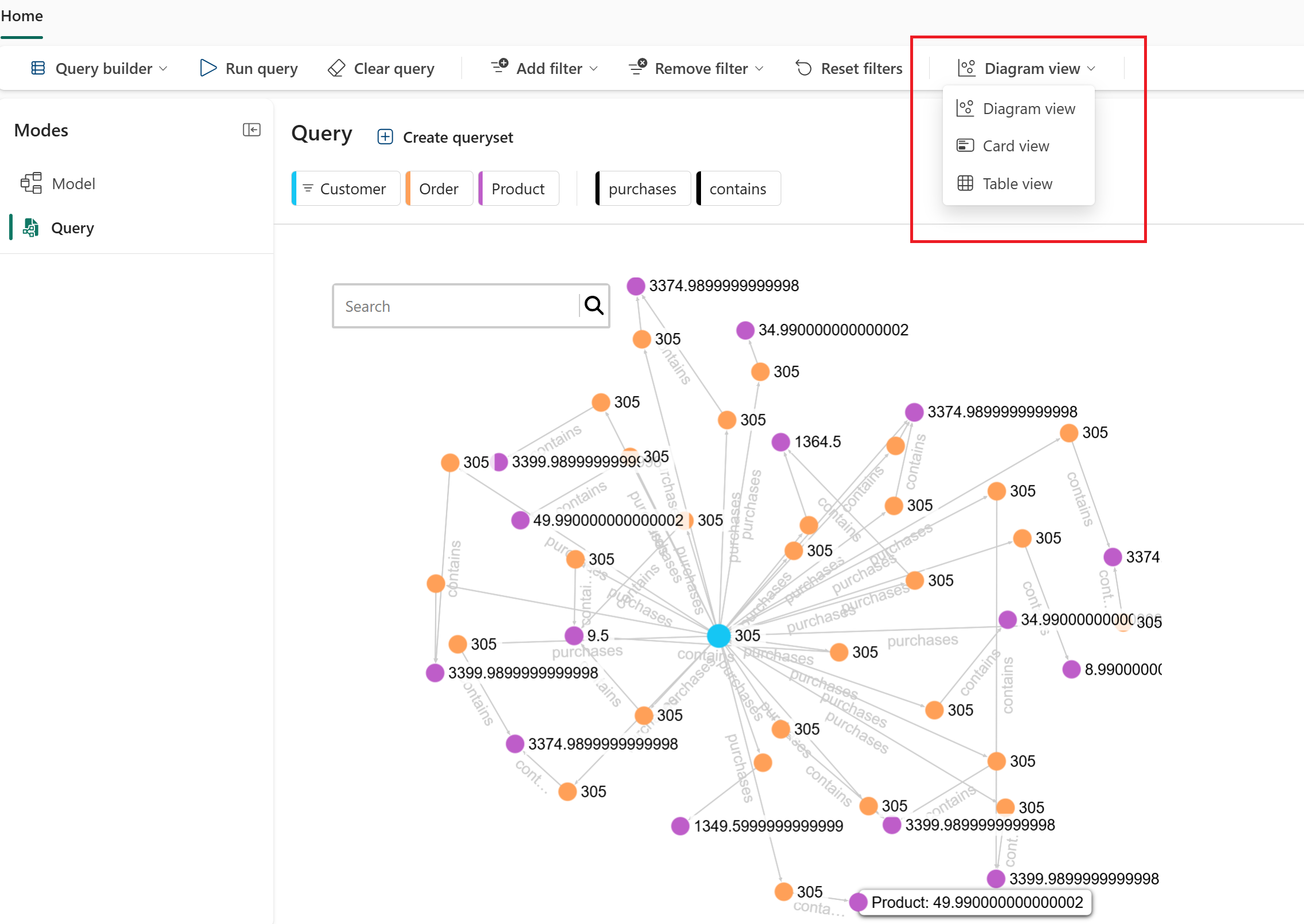
Sorgu sonuçlarınızı farklı şekillerde görüntüleyebilirsiniz:
- Diyagram görünümü: Grafik yapısını ve ilişkilerini görselleştirin. Bu görünüm varsayılandır.
- Kart görünümü: Her düğümle ilgili ayrıntılı bilgileri kart biçiminde görüntüleyin.
- Tablo görünümü: Daha kolay analiz için sonuçlara tablo biçiminde bakın.
Sorguyu kaydetme
Çalışma alanınızda bir sorgu kümesi oluşturarak sorgunuzu kaydedebilirsiniz. Fabric içinde çeşitli yollarla sorgu kümesi oluşturabilirsiniz. Bu öğreticide Sorgu modunda arabirimi kullanılır.
Sorgu kümesi oluşturmak için şu adımları izleyin:
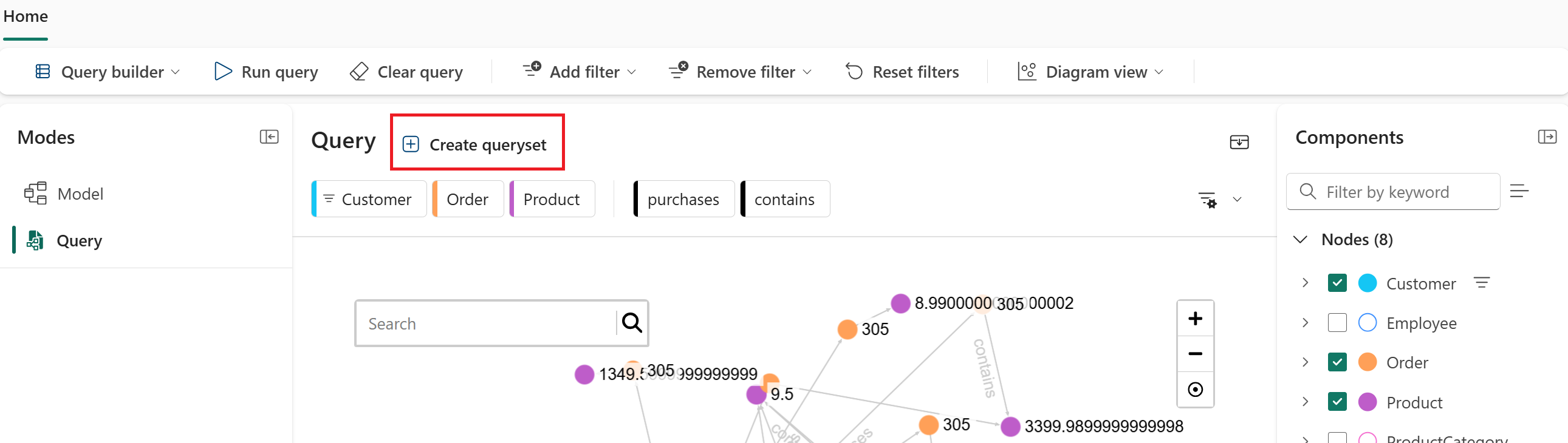
Üst şeritte Sorgu kümesi oluştur'u seçin.
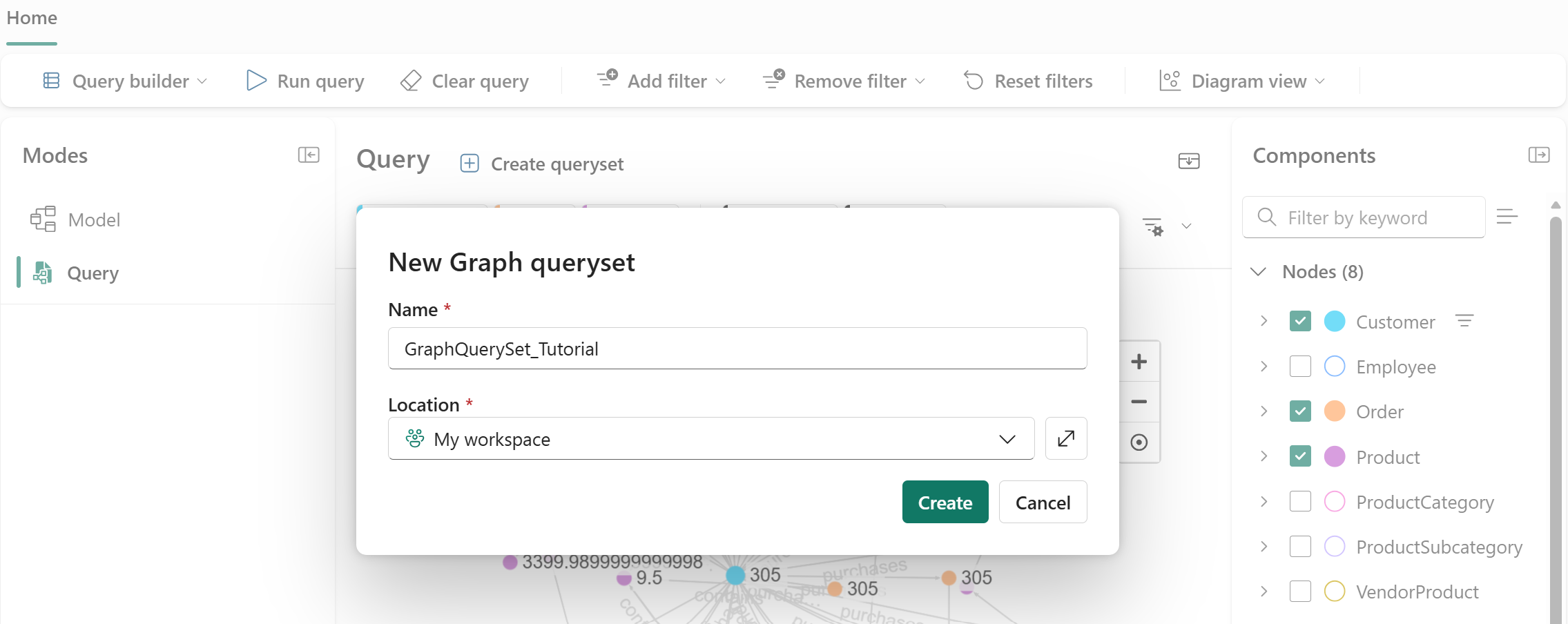
Yeni Grafik sorgu kümesi iletişim kutusunda, sorgu kümeniz için bir ad girin (örneğin, GraphQuerySet_1) ve Konum ayarını çalışma alanınıza ayarlayın. Ardından Oluştur'u seçin.
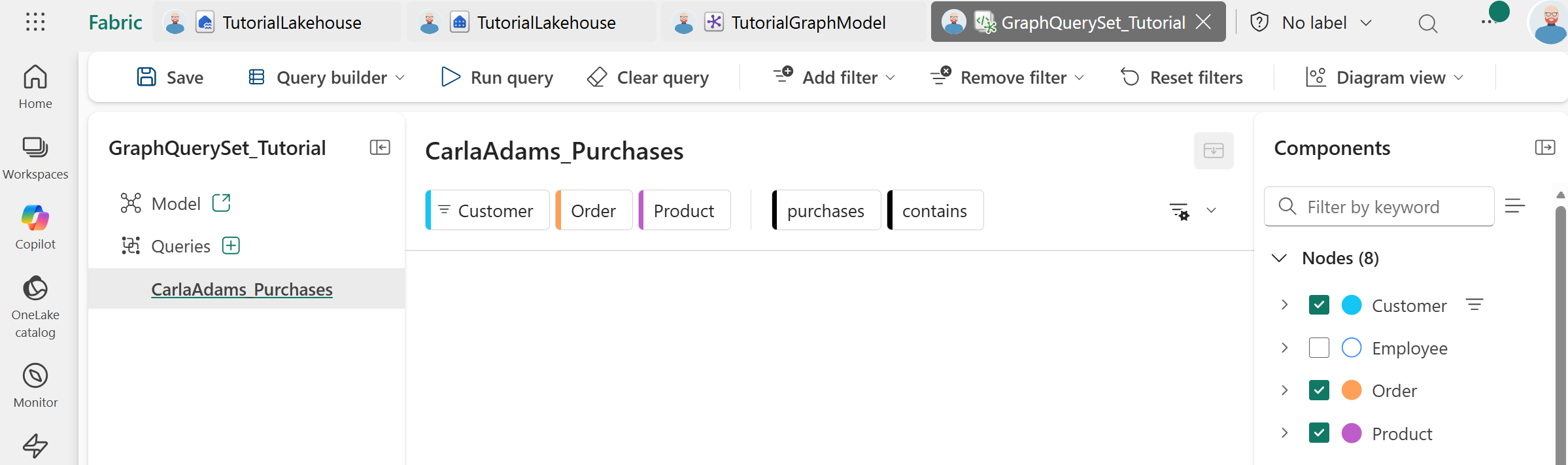
Çalışma alanınızda yeni bir sorgu kümesi öğesi oluşturulur ve geçerli sorgu buna kaydedilir. Sorgu adının yanındaki üç nokta simgesini (...) seçin ve CarlaAdams_Purchases gibi anlamlı bir ad vermek için Yeniden Adlandır'ı seçin.
Sorgu kümelerini kaydettiğinizde şunları yapabilirsiniz:
- Sorguları yeniden oluşturmadan yeniden çalıştırma
- Çalışma alanı erişimi olan ekip arkadaşlarınızla sorguları paylaşma
- İlgili sorguları birlikte düzenleme