Not
Bu sayfaya erişim yetkilendirme gerektiriyor. Oturum açmayı veya dizinleri değiştirmeyi deneyebilirsiniz.
Bu sayfaya erişim yetkilendirme gerektiriyor. Dizinleri değiştirmeyi deneyebilirsiniz.
Bu öğretici adımında, kod düzenleyicisinde GQL (Graph Sorgu Dili) kullanarak grafınızı sorgularsınız. GQL, karmaşık grafik desenleri ve analizi için güçlü sorgulama özellikleri sağlar.
Kod düzenleyicisi moduna geçme
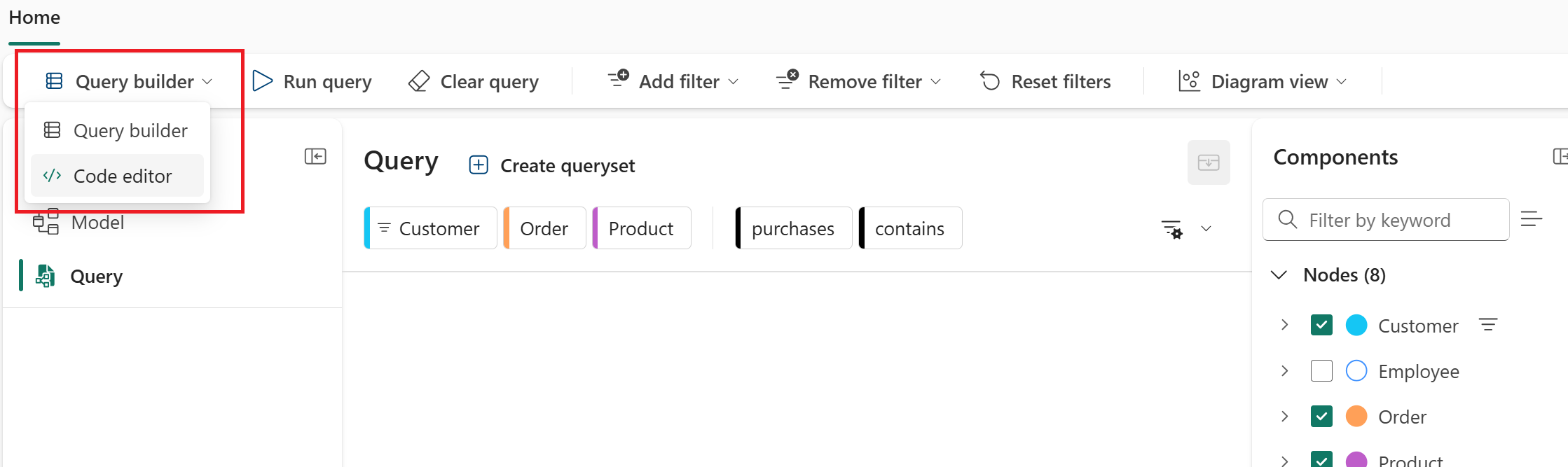
Kod düzenleyicisine geçmek ve GQL kullanarak grafınızı sorgulamaya başlamak için şu adımları izleyin:
Grafiğiniz için Sorgu moduna gidin.
Üst şeritte Sorgu oluşturucu > Kod düzenleyicisi'ni seçin.
Temel sorgu çalıştırma
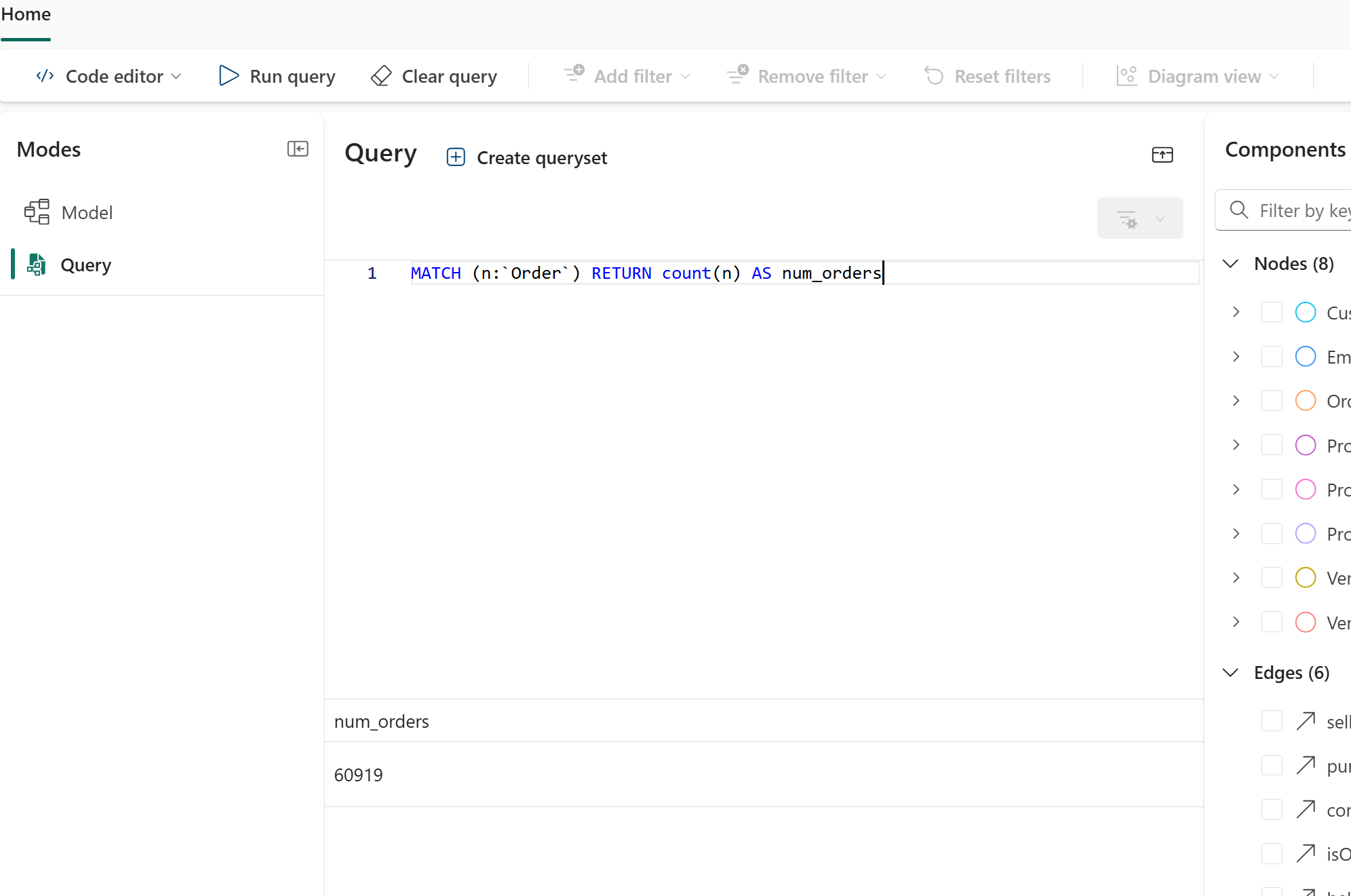
Giriş alanına bir GQL sorgusu girin. Örneğin, tüm siparişleri say:
MATCH (n:`Order`) RETURN count(n) AS num_ordersSorguyu yürütmek için Sorguyu çalıştır'ı seçin.
Bu sorgu etiketli Order tüm düğümleri bulur, bunları sayar ve toplamı olarak num_ordersdöndürür. Grafınızın veri içerdiğini ve sayının, yüklemiş olduğunuz sipariş satırı sayısıyla eşleşip eşleşmediğini doğrulamanın basit bir yoludur. Aşağıdaki görüntüde sorgunun sonucu gösterilmektedir:
GQL'de sorgu oluşturucu sorgusunu yeniden oluşturma
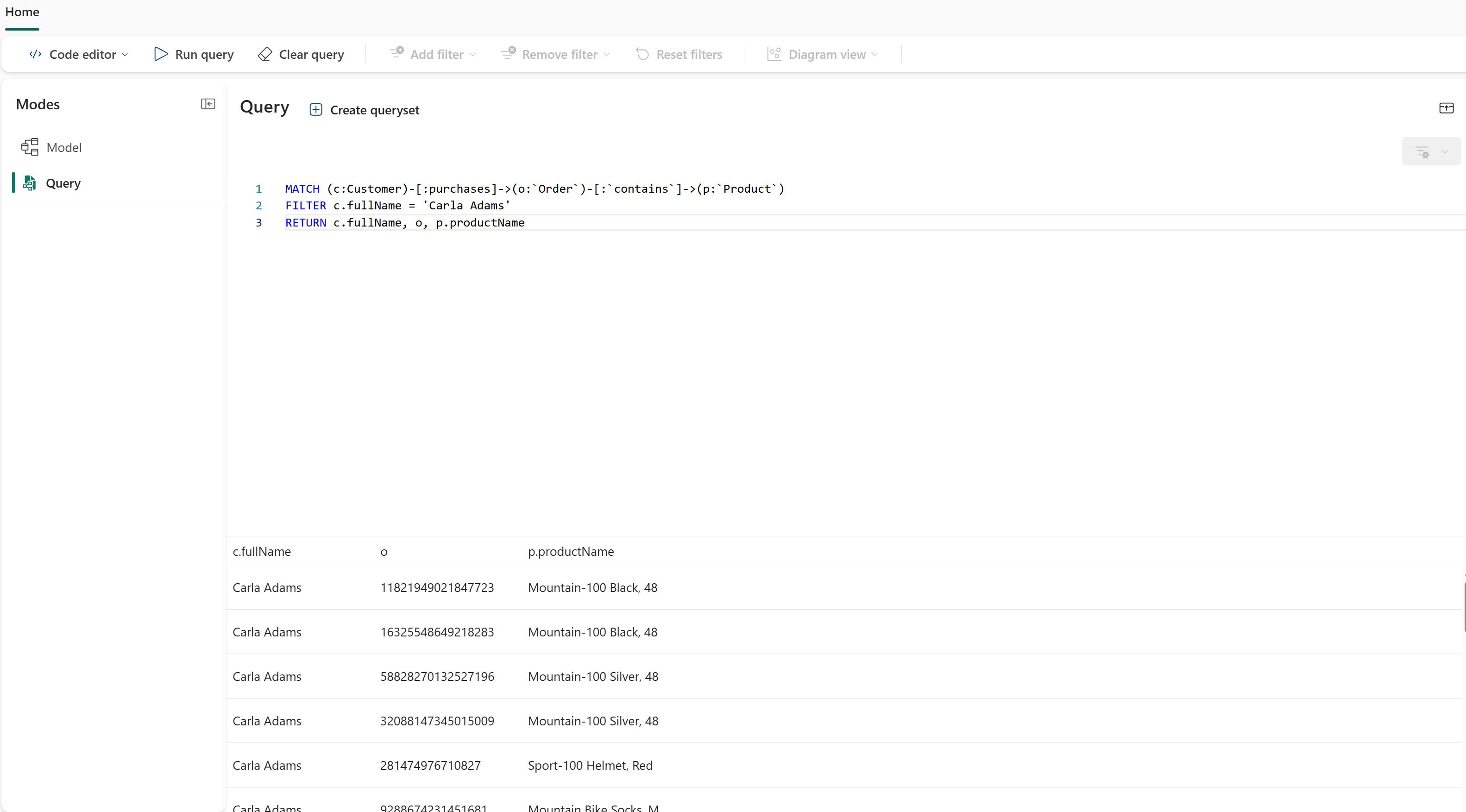
Önceki öğretici adımında, belirli bir müşterinin satın aldığı ürünleri bulmak için sorgu oluşturucusunu kullandınız. İşte GQL'de yazılan sorgunun aynısı:
MATCH (c:Customer)-[:purchases]->(o:`Order`)-[:`contains`]->(p:`Product`)
FILTER c.fullName = 'Carla Adams'
RETURN c.fullName, o, p.productName
Bu sorgu:
- Desen →
Customer→purchases→Order→contains→Product - "Carla Adams" adlı müşteri için filtreler
- Müşterinin tam adını, sipariş ayrıntılarını ve ürün adlarını döndürür
Aşağıdaki görüntüde sorgunun sonucu gösterilir (döndürülen verilerin yalnızca bir bölümü gösterilir).
Karmaşık bir sorgu çalıştırma
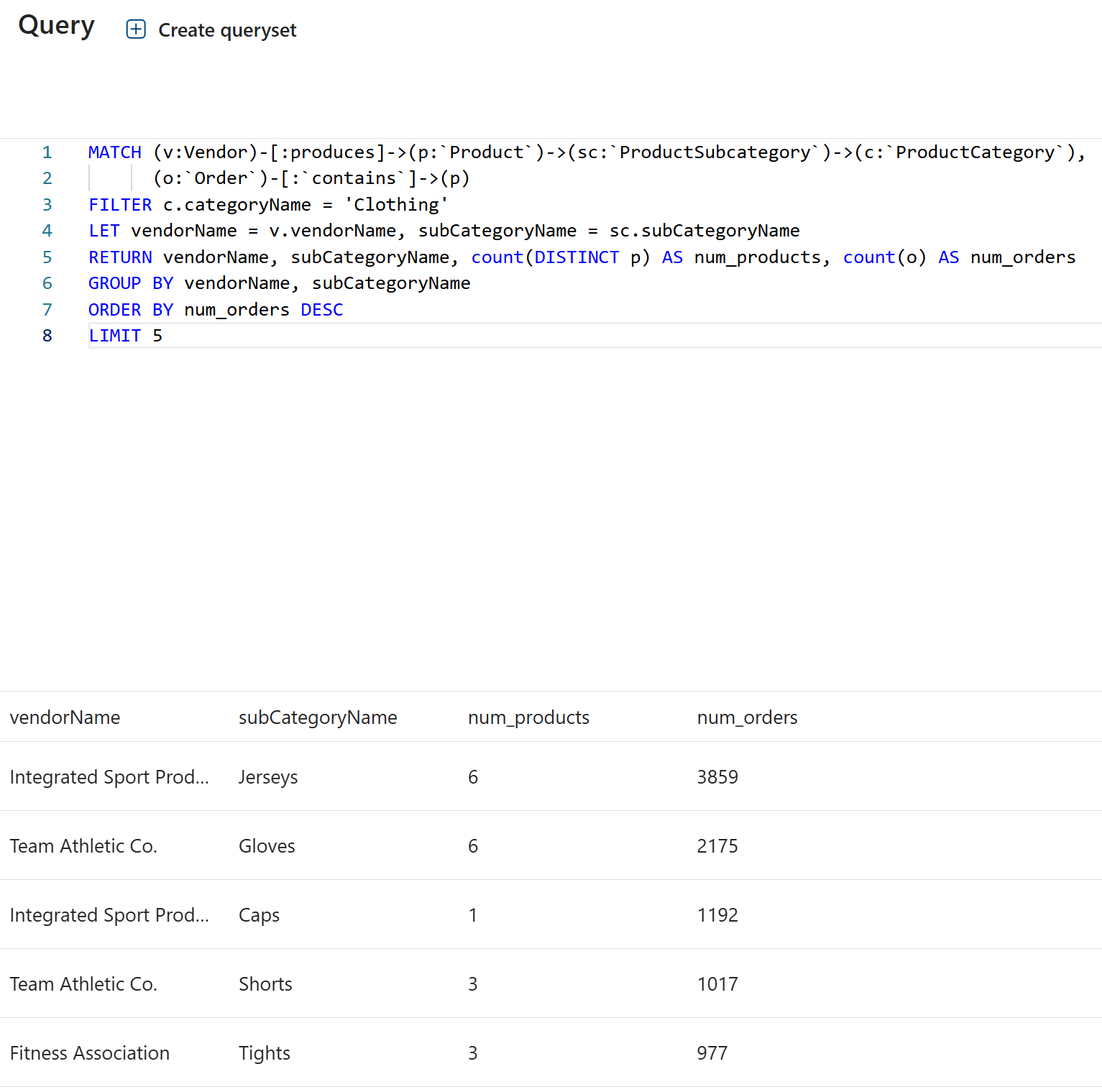
Eşleşen grafik desenlerini, filtrelemeyi, toplamayı, sıralamayı ve sınırlamayı birleştiren daha karmaşık sorgular çalıştırabilirsiniz:
MATCH (v:Vendor)-[:produces]->(p:`Product`)->(sc:`ProductSubcategory`)->(c:`ProductCategory`),
      (o:`Order`)-[:`contains`]->(p)
FILTER c.categoryName = 'Clothing'
LET vendorName = v.vendorName, subCategoryName = sc.subCategoryName
RETURN vendorName, subCategoryName, count(DISTINCT p) AS num_products, count(o) AS num_orders
GROUP BY vendorName, subCategoryName
ORDER BY num_orders DESC
LIMIT 5
Bu sorgu:
- Satıcıları tedarik zinciri aracılığıyla ürünlere, siparişleri de ürünlere bağlayan bir desenle eşleşir.
- Kategorideki ürünler için
Clothing. - Satıcı ve alt kategori adları için değişkenleri tanımlar.
- Satıcı adını, alt kategori adını, ayrı ürün sayısını ve sipariş sayısını döndürür.
- Sonuçları satıcıya ve alt kategoriye göre gruplandırma.
- Sonuçları sipariş sayısına göre azalan düzende sıralayın.
- Sonuçları ilk 5 ile sınırlar.
Özetle, kategoride Clothing ürün sağlayan ilk beş satıcıyı, kaç ürün sağladığını ve bu ürünlerin kaç siparişi olduğunu gösterir.
İlgili içerik
GQL dil desteği hakkında daha fazla bilgi için bkz: